华数投影怎么设置画面清晰度

粉丝6742获赞22.1万
相关视频
 02:08查看AI文稿AI文稿
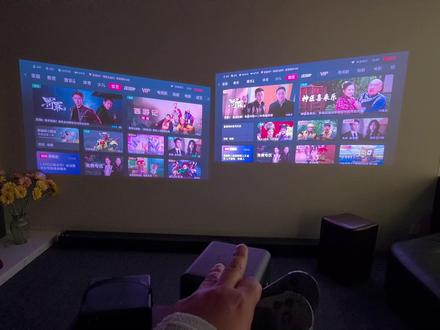
投影仪光学变焦和数码变焦的区别啊?今天用一个视频给大家讲明白,左边这一台机器只有数码变焦,右边这台机器有光学变焦。我们分别进到这个投影仪的画面大小的这个设置这一项啊,左边这一个 没有光学变焦四个字的,那就是数码变焦。右边这一个有光学变焦四个字的,就是带这个无损的光学变焦,那我们来看看它有什么区别啊?同样是把画面进行缩小, 右边的光学变焦它是通过镜头的物理旋转把画面进行无损的缩小。而左边这个数码变焦,其实 只是把画面进行缩放显示,而投影的光路是维持原样,并没有发生变化,因为数码变焦的投影,它是不具备物理旋转镜头来变大变小的能力的。 左边这个数码变焦画面缩小之后,你会发现画面的外围啊,有一圈这个光影,仔细看可以看到来,这是画面外围有一层光影, 这个光影是什么呢?就是投影机的光路,投影机的光打在这个画面的大小,其实是这个外围的光影,投影机的画面其实并没有变小变小的,只是把这个显示的内容进行了压缩的去显示, 这就是数码缩放,所以数码缩放是严重损失画质的,比如说这个画面外围的这一圈光影就是投影的分辨率, 所以原本一个四 k 的 投影,通过数码变焦缩小之后呢,画面可能就只有幺零八零 p, 甚至于更低。 而幺零八零 p 的 投影通过数码缩放之后呢,画面可能就只有七二零 p 了,所以数码缩放是严重损失画质的,而光学变焦是无损的,光学变焦把画面缩小之后,外围是没有明显的光影的,这就是数码变焦和光学变焦的区别。
 00:25查看AI文稿AI文稿
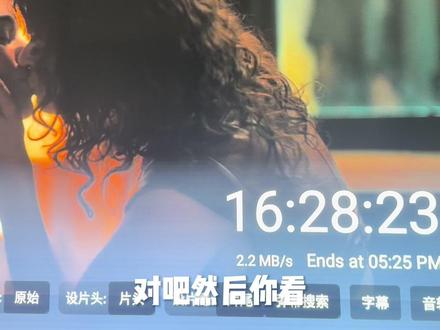
你们老说没什么杜比没真彩,你们好歹把这个图像模式你给他改成智能啊,他就能识别到了,对不对?然后你看这不就自动跳到这个杜比世界了吗?对不对?所以说你们得先先研究好电视的设置啊,对吧? 然后你看这不就四 k, 对 吧?四 k 够清楚了吧?这不就是杜比吗?哎呦,改一下设置吧,同志们啊,别老问我了。
691扯淡艺术家 00:34查看AI文稿AI文稿
用投影打游戏,屏幕够大,但总觉得差点意思,打开这几个功能,直接进入满血游戏状态。一、打开低延迟模式,操作跟手游戏打击感非常爽。二、打开 vr 可变刷新率,告别画面撕裂。三、开启暗部,增强游戏画质,直接上一个层次。 在连接 ps 五十可以直接选用为你匹配好的游戏专属图像和音效模式,一键优化 x 七 max 自带的真率显示功能,还能实时查看游戏运行效果,心中有数,玩的更稳。简单几步,让你的投影切换战斗模式!关注我,解锁更多投影硬核玩法!
270当贝官方旗舰店 01:47查看AI文稿AI文稿
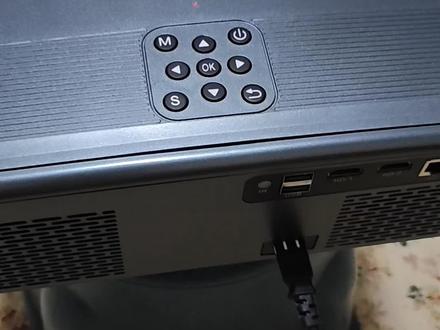
好的,今天教给哥哥姐姐们。如何是把投影机呢?放在家里固定的位置,然后呢画面大小不会变化,然后每次开机都是这样,也不用我调,也不用干什么东西。那怎么操作呢?其实很简单, 找到我们遥控器,按住我们遥控器的设置键啊,给它按一下,按下设置键之后呢,我们在投影设置这边点开,往下找,找到我们的对焦设置,这里面点开选择开机自动对焦,给它调关掉啊,这是默认是开启的,所以说你要手动去给他关闭, 未移动的就要给他关掉,关掉之后呢往下找,找到我们的校正设置,这个啊,这个选项也点开,点开之后呢,把这个两个呢也给他关闭掉啊,他是默认都是打开的,您四个开启开这个开关键给他关闭,手动选择关闭掉, 关闭掉之后呢,那我们这个机器它就可以根据你的大小要求去来调节,比方说我想要小一点,是我现在投出来比较大,那我调小点。怎么调呢?你可以用画面缩小啊,给它按住这个画面缩小之后呢往哎,按住向下键或者向左键都可以啊,按住向下给它缩小一点,是不是 缩小一点之后,哎,这么小,我觉得可以了,然后我还想再小一点,哎,这样小也可以,如果说确定好了之后呢,按一下这个返回键啊,把返回键按一下,按好返回键之后呢,我们的画面就会缩小,再返回到主界面,这就是后面呢,他每次开机也不用变大, 他只会按照你现在的要求变成这个大小。都可以啊,根据你的要求,这就是我们不需要去移动机器,然后把画面缩小一点。 说到我们喜欢的这个,呃,环境范围都可以啊,根据你家里的这个距离或者大小,您自己的一个形象墙都可以,您学会了吗?
 01:19
01:19 06:32查看AI文稿AI文稿
投影教学二点零第一期好,这里我们先来看如何从 pcl 里面安装投影模组,我们先点击选择版本,选到我们需要游玩的版本,然后点击版本设置,点击模组管理下载新模组,这里我们直接在名称里面输入投影, 点击搜索好,可以看到我们要需要安装的模组就是这一个,如果你是 4g 版本的话,我们这个投影模组它叫全息蓝图,你下载这一个就可以了,这里我以 fabric 为例, 我们点进来可以看到我们要使用投影的话,必须要安装投影这个模组以及它的前置模组,这个叫马马里利波。 然后我们先来看投影的版本列表,下面呢就是我们投影模组的文件,我们随便选择一个版本下载就可以了,这里我们文件路径不用修改,他直接点击保存 啊,看到下载成功,同样的我们要下载他的前置模组,这个马里利波我们随便下载一个版本就可以了。 好,我们安装好这两个模组过后呢,我们就可以在游戏里面使用投影模组了。我们首先进来先打开 m, 这个是我们模影主菜单的默认的快捷键,如果你的快捷键和其他的模组冲突了,这里我建议你先,你先从控制按键里面把其他模组的 冲突按键 m 给替换掉,给我们的模组的这个 m 键给留出来,或者你可以直接 m 加 p, 打开我们这一个界面,然后点击右下角的投影菜单,然后可以进入到我们这个主界面,也是一样的。好,我们打开后,我们点击这里的配置菜单, 这里是英文,我们不用害怕,我们用到的功能呢,只有一部分,大部分我们都是用不到的,这里你跟着我来,这能够完全保证你把所有的配置给调好的。我们现在点击这里的热键。 好,我们往下翻翻,翻到这一个 open gui, open menu, open gui menu 就是我们打一打开投影主菜单的快捷键是这里默认是 m, 这里你可以改它,因为这个快捷键它不在我们那个游戏的控制按键里面,只能在这里面改 好。然后我们找到通用,通用往下翻,翻到最底下,看到有个 to item 这一个,这里它写的是 minecraft 冒号 stick, 这个意思就是木棍,这就是我们投影工具的一个默认选项,这里你是可以修改的。 我们要如何查看物品的 id 呢?我们这里点击 f 三加 h, 打开这个高级提示框, 然后我们把鼠标放到物品上,就会显示他的 id。 minecraft 点冒泡 stick, 这里我以误导为例, 我们比如要把我们投影工具改为幕稿,我们只需要把刚才那个菜单里面的 id 改成这个 minecraft, 冒花乌灯下划线 p k x 就 可以了。好,我们来演示一下。 好,这样我们这个投影的工具就改,改成了我们的幕稿,这个呢,我们现在木棍就可以恢复我们最初的效果。 好,那如果,但是我们现在这个木稿就会丧失它的原本的功能,如何来起用它原本的功能呢?这边我们打开菜单,点击热键往下翻, 翻到最底下,然后找到我们往上数第七个,找到我们这个 to enable 的 查找,这个就是我们起是否启动投影工具的一个快捷键,它这里默认是 m 加 t。 好,我们现在依次来介绍一下模式一到九的功能,首先需要强调的是,在我们创造模式下,这九个模式才是全部能够使用的,如果我们是在生存模式的话, 它是只有三个功能,也就是我们的一二九,所以大家需要注意一下,我们投影模式的切换是手持投影工具,并且按住 ctrl 再滑动滚轮就可以进行。我们模式一的功能就是进行 区域选择,这个区域选择左键点击一个角点,它会显示出一个这样红色的方块,然后右键点击另一个角点,会显示个蓝色的方块,这个方块呢我们可以通过这样的手动调节,也可以通过主菜单里面这个区域编辑器, 这里的叉就代表我们现在已选的角点,我们现在已选是蓝色的角点二可以通过这个 g u i 里面进行精细的调节,也可以输入我们的坐标,这里按住 shift 是 一下是提升改变十个单位, ctrl 是 一百个, alt 是 五个,大家可以自己去尝试一下。如果我们想要换角点一的话,我们点一下这个角点就可以了,我们可以同样点击这个移动到玩家 这里。对于选区角点还有一个更便捷的操作,我们长按住键盘上 alt 键的同时,手持投影工具,并且滑动鼠标滚轮,我们就可以对选中的这个角点进行 在我们人物视视线的方向进行伸缩,我们要左右伸缩的话是同样的,我们脸朝上同样是可以进行伸缩的。 魔术一的功能一般是搭配其他的模式进行同步使用,那假如我们在世界里面搭建好了一个房子的模型,我们想把它搬入我们的其他的存档。如何保存这个建筑的原理图呢?我们先选中用我们刚才所学的区块 区域选择,把它把这个区域进行选选中,接下来我们现在把它包含进去了,这里它是包含了我们最底下的这个草方块的。如果你不想保留它的话,我们点一下重选,重选一下这个第一个角点,然后按住 alt 往上 鼠标往后滑一下,把它往上提升一层,这样就刚好保存住我们这个火箭。然后点击主菜单,点击这里的选区编辑,点击保存原理图, 这里你随便输一个名字,然后点击保存就可以了,它就会保存到我们这一个投影的文件夹里面。
1877MC小鲸鱼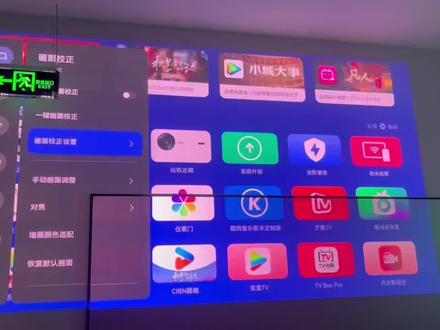 01:22查看AI文稿AI文稿
我们在门店买的投影仪带回家之后怎样使用是最方便的呢?首先分为两种情况,第一种情况就是在使用幕布的情况下,第二种情况是直接投白墙,没有幕布的情况下。 今天给大家讲一下直接投白墙的时候怎样使用最方便。首先呢,回家开机之后可以找到设置这个界面,然后画面矫正设置,看到旁边有一个实时画面矫正的这个功能, 把这个功能给他开启。开启之后呢,我们确认一下画面矫正设置里面,嗯,画面智能壁障和画面画幕自动对齐这两个功能要给他关闭了哈,然后只开启这个实时画面矫正的这个功能,在这个功能开启的时候,我们机器无论怎样动, 他都会在一两秒之内自动矫正,非常方便, 在移动的时候直接就会矫正很,但是所有的机器是矫正不了这种大折角的,或者是任何有这种遮挡的这种,你看有灯啊,还有一些小的这个挂画呀地方他是矫正不了的,尽量头平整的这个墙面 他都会自动矫正,这个功能非常适合头大白墙的时候开启。


