excel表格里怎么加黑边框线条

粉丝2024获赞2.5万
相关视频
 07:23查看AI文稿AI文稿
本节课讲解边框的设置。打开一张新的工作表,我们看到工作表里的灰色网格都是虚拟线,这些灰色的网格线是打印不出来的,只起到定位的作用,我们测试一下。选择文件,点击打印在预览区,我们看到是无网格线的 回到工作表,所以这些灰色网格都是虚拟线。选择试图选项卡在显示命令组中点击取消网格线,看到工作表中的网格线全部消失,但是单元格还可以被选择, 现在所看到的工作表才是当下真实的样子,我们点选恢复网格线,在此我们看一下编辑栏与标题两个勾选选项,如取消勾选标题栏,标题栏与名称框就会被隐藏。点击取消编辑栏选项, 我们看到编辑栏与名称框消失。再次点选工具栏选项,编辑栏与名称框又显现出来。如点选取消标题选项, 行号与列表就会被隐藏。点击取消勾选标题,行号与列表消失,再次点选标题,行号与列表就又显现出来。给工作表中的表格添加框线,表格框线是由外框线与内部框线组合而成,外框线是给单元格外侧添加四条边线, 内部框线是给内部添加的竖线及横线。在添加框线前,要先选定工作表区域,按住鼠标左键拖拽全选所选区域, 或点选左上角单元格,再按是非键点击右下角单元格,再或点选表内任意单元格,按 c、 t、 r、 l 加 a 键都可全选表格区域。选择开始选项卡字体命令组单机边框图标弹出菜单,选择所有框线, 我们看到所选工作表区域被添加了网格线,而且这些网格线是可以被打印出来的。 选择文件,点击打印在预览区我们看到所显示网格线是可被打印的。返回工作表,单机边框图标,弹出菜单,选择无框线,原设定的框线就消失了。 我们前面说过表格框线是由外框线与内部框线组合而成,我们给表格设置外边框,按住鼠标左键拖拽全选表格。单机边框图标,弹出菜单,选择外侧框线。 我们看到所选表格区域添加了外框线在上面,即左侧没有看到外框线是因为被列表与行毫遮住了。 选择文件,点击打印在预览区,我们看到四面都有边框,左侧与上面的边框线都被显示出来。返回工作表,点击撤销 单机边框图标,弹出菜单。选择粗外侧框线。我们看到表格外侧框线显示成为粗线,点击撤销单机边框图标,弹出菜单。选择下框线。 看到表格下方添加了一条下框线,点击撤销单机边框图标,弹出菜单,选择上框线。上框线因列表遮盖无法显现,点击撤销单机边框图标,弹出菜单,选择左框线。 左框线阴行毫遮盖同样是无法显现。点击撤销单机边框图标,弹出菜单,选择右框线。我们看到在表格的右侧添加了一条右框线,点击撤销单机边框图标,弹出菜单。选 择双线框,点击撤销单机边框图标,弹出菜单。选择粗下框线。 表格下边框显现为粗线,点击撤销单机边框图标,弹出菜单,选择上下线框。 上线框由于列表遮挡看不见,我们能看到表格的下线框,点击撤销单机边框图标弹出菜单,选择上线框和粗下线框。 上线框由于列表遮挡看不见下线框,粗线可见,点击撤销单机边框图标弹出菜单,选择上线框和双下线框。 上线框由于列表遮挡同样是看不见下双线框可见,点击撤销,回到表格初始状态。 单机边框图标弹出菜单,我们看一下会制边框,即会制边框网格,选择会制边框,按住鼠标左键拖动框选单元格, 我们看到被框选的区域外围添加了框线。单机边框图标,弹出菜单,选择会制边框网格,按住鼠标左键拖动框选单元格,我们看到会制边框只添加了外框, 而绘制边框网格还添加了内部所有横竖分割线。单机边框图标弹出菜单,还是选择绘制边框,按住鼠标左键可在单元格增加绘制斜线,可增设单元格分割线。 单机边框再次选择绘制边框网格,按住鼠标左键同样可在单元格增加绘制斜线, 同样也可以增设单元格分格线,这就是两者的相同与不同。单机边框图标弹出菜单,选择擦除边框,按住鼠标左键拖动鼠标对增设的框线进行擦除。单机边框图标弹出菜单,选择线条颜色,弹出选色板, 选择红色,按住鼠标左键框选单元格,线框显示为红色。单机边框图标弹出菜单,选择线型, 弹出限行图例,点选粗虚线,按住鼠标左键框选单元格,线框显示为红色粗虚线。单机边框图标,弹出菜单,选择擦除边框,按住鼠标左键拖动擦除所有框线, 按住鼠标左键拖拽全选所选区域。单机边框图标,弹出菜单,选择其他边框,弹出设置单元格格式面板,选择边框选项。在直线样式中点选虚线, 点选颜色,自动按钮,弹出颜色,选择窗口,选择红色。点击上框线窗口图标,在边框预览区显示红色虚线。上框线。点击中线窗口图标 显示中线。点击下框线窗口图标显示下框线。点击左框线窗口图标显示左框线。点击竖中线窗口图标显示竖中线。点击右框线窗口图标显示右框线。点击左斜线窗口图标显示左斜线。点击右斜线窗口图标显示右斜线。 我们看到在边框预览区以红色虚线的形式全部显示。点击无框线窗口图标,预览区为无框线设置。点击外边框窗口图标预览区显示外边框。点击内部窗口图标,预览区显示内外框线。 点击左斜窗口图标,点击右窗口图标,预览区显示左右斜线。点击确定。看到工作表的表格区域与预览显示一致。点击边框图标,弹出菜单,选择无框线。 取消所有单元格设置恢复工作表表格。请关注,持续学习新知识微课堂!
65学而乐 00:44查看AI文稿AI文稿
看过我视频的网友都知道,增加黑色的边框线操作非常简单,但是如果要把黑色的边框线换成其他颜色,并且变成双线条的样式,大家会操作吗?其实也很简单,首先我们点击这里绘图边框网格,下拉三角, 然后在线条颜色这里我们选择一个红色的线条,同时我们要把线条样式勾选成双线条。 最后一步就是说需要更改的单元格,按下鼠标左键,然后一直拉,如果需要更改,单个单元格就已经完成了更改。如果要把下面所有的单元格都更改的话,只需要点击鼠标左键,然后一直往下拉,拉到最后所有的单元格都变成了红色双黄线,你学会了吗?点个赞哦!
931大白熊Excel教学 01:39查看AI文稿AI文稿
excel 如何加边框黑线?方式一, excel 表格中选择数据范围,点击边框,设置右侧的下拉三角标,选择需要的边框即可,比如所有框线。 方式二, excel 表格中选择数据范围,右击鼠标,点击设置单元格格式,也可以通过点击字体对其方式数字功能区右下角的展开图标, 或点击格式设置单元格格式来打开设置单元格格式窗口,然后点击边框,选择黑线边框样式,然后设置需要的边框, 比如外边框加内部边框,点击确定即可。方式三, excel 表格中选择数据范围,点击边框,设置右侧的下拉三角标,点击其他边框, 选择黑线边框样式,然后设置需要的边框,比如外边框加内部边框,点击确定即可。 方式四, excel 表格中直接点击边框,设置右侧的下拉三角标, 点击限行,选择黑线边框样式,然后去绘制需要的边框即可。
49互联网实用攻略 02:13查看AI文稿AI文稿
大家好,我们来讲解一下手机办公软件 wps, excel 表格中怎么添加边框线呢?就如现在我们看到的这个表格呢,我们去打印的时候,它是没有边框线的,来我们看一下怎么去打印呢?点左下角哈,找到文件这边呢,我们有一个 打印找到打印当中呢,我们这时候可以看那个预览哈,我就把它导出为打印文件吧,点开这时候看到这个地方呢,是不是没有这个边框线,而且这个字体呢很小,他又不能出去啊,我们怎么把这个边框线给他加上呢?我们来看一下, 首先加边框线呢,我们要把这个单元格给他选中哈,也就是我们需要添加上的这部分单元格呢,把它选中之后,再来点左下角的这个位置哈,点一下,在开始里面往下边滑动下呢,就会有个边框哈,边框我们点这个田字格,好,这时候呢,我们所有的这个框 呢就已经给他添加上了,那么现在添加上呢,我们要取消呢,就再一次的给他选中一下吧,咱们再来选中 点开哈,选中之后我们可以给他加粗点,对吧?可以点这三个小圆点进去看一下,这边呢有这样的,还有这样的田字格哈,各种各样的,那么上下左右斜线的是不都可以给他添加,那么现在我们已经把这个斜线给他添加上,我们来看一下 现在来说放大是不是像这样了,那么现在这个表格呢,是不是看起来一点都不舒服了,要把它取消呢?我们又是一样的方法哈, 找到这里哈,点击第一个就可以把所有的框线给它取消,点击第一个全部取消了,那么我们直接点击这个田字格呢,这时候我们的这这个边框线呢,就全部给它添加上哈,非常 方便哈。我们添加边框线就是这样添加的,不管你要多少,你就选择多少,如果说你要整个所有的单元格都添加上来,你就点这个一啊和这个 i 左上角的这个位置哈,咱们来看一下点的是哪里呢?点的这个位置点了之后呢,同样的点击左下角啊,找到这个表格呢,点一下,这时候就会把所有的地方全部都给我们添加上了这个表格线了哈,全部都把这个边框线添加上,你学会的话点个关注,留下你的小足迹哦。
73张飘飘自媒体 00:30查看AI文稿AI文稿
黑边框的自动追加,我们点击最左上方,选中全部表格,点击开始底下的样式,选择条件,格式,选择新建规则,选择使用公式,此处输入等于号 a 一,不等于空,点击格式选择实现选择外边框, 点击确定,点击确定,这时候我们在单元格里输入内容,会自动加上黑边框,当内容清除时,黑边框会自动消失,搞定。
 01:25查看AI文稿AI文稿
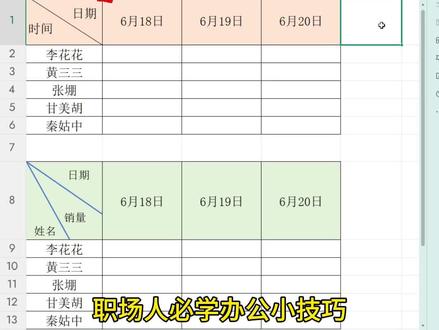
职场人必学办公小技巧!加上这样或这样的斜线,如何操作?简单,我们首先把文字输好, 按住 alt 加回车,把它强制换行,按空格键,把文字调好位置,然后右键点击设置单元格格式,在边框下面选中斜线,点击确定就搞定了。 下面的是加两条斜线,我们找到上面菜单栏的插入形状,选择直线,从脚上画出一条直线,调一下位置,然后再复制一条,调整好位置, 然后插入横向文本框,右键把填充色和边框色都去掉,输入文字,调整好位置, 再复制俩份放到适合位置, 最后把文字更换好就可以啦。喜欢记得点赞关注哟!
 00:21查看AI文稿AI文稿
让你给表格添加边框,你不会就在那全选表格,点击边框后面再添加数据,就要重新添加一次边框, 那一百行呢?今天三秒教会你,首先选中全部数据,按住 c t r、 l 加 t 转换成智能表格,这样每次添数据,表格都会自动生成边框,是不是很简单?你学会了吗?
3364原来是小王呀 00:47查看AI文稿AI文稿
输入内容,自动添加边框,终于不用每次手动添加了。例如,当我们在下方单元格中输入对应内容的时候,这一行会自动添加边框,此时我们可以这样设置,首先选中 a 到 d 列的数据,然后点击条件格式,选择新建规则,选择最后一个使用公式来设置规则, 在这里输入等于选择 a 一 单元格,然后将一前面的锁定符号去掉,再输入一个小于号,大于号表示不等于输入一对双引号就表示判断 a 列的单元格。如果不等于空,我们点击格式,选择边框,选择外边框确定,再点击确定。 这样当我们下方输入内容的时候,这一行就会自动增加边框,你学会了吗?如果想要系统学习办公软件,提高工作效率,可以去我主页的置顶视频中了解一下,提供一对一的答疑。 ai 人工智能课程也已经更新进去了。
88小张excel 01:30查看AI文稿AI文稿
千万不要手动再添加边框线了,像这种输入内容就可以自动添加边框线,然后删除内容,就可以自动取消边框线的效果,你知道是如何制作的吗?那这里我们可以选中我们需要添加边框线的这个单元格去, 然后再开始菜单栏,点击右边的条件格式,点击新建规则,点击使用公式,确定要设置格式单元格,然后在公式的编辑栏 我们给他输一个等号,点击 a 三单元格,让他来做一个判断, 那如果他不等于空值,这里我们就点击这个格式,点击边框这里样式,我们选择这个实线的样式,点击外边框,点击确定, 那这里因为每一行都需要做判断,所以我们需要把行前面的这个美元符号给他就删除掉, 点击确定,这个时候当我们再去输入内容的时候,他就能够自动的就可以帮我们给他去添加边框线了, 当我把这个内容给他删除后,他就会自动的就给他去取消边框线了。学会了没?关注我,学习更多办公小技巧!
42Excel田老师 00:26查看AI文稿AI文稿
怎么自动添加框线呢?老师这个怎么操作呢?哦,这样我来教你。好的, 像这种表格怎么样可以做到自动添加框线呢?首先选择任意单元格,按 ctrl 加 t, 然后呢直接确定,那这个时候呢,我们在这里输入任何内容的时候呢?那么它都会自动添加这个新的一个框线。
58中山东方电脑培训 00:28查看AI文稿AI文稿
制作表格时总是要自己添加边框线,那这种输入内容就能够添加边框线的表格。首先选中这几列需要添加边框的范围上方,找到条件格式,点击新建规则,选择使用公式设置格式。 在格式框里点击序号单元格,把数字前的美元符号删掉,再输入小于号大于号双引号,点击格式,找到边框,选择外边框,点击确定,再次确定,这样输入内容就会自动添加边框了。
118加薪不加班 00:17查看AI文稿AI文稿
普通人添加边框,全选表格,添加所有边框,这样每次多加一个数据,就得重新再加一次边框,你就不嫌它麻烦吗?今天分享一个自动添加边框的方法。首先框选表格区域,按住键盘 ctrl 加 t 转换成智能表格,这样每次添加新数据,表格都会自动加上边框了。简简单单,你学会了吗?
426猴哥讲电脑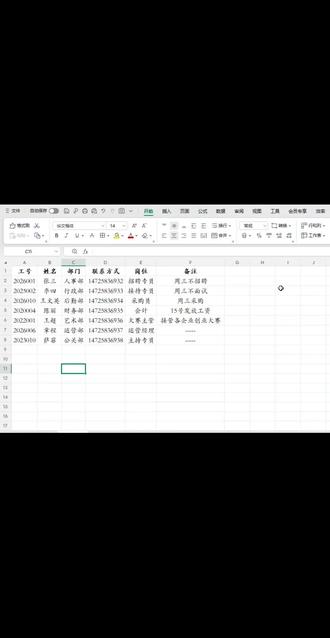 00:53查看AI文稿AI文稿
做 excel 表格的朋友是不是都遇到过这个问题?辛辛苦苦给整张表添加上边框之后,可一旦加免去新增一行 金行是没有边框的,每次都需要选中内容,再次设置边框,来回重复,特别耽误时间。今天教大家一个一劳永逸的方法,以后自动生成边框。首先全选表格所有内容,直接按下快捷键, ctrl 加 g, 弹出创建页表格的窗口。如果你的表格有表头, 就把表包含标题勾选账,没有就不用勾,直接点击确定。现在普通表格就变成智能表格了。自带同一样式之后,你不管在下边输入多少行 清数据,新增的整行会自动添加上完善边框,格式统一,不用手动调整。这个超实用的 excel 小 技巧,你记下来了吗?
45小白轻松办公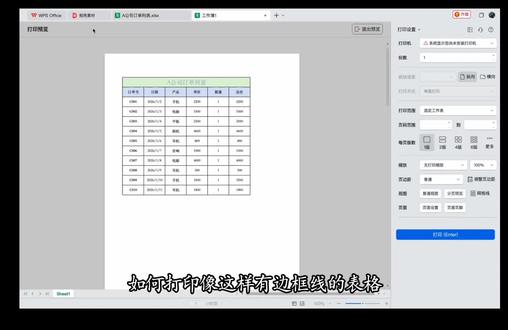 00:30查看AI文稿AI文稿
如何打印像这样有边框线的表格?像这样的表格在 w p s 中看到的需表格线,在打印预览时是没有边框线的。那么如何设置在打印时才有边框线呢?首先选中需要添加边框线的表格, 点击田字格,添加所有框线,点击预览,这样打印的表格才有边框线了。
26歆柚🍋 03:06查看AI文稿AI文稿
如何给表格添加各种各样的边框线呢?比如这种黑色的边框线,粉色的边框线,或者是其他颜色的边框线,或者是添加不同线条不同样式的边框线。首先我们清除一下已经添加好的边框线,然后重新演示一遍, 比如我们想给第一个表格添加边框线,那么我们就首先选中这个表格,然后点击开始,再点击这个窗格图标右边的这个下拉三角形,选择所有框线, 这样我们就给表格添上了一个最基本的边框线。如果我们给表格添加一个带颜色的边框线,那同样的我们首先选中这个表格,然后点击开始点击边框线右边的这个下拉三角形,然后选 折线条颜色,选择一个我们想要的颜色,这个时候呢,我们将鼠标光标放在这个表格的左上角,然后点击一下鼠标左键, 然后往右拖,拖到表格的右下角,把整个表格框起来,这个是我们再点击一下边框线的下拉三角形,点击所有框线,这样我们就给表格添上了一个带颜色的边框线。如果我们想给边框线添加不同的线条样式, 那么我们首先选中一个表格,然后点击这个边框线右边的下拉三角形,然后将鼠标放在线形这里,然后选择一个我们想要的线形样式,比如说这个,然后用鼠标左键点击一下,同样的我们还是将鼠标光标放 在这个表格的左上角,然后点击一下鼠标左键,然后再将鼠标往下拖,拖到右下角来选中整个表格,这个时候我们松开鼠标左键,这个时候呢,我们再点击这个边框线右边的这个下拉三角形, 点击所有框线,这样我们就添加了一个不同样式的边框线,如果我们想换成其他的颜色或者是其他的样式,那么首先我们还是选中想要添加边框线的表格, 然后点击一下这个边框线右边的下拉三角形,再将鼠标光标放在线条颜色上,然后 再将鼠标移到右边,选择一个我们想要的颜色,或者是点击其他颜色来选择一个我们想要的颜色,再点击确定, 然后我们也想改变一下边框线的样式,那么我们还是要选择一个线形,选择这个线形,这个时候再将鼠标光标放在 表格的左上角,然后点击一下鼠标左键,不松手,往下拉,直到拉到表格的右下角框,选处整个表格,然后松开鼠标左键, 再点击这个边框线右边的下拉三角形,再点击所有框线,这样我们就既改变了表格的边框线的颜色,又改变了边框线的样式。
52喜锦成 01:33查看AI文稿AI文稿
这样的个人简历表格如何制作?五分钟教会你!首先打开空白表格,点左上方倒三角全选表格菜单,选水平居中对齐,点开字号,选十二号字,光标放第一个单元格,输入标题,按回车,再依次向下输内容, 左边输完后光标移到性别同行。第三格输性别回车,依次向下输入右侧内容, 光标移到性别同行。隔一格输照片,光标放教育背景后补内容,按 tab 键右移,输完右侧内容再补工作经历后面的栏内容, 内容输完,从姓名单元格点框选所有文字单元格点开始点填字格,加边框线,拖拽第一行,调大框,选题头,与表格平齐点合并之中。字号选二十四号 点 b, 加粗文字,中间敲空格,分格字体框选照片与专业平齐单元格点合并之中。 后续把需合并的单元格选中后,按 f 四重复合并操作。双击照片单元格,光标放中间,按 alt 加回车换行,选中教育背景加工作经历单元格,右键设置单元格,格式对齐,勾选文字竖排后点确定 调整整个表格行高列宽,把 a 列往右拖拽调宽,再选中 b、 c、 d、 e 列统一调宽,再框选所有行,一次性调行高,这样整个表格就做好了。可以点开预览看一下表格制作完成,学会了吗?
69苏打饼干


