ae怎么抠除蒙版
大家好,我是小杰,今天教大家 ae 的遮罩门板,这是一个重点部分,我们可以看到工具栏这个矩形工具跟这个钢笔工具,就是一会我们制作门板需要用到的一个工具,他们两个是可以配合使用的, 这是 ae 的一个基础,然后制作视频上也是经常用到的,我们要先学会他是干嘛的,他的原理还有作用,这样我们制作上需要用到才知道这个基础的东西是怎么用。 我们先找个图片演示一下,我们导入一张图片,然后我们先选择这个钢笔工具,钢笔工具就类似抠图, ps 里面也有,就是用来抠图用的,我们选择钢笔工具,然后直接选择我们的图片或者视频,比如我们要抠这个 的人,我们先抠,怎么抠呢?我们要先点一下,我们点中画面,我们记得要先选择钢笔工具,他才是这个钢笔,如果我们是选择工笔工,我们是选择工具的话,就是什么都没有,我们要选择这个钢笔工具,然后用来抠,我们点一下画面, 点一下他会生成一个点,这个点,这个点就是什么都没有,我们要画出来,我们一个点还不够,我们要继续画,就轮沿着这个人,我们演示一下这个头,我们继续扣扣,我们有看需要也可以扣细一点,我这里演示的话就大概扣,这样 扣出来扣一个圈,然后扣到一圈他才是真的扣完了,扣完他就显示,这样就是只显示这个部分,他扣完就会在这个 图层上有个效果,我们打开这个图层的参数,你看这个叫做门板,就是我们用钢笔工具或者遮罩抠出来东西,他就是要做这个门板,然后我们选择默认工具,然后我们看一下 这个参数,他这里有天价,就是只只显示我们抠出来的部分,我们看到这些点,我们选择这些点,我们要点一下外面的画面,然后再点这些点才能单独调节这些点。 然后我们这里还有其他模式,还有相剪,就是我们剪掉这个画面,就是 剪掉我们抠出来的画面,包括其他模式这些后面用到可以进行相应的设置,我们这里设置相加,就比如我这个视频,我那个时候是要把人抠出来 来放大,就是需要抠出这个人,我们要把复制一个头出来抠出来,然后直接缩放大小,把他头放大, 然后后面的背景还是一样,就大概是这个原理,就是需要用到遮罩,在这个图层下面就会我们抠出来的遮罩,这个遮罩一样也可以删除,我们按霹雳特选择这个遮罩删除,他就删掉了,我们重新撤回,除了画一个遮罩,我们可以再画一个 继续画,画很多个,然后我们先把这个遮罩打开,下面还有详细的参数,打开它下面还有这些路径,这个路径就是我们这个路径, 你看这个路径到时候可以打关键针啊,就有时候我们需要动态的,他播放起来,他人动,我们也要相应的调整,然后打关键针, 关键灯的课程也会讲解一下怎么打关键字。然后这里还有个重要的参数,就是羽化, 就是我们这个边缘你看很硬,我们有时候要需要羽化一下才真实一点,我们拉一下,哎,开个五, 开个十六,你看边缘就羽化一下,然后我们选择个这个图层,发现有这条线,我们这条线要怎么显示或者隐藏呢?在这个预览窗口下面就会有这个切换门板和形状路径可见度性,我们点开啊,他就不可见了,他就不显示了, 然后我们打开它就显示了,我们关闭一下,然后看一下效果,我们拉一下这个鱼化,你看鱼化,鱼化掉,然后这里还有个透明度,就是我们这个遮罩的透明度,还有 这个延伸,我们也可以细节这里直接看画面去调整,就是这个遮罩,我们经常用到的就是比如我们这个视频演示一下,比如我们这个特效,视频导出进去 看一下,我们先把声音关了,就比如你看这个机器人,我们家的这个机器人掉下来后, 我们播放一下,你看这个机器人,比如我们加这个机器人的特效,加上去后,他是叠在人我们拍摄的人前面的,我们这个时候就要复制一层人,就是我们的视频复制出来, 然后把我们人抠出来,抠抠抠抠抠抠抠抠,把人抠出来,然后放到我们的这个机器人上面就可以挡住了,你看原力就是 这样的遮罩,我这里大概演示一下,就后面制作上会经常用到这个效果,我们把这个删掉, 然后这个我们还有旁边这个工具,就是一个设置好的一些形状,我们选择这个工具,我们长按不放,他就会显示其他形状,也有圆形啊、正方形啊,然后我们在画面中按住拉动,就可以直接 以这方形的模式去显示,去建立一个门板,我们撤回,然后我们长按选择一个圆的, 哎呀,这个就是圆的,我们删除,我们把刚才那个图片删掉,以免影响操作。我们也可以直接双击,他就会以这个图形去新建一个圆的。

粉丝1.1万获赞4.3万
相关视频
 00:33查看AI文稿AI文稿
你知道怎么用 a 一、去除视频中不想要的移动物体吗?首先导入素材,使用钢笔工具绘制出一个想要去除物体的蒙版,绘制完后将蒙版的叠加模式改成无,这样方便查看。 然后在跟踪漆面板中点击向后分析,必须保证移除的物体在蒙版内全部分析完成后,将蒙版叠加模式改成相减, 将蒙版羽化改成十左右。然后在内容识别填充面板中将二法扩展改成三勾选光照校正,然后点击生成填充图层,等待后台分析完效果就完成了。学会记得点赞加关注!
3115万能村长 01:16查看AI文稿AI文稿
a e 如何 p 掉不要的部分?选中图层,把时间线拖到开始位置,为了方便操作,可以放大仕途,使用钢笔工具把物体抠出来, 打开蒙版,蒙版叠加模式改为相减,右击蒙板,点击跟踪蒙板,可以把跟踪器拖拽到合成窗口右侧,方法改为位置缩放及旋转,点击第三个向前跟踪,所选 a eee 就会自动跟踪汽车的运动路径会自动跟踪完成。跟踪完成之后,遮罩会变成黑色的快,会生成一些关键针,然后点击窗口选择内容识别填充 阿尔法扩展增大到五,最后点击生成填充图层, 等到渲染完成之后,原视频上方会多出一个图层,把原来黑色的快覆盖掉。
2210火星时代剪辑教程 01:16查看AI文稿AI文稿
ae 蒙版怎么用?在选中素材之后,选择举行工具里这些可以直接添加规则的蒙版。我们在合成窗口添加一个蒙版素材面板,这里就会依次出现蒙版一,蒙版二蒙版三。 也可以用钢笔工具创建不规则蒙版。创建蒙版之后,蒙版内的元素显示,蒙版外的元素不显示。如果想要蒙版之外的部分,可以勾选反转。 如果蒙版创建的不满意,可以鼠标选择该蒙版,点击 dell 键删除蒙版。添加之后默认是相加模式,也可以选择相减或是交集,这些选择无旧 就是蒙版不起作用。最后也可以对蒙版的路径做出更准确数值的调整,我们再把无改回相加。然后点击蒙版左侧的下拉三角,可以添加雨化效果蒙版的扩展和蒙版的不透明度。
850火星时代剪辑教程 00:34查看AI文稿AI文稿
今天给大家分享一个不用绿幕就能实现抠像的方法。首先打开 ae, 新建合成导入素材。第一步,选择 rote 笔刷工具,双击视频素材,在需要抠除的主体部分刷一下,人物就被框选上了。按住 ot 键,笔刷变红, 去除多余的画面,点击播放键,紫色的框就会自动跟踪选区,如果有跟踪不准的情况,在那一中重新选区,再次跟踪即可。 运动完成,再点击合成面板,点击绕头笔刷和调整边缘,再调整一下移动边缘,加点乳化,然后导出格式,选择 qq time 视频通道,选择 rgb 加阿尔法,然后再导入到 pr 里,就能使用这段素材了。
5004一行视觉 07:34
07:34 00:39查看AI文稿AI文稿
用月一去掉视频中多余物体三十秒教会你。首先第一步,选中视频,用钢笔圈出要去掉的物体,圈好,将蒙版后面的叠加模式改为无。 第二步,窗口中将跟踪器面板调出,点击向后分析,分析时要保证物体在蒙版内,如果出去了可以暂停手动调整。分析完成后,蒙版的叠加模式改为相解,再给一点羽化。 第三步,窗口中打开内容识别,填充阿尔法扩展给个二,点击生成填充图层,等全部分析完圈出的物体就移除了。是不是很简单,赶快点赞收藏吧!
651好奇的蒙奇奇 03:39查看AI文稿AI文稿
如何去除视频中多余的物体?哈喽,大家好,本期给大家分享三种去除视频中杂物的方法。首先第一种 ae 自带的内容识别填充,其功能与 ps 中的内容识别填充类似,但是 ae 处理的是会移动的视频素材,我们打开一在窗口这里可以找到, 现在我们再来操作一遍。首先将素材拖入合成中,我们设置把这辆小车去除, 把时间轴拖动到最开始的时候,使用钢笔工具将小车大概抠出来扬在门板这里模式先改为无,这样方便观察。在门板一这里右键选择跟住,门板右侧就会出现一个跟住面板。 方法这里我们选择位置收放,还要旋转,然后点击向前跟踪。在跟踪过程中,如 如果模板发生偏移,可以按下空格键调整模板,然后再继续跟踪。 跟踪好之后预览一下,然后再把模板的模式改为相减,改为相减之后,这里就相当于被我们扣除了。 再打开内容识别填充,填充的目标就是我们扣除的这一部分。阿尔法扩展就是填充区域扩展的范围。画面中气质是移动的,所以我们选择对象,如果物体是不移动的,就选择表面,最后点击生成图层,等待系统分析完成。 填充完成之后,位列就被移出了。 接下来是第二种方法,使用摩卡部落进行物体移除安装方法,直接点击下一步就可以了,非常简单,这里就不过多介绍了, 我们直接开始上手操作。在效果这里找到摩卡 pro, 将它拖入素材中,再进入摩卡里面。第一次打开摩卡的工作区为基本布局, 我们可以切换为 class 经典布局。接下来先介绍两个快捷键,第一个是键盘上的 j 键画面缩放,六个是 x 键左手工具,然后再使用单位工具将小车画出来,再向前跟踪。 跟踪好之后进入条这里会呈现紫色,前面红色的这些就是代表没有跟踪的,我们需要再向前跟踪。 跟踪完成之后,我们再创建一个平面,尽量匹配真实的场景,这里拖动四个紫色的点就可以调整了,然后再修改下名字,水标,双击图层就可以修改了。再使用钢笔工具画一个更大的区域, 同样调整他的透视,再重新命名一下,然后再把路面这一层放到小车下面,把小车前面的小齿轮关掉,在第一针这里开始跟踪,如果超出边界就暂停调整。 再来到移除面板这里,把小车前面的齿轮打开,路面的齿轮关掉,再选择统一形状,然后再加一点边缘雨化光照模型,选择线线 稍微增大一点混合量在顺眼单层针看一下,现在我们就可以退出去了,这里选择保全,在模块顺眼这里,模块选择移除,然后再启用,将物体就被移除了。
253后期君小野 09:30查看AI文稿AI文稿
下面我们通过实力战斗机发射导弹来学习蒙版抠象。首先我们来看样片, 亮片是一架飞机发射的两枚导弹,其中包括飞机的尾部蓝色火焰以及我们导弹尾部的黄色火焰。下面我们进行实力制作,首先打开 ae 软件,导入素材, 将素材填空拉入到图层一当中,更改合成设置, 持续时间为十秒,合成名称为战斗机发射导弹。 接下来我们调整天空素材的见影效果,在第九秒处我们设置不透明度,关键针为百分之一百,在第十秒处设置不透明, 关键量为百分之零,这样就做出了视频的见影效果。接下来我们将战机导弹素材拖入到我们的天空上方,调整器大小大概在百分之二十左右, 用运用钢笔工具将我们的飞机抠图抠出来, 扣出来之后我们利用转换点工具调整我们飞机边缘的细节,让飞机更完整的展现出来。 接下来我们将飞机放入其实位置,也就是画面的最右边右上方,我们调整飞机的角度, 设为复古度,使飞机平行。 接下来我们设置飞机的飞行轨迹,在相应的时间处我们建立位置关键针,使飞机按预定的航线飞行。 设定好之后,我们来预览一下飞机飞行的效果。 战斗机在飞过画面中间位置时,发射出两导弹后,那么将其放大后飞出画面, 所以我们在第六秒和第七秒左右添加缩放关键针,分别缩放值为百分之二十和百分之五十三,我们来看一下调整之后的效果。 接下来我们制作飞机尾部的喷火效果,将火焰素材拖入到图层当中,设置模式为相加,像这样我们火焰的背景已就已经消失了。设置火焰的旋转参数为九十六度。 由于缩放是以毛点为缩放中心的,所以我们在工具栏中单击移动毛 点工具,将我们的锚点移动到火焰的最前端珠心位置。设置好之后,我们将火焰图腾的粗糙比例变为百分之十三。调整火焰位置,让我们的火焰随着飞机一起运动。 将火焰涂层添加复制关系负极为战机导弹涂层,也就是我们的飞机涂层。 将当前时间指针移至第零秒处,添加缩放关键针, 然后在第六秒处添加缩放关键针,缩放参数为百分之六十五,百分之五百,注意我们要取消掉前边的等比缩放。制作好之后,我们又将飞 机在飞行过程中的喷烟效果制作出来了。 由于我们战斗机尾焰是蓝色的,那么我们需要调色处理。选中火焰图层, 单击右键弹出快捷菜单中选择效果。颜色较正,我们调整其色相饱和度选项。 在弹出的控制面板中将我们的主色相设为二百零七度左右,这样我们飞机尾烟的效果就是蓝色的。 接下来我们需要对我们的战斗机以及尾雁图层进行重命名和颜色的调整,用来区分我们接下来要做的导弹和维验的图层。 用我们抠图战斗机的方法将我们的导弹抠出来。 导弹抠出完毕,我们需要调整导弹的缩放以及他的角度。 单击工具栏中的选取工具,调整 我们导弹的起始位置在第两秒二十针处,按住 shift 并拖动战机导弹图层,使该图层时间轨的起始位置与时间线对齐,这个也就是我们导弹图层的入点。接下来设置导弹的飞行路径, 在不同的时间段设置不同的关键针, 我们预览一下效果。 接下来我们制作导弹的火焰,选中我们的火焰图层,然后按 ctrl 加 c, ctrl 加 v 复制一个图层,并将该图层起始位置置于第两秒二十针处, 为我们的火焰涂层建立父子关系,其负极为战机导弹涂层,让我们导弹的火焰随着导弹一起运动, 调整火焰的角度,使更贴,使我们的火焰更贴合我们的导弹。 导弹的火焰是黄色的, 那么我们需要展开火焰图层,单击色相饱和度属性前的 fx 按钮,取消我们色相饱和度功能,那么我们的火焰就恢复成黄色。 为了方便区分,我们将这一组导弹和火焰标志成为另一种颜色, 将图层重命名为导弹衣,这样我们可以看到一目了然。天空是一个颜色, 战斗机和火焰是一种颜色,我们的导弹和火焰是另一种颜色。 调整图层的位置, 接下来我们将导弹衣和火焰复制粘贴, 更改导弹二涂层的颜色以及导弹二所带着火焰的涂层颜色, 调整导弹二的入点和导弹二所带的火焰的入点, 这样我们整个战斗机发射导弹实力已经做完,下面我们看一下效果。 最后我们进行常规导出 我们的战斗机发射导弹。蒙版扣像案例已经做完了,您学会了吗?
51东北💕小赵 01:56查看AI文稿AI文稿
如何在视频中移除不想要的物体呢?他就是内容识别填充,他可以跟踪物体表面,又可以去除视频中杂物。现在画面中我需要把这个汽车给移除掉,时间线移到第一针,用钢笔工具把这辆车子外轮廓和阴影大概抠出来。 在蒙版上右击跟踪,蒙版会出现一个跟踪器面板,点击向前跟踪,会自动计算运动轨迹, 跟踪完成之后,把蒙版模式改成相减,羽化改成十窗口里面点击内容识别填充。现在透明区域就是需要减去的这块区域,阿尔法扩展就是透明区的扩展范围, 如果说这个区域并没有产生移动的,那么选择表面汽车是移动的,我们选择对象,最后点击一下生成填充图层开始分析,然后就会生成一个新 填充的这个图层,在你所保存的工程文件的地方会多出一个填充的文件夹,打开了之后就是所生成的填充的序列,这样汽车就被去除了。怎么去除这个人物呢?同样的方法,给这个人物画个蒙版, 然后右击蒙版跟踪蒙版,选择向前跟踪,有的地方没跟踪进去删除这些关键针,调整蒙版,然后再向前跟踪, 还有没跟踪上的再删除关键帧,调整蒙版,再向前跟踪, 再进行细节调整,把没跟上的人物调整进去, 这样就跟踪完成,最后把模板模式改成相减羽化,改成时,点击生成填充图层,这样就完成了,欢迎小伙伴点赞关注!
228CS柴 11:44查看AI文稿AI文稿
接上杰克的内容,我们继续学习 tlay 的参数设置。 inside mass 内部蒙版如果当前景中有与扣除颜色一样但必须要保留的区域时,可考虑使用内部蒙版。 正常情况下,当我们单击屏幕颜色后面的吸管,在合成窗口选择需抠除的颜色后,画面中与被抠除颜色近似的所有颜色都会被抠除。这也是我们在上节课中所强调的, 在拍摄绿幕素材时要注意人物的着装和背景区分开的原因。但有时候在没法避免这个问题时,我们可以使用内部蒙版使人物身体上的背景色保留。具体操作方法是,用钢笔工具在前景的保 流区域内根据要保留的形状绘制蒙版,并在时间轴面板上设置蒙版的模式为无 单机效果控件面板的 inside mask 属性后面的下拉箭头,再弹出的下拉列表框。选择刚才绘制的蒙版形状, 这时蒙版区域将变成白色。我们可以将仕途切换到内部蒙版,对蒙版形状进行修改或查看。内部蒙版与屏幕遮罩是相加关系。 inside mask softness 内部蒙版柔化设置内部蒙版边缘的羽化效果。在内部蒙版视图下可以明显看到这种效果的变化,因为这反转的作用使蒙版区域发生反转变化。 replace 买法的替换方法和上节课在屏幕遮罩中的用法是一样的。当选择无时,抠向后的人物保持不变,其他透明区域用黑色填充。当选择 sorce 元时,抠向后的人物保持不变, 其他抠除的部分用原素材的背景颜色填充。选择 hard color 硬颜色时,用下面替换颜色指定的颜色来替换抠除部分的颜色。选择 soft color 软颜色时, 同哈尔的 color 一样,用下面替换颜色指定的颜色来替换抠除部分的颜色,只不过他会在亮度上与原始像素匹配,因此会显得更自然。 replace color 替换颜色设置替换的 颜色 source, alpha 元 alpha 通道有三个选择下, ignore 忽略 and to inside mass 添加到内部蒙版 normal 正常正常是原 alpha 通道的默认值。 将内部蒙版选择为无。下面我们学习外部蒙版的参数设置。 outside mask 外部蒙版,当画面的绿色背景中有必须扣除的对象,且该对象的颜色并非是绿色时,可考虑使用外部蒙版。 操作方法与内部蒙板类似,蒙板区域将变成黑色,即完全被扣除。外部蒙板与屏幕遮罩是相减关系,反相蒙板后可快速去除代扣主体周边区域的杂色。外部蒙板在 会制时要完全避开人物主体,同时也要会制成一个闭合的形状。外部蒙板在绘制和设置完成后,可以在外部蒙板视图下进行形状的修改或查看。 outside mask softness 外部蒙版柔化可以设置外部蒙版边缘的羽化程度。反转的作用使蒙版的区域发生反转。将试图模式切换为结合遮罩时,可以查看外部蒙版内部蒙版屏幕遮罩的形状 也很容易看到。外部蒙版与屏幕遮罩是相减的关系,而内部蒙版与屏幕遮罩是相加的关系。我们将外部蒙版、内部蒙版均设置为无。将一段视频素材拖拽到图层窗 窗口,按压空格键播放查看视频效果,单击选中该图层。在效果控件窗口 将 tylix 插件添加到效果控件窗口,单击屏幕颜色后面的吸管。在合成窗口的绿色背景上,单机选取要抠除的背景颜色,按压控格键播放,可以看到背景被抠除。 现在我们只想保留画面左面的形状,而画面右边的形状也需要抠除。可以使用外部蒙版就能实现这个功能。选择钢笔工具绘制蒙版形状,使蒙版形状包围右侧的画面形状。在图层窗口 将蒙版的混合模式选择为五。在效果控件窗口,将 tlat 属性中的外部蒙版选择为 刚刚绘制的蒙版形状,这时可以看到右侧的形状被完美抠除。以上就是外部蒙版的应用案例, 在图层窗口删除图层一,同时删除当前图层一的蒙版一和蒙版二。 展开 for ground colin 可 action 前景颜色校正的所有属性相完成抠像工作后,画面中被保留的部分就是这里所指的前景。我们还可以利用该插件对前景进行简单的调色。 当单机 enable color correction 启用颜色校正前面的选择框时,前景颜色较正,下面的所有属性处于可用状态。塞车雷闪饱和度向右拖拽增加数值时,前景的饱和度增加, 向左拖拽减小数值时,前景的饱和度降低。当饱和度降低到一定数值时,画面变成了灰色画面。 ctrl s 对比度,当左右拖拽修改对比度的数值时,画面前景的对比度发生变化。 brightness 明亮度,当左右拖拽修改明亮度的数值时,画面前景的明亮度发生变化。单击靠了 subrescion 颜色意志前面的属性折叠按钮,展开他的所有属性设置下, 单机 surprise 一指后面的下拉箭头,可以选择不同的选择项。总共有六种颜色可供选择,当某一颜色被抑制后,它的补色会相应的增加。通过六色向环 可以明显看到颜色之间的这种关系。比如,当红色被抑制后,画面中的青色增加。当绿色被抑制后,画面中的品红增加。蓝色被抑制后, 画面中的黄色增加。其他颜色也是一样的道理。 suppression balance 意志平衡,左右拖拽,观察画面的变化效果。 suppression among 的意志数量左右拖拽,观察画面的变化效果。 这里我们将意志平衡的值设置为一百,意志数量设置为三百。再选择颜色,意志为不同的选择项,观察画面效果。单机色彩平衡前面的属性折叠按钮,展开他的所有属性折叠项。在这里可以调整色相和 饱和度的数值,也可以在四轮中直接进行调节。通过修改不同的数值观察画面效果。 实际上, ae 的调色功能十分强大,对于简单的调色,我们可以在这里进行。但如果需要更高级别的调色,我们很少使用这个插件的调色功能去调色。 kilat 不是啊,逗比公司开发,而是啊,逗比公司购买的第三方插件 ae 主要使用他的绿木扣项功能。至于调色方面,很少人会在这里进行调色。将前景颜色校正,恢复默认设置, 展开 h color correction 边缘颜色校正的所有属性设置下,这个属性用于控制和调整前景的边缘属性。 勾选 enable edge color correction 启用边缘颜色校正前面的选择框,激活它的所有属性。设置下, edge hard 那些边缘硬度 edge soft 那些边缘柔化度。左右拖拽其竖直时感觉画面没什么反应。 我们将 h grow 边缘扩展的数值设置为二十左右拖拽 contrast 对比度的数值观察画面效果。 左右拖拽 ridinas 明亮度的数值观察画面效果。我们再反过来调整边缘硬度和边缘柔和度的数值观察画面效果。 实际上,他对边缘形态的控制个人感觉并不是很理想,并不能消除真正的黑边。边缘的黑边主要是通过屏幕 遮罩中的屏幕收缩扩展来控制。下面的 color suppression 边缘颜色一致 color 白兰型边缘色彩平衡和前景颜色较正中的用法完全一样。 实际剪辑中使用的并不多,大家知道他的作用即可,感兴趣的话在课后实操一次, 理解这些参数的作用和意义。 source, cross 原裁剪它可以从上下左右四个方向对原始素材进行裁剪。 h color 边缘颜色设置裁切后边缘的颜色 h color alpha 边缘颜色 alpha 通道指定被裁掉的 alpha 区域颜色的不透明度向左拖拽减小数值时,边缘颜色的不透明 度降低。当其只为零时,边缘颜色完全透明。向右拖拽增加数值时,边缘颜色的不透明度增加边缘颜色可见,现在我们修改上下左右的数值时可以剪辑画面,这也是原裁剪的主要功能。 现在我们将左侧裁剪的数值修改为二十,其他边的裁剪数值恢复默认设置。单击 x messer 的 x 方法后面的下拉箭头, 在下拉列表框中选择 repeat, 重复时观察画面的变化,向右拖拽增加左侧裁剪的数值,观察画面的变化。再该选择向下左边被裁剪掉的部分通过重复左边缘像素来填充。选择 rough like 反射 时,通过镜像画面来填充左侧才减后的边缘。选择 rap 折回时,通过折反画面来填充左侧才减后的边缘。 y mifer 的 y 方法中各选择项的含义是一样的, 在此就不进行演示了。以上我们基本利用了两节课的时间学习了 kiliza 插件的所有参数设置方法及各个参数的作用含义。还是希望大家在课后上机演练,加深对这些参数的使用方法和具体参数的含义。 下节课我们讲述 kilat 在实际绿木抠像中的使用方法。希望您动动发财的小手,点赞、评论、收藏或转发本视频,使本视频获得更多的曝光机会。最后,感谢您花时间观看本教程。
 03:08
03:08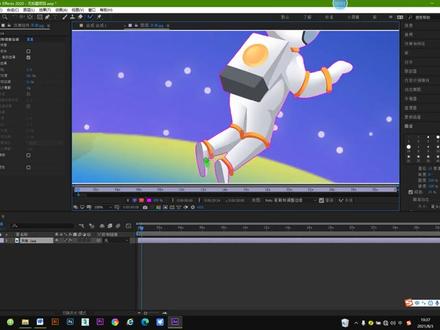 08:51查看AI文稿AI文稿
呃,本期为大家介绍 ae 快捷工具栏当中新加的一个快捷工具啊,这是 note bir, 那么弱的笔刷呢,与前边我们介绍的画笔仿制和橡皮擦工具呢是不一样的啊,它主要是用于一个口图这个动态构图的这个是那我们先拿一个精彩的图片啊,给大家这个介绍一下, 那么这个图片呢,我们双击啊,还是打开他的这个图层预览窗口,那么激活六的一刷,这个时候我们可以利用画笔面板的调节 一下必刷的大小,这个调与不调呢,可以根据自自己个人的这个需要,那么他有点像这个 工作原理啊,有点像这个对于颜色的这个失去啊,既然是够呛的,比如说我们这个 在这一块这个白色的头盔这一块添加一下这个,那他拾取的就是白色头盔这个区域,如果我们还想添加的话,可以继续的在想要的这个地方进行,比如说腿部现在还没有这个, 咱们这个我们之前选取的地方都已经有一个粉丝秒变,我们接着 那这样这个小人啊,我们看一下,他就形成了一个粉色的这个描边的这个效果,我们不要合成的看一下,那么这个粉色小人,这个粉色的裁缝员已经被这个勾出了,勾出了其他的部分被剔除了,虽然说脚还这一部分 没有 细的地方, 这个扣子就比较稳定,扣子就比较稳定,这是我们比刷的 note 比刷这个抠服的主要的功能, 那么对应的他这边会有一个笔刷的合成效果,对比一个笔刷调节菜单啊,可以帮助调节一些雨化值,比如说增加雨花值, 这个边缘柔化的效果会更好一些,边缘这个感觉更深化一些,这个 也是帮助我们这个细化调整这个沟通效果。那么这个时候我们有一个小的细节啊,就是看我们这一块尾部的这一块呢,因为有这个白色的球, 如果我们想对应的这个 iphone 的白色的这个衣服很相近,所以他们这个多出的衣服,那么我们 摁住键盘倒着就变成了一个键 点缀的原理呢,实际上像我们以前有一个小的叫做快速风俗,但是快速风俗这个软件呢,只是识别颜色分区啊,对图片进行一个 类似于我们现在这个操作,也会进行这个颜色分区,这个把外部不想要的啊全部都去掉。那么如果会进行视频的话, 那么我们这是一个江,这个江边的一个这个夜景的岩石,这个时候我们看 下左下角有一个船远远的向江边 这个六,这这这都二百。 你 进到夜景之后呢,我们就是想要留这个村 画一下呢,看一下我们这个区域啊,因为区域并不是这个选取的很好,那么可以 可以接着去。是的, 你看这个边缘感觉非常 满意一些,请问是比较好一些啊,可以再进展一下雨花区, 然后我们看一下啊,我们可以看一下,因为它是一个动态的一个视频,那么我们这个时间这个指示器向前挪的时候看一下它会有一个变化,有一个什么变化呢?就是这个 粉色的路径的话,已经不在这个船了,而是在整个的这个视频方式,那说明这个时候他已经不具备识别功能,前面还在 当我们这个没法没有失去空,就再进行一次。 然后这个时候我们看一下啊,这个船依然是这个没有这个 没有路径了啊,然后我们在这再进去 要多简单一些, 这个如果想要调的更细啊,这个可以考虑我们的一下这个你刷的这个粗细, 那这样的话我们在火车站你可以看到 那个船呢,就像已经被这个单独给抠出来了, 那我们在这里边啊,为了保证他的稳定性啊,你试一下,大家可以考虑这个选一下冻结,让他渲染一下啊,这个冻结之后 他有一个自己对刚才我们调整的这个吸取的头像这个效果进行一个固定的渲染。 好,这个选完之后呢,我们可以回到火山账号,然后我们可以给他加一个,加一个背景笔啊,拿刚才那个图片加一个背景笔,看一下这个图案 远处走的一个过程。那么冻结之后呢?他这个相对来说客户向的稳定性啊,都很好,有一段这一段 没有处理好啊,这段可能我们刚才没有这个忽略了啊,进行补充这个不足的,这个必刷效,必刷效果, 但整体一看,我们现在看 可以,这个在日后的这个简单的操作当中可以使用一下。
79数字特效 15:40查看AI文稿AI文稿
前面五节课我们讲述了 ae 中抠像的操作方法,但这些抠像都是基于背景单一的视频素材、绿木素材或栏目素材。这些视频素材可以说是为了抠像而专门拍摄的,但在很多时候, 我们手头上可能并没有这样的素材,而是想把在复杂环境下拍摄的人物从视频中分离出来,从而方便我们给人物更换一个不一样的背景,或针对人物使用单独的效果等。 像这两个素材,我们想把人物从背景中单独抠出来,就不可能通过前面所讲的操作方法将人物抠出,这就需要用到我们今天重点讲解的内容,柔豆笔刷和调整边缘遮罩工具 进行抠下。使用 roto 笔刷工具,您可以在人物边缘通过 roto 笔刷进行描边,然后 ae 会使用该信息在前景和背景元素之间创建分隔边界, 再通过调整边缘遮罩工具对边缘进行修饰和改进,从而讲人物从复杂的视频环境中抠出。 打开 ae 在项目面板将视频素材直接拖拽到项目面板底部的新建合成按钮上,则 ae 基于当前视频素材的参数创建一个合成,并在合成窗口打开。当然,为了方便讲解, 我们所选取的视频素材的环境相对来说简单一点,对于在复杂环境中的人物抠 像操作方法也是完全一样的。选择工具栏的 roto 笔刷,在图层窗口双击要进行抠像操作的素材图层,在图层窗口打开该视频素材图层窗口以选项卡的形式显示在合成窗口,我们切换到合成窗口, 在合成窗口移动鼠标时,他就是一个正常形状的鼠标。通过标题栏的选项卡单机图层并切换到图层窗口时, 鼠标形状变成了一个绿色十字。在绘制人物轮廓之前,我们需要调整笔刷的大小,压住键盘上的 ctrl 键不放,压住鼠标左键不放。向右拖拽时笔刷变大,向左拖拽时笔刷变小。现 在我们需要找到绘制人物轮廓最适合的时间点,我们称之为机针或基础针。用鼠标移动窗口底部的播放指针可以快速浏览素材画面。 在视频素材上寻找的基础真应该满足下面的条件,一是我们要抠出的人物完全暴露在画面中,且没有被任何前景所遮挡。比如说在人物的前景中,有一辆高速行驶的洗车, 正好遮挡了人物的部分画面。或者在一个人物走进走出的画面中选择人物刚走进镜头而还没有全部暴露在镜头画面中, 这样的真画面都不适合做基础真。二是相比较来说,人物所处的环境相对简单,易于 分辨。比如说人物的衣服颜色与背景颜色重合,不易分辨,这样的真画面也是不适合作为基础真的。这里之所以给大家强调基础真画面选择的要点,是因为基础真选择的成功与否, 直接关系到 ae 中抠项效率的高低。比如说一个人物逐渐走出镜头的视频素材,应该选择背景单一,人物完全暴露在镜头中人物的近景镜头作为基础真。通过传播操作, 这样 a 亿就能很容易的通过智能学习和计算判断并勾勒出人物前后镜头的轮廓。如果我们选择一个环境复杂人物的远景镜头作为基础,真实会大大增加 一一学习和智能运算的时间,而且传播操作也会增加很多,无论对软件还是对我们的操作步骤,都会增加很多的时间和负担。针对当前的素材, 我们将播放指针移动到时间线上七秒的位置,以此针作为基础针。现在我们只需要压住鼠标左键不放 在人物轮廓内拖拽 roto 笔刷 a e。 通过智能运算勾勒出人物的部分轮廓。 通过再次拖拽 rot 笔刷 a e。 通过智能运算又勾勒出人物的另一部分轮廓。不过这时我们发现他勾勒出的人物轮廓是错误的。压住键盘上的 out 键的同时,在勾勒出的错误 轮廓内拖拽 roto 笔刷 a e。 会智能运算将多余的形状从人物轮廓内减去。当我们压住奥特健的时, roto 笔刷的形状会变成一个红色的减号, 这表明在压住奥特健拖拽 roto 笔刷时,会从当前选区减去笔刷绘制的形状区域。如果在拣选某些形状区域时,笔刷过大,需要减小笔刷大小时, 可以通过压住 ctrl 键的同时向左拖拽鼠标左键。现在可以看到,因为人物衣服的颜色和沙发的颜色很接近, 所以将沙发也勾勒到了人物轮廓中了。通过多次检选,现在基本上将人物的边缘勾勒出来。这也是我们前面 所讲的,在选择基础针时,尽量选择单纯背景的画面作为基础针的原因。尤其是当背景颜色和人物的衣服颜色很接近时,会增加我们操作步骤,而且这样的结果未必准确。 现在人物的边缘显示一条阳红色的分隔线,将人物前景和背景进行了分隔。当然,这个颜色线可以能通过图层窗口底部的 f 边界叠加颜色按钮进行更改。现在我们就通过 roto 笔刷 绘制了一个基础针,在图层面板的时间线下边,该针的形状突出,显示上边有一个黑点,与其他针的形态是不一样的。在他的左右两侧显示向左和 向右的绿色箭头,这表示的是基础针的传播方向。在基础针左侧,他的传播方向是向左。在基础针右侧,他的传播方向是向右。在图层窗口的底部有一排按钮, 单机切换到 alfa 按钮则显示图层的 alfa 通道。这个画面是不是很熟悉,黑透白不透,黑色区域是扣除的部分, 白色区域是保留的部分。切换到合成窗口,我们发现前景人物已经被抠出来了。切换到图层窗口,单机切换到阿法边界按钮则显示原图层, 其中前景和背景不变,而分隔边界叠加为彩色轮廓,这也是默认模式。当单机切换 法叠加按钮时,显示员图层,其中前景不变,而背景为一种纯色背景。可以通过这三种模式的切换查看当前基础真的抠像效果。 我们重新单机切换到 l 放边界按钮,恢复到默认模式。现在的问题是基础真的口向效果我们比较满意, 但是因为我们要抠出的前景人物是处在一个复杂的运动环境中,只抠出一针的图像画面并不能代表整个视频素材中前景人物的抠像效果都是好的, 这就是我们下面要学习的传播的概念。我们拖拽播放指针前后移动,发现整个视频素材中人物的抠像效果并不是那么的完美,在很多 地方他也将前景人物的头发也被错误的扣除了。目前这个扣相操作除基础针以外,都是系统自动推算的结果,他是根据基础针的扣相结果推算出他的下一针的扣相画面,再根据下一针的扣相结果 推算出下下针的扣相画面,再根据下下针的扣相画面推算出下下下针的扣相结果,如此循环,直到视频结束。 位于基础针左侧的画面也是一样的道理,首先根据基础针的扣项结果推算出基础针左侧一针的扣项画面,再根据左侧一针的扣项结果推算出基础针左侧两针的画面,如此循环,直到视频开始, 这就是传播的概念。将基础针的扣向结果或者是基础针创建的蒙版,通过自动推算向前或向后传播,直至视频结束或视频的开头。在基础针的两侧显示的绿色箭头 形象的表示了基础针的传播方向。这样会存在一个问题,越是远离基础针的画面,系统的计算量会越大,且扣项的效果也会越差。这是因为假如基础针前面或后面的某一针的扣项发生错误的话, 通过逐针传播,他的错误结果也会被放大。现在的问题是,我们如何修改这些错误之处呢?有两种方法。首先我们将播放指针移动到十秒 的位置,我们发现这个抠像结果有明显的错误,把人物的头发也抠出了,通过 roto 笔刷在人物头发所在区域拖拽, 这样 ae 会识别头发区域,并将人物的头发包含在选区内。纠正之前的错误抠向结果。可是在时间线下边,代表传播方向的箭头之间变成了灰色, 这代表 a e 并没有将这一正确的抠像结果向他后面的针自动传播。这时我们可以按压控格键播放视频,随着视频的播放,他将这个结果传播到他后面的所有针, 也就是在十秒之后的视频。他的抠像结果都是基于我们在十秒的位置纠正了的抠像结果进行 推算的。我们返回来将播放指针移动到七秒到十秒的位置,发现这之间的扣相结果还是错误的。也就是说,我们在十秒的位置纠正的扣相结果,他并不能向左传播,而是指向后传播。 将播放指针移动到七秒基础针的位置,按压键盘上的 pgdn 键,一针一针的向后播放。如果发现人物的描边有错误, 通过 rotel 笔刷进行纠正,基本上通过五针左右的纠正, ae 通过学习和推算就能正确实别人物的头发, 并将正确的结果传播到七秒到十秒时间段的视频。但这种调整并不会影响十秒以后的视频,因为我们在 十秒的位置刚刚已经进行了纠错处理,按压控格键播放视频,将正确的结果重新向后传播。 以上就是当 ae 自动传播的扣相结果出现错误时,人为干预纠正错误扣相的两种方法,正确的做法是第二种,从基础针开始,按压键盘上的 pgdn 键,逐针纠正错误。 现在我们将播放指针移动到基础针的位置,按压键盘上的 pgup 键,通过 roto 笔刷工具纠正存在错误的真画面。 通过五针左右的真画面的调整, a e 就能正确实别人物的头发区域,并将头发包含到蒙版中。按压控隔键 播放视频,并将正确的结果向左传播,完成抠像的纠错工作。现在还有一个问题,如果说这段视频画面中的人物是在四秒开始才出现在画面中,然后在十一秒的位置被某一个前景遮挡, 人物从画面中消失。从十四秒开始,人物又出现在画面镜头中, 又该如何进行抠像操作呢?在图层,基础针传播方向的末尾有一个类似左方括号在视频的开头和右方括号在视频的结尾的形状, 他代表了基础真的传播距离,默认是视频的结尾和开头。我们将视频的开头扣向传播方向前面的左方括号向右拖转,拖 拽到时间线上四秒的位置。将视频末尾扣向传播方向的右方括号向左拖拽,拖拽到时间线上十一秒的位置, 这时传播方向在时间线上的形态也发生了变化。在四秒之前和十一秒之后,时间线下边没有代表传播方向的箭头,这表示在四秒之前和十一秒之后, ae 并没有进行抠像操作。 移动播放指针,可以明显看到这种效果。切换到合成窗口,将播放指针移动到视频开头,按压控格键播放视频,可以明显看到 抠像只是在四秒到十一秒之间,其他时间段内 ae 仍然显示为原画面。现在我们还想在 十四秒之后继续将人物从画面中抠出,切换到图层窗口,将播放指针移动到十四秒的位置,重新使用 roto 笔刷绘制人物的描边,完成抠像操作。 最后将传播方向左侧的左方括号拖拽到十四秒的位置,这样就完成了十四秒以后的人物抠向工作。切换到合成窗口,将播放指针移动到视频的开头,按压控格键播放视频, 查看最终的抠像效果是否与我们设想的一致。现在我们发现人物的边缘有很多锯齿,抠像对人物头发的细节处理不够完美,又该如何处理呢?请您关注我,下节课为您讲解对抠像后 对画面边缘等的细节处理。以上就是今天课程的全部内容,每天花费了我大量的时间制作教程,我把每一刻都按论文的标准来制作,参与了国内外大量的资料,全方面通俗易懂的讲解。 ae 保证您所学到的是最全面、最细致、最权威的教程。全套课程都是免费的,只为您能收藏转发本教程, 希望能看到这里的朋友,长按点赞三秒,支持一下,最后感谢您花费宝贵的时间观看本视频。
466dxxiaoxiao 00:58查看AI文稿AI文稿
众所周知, ae 的内容识别填充可以擦除物体,但有三种方法,我们来看看有什么区别。对象是画面中相对独立的物体,通常会选取路上的车、地上的人等自带运动的东西。擦除之前我们需要跟踪蒙版 表面呢,就是指被替换对象的表面,通常与对象相对禁止,比如墙上的涂鸦画,车身表面的喷绘等等。总之,不管对象在镜头里是否运动,他们相对于对象表面是静止的,就可以使用表面填充 最后的边缘混合,主要用在表面上缺少纹理的静态对象,比如纸上的文字。这种情况用的不多,我就不醉书啦, 集视频继续营业小黄车里的 a 一课,多拓展一些做片子的技能还是挺有用的。比如客户提出额外的要求,背后的电线杆要偷掉,或者某个艺人不小心失得了,后期都要来背锅把它擦掉。当然,这只是善意掩饰,不是恶意举例啊!
4496虚空光影
