2022版本PS透视裁剪工具在哪?
大家好,今天我们来学习一下使用透视裁剪工具去除这个画面中的透视感。首先我们打开一个带有透视感的这样的一个图像在这里呢,这个广告牌啊,它具有一个很强的透视感,我们可以使用工具箱中的透视裁剪工具啊,然后在广告牌的边缘处单击, 继续单击,第三个点出单击,然后第四个点单击好,然后我们适当的调整这个控制点的位置啊,使他对齐 好。调整完成后,按一下回折键完成操作。现在我们可以看到之前的这个透视感呢就被去除掉了,多余的部分呢也被拆卸掉了。好,今天为大家讲解到这里。
粉丝1256获赞4861
相关视频
 09:33查看AI文稿AI文稿
大家好,我是徐柏林,这节课我们来学习 ps 工具栏里面的透视裁剪工具,透视裁剪工具的主要作用就是纠正透视有问题的照片, 下面我们通过两张简单的照片来看看怎样来使用透视裁剪工具。我们来看第一张照片,这张照片上面小下面大,透视有问题。 当我们眼拍一些高大的建筑物,或者是墙上的一些挂画、剪牌等等,很容易出现这样一种上小下大的情况。有的时候我们的拍摄的设备没有与 所拍摄的物体平行,也会拍出透视有问题的照片。比如说我们在拍摄身份证的时候, 你可能会出现一边大一边小的情况,有的时候可能会出现左边小右边大,或者是右边小左边大这样的情况,这都是透视有问题,下面我们就看怎样来解决这样一个问题。 首先在工具栏里面单击透视裁剪工具, 然后从照片的左上角往照片的右下角发现拖动出一个透视裁剪框,这个裁剪框里面有一些的横的线条和竖的线条所组成的。我们现在 要做的就是将裁剪框里面的横的参考线与剪排的 横的线呢平行,让裁剪框里面竖的参考线与减排竖的边线平行就可以了。 我们拖动裁剪框左上角的控制点,一共有四个控制点,我们可以任意的拖动,比如说我先拖动 左上角的控制点, 一边拖动一边观察好, 现在参考线与减排的边线差不多平行就可以了,再调整右侧拖动右上角的控制点, 有的时候调整了右边,那么左边呢,又有一些偏差了,我们又要回来调整控制点,做轻微的调整。 好,差不多了,我们最后呢观察一下水平方向有没有问题,我们看这一块减排水平方向没什么问题,那么我们就不用调整了。最后 鼠标指针放在裁剪框里面,双击或者是单击属性栏上面的对勾, 就完成了裁剪。我们再看第二张照片, 这张照片呢也是透视有问题,在垂直的方向和水平方向都是有问题的,我们来进行纠正,选择透视裁剪工具, 鼠标指针放在照片的左上角,往右下角方向拖动出一个透视裁剪框。 同样的原理,我们要参照建筑物的水平的边和垂直的边, 要与我们透视裁剪框里面的水平线和垂直参考线要平行, 在这里我们就随便参考一条,比如说参考这一条垂直线与垂直的参考线平行,拖动左上角的控制点,再把左下角的控制点拖到外面去。 好,这样就差不多了,然后再拖动右边的控制点, 同样的你要选建筑物的某一条垂直边,用来观察做参照。好,然后呢我们在建筑物的水平 方向上面选一条参考边,比如说我选啊一楼的这一条边与裁剪框的这个水平的参考线呢,进行一个平行 拖动左下角的这个控制键。不同的照片参考线是不一样的,我们一定要在主体上选水平或者是垂直的边来做参考, 如果上面也有水平的参考边的话,同样的方法进行一个平行的对齐。好,如果差不多了,那么我们就双击确定, 确定以后,我们发现啊,这张照片呢,现在有一个问题,就是在左下角和右侧有空白的区域,我们解决的办法有两个,第一个呢,用我们前面学过的裁剪工具, 把这些白边把它裁掉, 留下里面的这个区域就可以了 啊,这样的话呢,有一个问题,我们看到啊,这张照片的左边的内容和右边的内容就被裁掉了,假如被裁掉的内容是主体的一部分,这就不行。 我们再来看第二种解决的方法,我先把它撤销在工具栏里面,单击模棒工具,把 把空白的区域选中, 然后单击选择下的菜单,指向修改,单击扩展扩展量为一个限速, 单击确定, 然后再单击编辑菜单,单击内容识别填充。 好,我们注意观察看对不对。关于这个内容识别填充,我们后面呢还会进行详细的介绍,我们现在暂时不用管它,直接单击右下角的确定按钮, 然后单击选择菜单下面的取消选择,或者是按快捷键 ctrl 加 d, 效果还不错。但是我们发现有问题,这里有个悬空的建筑物啊,这里我们不需要把它删除就可以了,直接用矩形选框工具把它框起来, 再右键它,对它来一个内容识别填充,按击确定, 取消选取啊,这样就差不多了。 有的同学可能会说,他的照片啊,把他拉 拉宽了,有一点点变形,可不可以把它缩窄一点,哎,我们也可以啊,坚持照片再把它缩窄一点也是可以的。如果你不闲再一次进行裁剪的话,我们可以把建筑物再压扁一点,比如说单机图像菜单, 单击图像大小,然后把这一个锁链单击一下,让它凸出来, 就说啊宽和高不要成比例变化,然后把宽度改一下,现在的宽度是两千七百一十七像素,比如说我把它改成两千一百像素, 高度不变,宽度变窄了,这就相当于把这张照片把它压扁了, 然后单击确定按钮, 看到的就是这样一个效果。 以后我们遇到像这些透视有问题的照片,我们就可以利用我们 ps 里面这个透视裁剪工具来解决。好这节课呢,我们就讲到这里,感谢大家的收看,再见!
739徐柏林 00:56查看AI文稿AI文稿
身份证拍歪了怎么办?我来教你矫正。首先打开我们的拍好的身份证以后,然后去在这上面点右键,选择透视裁剪工具,然后沿着四个角进行点击, 然后回车,这样的话就自动矫正了。然后再用我们的圆角矩形选择路径, 然后转换为选区卡上加钩,这样的话就裁剪好了。然后放在我们的 s 纸里面 调整大小,减油键切换单位为毫米,输入八十五点六,然后回车,这样 就可以打印了。如果你觉得视频对你有帮助,麻烦点赞加关注我们下一个视频,再见!拜拜。
574小洋设计PS基础教学 05:16查看AI文稿AI文稿
本节课我们来学习一下关于裁剪工具的使用方式。首先这边的话,我们用这个工具栏当中找到裁剪工具,现在画面当中它是属于自由裁剪,这里有很多的框框,你的鼠标放在这个地方上下拉扯,这是一个自由裁剪的阶段,没有具体的尺寸, 那么你往中间收缩是裁剪,你往外扩呢,就是延长画布,有时候我们做图的时候呢,画布不够的时候,就会用这种裁剪方式,将画布随心延长即可,然后中间双击两下确定裁剪,这是一个方法。 那么现在我们看一下上方的属性栏当中,属性栏的话呢,这里啊会有两个选项,一个是比例,一个是宽钢分辨率,那么比例的话呢,你就在这个地方输入数 就可以了,比如说你讲一比二,或者说是二比五,这些比例都可以去设置,不需要的话呢就清除就可以了,但是清除之后呢,他还是显示的,没有关系,我们鼠标切换一下,他就是自由的了,也可以撤回, ok, 好,那么这是比例,然后呢我们选择宽高分辨率,那我们看一下上方的框框,这个地方的显示,这是宽,这是高,这是分辨率。那么现在啊,现在我们没有输入任何的参数,你的鼠标放过来,右键点击是这个东西, 但是当你呢在里边输入数字,比如说你输个三百,哎,然后你的鼠标右键点击,他会显示单位啊,显示单位,那么他是厘米单位的话呢?你可以输 一个,比如说,呃,就是二点五厘米啊,是厘米单位,然后呢这边选了一个三点五,然后也是厘米单位,那么分辨率的话呢,相片通常都是三百分辨率,所以我们输入一个 三百,然后中间双击两下,那么这就是一个二点五厘米乘以三点五厘米的三百分辨率的照片就出来了。 好了,那么以上的话呢,这是两个方式啊,当然里边还会有很多 ps 给你自带的一些裁剪预设,什么一比一啊,或者说四比五都有很多的, 你的鼠标放在中间,可以移动裁剪区域,这个位置你可以自行控制。 ok, 好,那么说完了这个比例问题,我们再往后继续说一下他的属性栏当中有什么东西,那么现在看一下属性栏 啊,我们找到这个裁剪工具继续观看,我们将这个试图呢往旁边延伸一点点。好,那么我们看到这旁边这个区域呢,有个叫做拉直啊,拉直,你选择拉直之后呢, 他能够将清洁照片进行拉直,那么这个照片的话呢,你找到一个水平的一个机线,有这个这个地方,然后你的鼠标左键呢,点击不要松,拉出一根直线啊。稍等,我们选择加拉直,要选择上啊这个地方,然后鼠标左键点击不要松, 拉出一根直线哦,这根线的话呢,就是等会的地平线,然后松开你的鼠标左键,这个时候照片就被扶正裁剪,然后你双击,哎,保存一下,这就是我们裁剪过后扶正的 照片。好,那继续往旁边看的话呢,我们会发现他旁边这个地方还有个叫做网格,那么网格的话呢,就是显示里边的一些区分,现在看不到,你可以拿裁剪工具画面当中点击一下,看到网格, 然后里边的话呢会有三等分,然后网格分,然后有一些对角,包括三角形,包括黄金比例分割都会有很多的,你可以总是显示,你也可以从来不显示,这你可以根据自己的喜好呢去显示他 好。那么再来旁边的话呢,就说这个设置啊,就是使用经典模式,这些东西啊,你平时很少用到,所以我们暂且不谈,我们来说下这个啊,删除裁剪的像素,这个东西呢,勾选之后,比如说我将它裁剪的区域啊,裁剪 一段区域,然后我勾选这个东西,这个时候呢,我点击确定好裁掉了,那么我后悔了,哎,我把它延伸啊,后悔了,你会发现东西没有了,因为他已经裁掉了, 裁掉了啊,但是呢,如果你将这个勾勾把它取消掉,然后你裁剪一下,哎,裁剪一下, 裁剪下。然后呢点击勾选,这个时候呢,他并没有将他裁掉,只说显示区域没这么大,那我们将画面回还原啊,他又回来了是不是?或者说你不还原,你可以用移动工具切换为移动工具啊,移动工具。 然后呢我们把移动工具给他挪一下,你也能看到这个照片,看没有啊?看没有,所以说他并没有裁干净啊,这是说关于他的这个地方的一个使用 方法,你看你是需要将它删除呢,还是不删除?都随你啊,那么内容识别的话呢,我们基本上用的也不多,所以估计也不讲。那么以上的话是针对裁剪工具的一个常规用法,答案掌握了吗?我们下一课再见。
198邱凤娟平面广告设计学苑 03:20查看AI文稿AI文稿
ps 机组第七节工具介绍,裁剪工具快捷键 c 右侧会出现其他不同裁剪工具,切换的方法是按 shift 加 c。 第一个裁剪工具可以对图像进行裁剪,裁剪选择后一般会出现八个节点框,我们打开一张素材, 我们可以手动选择一个区域,或者用鼠标对着节点进行缩放,用鼠标对着选框外 可以对选框进行旋转,用鼠标对着选择框双击或者按键盘的 n 特键可结束。 第二个透视裁剪工具可以把具有透视的影像进行裁剪,并把画面拉直或者纠正为正确的视角。 我们打开一张图片, 我们可以先选择需要修改的地方,将四个角拉到相应的位置, 按键盘的 n 特键或者双击即可拉正, 也可以直接单击四个角选择区域,按 n、 k 或者是双击 完成剪切。第三个切片工具在使用 ps 制作网页图片时,常常运用到切片工具, 切片就是对图像按照需求进行切割编辑并保存,以备在网页上使用。在上传手机淘宝详情页的时候,经常有长度宽度限制, 也要用到我们的切片工具。这里教大家一个快速保存网页为图片并且切片的方法。打开一个浏览器,在右侧点击保存网页为图片, 在桌面可以发现我们刚刚保存的网页,将网页图片拖入到 ps 中,用切片工具进行切割, 区域也可以手动调节。 另外一种方法,我们先后退, ctrl 加 v, 再图像右击 划分切片,可在水平或垂直方向划分写相应的数量,点击确定即可保存在文件 导出存储为外部所用格式,点击确定在桌面即可发现我们刚刚分割好的图像, 这一节就是这样,谢谢观看。 嗯嗯。
197璐过炒米 00:58查看AI文稿AI文稿
打开 ps, 拖入一张图片,点击裁剪工具,可以自由调整裁剪尺寸, 也可以直接按住鼠标绘制一个裁剪框,确定好后双击或者回车就裁剪完成了。然后再来演示一下裁剪中的拉直功能。按住鼠标拖出一条直线,图片会以这条线作为水平线做调整, 然后试试换一条竖斜线,图片则会以这条线作为垂直线做调整。接下来导入另一张图片, 按住图标切换为透视裁剪工具,依次沿着相框四个角单击鼠标,然后双击确定,原本透视角度的照片就变成水平的了,是不是很简单?
77Ps基础学 00:26查看AI文稿AI文稿
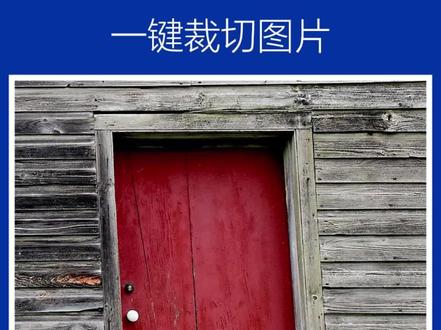
首先导入一张图片,右击剪裁按钮,选择透视裁剪工具,打开图层,单击右键对图层进行炸格化, 然后我们就可以对图片进行任意裁剪, 点个关注哦。
 00:32查看AI文稿AI文稿
ps, 萌新也能学透视裁剪工具?在左边工具栏上找到第五个工具右键,他在这里面呢找到透视裁剪,现在呢,我们需要把这个门给他裁成一个正面的,怎么做呢?把鼠标放上去,点击一下他,然后拉出来一条直线, 点击一下,来到下方这里呢,再点击一下,来到旁边这里,再点击一下,这样的话我们就可以拉出一个网格,而这个时候你只要点击我们的回车,这样的话我们的门就会把我们裁成一个正面的门。这就是透视裁剪工具的使用小技巧,学不会怎么办?关注我再看一遍。
 05:01查看AI文稿AI文稿
今天呢,我们来学习一下透视裁剪工具。透视裁剪工具呢是在我们的这里,在裁剪工具之下透视裁剪。选择透视裁剪工具以后,大家可以看到它的界面。 那么透视裁剪呢?大家先来简单的理解一下。要透视,其实透视来讲呢,就说我们可以看到一个平面图上的有近有远,有大有小。其实总价来住四个字或者八个字来解释 近大远小,近的还是非常大。看到没有,他的墙的左侧左面我们看如果是我的中心点,我站在这个位置的话, 所看到远的这个距离,这个距离是很小,但这个距离离我很近呢,所以就是很大,这个距离也离我很近,就很大,远就很小。近着很实,远着很虚。你看近的时候看上去很实,在远的时候看上去很虚。这就是我们的透视性 原理。简单来用这八个字来解释一下。那么透视工具呢?大家来看一下,我们要把这个呃这个呃怎么说呢,窗户来裁剪下来。我们这里呢可以设置它的宽度,长度和宽度大量值,它呢指的是长度,大家看一下啊,哦,是宽度啊, h 值是我们的这个长度,高度啊,高度和宽度 w 值来进行设置。以后我们把它宽度呢可以设置为像素或者厘米,比如说一百像素乘以两百像素。当然了分辨率呢,可以根据自己的定七十二,我来进行拆迁 啊,一百乘以两百像素。进行裁切以后,大概发现他在分别的三份透视裁切的时候,我们可以看到他透视范围。那网格呢,是没有发生太大的变化,如果取消网格,那网格就不会显示啊,网格就不会显示,他所裁剪的大小就一百像素 乘以两百像素。打开看,我们把这个窗户呢进行裁剪,简单裁剪一下就可以了。 双击回车。所裁剪做窗户就变成一个正面。面对我们的窗户。压缩了就变小了,就不好看了啊。 f 十二恢复到原图。此时呢,将原图进行打开,用裁剪工具来进行裁剪一下。 裁剪工具以后呢,保存一下 gbc 的图像切换掉。好。那现在呢,我们来讲一下透视裁剪工具的基本使用方法。来讲过的啊,我们可以把一些透视图像呢裁剪成啊这个正面的。 那么这个单位像素呢,我们不仅可以改成单位,可以改成厘米啊,大家自己打上去就可以了。厘米啊,那一百厘米乘以两百厘 厘米哎,他也是不会变的对不对?哎呀,他要拉网格这样拉的。那么如果说我们要把它选为毫米也可以。注意了啊,毫米和厘米之间一定要控一百,单位数量和单位之间一定要空出一格来。 是不是你自己打上去就可以了。三百六七十二可以自己打点。有两种方法,第一是一点一点的拉网格,哎,他也是扁的对吧?一百毫米乘以两百毫米,他也是一种像素。 我们按一下 ctrl altzzz 进行返回,将像素值请复位清除。将前面的设置请清除。以后呢,在这里呢可以更改像素的音错单位和厘米和音程 单位互换。那刚才我在裁剪图案的时候呢,这种方法拖拽出一个雪框来进行裁剪。第二种方法,用鼠标左键打点,拉出透视网格来进行裁剪。可以将图像呢进行裁剪开来。如果没有设置它的大小,哎,裁剪以后,它是正的,窗户正的。面对我的对不对? alt ctrl 加 z 车厢那前面的图像呢?它是指裁剪出来的结果,跟前面的图像大小是相等的。前面的图像大像素以及单位是多少,它所分辨的颜色范围就是一千零二十次,以六十六像素,分辨率为七十二。 也是这么大的,但是他会变模糊。为什么呢?因为我们裁剪的时候他就这么小,放到这么大以后就模糊掉了。所以一般来说,我们在足够的范围以内,他才会使用这个前面图像。这个命令 culture 网格在对透视进行裁剪时啊,如果说我裁裁出一个网格,网格可以取消,可以显示可以取消,可以显示。他有同时关系吗?尽大于小是吧。好,我们把这个另外的图像来看一下。 你这样去调吧,就看难看。难看了一点,但是也没有关系。嗯,调整一下他的面。 哎,房子要拉成正面的了是吧?看到我们的正面对不对?但在拉的过程中啊,如果说现在我的参数调的大了一些啊,感觉有点涨啊。把这个鞋的房子拉成正面的,这是透视关系。
0小白教学 06:00查看AI文稿AI文稿
大家好,今天给大家讲一下透视裁剪工具的使用。透视裁剪工具是用一些带有透视角度的啊,图形图像,然后把它拉成正式的角度啊,透视图变成正式图, 比如说啊,现在我们画布的中间的名片啊,是歪的,他是一个透视啊,然后想要把它拉正拉直,并且去掉啊周围多余的部分。那我们可以使用透视裁剪工具, 我们找到工具栏的第五个工具,长按第五个工具啊,或者鼠标左键单击第五个工具,然后鼠标右键单击啊,会出现透视裁剪工具这一选项,快捷键 是 c, 选择完啊,透视裁剪工具以后,要想把名片拉直拉正啊,两种方法,一是鼠标左键先选择啊名片的四个角当中的一个角,点击一下, 然后依次点击来连接四个角 啊,会形成一个闭合的区域啊,闭合完区以后啊,如果有不合适的啊,我们是可以拖动鼠标啊左键来调整他的角度的, 如果想拖动边的话 啊,也是可以啊,只是拖动边啊,只能平行来拖动啊,不能像点一样可以任意拖动啊,位置和角度。这里的高亮部分啊,是我们需要的部分,灰色的部分是我们去除掉的部分,在这个框里啊,属于高亮的部分, 然后我们点击上方的对勾按钮,或者是按 inter 回车键啊,就可以拉正了 啊,然后向边边角角的部分啊,我们用裁剪工具啊来修正一下, 嗯,这样就可以了。然后第二种方法是 鼠标左键框选出区域, 然后来调整四个角的位置 啊,知道和边缘一致啊,闭合好区域以后,点击对勾啊,或者是回车键就可以了,像这些边边角角的部分啊,我们再使用裁剪工具把它修整一下, 我们再来看一下透视裁剪工具的属性,这里的宽 w 和高 h 以及分辨率啊,就是特定的裁剪了啊,我们可以更改他的宽和高以及分辨率啊,来实现特定裁剪。 前面的图像啊和清除这两个属性,我们一起说吧。当你拖进 ps 里的图像啊,带有宽高和分辨率的时候啊, 我们需要点击一下这个清除按钮啊,就会把原始图像的宽高分辨率的属性给去除掉。 如果你带着原始图像的这些属性,宽高和分辨率来裁剪的话,我们看一下会是怎样的效果。他原始图像的啊,宽高分辨率是这些啊,让我们再裁裁剪一下试试, 比如说我们随便裁剪一下啊,看到没有, 若你不清楚的话啊,他是按照原始图像的宽高分辨率啊进行裁剪, 就是说啊,你裁剪出的图像会自动将宽八百三十三像素, 四百五十四像素的区域充满啊,所以会变形啊。这里我们需要在使用裁剪工具的时候点击一下啊这个清除按钮,那么他的原始图像的属性就没有了,这时我们在透视裁剪就不会出现刚才的情况 啊,前面的图像如果我们点击一下啊,就会显示我们裁剪完的宽高以及分辨率这些属性, 后面的显示网格啊,当你勾选的时候,画出裁剪区的时候啊,这里的嗯就会有四四方方的网格出现,比如说 啊,像这种网格出现,不勾选的话啊,他的网格是没有的啊。以上就是这些透视裁剪工具的属性。
 00:52查看AI文稿AI文稿
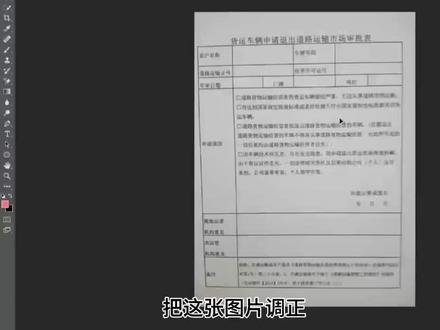
把这张图片调正,选择裁剪工具组里的透视裁剪工具,把内容托选出来,然后调整方框的四个角点,使边框与图片内容边平行。 调整好之后,鼠标放在边框内部,双击,这样就调正了。新建一个 a 四版面,把这张图片拖进来, c t r l 加 t, 缩小一下,这里的表格线不直, 按住 c t r l 键,鼠标箭头变成白色时,拖动控制点,调直表格线,然后用背景橡皮擦工具擦掉背景就可以了。
186不想上班的煎饼 03:58查看AI文稿AI文稿
大家好,今天咱们继续讲 ftoshopcs 六基本操作裁剪工具,这个工具非常的实用啊,这节课咱们一定要仔细听, 随便找一张图片,然后找到我们左侧的工具栏, 裁剪工具,按住鼠标左键不松开,那么他这里面有很多个选项,裁剪,透视裁剪,一会咱们讲一下,这个非常实用啊,选择裁剪工具,首先我们先看上面这些设置啊,咱们了解一下, 这个位置有这个六三四七十啊,英寸的尺寸可以直接选 选择,这里是比例,咱们一个个试啊,比例什么意思呢?后面宽高分辨率可以单独的去设置啊,单独的去设置,然后不想设置的话,点击这个清除, 那么下面这些就是方形啊,八比十,五比七,还有十六比九,最下面还有一些前面我们用过的尺寸,还有不受约束,那么不受约束的情况下, 我们就可以随意的拖拽,看到吗?那么这里面有一个原始比例,原始比例就是和我们图像一样的比例,他是等比例,他不能随意的去设置其他尺寸啊。这里有一个拉直,咱们讲一下, 我们点击拉直,沿着这个证件一条线延伸,那么这个身份证啊,他会变成垂直的,可以矫正。 后面就是一些啊,其他的啊,三等分啊,咱们猜一个啊,可以,这是网格三等分,对角三角形只是一个显示啊,黄金比例等等,默认是三等分就可以了, 后面我们不用去动啊,默认就可以了,当我们啊,嗯,选择一个不受约束啊,裁切一个身份证,裁切好之后 双击空白处确定, 那么这里有一个,看这里啊,删除裁剪的像素, 什么意思呢?勾选上这个,我们之前刚才周围的这些就裁剪掉了,那么如果把它取消的话,咱们再来试一下啊,把这个勾取消,我们再来裁剪,双击确定,当我们再次裁剪的时候, 周围只是隐藏了,没有被清除掉,这就是这个删除裁剪像素的这个功能啊。那么接下来咱们讲一下这个 透视裁剪工具,非常的实用啊,选择透视裁剪工具,单击一下在这个正 的角落,然后第二下来到另一个角落,哎,这样把四个角全部给他点击一下,松开,最后点击一下,双击空白处确定,那么身份证就会矫正, 当时就是我们如果拍的特别歪的话,可以用这个功能去把这个证件啊弄正再去打印就可以了。 这就是今天咱们讲的裁剪工具,还有这个透视裁剪工具咱们可以自己去试一下,今天咱们就讲到这里,再见。
172图文设计师东东

