flash8制作简单动画教程
这里讲一下如何用 flash 八、软件制作悄悄版的动画试用软件 flash 八、软件制作步骤,一、打开软件,新建 flash 文档。二、在舞台上使用矩形工具、 椭圆工具等绘制如图所示的内容。三、将横杆和两边的椭圆分别转换为图形圆键。 四、选择三个圆键,右键选择分散到图层。 五、延长时间轴到四十针。六、分别在三个原件图层的第十针、第二十针、第三十针、第四十针插入关键针。七、在第十针调整原件的位置和角度,如图所示。八、在第三十针调整原件 位置和角度,如图所示。九、用鼠标拖选第一道第十针中间的针。十、在补间属性中选择。十一、 现在的图层效果,如图十二、对其他的真同样操作后,如图十三、现在就得到了想要的动画效果了。如果有相关的 flash 或者 anime 操作及代码方面的问题,可以私信或留言进行解答。如果感觉我们的文章很有用, 记得分享给朋友或同学,让更多人方便的学习到实用的 fresh 知识。
粉丝1030获赞1.7万
相关视频
 11:24查看AI文稿AI文稿
好,我们今天来制作一个太阳落山的简单动画,首先是新建一个 flash 文档命名,你可以自己去命名啊,选择剧情工具,我们先来画背景,执行窗口属性,然后把属性设置成比出颜色为无色 书信在这里啊,或者是直接 com 加 f 三书信,把比出颜色改为无色填充色,我们打开颜色面板, 设置成蓝色和白色的线型渐变,就这个位置,蓝色和白色 啊,设置完之后,在舞台的上方,我们绘制一个与舞台同宽的句型 啊,其实这个时候同不同款都行啊, 还要再进行什么呀?变形啊,任意变形,把它旋转过来啊,因为你天空背景的颜色是从下往上啊,逐渐的这个蓝色加深,我们任意变形,把它拉的和我们舞台舞台是同宽的 啊,绘制一个这样的句型之后,选择渐变变形工具,渐变变形工具啊,在这也就是第三个工具箱,第三个任意变形工具的下面选择渐变变形工具,我们对句型进行填充啊,修改它的位置, 比如说把它这个颜色啊,当出现这样一个四个方向的箭头的时候,我们这样往上拉一拉啊,这个有点太浅了,再往下拉,包括它的颜色的范围修改一下啊,我们调试 试一下,然后填充现在上面颜色深啊,下面下下面颜色浅,选择铅笔工具,然后我们在舞台的下方去绘制草地。 铅笔工具啊,绘制一个草地,绘制草地的时候我们要注意啊,先把它放大,一定要怎么样和舞台边缘缝隙要 对齐,这样的话我们等会填充颜色是能填充进去的,还有就是要注意这个,呃,绘制模式,把它关掉啊,现在他本身就是个关掉的状态,如果他弹起的状态的话,他底下的颜色会加深啊,对象绘制这个地方一定要关掉,要不然是填充不上色的, 随便画一个啊,这个是我们在使用选择工具,然后把它颜色修改一下,这种绿色 比出颜色,绿色,哎,这一段没选上是吧?如果啊,你发现只选了这一节,也可以按住 shift, 我们把这些颜色都修改一下,好,修改成绿色,然后填充颜色,用颜料桶工具 啊,这个时候填充上了啊,必须要保证他的边缘这个位置和这个位置要是和咱们舞台 交接的啊,有的他有这个焦点,这样的话才能填充上色,有的填充不上色的话,你就再用什么,再用这个部分选取工具,把这个边缘拉一拉啊,拉到边上去,好,这个是草地啊,然后再用刷子工具 绘制小花小草,这个时候你就可以这个随意的去发挥了啊,你看这个随便一画都很逼真,是吧, 小花小草, 当然啊,我这个画的比较粗糙,如果你们在做的时候可以慢一点啊,画的细致一点,这样看起来更像 这是小草。小花,小花,我们可以干什么呀?其实可以用原件来做。 好,我们接下来来画小花啊,还是使用多角,多角心形工具,先把它的属性设置一下, 属性在最底端我们会有一个,这是椭圆啊, 最底单会有个选项啊,打开选项面板,在样式当中可以选择啊,比如多角形心形,然后它的边数五角形就行,顶点的大小啊,零点五就可以确定啊,我们在这个 插入当中找到新建原件啊,我们把这个花设置成原件,名称就改成花, 好内心感图形确定,这个时候我们在花的这个原件原件面板当中啊,设置这个 内容啊,颜色呀修改,包括它的边缘,这个时候你就可以用什么直接选择工具去对它进行调整啊,调整成花的形状, 好,这个时候还不太像,对吧?我们中间可以添加一个圆的花的花蕊啊,有花心啊,把它的颜色修改一下,它是黄色, 然后这个花的颜色喜欢上粉色,甚至说我们可以这个让他更逼真的话,做成渐变色,打开颜色面板,然后在这个位置变成这个镜像界面,然后这个调整一下它的颜色啊, 这个红色吧啊,红色的更像一些,好,然后把这个比出颜色,刚才忘记了啊,把它修改成无色,我们一开始就可以把它比出改成无色,这样的话做起来更像一些啊,然后把花蕊挪到中间,如果还想再逼真一些,我们可以用刷子工具, 刷子工具,然后这个刷一些,这个黄色的,是吧?啊,黄色的,这个花蕊一样的啊, 大家做的时候可以慢一点做啊,画的更好看,更漂亮一些啊,这样的一个简单的花就做好了,我回到场景衣当中啊,先画 画一下这个花的花镜,刷子工具,直接用这个铅笔工具,铅笔工具打开属性,把它的这个笔数调大一些,然后开大, 再设置小一些,基本上六就行啊, 看一下效果啊,差不多再调小一些, 五个,然后这个颜色修改一下,给他的花镜太嫩了,刚才调的颜色稍微深一些,三朵四朵吧,然后包括这个花的这个叶子啊,也可以画一画,简单的画一画, 如果说你想画的更细致,我们可以再去像刚才画花一样新建一个原件,然后在原件里啊对他进行设置好, 最后我们导入啊,把刚才在库里边的这个花导入进来,容易变形,把它缩小 锁箱啊, 这个我们的重点啊,不是今天讲的重点不是花和这个草的绘画,而是我们 这个太阳落山的动画应该怎么去做啊?所以这个难看,可能这个有同学看到之后感觉比较难看,无所谓啊,无所谓。然后这个如果说大家专门是画这个花的话,你可以怎么样 去把它画的好看一点啊,或者时间充足的话, 大小调整一下 啊,这个花就画好了啊,画好之后我们开始第二个图层的制作啊,就是太阳他的一个落山的动画制作啊,新建一个图层二,新建图层二之后,我们再 一百针插入一个针啊,两个图层都插入针,然后在第一个关键针这个位置,我们插入新建一个元件啊,新建一个元件,这个时候元件我们可以把它修改成太阳 啊,类型改成图形确定,然后在圆键中我们选择椭圆工具,按住 shift 键啊,把它变成一个正圆,选中圆形啊,在颜色面板修改成进行渐变,把它的这个逼出颜色 改成红色啊,我老是忘啊,这个线性渐镜像渐变,结果把它变成红色和黑色的啊,要不然就不像太阳了。给调整一下,在这个位置调整一下, 这时候我们可以加一些这个颜色的按钮啊,让他每一段的颜色看起来更真实,而这个最中心的肯定要颜色深一些啊,颜色深一些更接近黑色啊,这个稍微淡一点, 然后再往后是逐渐的变浅啊,最后是这个,最后应该是什么?黄色的一个脱影啊,最后偏黄, 这个电棒,这个没删掉, 黄色啊,这个就还是有点, 这就更像太阳了,我们等会再加一个,呃,融化边缘的效果就更像了。然后回到场景一中,在第一针这个位置,我们把库里的这个原件拖出来啊,拖出来稍微有点大,右键单击任意变形,把它缩小, 放在左上角,左上角,然后再使用这个,你把这个太阳放在第一针,在 图层二的第一到一百任意针当中,创建补建动画啊,右键单击创建补建动画,创建补建动画,然后把光标移动到第四十针,挪动 太阳的位置啊,放在这个位置啊,你看他出现了一个运动路径,再把光标放在一百针的位置,将太阳移动到右下方啊,右下方啊,然后如果说有的这个感觉太生硬了,可以怎么样调整一下啊?调整一下他的这个 位置,看一下位置,然后我们来看这个效果啊,看效果,你看这个地方太弯了,是吧?第一针的程度往左边挪一点,最后看一下这个制作的效果啊,制作的效果。
3581蟹老板课堂(制作中)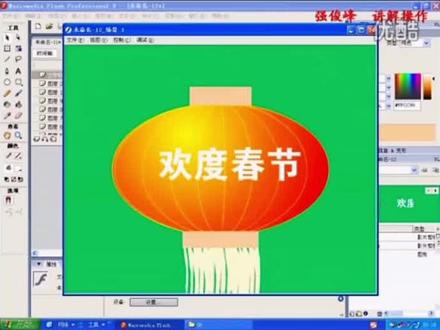 04:08查看AI文稿AI文稿
现在我们做一个灯笼和文字一起转动的动画效果, 现在我们就开始做,下面我们把文档的大小改变一下, 宽是七百二十像素,高是五百七十六像素。背景颜色我们选深蓝色,确定窗口大小,用椭圆工具比出,比出颜色,用黄色填充颜色,我们用这个颜色, 记住不要用对象绘制。画出一个椭圆形,像是灯笼的形状, 我们把这个黑颜色呢变成黄色, 重新用颜料桶工具填充,把这个黄颜色的放到左上角,并把图层一呢提名为命名为灯笼。 我们全选这个椭圆形,水平中齐,垂直中齐, 在第五针插入关键针,在第十针插入关键针,并且把它变成白色。 另外我们再插入新的图层,用矩形工具比出颜色关掉,用这个颜色 画出 水平中期,水平中期,我们再插入个新的图层, 选择这个灯笼的边框色,边框复制,选择图层三的第一针,粘贴到当前位置, 把灯笼和图层二的关掉,眼镜关掉,我们用这个 线条公结画这个垂直的竖线来 选择他 水平中期,垂直中期, 第十针,我们插入关键针, 在第十针呢,我们把左边这个半圆删除掉。在第一针呢,我们把右边这个半圆删除掉,同时把这个竖线也删除掉, 这个删除掉, 做出形状不见了, 我们单击的第一针,修改形状, 添加形状提示,再重复一遍形状,添加形状提示。把 b 点放到这个位置,把 a 点放到这个位置,同样把 b 点放到这个位置,把 a 点放到这个位置, 鼠标按住第十针,好,我们再把这个 d 拖着这个到第八十针, 我们选择图层三按 f 六,给它每一个都建一个关键针。
44꧁♛小雨情怀 00:48
00:48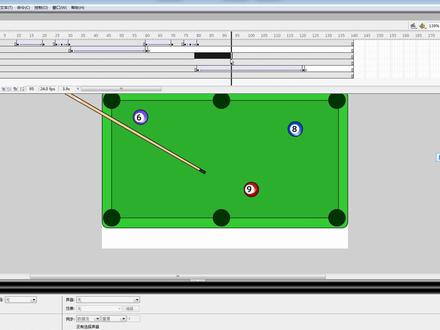 15:35查看AI文稿AI文稿
基本上是正常播放的了,然后这节课就到这里结束,这节课有点繁琐。嗯,可能理解起来需要点时间,有兴趣的同学可以在看完视频就试试, 然后课程就到这里结束,再见。大家好,这里是白兔学堂,今天我们要做的是啊,桌球。 首先我们得绘制一个桌球的球面,嗯,我们选择一下颜色,点击矩形工具,把边角半径改为十五, 然后我们这里会这个桌球的桌子, 然后绘制,然后再绘制第二个,大概这样,然后用一般情况去调整一下位置大小,这怎么选择?全部用它居中。 接着我们需要绘制那个桌球洞,然后把颜色改为黑色,然后点击椭圆形工具,绘制这个那么大的椭圆形,放在这些位置, 然后把它复制一个花针,再复制一个花针,还有中间两个位置也有。嗯,大概这样,然后我们选中对面的,然后把它对齐一下, 对齐,选中对角,对齐一下,导航对齐,这里也要对齐。 然后我们需要绘制一条中间这里最好的颜色,调整一下,加深一点的。 对,三个月差不多了,这种我们需要会在那个 棍子,我们点击这个,把这个改为零,然后画一个长句型, 用凉水改为针,接着我们把边边这两个位置缩小一点点, 然后选中这部分,把它颜色改为黑色, 然后在水两个地方再画两个白色,把它颜色调白一点点, 大概是这样的,然后转成像这样 在台球棍,台球杆。 接着我们需要绘制的是台球啊,我们点击椭圆形工具,要放大一点点, 会系个椭圆形,然后把它颜色改为渐变, 把这边颜色改一下,改深一点点的颜色,把这个复制十个出来。啊,黄色 就感觉深黄色, 这个改蓝色, 这边改成浅蓝,这改成紫色, 浅紫色颜色这里还是不太对,就是这个 对,现在改成这样,接着我们需要绘制,再绘制一个白色的部分放数字,白色部分把它撑住, 然后还需要一个反光的光板,然后再绘一个,绘制一个短线点,接着填充, 然后把这边盖盖上,把这边拉上来一点,这个拉上来一点,把中间的位置用另一半形状去调整上来, 用这个填充变形工具拉上来一点点对着用立体变形工具把它 缩小一点点,把它撑住,看看效果。放上去反了,把颜色改一下,相互调转过来,然后颜色就变成一点点。 好,大概是这样,然后把这个拖上去,直接复制到这几个位置上面去,接着这个白斑也直接拖进去,位置随可以随意的。 接着我数据数字一 六八九, 然后把它分离,把它颜色改为黑色,再一次分离,然后把这个存住,存住以后呢随便找个地方放着, 这个八字也是橙子,找谁能找个地方放的六字也是橙子,泡面去一只也是。 然后我们可以把这个线条去掉,这个轮廓线去掉,这样好看很多, 然后把这些部分去掉,这些已经没有了,然后把每个球转成软件, 转成软件,再把它转成软件, 接着我们把这几个球随意放在这个桌子上面去, 哦,对了,这个要分层,我们把背景选中,然后剪切一下,先将个图层给他粘贴到当前为止,把这个图层涂到底下去,给他命名是台球桌,台球桌。 接着我们把台球做这个图层锁定,把这个台球杆另外新建图层,把它放在外面去, 接着我们就用这个台球来打这些台球棍,台球棍打这些呃台球,我们把所有选中,然后把它放在刚才的图层上, 然后在这里一百四十针这里插一个关键针,插一针,然后我们打这个吧, 然后这里要添加关键针,前面十针先不动,再使第十针这个位置拆关针,然后 二时针插入关键针,中间不断动画靠近这个,把它靠近到这里来,然后 往后一点点,在二十五针这里插一个关键针,在二十四,二十九针这里也插一个关键针,三十针,然后穿上别人的话,在二十七针这里插一个关键针,这里往后拉,应该有个瞄准的效果, 然后三十针这里直接对着这个触碰到这个球, 我们看看效果,放进去,然后瞄准一触摸这个球,然后这个球管到这个边边上这里,然后我们在这里三十一针插入关键针, 然后第六时针超越关键针,然后穿着补针动画把这个球移动到这里来, 然后后面这里插入空白观念针,这球在移动的过程中可以这样滚动给他,我们看看效果, 可以看到一个把球打的掉下去的效果就完成了。然后我们再换一个把球杆在这,这就是针这位置插入关键针, 七十正点超越关键针,调整一下位置,用任意变形工具把球杆调整一下,位置调整到这里来,我们这是打九号球, 然后七十五针插入关键针,八十针插入关键针,然后中间加一个不良动画,中间再插入一针, 然后往回拖一点点,八十针就往前拖到让他借助这个球,九号球,然后这个九号球是一超越关键针移动到这个位置来,然后大概一百二十针左右, 然后穿正,不正的话给他来这里,然后最后再一个空白光线针连他打到这里来,这里应该有点问题, 这这里应该会碰到这个墙壁,所以我们这里也要插入个关键针,然后中间插入个关键针,调节一下他的角度,应该 空投抬起坐,然后这里再滚进去,然后滚的时候我们加个旋转给他, 可以看到 好效果,基本上是这样,然后台球虽然完成了,不过还差点东西。首先我们把背景改为黑色,然后锁定了,我们需要给这次台球加个印印, 我们先建两个图层,三个,三个图层我们给他命名阴影不动, 另外两个是阴影,一阴影啊,阴影不动那些呢?是 最后台球没都可以没动的台球夹的。比如这个,我们在这里用下巴前面锁定,用椭圆形在这里画这,绘制个这样的东西 不要紧,然后用那个 message 把它缩小一点点,然后把透明度调低 等于三十,然后六这里也要加一个,我们把这个复制过来,放在这个位置 好了,这两个是不动的,然后我们再复制一个复制,然后我们现在开始加动的,比如给 e 这个加,我们粘贴到它的位置, 把布置到这里来,然后我们按照这里一个个对比过去,这条杆比赛击中这个的时候,这个阴影就要开始移动,我们把它转成圆圈, 然后插入关键针,大概是在这里,然后我们这里插入关键针,现在不见动画,这个阴影是跟着这个球移动到这里来的,所以近景也要跟着这里来,然后最后是球消失了,然后阴影也消失,所以要插入空白关键针,我们看看效果。 接着九号,我们把刚才这个眼影一键锁定,就是一号,就这个这个眼影可以复制一下,重复用 不是。然后在一米二连连推到这个位置,接着这个杆打了这个以后呢放到这里,然后要打这个,然后插入关键针, 球滚到这里来,这里穿越关键针,把阴影移动到这个位置来,阴影在这里还往前移动了一阵,所以我们要把后面的也加上关键针,按照这个球移动的轨迹来加, 然后最后是消失这个位置,加入这个位置移动到这里,最后调上去应该也是在这里,让我们看看效果, 这里我也发现一个问题,这个阴影有了,这些光也有了,但是这个杆如果再加个阴影可能会好一点,我们再给他加个阴影, 我们看看这个展他台球感,双击这个感,然后可以看到他原价是穿的这样的, 然后我们把它复制一下,然后先建个图层,这底下连贴到当前为止,把上面这个先隐藏着,然后我们现在选中吸金引,把它移动一下,就是这个, 然后把它能够上去掉,然后阴影颜色改一下,颜色是三十。我们回 来到舞台上看看效果,看到台球杆也加了阴影测试一下, 然后可以看到台球基本上是正常播放的了,然后这节课就到这里结束。 这节课有点繁琐。嗯,可能理解起来需要点时间,有兴趣的同学可以在看完视频就试试。然后课程就到这里结束。再见。
49白兔学堂动漫教育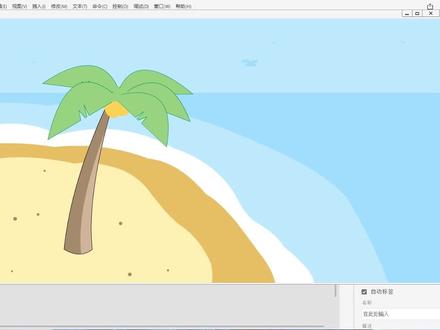 01:14查看AI文稿AI文稿
大家好,今天利用 vs 软件制作一个沙滩风景,首先制作一个椰子树, 让叶子随风飘起来,叶子的效果就是这样了,随机而且自然。下面挂的两个粉色淡淡就是椰子了,画出天空,并且涂上颜色,画出海浪, 做出海浪的动画效果。 好了就是这样了, 同样方法做出多层不同颜色的海浪动画效果,修改海浪形状,让他们随机而且自然。这样就好多了, 画点海鸥装饰一下,再配上海浪的声音就完成了。
1042丫儿动画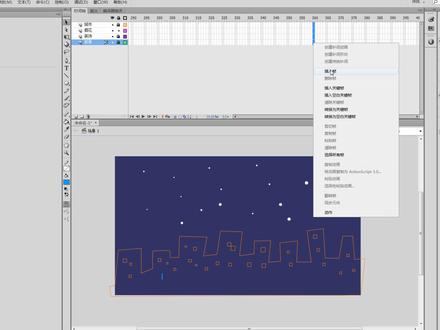 10:48查看AI文稿AI文稿
大家好,这里是白土雪堂,今天我们来讲解一个啊城市放烟花的做法。 首先呢我们打开一个 bscs 六的软件,然后呢我们修改下尺寸,把尺寸调为标准清晰度 幺八零乘七二零。好了,这就是我们的这个大背景。接着我们需要绘制一些场景,场景呢是 放烟花的,所以背景的是夜晚,我们点击剧情工具,在这绘制一个句型,然后把它颜色改为这种颜色, 深紫色,这样的也不要太黑,有点点紫色吧。接着呢我们把它啊陈煮一下, 然后把这个图层命名为背景,呐,这个图层可以锁定的,锁定完以后呢,然后我们需要在背景上面画点 c c 呢什么之类的东西,我们添加一个图层,然后给它命名。是啊,装饰。 然后我们点击这个椭圆形工具,把颜色改白色,再怎么随意,在这画点小圆点之类的东西, 也不要太多,差不多就可以了,或者先 画几个,然后复制链接过去也是可以。好了啊,这个就作为星星了。然后呢把它锁定,接着我们再画,我们需要城市,画一个城市出来,这城市我们曾经画过,我们点击这个钢笔工具 看着喽,然后点击这里,这样 不要选择他有什么规律,这个其实比较随意的,随意一点的看起来像就可以了。 好,画完了,然后我们收尾一下,把它跟前面这连接在一起,然后呢填充一下颜色,嗯,填充成黑色吧。哇,把城市的背景呢 它的颜色呢改为黑色,然后轮廓线不要啊,剩下黑色了,可能呢不太好看,不差不多了。然后呢我们需要一点灯光,我们把这一层呢可以点击这个进行工具,然后把这个点中 对向灰机点中,然后颜色改为白色,接着我们在这里画一下小窗口之类的,这样看起来就像一个城市了, 当然大小也是随意的,大小随意,位置随意。 然后呢啊,城市画好了,锁定,接着我们开始放烟花了,我想想,哦,啊,烟花应该是在城市跟这个啊 背景中间这个位置,也就是中间这里,我给他命名烟花,我们打算是做成原件状态的,然后让他啊分开指示放不同的位置,放几个吧,这样这个意思,然后我们把城市这个图层点击这里, 把它隐藏一下,接着呢我们点击这个最新工具,然后随意换一种颜色,我们这里就用蓝色吧,亮一点的蓝色就用这种吧,打开这样的蓝色, 那他现在是对向绘制状态的,然后我们把它转成原件,其他明明是烟花盐放 啊,言字忘记是怎么搞的,能吗?能出来吗?哦,不出来,那就放烟花吧,那就直接放烟花好了, 然后我们点确认,接着我们啊再进入,现在是打算整个原件就是翻页化的了,放置进去,然后再把这个这个小矩形呢转成原件,改为 小烟花,小烟花。 然后呢我们在四十针的地方插入针,插入关键针吧,然后创建不见动画,让这个小句子 拉拉拉到这里来,对,就是这里,然后呢啊在后面这里四十五针插入关键针,穿针,补针动画,然后把这个隐藏, 隐藏就是把那透明度调低喽,然后点击色彩效果,这边选择 apa, 把它的透明度改为零哈,看到看看效果 没了。然后呢我们新建图层,新建图层,然后啊把底下这个小矩形,这一个图层,小矩形,小矩形,这图层锁定,避免无操作嘛。 然后在四十针这里插入空白关键灯,然后我们在这里点击绘制 个椭圆形,会在这里,我打算是让他放到这里以后呢那个椭圆形上盖上到这个位置,然后把它转进来,这样 椭圆形我们可能需要几个,然后啊点击这个应变形工具,把中心点移动到这个位置来,对,是烟花这里,然后点击变形这里, 然后呢我们啊要旋转一下,然后一边旋转一边复制, 我们选中这个, 然后调了这个中心点以后呢要点这个,点开这个变形面板,这变形面板,然后我们点击把它参数这里改成三十,然后点击这个 重置选句和变形点,他点点点,可以看到他出现好多椭圆形,好,大概就这么多了。然后我们把这些椭圆形呢全选一下, 全部选中,然后把它分散到图层,然后时间就拉上来, 然后在四十针这里插入观战针,前面这部分全部不要。然后呢我打算是伸到这里来说这个东西伸到这里来, 这些闪开,所以呢啊,这里, t 三这里,所以为什么这个剧情来到这里会消失,他不会消失,他只是作为闪开的一个过渡效果。然后我们再把这些球球, 然后再创建拆关针针,再创建补针的话,然后选中第一针,他们这些位置他们已经闪开状态了现在, 然后我选择四十针的地方,把他们这些全部选中,让他们聚集在中间,这里啊对齐,然后这里把这里勾掉,让他们对齐, 对,就在这个位置,然后看看效果可以看到吧?还行,然后他们闪开, 然后呢这个就算作为一个烟花散开了,然后在后面一个针插入关键针,然后穿上补针的话,把这些散开后隐藏就可以了,插上 up 隐藏 好一个烟花就算做完了。然后呢我们可以啊接着回到舞台这里插入针啊,在三百六十针的地方插入插入针, 然后接着我们需要把这个烟花除了,这里还要多放几个地方,我们先这几个图层把这烟花呢复制到这里来,按住 a、 l、 t, 然后 复制把底下锁定,移动一下位置,这个锁定移动好,就啊移动一下位置,调整一下位置,调整完位置以后呢,我们还可以把它的颜色改一下, 比如他现在烟花是完整动态的,我们可以颜色改成啊红色,然后再改一下其他。在这里这个图层的烟花是这个, 我们把它的颜色改一下,可以改成其他黄色或者绿色,这样我们看起来就有几种不同的烟花效果了,对吧?哎,我们把黄,这个蓝 蓝色这里改一下吧蓝色这里改成这个黄色, 这里也有个蓝色,我们也把这个改一下,改成这个这粉红色。 ok, 我们现在看看效果 还行吧,我们之前其实讲也讲过一种啊透烟化的效果,他那种是直接用这照我们这种比较直接的,可以直接通过整个这个不断动画来形成的啊,效果还行, 有兴趣的朋友可以在可以做一下今天的内容,就到这里,再见。
478白兔学堂动漫教育 05:07查看AI文稿AI文稿
啊,今天我们使用 flash 来制作简单的写字动画,这个是最终的效果,我们一起来看一看怎么操作。首先新建一个 flash 文档,这个是我新建好的,使用文本工具, 将文本工具的属性打开,在字符系列中选择送体或者是更接近毛笔字的这个字体大小改为一百颜色黑色, 然后他的段落是居中对齐。接着我们在这个文档上输入人这个字, 调整一下它的大小,还是右键单击任意变形,把它放到中间。 接着我们使用修改分离命令,或者直接 ctrl 加 b 对文本进行分离。 分离之后,我们将人分成两部分,左边一部分,右边一部分,分别分散在两个图层里,具体来看我怎么操作啊。 选中这一捺,然后我们把它 ctrl c 复制完之后直接删除,先不要粘贴,然后新建一个图层,再进行粘贴啊,就是把撇和捺分别分布在两个图层,然后再对齐, 调动,调整一下它的位置还有没有对齐啊,这个差不多了,然后我们把两个图层左边这个图层就改为左,右边的这个图层就改为右, 然后在时间轴的一百针左右的位置插入针, 插入针。接着我们来做遮罩层,新建第三个图层,把它改名为锁遮罩, 然后我们使用句型来进行遮罩啊,选中句型工具,将笔触颜色改为无色,填充颜色改,为什么颜色都可以啊?我用绿色比较明显一点。然后我们绘制一个可以完全把左边这部分遮住的图形 放大一点,旋转一下, 嗯,大概这个位置 它有点小, 在这个位置可以把左边的撇完全遮住, 然后在最后一针啊,我们插入一个关键针,插入关键针之后回到第一针啊,遮罩左左遮罩层的第一针,把它挪动到最上面啊,现在先不要遮住蚊子, 然后最后一针是遮住我们这个,呃,完全遮住左边这个笔画,中间我们创建一个传统补件动画啊,在实践轴上右键单击创建传统补件 啊,这个时候遮罩层是慢慢的往下运动啊,遮到我们整个左边的这个位置,然后再创建另外一个新的图层,把图层名称改为右遮罩。 还是同样的方法啊,我们在第一针 绘制一个句型,这个句型改一个颜色,改成红色, 然后选择工具任意变形,我们看能不能完全的遮住右边,如果不行的话,我们就再挪动它的位置。遮到左边也没关系啊,因为左边这一撇是先出线,然后 到最后一针右折着最后一针插入关键针,将他的位置挪动到最后回到第一针来,把他的位置挪到最开始起始位置, 创建传统不见。然后我们来看,先来看一下效果啊,这个时候他是同时移动出现的啊,如果我们直接把图层创建成遮罩层的话,这个人他就撇和捺同时写了,所以是不对的啊,我们要把这个又遮噪 选中,然后移动到后面图层去,然后右边这个笔画也是啊,右边这个笔画也是全部选中,移动到后面的图层。 好,我们接着来看一下效果啊,这个时候发现什么左边的这个笔画后,到后面就消失了,所以我们还要再补充一些针啊,在这个,呃,最后一针插入针,包括左边的这个左遮罩也是插入针, 然后我们移动左遮罩,右遮罩的位置啊,把左遮罩放在左图层的上面,右遮罩放在右图层的上面,然后创建一个遮罩层啊,右边遮罩层也是创建遮罩层,最后一起来看一下效果。 好,这样一个简单的遮罩层制作写字动画就做好了。
178蟹老板课堂(制作中) 07:33查看AI文稿AI文稿
同学们大家好,前面我们学习了领导层动画,而周的动画在弗莱西动画制作中也是很常见的, 利用遮着动画可以绘制出很多炫目的动画效果,比如说走马灯、放大镜、蚊子光影等等,都是利用遮着动画做出来的。 他的原理是什么呢?下面我们就做一个简单的动画效果,来了解一下褶皱的原理。 首先,打开素材文件,家中的城市夜景 flexy 的原文件,为了在编辑中不受影响,锁定原图图层。第二,插入一个新图层,在新图层上 编导文字,双击鼠标键盘输入文字,将此图层命名为探照灯。选择椭圆工具 笔出颜色设置为无填充颜色设置为红色。按住键盘上的细普的,在舞台中间 按住鼠标,左键拖动绘制一个正圆。第三,右键单击探照灯图层。在弹出的快捷菜单中选择遮罩层,将该图层设置为遮罩 时间轴上图层开始变化,表示圆 图图层为被遮罩层。探照,当图层为遮罩层,舞台中红色圆形成为遮罩,而城市夜景成为被遮罩的对象。我们将红色圆形的图层加遮罩层, 将城市夜景的涂层将被遮罩层 flex 中普通的涂层正如透明的玻璃纸, 多个图层中的对象可以相互叠加显示。而当把一个图层设置为周兆存后,他就如同一张不透明的纸,在该图层上绘制图形, 或插入原件,输入文字,导入图片等。就如同在这张不透明的纸上 挖了相应形状的窟窿,透过这些窟窿可以看到遮罩层下的涂层,这就是遮罩层产生的效果。 知道遮罩原理以后,接下来我们就具体做一个城市夜景的探照灯动画。在本动画中将为遮罩层制作动画,让圆形的探照灯在舞台中移动。 首先在打开的城市夜景文件中删除已有的遮罩层探照灯。 第二,插入一个新的图层,命名为黑影。使用的方法和前面一样,同时将库中的圆键建筑黑影拖到舞台中央, 利用上下左右键与原图图层中的城市街景对齐,可以说黑色的影子能够让探照灯的效果更好。第三,分别在两个图层的第五十针 插入针与延长播放的时间。四、鼠标拖动调整图层的顺序是黑影图层在下,原图图层在上,并锁定这两个图层,起到保护的作用。 五、在原图图层上方插入一个新的图层,命名为探照灯。在该图层中绘制一个无边线的圆形,方法和前面一样,并将 将其转化为原件探照灯。第六,在探照灯图层十五、三十五十针插入关键针,并编辑关键针,使探照灯实力移动到不同的位置,创建 运动补肩动画,是探照灯实力在舞台不同位置来回移动。最后,将探照灯图层设置为遮罩层,也是右键, 单机选择遮罩层测试包放,看一下效果。 除了在遮罩层中做动画外,还可以在被遮罩层中做动画。 下面我们就做一个简单的地球动画效果来感受遮罩层的不同应用。下面打开地球素材图层,命名为球体,将库里面的球体原件拖至舞台中, 并在他的上面新建两个图层,分别命名为地图遮罩。第二,选择遮罩图层空白关键针,将库里面的球体原件以拖至舞台中, 此时舞台中有两个完全相同的球体,要使两个球体完全重合,除了数 鼠标拖动上下左右键移动,也可以在属性面板里将两个图层里球体的位置设置相同及 xy 的数值设置相同。 第三,选中地图图层空白关键针,将库中的地图原件拖到舞台中,运用任意变形工具调整位置及大小, 都在第三十针处,三个图层的三十针处插入针,并在地图图层三十针处插入关键针,调整两个关键针的位置, 中间创建运动步行动画。第四,将遮榨图层设置为遮榨层,一个运动的地球也就做好了。 通过以上的学习,我们要知道遮遮动画的制作要点,一、必须有两个及以上的图层,且一个是设置了遮遮范围的遮遮层,而另一个是被遮遮层, 被遮造层可以是一个或者是多个。二、可以在遮罩层上设置动画,也可以在被遮造层上设置动画。 这就是这一集的学习,同学们再见!
115初中信息技术 04:21查看AI文稿AI文稿
大家好,这节课我们学习用旋转动画制作转动的风车。旋转动画是运动渐变的另一种形式。 首先我们导入背景,单击文件菜单中的导入,导入到舞台,选择背景图并单击确定图片就导入到舞台上了。选择背景图, 单击属性面板,设置 x 轴和歪轴上的位置分别为零长和宽,与舞台的长和宽相同。接着将图层命名为背景,新建一个图形元件, 命名为风车,进入元件的编辑状态。单击矩形工具,在属性面板中设 至笔触,颜色为红色,填充色为绿色。在舞台的中心位置绘制一个矩形,单击部分。选取工具,将光标移动到矩形的右上方端点后,按住鼠标左键 向左平行拖拽,矩形就变成了个梯形。单击椭圆工具,将填充色设为无色。在舞台上绘制一个椭圆,用移动工具将椭圆移动到矩形上,让椭圆与梯形的 右上和左下两个端点重合。单击橡皮擦工具,将多余的部分擦除,如果看不清楚的话,可以在放大镜下进行选择。油漆桶工具将填充色设为深绿色,填充矩形的 左半部分。接着我们选中所有的图形进行组合。第一种方法是单击修改菜单中的组合,第二种方法是运用快件 ctrl 加 g。 组合后的图形可以作为一个整体 进行位置的移动和形状的修改。选中任意变形工具,将风车叶轮的中心点移动到左下角。在制作旋转动画的时候, 要经常改变元件的中心,在叶轮上单击右键进行复制,粘贴后运用自由变形工具进行调节。当我们旋转一个元件时,元件是以其中心为轴转动的,而元件的中心在哪里,是由我们在 编辑原件时把原件的哪个部分对准舞台中心决定的。所以在制作原件时要非常注意舞台中心标识的加号,应该在最中心位置,在调整完四个叶轮的位置后,将他们同时选中 并进行组合。回到场景一,新建一个原件,命名为风车动画,类型为影片剪辑。单击,确定新建的原件已经出现在库面板中,原件添加到舞台的复制品 就成为实力,实力的改变不影响原件,而原件的改变则影响实力。将风车原件从库面板中拖拽到舞台上,中心点与舞台中心标识 的加号对齐。在时间轴上选择第二十针,转换为关键针,选中第一针,单击右键插入补间动画。在属性面板中设置补间动画的旋转为顺时针, 回车键测试,风车就转起来了。回到场景一,新建一个图层, 命名为风车单击直线工具,在属性面板设置笔触颜色和大小。在舞台上 绘制一根风车杆。从库面板中将风车动画影片剪辑原件拖拽到场景中,调整原件的位置和大小,最后按 ctrl 加回车键测试影片。好了, 今天就学习到这里,记得关注我呦!您的点赞与支持是对我最大的鼓励,谢谢!
494激流之跃


