win11如何取消电脑上面的快捷键

粉丝1.8万获赞28.3万
相关视频
 00:46查看AI文稿AI文稿
每次就是每次就是按快捷键,要按这个 f n 键,是吧?不要按,不想要按这个,按一下就好了。这是取消是吧?这个惠普的好像这样取消不了。没关系,咱们进 bios 看一眼,重启,按 f 十,通过方向键选择高级选项, 找到 system option, 下拉找到这个 fn 键的开关,把这个 auto 改成 disable, 最后按 f 十保存重启,然后再来让小姐姐试一下有没有恢复正常。那是不是灭了?现在灭了看一下,现在好了。嗯,可以看到小姐姐按这个音量键已经不需要再按 fn 了。
586大杨 01:18查看AI文稿AI文稿
今天我们来看两位粉丝关于键盘按键的问题。第一位粉丝,他的网名叫做万事顺遂,他的问题是键盘左边的 alt 键不能使用,右边的却可以使用,怎么改回左边可以使用? 先确定一下你的键盘是不是支持 windows 模式和 mac 模式,如果支持的话,确定你的键盘没有切换到 mac 模式,而是 windows 模式。其次就是可以在系统的设置中搜索年制键,如果开启的话,把它关闭再试试。 然后来看一下第二位粉丝的问题,他的网名是负零点二度,他的问题是,你好,我想问一下能不能按问键只弹出任务栏,但不要退回桌面? 你应该说的是在游戏过程中,对吧?但是我不确定你玩的是什么游戏,所以你只能自己看一下自己的游戏设置里面有没有无边框游戏模式,如果有的话,把游戏设置为无边框模式,应该就能实现你说的这种效果。 如果说游戏中没有对应的设置,可以在系统的设置中搜索游戏模式,确认游戏模式是打开的,然后点击显示卡, 在这里开启窗口化游戏优化。下面的自定义设置中确定有你的游戏主程序没有的话,点击添加桌面应用,把你的游戏主程序文件添加到这里,确认一下游戏主程序下拉菜单中窗口化游戏优化是否已经开启。
71羽度非凡 00:29查看AI文稿AI文稿
按住 win 加 x 键,再按两次右键,电脑就关机了。按住 win 加 x 键之后按 u u 是 关机, u i 时注销, us 是 睡眠, u r 时重启。 按 win 加 x 之后,还有更多的功能设置,比如应用和功能设备管理器、硬盘管理,按后面的快捷键就可以快速打开。
1883王同学² 00:19查看AI文稿AI文稿
日常操作时发现文件按下去毫无反应,先别着急判定键盘报废,可以先测试其余按键能否正常工作。如果只有文件躺平罢工,基本是不小心。开启文件锁定模式。这项功能初衷是避免游戏途中误触弹出桌面。解锁方式十分简单,按住键盘 fn 按键不放,再轻按一次,文件就能解除锁定。解锁之后问组合快捷键便能恢复正常,正好又省下一笔换键盘的开销。
294科技产品分享 00:43查看AI文稿AI文稿
是不是按 win 加 g 完全没反应?自带录屏按钮,灰色点不动,网课会议根本没法录。跟着下面四步一步步修复。第一步,键盘按 win 加 i, 打开系统设置,点击游戏分类,点开 xbox 跟 bar, 把顶部总开关手动打开,再开启后台捕获选项。第二步,用电子电脑选 选择管理,进入设备管理器,点开显示适配器,右键显卡,选择自动搜索更新驱动。第三步,按 c p 二 l 加 shift 加 x 调出任务管理器,关闭英伟达控制面板 输入法,其他录屏类冲突软件。第四步, win 加二,输入 samsung mate 七,找到 xbox 相关读物,全部设置为自动并启动重启电脑再测试快捷键。
69嗨格式录屏大师 00:40查看AI文稿AI文稿
很多朋友电脑一开机,微信、云盘各种工具软件全部自动弹出,不仅开机慢吞吞,后台还持续占用内存。教大家用系统自带功能,快速清理开机自启程序,不需要安装任何优化软件。在桌面直接按下快捷键, ctrl shift 加 es 七 一键打开任务管理器,如果窗口显示不全,点左下角更多详细信息。切换到启动应用标签页列表里,能清晰看到所有开机自动运行的程序,还有启动影响等级。选中不需要开机启动的软件,右键选择禁用就行。 这里提醒一下,杀毒软件、显卡控制面板这类驱动程序建议保留,普通聊天软件,影音工具全部可以关闭设置完成重启电脑。
14明哥说软件 00:55查看AI文稿AI文稿
windows 十一的这个设计有多反人类?看看你们是不是也遇到了同样的问题?我们每次鼠标点击右键的时候,里面都有一个显示更多,还得费事多点那么一下才能显示全部,那接下来我们就把这个烦人的功能给它取消掉。第一步, 在下面搜索栏里面搜索 windows power, 后面是啥不认识,然后以管理员身份运行,然后再输入这串代码,这串代码大家可以截屏,然后识别一下,复制在这里面就可以了。 完事,点击回车显示操作成功,第一步就完事了。第二步,在桌面下面的任务栏右键点开任务管理器,这里面有一个 windows 资源管理器,我们右键点击直接给它重新启动, 这时候电脑就会出现短暂的黑屏,那这是咋回事呢?那原因就是你没有点赞,点个赞就好了, ok, 是 不是好了啊?我们把对二框关掉,直接右键桌面看看是不是大功告成了,你学会了吗?最后别忘了在评论区交作业。
 7097孙雷逸风
 01:28查看AI文稿AI文稿
win 十一系统的三个恶心设置,赶紧去把它关掉!一是定位服务快捷键, win 加 i, 打开系统设置点隐私和安全性,找到位置, 把定位服务这个开关直接给它关掉。你想想,这功能开着等于你家住哪,你常去哪,系统门清,一些不三不四的软件也能顺手拿走你的位置信息,建议关闭。 二是传递优化,设置里点 windows 更新,进高级选项,找到传递优化。 这里有个允许从其他设备下载,默认是开着的,意思就是你辛辛苦苦下载好的更新文件,系统会偷偷分享给你本地网络甚至互联网上的陌生设备,说白就是把你的电脑当成种猪了,建议关闭。 三是广告推荐,还是在隐私和安全性里点开建议和优惠。你会看到一长串开关广告 id, 个性化产品服务改进开始和搜索结果设置里的建议和优惠这些说白了就是广告推荐,还是建议关闭 这三个设置 win 十一默认全给你开着,不注意根本发现不了。现在花三十秒关掉隐私安全了,系统也清爽了。觉得有用的点赞收藏,下次装新电脑直接照着关。
117天一学电脑 00:32查看AI文稿AI文稿
如果你每天都用 windows 办公,这三个快捷键建议收藏。第一个 word 键加微,打开剪贴版历史复制够好几个内容,不需要一个一个重新复制,直接从这里找。 第二个 word 键加 j, 快 速调整窗口布局,同时开多个窗口的时候特别好用。第三个 word 键加记号,可以快速输入 emoji 表情和各种特殊符号,三个都不难,但每天都用 windows 办公真的很省时间。
40老谢职场IT 00:46查看AI文稿AI文稿
今天教大家如何禁用笔记本电脑,系统自带快捷键,点击 win 键或开始并打开微软商店,点击微软商店的搜索栏并搜索 power toys, 等待安装完成后打开,打开后会出现此页面, 此时点击输入和输出。点击键盘管理器,开启键盘管理器,点击打开编辑器,此时点击添加新的重映设, 点击左半部分的按下开始录制按键,把想要关闭的快捷键输入,点击右半部分的重映设为按键或快捷键。选择禁用按键或快捷方式,点击保存即完成禁用。回到该页面,点击常规, 确认开机自启动已开启,至此,所有设置操作均已完成。该操作可避免笔记本电脑玩游戏时误触快捷键。
53洛辞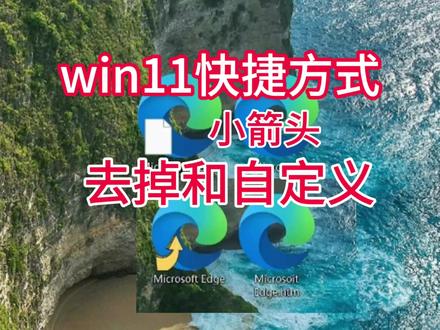 02:13查看AI文稿AI文稿
win 十一的系统这个快捷方式小箭头,它变成了白框,或者说是我们想自定义这个快捷方式小箭头都可以的,这里来说一下如何自定义这个快捷方式的小箭头,其实方法很简单, 就是在注册表里添加一项就 ok 了,修改注册表有风险,操作需谨慎,仔细核对正确之后再进行修改,修改错误,电脑出现其他什么问题,责任自担。如果需要自定义快捷键小箭头的 图标,我们就需要自己先准备一个 i c o 的 图片文件,放在一个不容易被我们清理掉的文件夹位置,我们需要寻找到这个红框 注册表的路径文件夹,如果从哪一级文件夹没有,我们就从哪一级开始新建文件夹。在最后一级文件夹里面,这里右边新建一个名称为 数字二十九的可扩充制服串键值,这键值后面的数据 就是我们自定义的 i c o 图标。如果我们不需要这个快捷小箭头图标的话,后面的键值就设置为空, 那里就没有图标。如果自定义,我们就在这里输入我们自己的 i c o 图标的路径地址,按照自己的需求把这里设置好之后,我们需要重新启动一下电脑才可以看到这个 注销一下也可以,你重新启动一下资源管理器,也可以设置为空,重新进入电脑,这个快捷小箭头就没有了。设置一个我们自定义 i c o 图标的路径, 重新进入电脑,这时候我们会发现原来快捷小箭头位置的这个图标变成了我们自定义的这个图标可以设置一个自己喜欢的, 非常有趣。所以这个 win 十一去掉快捷方式小箭头的方法和以前 win 七的方法是不一样的。
10群森电脑维修


