et曲线段差工具如何使用
本节课我们来看一下专用缝边角处理工具哈,啊,点击这个刷新旁边下面这个哈,点一下 他就会弹出几个对话框啊,这里有一排的啊,我们先来看前面这三个哈,前面这三个基本是一致的, 嗯,第一个叫曲线断叉一哈,我用文字写出来了,它主要用在哪里呢?在我们一些啊,裙子的厚中下摆开叉呀,或者是袖口的叉呀,这些都用得上啊,比如说我现在这里是下摆,那我选第一个哈,选这个曲线断叉,看一下他用用哪些场景, 那他做好之后呢?就像这里一样的,那就是这种,就说当我们有些呃里面的这个叉,我们需要把这个缝边呐做成这种斜角的时候,我们就用的上这个曲线断叉了啊,他的意思就是啊,我们刚开始啊,先做好一个裙子嘛, 你看这样做好的吗?假设啊,我们缝边那默认是一公分的哈,来,我们把它改成一公分,那首先第一个情况呢,我们要把差的缝边改一下,首先选这个修改缝边宽哈,那把这个缝边宽的 位置要给他做宽一点啊,相当于我打了个叉,那打了个叉呢?像这种情况下,我们车位师傅是不好车的,对吧?啊,打边也好包,捆条也好,不好包,那怎么办?那我们需要把这个裁片呢做成这种啊,做成这样的一个角啊,然后这个地方呢,这样竖下来,或者是呢 边边上要做一个圆角哈,所以就产生了我刚刚所说的这个工具,那这个我现在我知道了,那怎么操作?那选择这个 好,然后呢?输入一个数据,那我点击一个曲线断插啊,然后呢,这里呢,对应的他有 a 跟 b 两端哈, a 跟 b 两端呢,你可以呢,这个先随意的输个数字,你知道在哪里?先。那点一下, 按右键啦。啊,他这里呢,就输入了一个数字了哈,那这里呢,我写了个 a 等于一哈, b 等于二,这个呢就代表什么啦?这里过来这个就代表是一哈,就是 a 的地方在这,那 b 的地方呢?在这哈啦,这是二,好吧,就这个高度。 好,那假设我现在把它改一下哈二的这个位置呢?我给他改成五啊,然后呢,来,我再点一下按右键,那你看他就会很高,对不对?起的很高,那这很高是不是你所需要的呢? 啊?微闭对吧?因为我们正常来说也不会做那么高,所以呢,这里呢,一般也就是两公分左右就可以了哈,来点一下,这样子啊,这是曲线断叉一啊,这是这样子的, 好,再看一下呢。呃,断叉二哈,第二个,第二个呢跟第一个的区别在哪里?就是他做了个角,圆角啊,只是多了个圆角,所以我们选择第二个了,你看我在这个地方,如果我再点一下的话呢,你看 他就拐了个圆角啊,就拐了个圆角,其他都是一样的,对吧?假设我把这个改成三了,你看就是高一点,然后呢,哎,刚刚这个,你看这个角是直角的,现在这里呢变成了呢?这样子,圆角圆下来的哈,所以说这两者之间的区别就在这里。好,第三个曲线段叉三呢,差别在哪里? 前段差三呢,他就,哎变成了什么?变成了弧形,刚是圆,刚是什么?刚是直起脚的啊,这样起脚的,那第三个呢?他可以呢,给你改成这种圆啊,就方便我们师傅们呢来做。哎,这个直接 拉捆条也好,或者直接做那个,呃,打边都可以的哈,来我们试一下假设哈。嗯,这个地方我改成四了,你看一下,点一下,按右键,点这条线就可以了啊,按右键了,这样子,那我们在制作的时候是不是就很快呀?啊?点 点这个曲线断叉三好了。第三是这样子的圆角的,那我们到时候车缝的时候是从这个地方直接这样车下来,车下来,车下来,这样车过来的,对不对? yy 的车过来的哈。啊,就是这样子的。嗯,所以这前面这三个工具呢,我们就介绍到这里,然后呢我们还有后面的这些工具啊,下节课再讲。
粉丝4.6万获赞23.7万
相关视频
 06:13查看AI文稿AI文稿
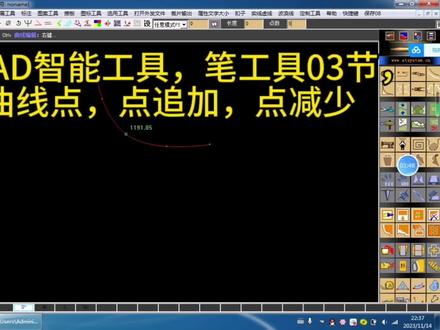
我们今天要调,今天讲解的是调整曲线,使用智能工具调整曲线以及曲线上的点缀,加和曲线上面的点减少以及点琴修改。 首先我们在真的工具的状态下, 先画一条领毛线,假如,假如我们这个领毛线要紧紧修改, 那么我们要点鼠标上的右键,不是左键啊,鼠标上的右键点, 记一下,我们可以看到这个线选中这个线的时候,他线是红色的,我们可以看到上面有起线点,像这个起线点,我们这个鼠标呢对准这个起线点, 这样呢就可以进行拖动和调整以及编辑。 如果我们要修改它的曲线点数的话,我们也可以在这边在点数这里进行输入,比如输入八,然后选择右键, 我们看到这个起线点变成了八个,变成了八个也可以,也可以把它把这个起线点进行剪掉,选择二 他就变成直线了, 这就是调整曲线。 下一个我们讲增加起线点的位置,假如说我这个点数进行直接在这里点追加的时候,他是以这条线的经点平均点进行追加的,那 我不想要这个平静点,我想要在我随意的位置进行添加或者修改的话,我该怎么做,怎么操作呢? 我们可以在想要加点的位置,比如说我想在在这个鼠标 光标点中的这个距离添加一个提现点,那么可以按住 ctrl 键播放,然后用鼠标的右鼠标的左键点一下,这个时候我们这个点就增加了,增加了一个点, 我们再来操作一下鼠标的右键,点击这个线条,它会出现很多的起线点,然后我们再想要 最佳的地方,按住看看,出了键就看到键,然后再单击鼠标的左键,那这个起这个起线点就追加上了, 这就是点缀夹,这就是点缀夹, 那么有最佳,他就有减少,那么我想在这个曲线上 等那个取件点,把它减少掉,我不需要这么多,那么我该怎么减呢?取件点减少也很简单,直接按住 shift 键,然后呢选择左键, 当然关键的位置是你必须把关标移动到你的起线点位置,然后按住 shift, 然后再按住左键,那这个起线点就没有了,我们再来试一下, 按住 shift, 关标移动到这个起线点的位置,再按鼠标的左键,那这个起线点也没有了,这就是减少起线点。 那么点琴修改是怎么修改的呢? 点击修改呢,就是我们要选择这条曲线进行修改的时候呢,在他之前我们就应该 按住 ctrl 键,记住哦,在修改之前就必须按住 ctrl 键,然后再按右键,这样进行激活, 这个时候呢我们把它移动,他这几个起线点呢就会跟随着移动,就会这样跟随着移动。我们再来操作一遍, 我在按这条起线点之前,按住 ctrl 键,然后起线点,这里呢我选择鼠标右键点一下,然后把 ctrl 键放开,这个时候呢我就我再修改 这个线条,那他所有的起线点会跟随着移动,这就是点琴修改 好了,我们今天就跟大家分享到这里,感谢大家观看,再见。
160互怡祥服装CAD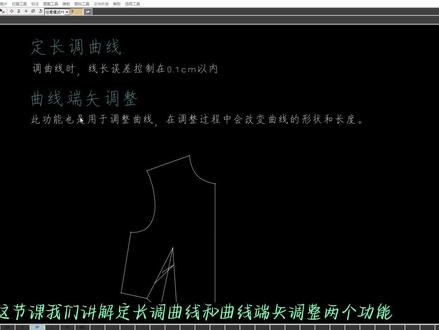 02:41查看AI文稿AI文稿
大家好,今天讲解一下 etcd 软件打板模块曲线调整操作讲解这节课我们讲解定长条曲线和曲线端式调整两个功能。 定长调曲线功能,就是我们在调整曲线的时候可以固定这个线的长度,我们可以使现场的误差在零点一公分以内, 所以可以把它理解为长度不会变,只是调曲线的局部。曲线端是调整功能,就是说在调整曲线过程中,他是会改变曲线的形状和长度, 也就是说我们根据自己的需要去调整曲线形状就可以了,所以一个是锁定长度的局部调整,一个是调曲线 的形状。接着讲解定长调曲线功能,首先点击绘图,接着点选定长条曲线功能,然后框选目标曲线,接着看左上角提示指定需要固定的特征点, 也就是说我们在这条曲线上面是局部调整,所以我们可以把不想动的点起来,就是不让他动,然后右键结束,接着我们去调上面这个点的时候,下面的点没有动, 大家看到没有,上面两个点在发生变化,所以这个跟智能比条线还是有点区别的,智能比一条这个点的时候,这个点我不动,他是不会动的, 但是定长调曲线功能只受控制点影响,没有控制的点他都会有变化,调完后曲线的长度不变,所以他只适用于局部调整,这个功能在微调的时候是可以用的。 接下来讲解曲线端式调整功能,就是我们在调曲线的时候有个手柄会出来,那我们怎么操作呢? 首先点击绘图,接着点选曲线端式调整功能,然后框选二分之一,往前面这一端就会出现一个手笔, 我们通过这个手柄来拖这个曲线,我们选择二分之一往上,就会在上端出现一个手笔,然后我们可以根据自己的需求去调整, 接着左键再点击一下就可以了,今天这节课就讲到这里。
49朝旭 04:18查看AI文稿AI文稿
今天分享 et 智能笔编辑曲线编辑一、调整曲线,鼠标放在线上,右键点选曲线, 左键拖动要修改的点,左键拖动要修改的点,左键拖动要修改的点,右键结束。 曲线调好了,编辑二、直线变曲线, 鼠标放在线上,右键点选直线, 左键拖动中间点, 右键结束。直线变曲线,编辑好了编辑三、点群修改, 按住 ctrl 键,右键点选要调整的曲线,左键拖动要修改的点, 右键结束编辑四、追加点曲线在编辑状态下, 如果在调整曲线时发现曲线点数不够, 可以按住 ctrl 键,在需要加点的位置点一下左键,点就加上去了。 右键结束编辑五,减少点曲线在编辑状态下,如果在调整曲线时发现曲线点数太多, 可以按住 shift 的键,在需要删除点的位置点一下左键, 点一下左键,点一下左键,点一下 左键就减少了点,右键结束编辑六、定义曲线点数鼠标右键点选曲线, 输入指定的点数,假如六 右键即可。注意,指定点数包含线上的两个端点,刚才输入了六个点, 中间就有四个点,点数设好了,右键结束编辑期。 快速减点右键点选曲线,按一下字母 j 键,系统会自动减去曲线上的点, 一般不超过三次。右键结束编辑八、设置定长区线及两端固定修区线, 右键点选要修改的线长度框,输入数值,假如指定长度六十, 左键拖动要修改的点线条就显示了六十长度。 又见结束,今天就分享到这里。
79源点服装制版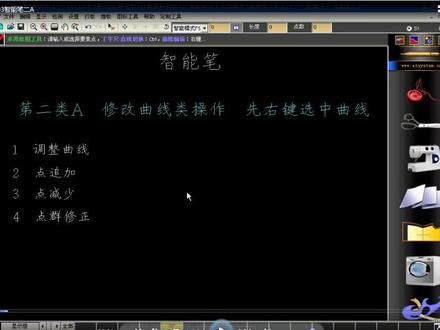 04:46查看AI文稿AI文稿
四等级的第二类操作,他是点点右键,开始我们称之为修改,今天这个操作可以一调整期限,先动次灯,我们确定操作状态,然后随意的话注意到修容线,随意的话注意到 我正在修容界呢,我依然对他进行修改,那我们就可以到这个修改期间的操作了, 在操作之前呢,剪中指呢,可以确定好状态,对准,对准要被修改的琴键,按鼠标的右键对准要被修改的琴键,按鼠标的右键激活这道琴键。大家看到了,选中这道琴键以后呢,这道线会变红,他还会出现三个紫红色的点, 这个点呢,我们称之为曲线点,当然我们现在呢是要调整曲线,接下来激活这条线以后呢,鼠标鼠标对准曲线点, 鼠标对准起线点,切记啊,好,按住左键不放,拖动鼠标。哎,大家看到了,现在呢,我就是对这条线呢进行编辑了,对这条线进行编辑了,确定以后,再 按鼠标的右键停止。好,大家再看一遍操作,大家再看一遍,成功啊,选中智能笔,确定好状态以后呢,对准要被修改的请键,按鼠标的右键激活 膜起线,筋膜起线,然后对准起线点,按住鼠标的左键不放,拖动鼠标,按住鼠标的左键不放,拖动鼠标。这个时候呢,你就可以对这条线进行编辑,当然有时出现问题。哎,我在 修改的过程中,我想要在这个地方加多一点时间给我操作呢,这也就是我们主要讲到的点追加的操作, 在加点的位置,在加点的位置,按键盘上的砍臭键,放啊,进行按键盘上的砍臭键,放在一次点鼠标的左键,然后松开键盘上的砍臭键。哎,大家看到了,接下来这个地方加多了一个, 大家在这个时候可以在这个里面再看一遍,操作啊,先按右键激活这道琴线,然后按住键盘上的卡扣键,不放,在加点的位置,点鼠标的左键,马上 开键盘上的卡丘键,然后再对准这个旗舰店,这个旗舰店进行内部压缩,这个呢需要 追加的操作,当然不是说既然有加肯定有减,好,那我们如何去操作减呢?好,选中, 选中这道曲线以后,用右键去选中这道曲线以后呢,对准要减少的曲线点,按住键盘上的穴骨的,按住键盘上的穴位不放,然后对准曲线点,点鼠标的左键。哎,这个点就可以消失了。好,大家再看一遍。 起先第一步,先激活这道起线,然后对准要被删除的起线点,按住键盘上的血管,按住键盘上的血管的不放,连鼠标的左键起线点就被删除了。最后呢按右键确定,最后按右键确定。 接下来我们再来看第四个点晴修正,什么叫点晴修正呢?我们先来看编辑体检啊, 激活这道期限,然后呢您再对准这个起线点,按住左键不放,拖动鼠标。哎,大家发现我在挪动这个起线点的时候呢,其一的起线点他是一动都不动,原地踏步。好,那现在有师傅就说我现在呢要挖大几个圈,我 讲呢,在移动某一个点的时候呢,其他的曲线点呢,分制都能够跟着这个点按一定的比例活动, 那接下来我们就用到点晴修正的操作,点晴修正要注意的一点是在按鼠标的右键之前,当然这个是要先激活起键,在激活起键之前,是先按右键之前,按住键盘上的卡出键放 好,然后呢右键去激活这道曲线,接下来松开键盘上的弹出键,然后呢你再对着某一个曲线点,按住鼠标左键不放,再挪动鼠标。大家看到了 没有,接下来你在挪动这个点的时候,其余的点呢,都会跟着跟着挪动,跟着挪动这个呢就是点击修正的操作,再看你的操作啊,再按右键之前, 在对准这个曲线,按右键之前,按住键盘上的卡丘键不放,对准这个曲线,按右键松开键盘上的卡丘键,然后再对 是同一个期限点,按住鼠标的左键不放,挪动鼠标这个期限,现在呢就进入了典型修正的状态,最后确定了按鼠标的右键指出这一节课呢,我们就讲到这里。
50辰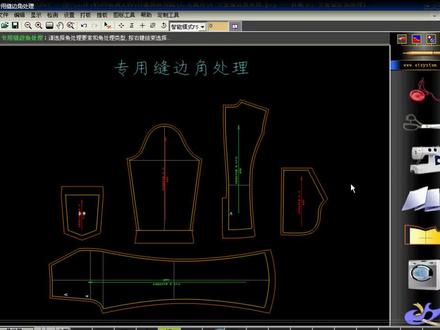 10:37
10:37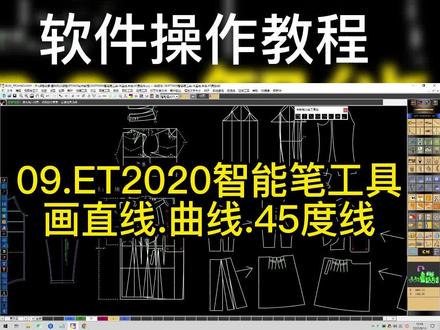 04:25查看AI文稿AI文稿
本节课我们来讲解一下智能笔的十三种用法当中的前三种啊。首先看一下直线啊,直线的用法,那在我们打板中啊哈,很多地方我们会用的上直线的,比如说像这些,我们平时打板的过程当中 啊,你像像这些哈,比如说,呃,老师我在做后面这个图的时候啊,你看,比如说像这个图,那比如说我从后面下来十二公分的位置,对吧?那我用智能笔的在这个呃,从上往下数下来,那我们在这个地方呢,输入个十二,比方说十二哈啊,下来十二的位置点一下, 然后呢按一下 ctrl 键,他就可以呢变成一条水平线,那这就是水平线状态,那这样子画一条水平线过来哈,这是一种这个做法,那还有一种呢,就是,呃,比如说下摆这些都是一样的哈,那比如说我们现在框选下删除掉线,那我从这个地方 连接过来一条线,从这个点连接到这个点,点一下,然后按右键,他就可以呢画一条水平线哈,注意了,他是这样子的,先鼠标左键点一下,然后呢在任意位置左键点一下 啊,这时候呢,你看如果你不动的话呢,他现在还是处于这个固定状态,成一条线哈,你按鼠标右键,他就会跳回你刚刚这个地方就形成一条弧线,那么换颜值,如果我不停的画这样点鼠标不停的点呢,他就可以做一条弧线啊,这个就是弧线,也就是我们第二个会讲到的这个曲线 啊,曲线就画的比较多了啊,比如说像画这些袖笼的位置哈,画袖笼的位置,那我们平时在画袖笼的话呢,我们是这样子,比如说选择这一个点,一个点、两个点,三个点,四个点,我们经过这四个点的画一条弧线,哈,那选择智能笔功能,点击一二 二三四啊,最后一个点的时候呢,要按右键啊,点完最后一个点就按右键啊,你看像现在是不是调好了?那调好之后呢?我们微调一下,比如说我们用鼠标啊,哈,用鼠标单击右键 啊,鼠标右键单击,然后呢?那这样拖动一下哈,这样子拖动一下,那这就是可以调整啊,你所需要的形状,你就可以调成到你你要的样子哈,那像现在这样调好了,这就是 后面修拢弧度,包括我们的领子,那比如说这个圆形,对吧?我们将来要画圆形,要画前面的领口弧度。怎么画呢?那你可以很多种方法啊,我们选选择智能笔,比如说我这个点跟这个点先连成一条线 啊,你看两个点点击,然后鼠标按右键出来,然后呢在这里单击鼠标右键啊,把它调糊一点点了,你看这样子也可以画一条弧线,对吧?所以很简单。再或者呢一个点,这里再增加个点,这里再增加个点, 三个点,他就自然的连成一条弧线了,哈,那非常简单,对不对?嗯啊,另外一种呢,我们还可以智能笔画四十五度的线哈,啊?四十五度线,比如说有时候我们要画一些插肩袖的肩斜呀,哈, 比如说像这个我们要做插肩绣,那我们在这个地方呢,哎,我怎么找出他四十五度线出来呢?对吧?怎么找啊? 在这个地方呢,点一下,然后呢你看鼠标移动出来,你看他是这样子的啊,没关系,我们现在呢,先不要动啊先不要动。然后呢,你按一下 c ctrl 键,就是你键盘左下角那个键, ctrl 键呐,他能画出这几条线一条水平呐, 这是水平线,还有呢,那斜的这个就是四十五度的啊,往下呢就是垂直下来的九十度的,那你看我现在把这三条线画出来,那你看这三条线是不是就是刚好的呀?啊刚好一个九十度的角啊?这个地方是四十五度哈 四十五度啊,是这个意思。那我们假设要画肩的,呃插肩袖哈,那我们这样子吧,先画个四十五度线,然后呢我们在四十五度线基础上,比如说后袖我们要抬高一点点,那从这个地方我们抬高一丢丢,那这样子作为我们一个新的这个线的位置 啊,然后呢那我们做假设啊,做一个平行线出来的话啊,假设我们这样做一个呃平行线,对吧?把这个先删除啊, 那假设我们是这样子的,那到到这个位置啊,定一个长,现在长的我先不去动啊然后呢啦我们先这样子假设啊,我们先这样子拖出一条这个线出来,然后呢啦,我们后期啊,我现在给大家是这个随手画的啊, 类似像这样子,对吧?那我们做一个插肩袖了,类似像这样子的插肩袖,我们是不是就呃就用这种方法就很快 做出来啊?对不对?嗯,所以大家一定要去练习一下哈啦。一个呃基础的底图的原呃原理就是这样子操作的嘛,对不对?嗯,那插肩袖的样子是不是很快就做出来,对吧?啊好。
 04:50查看AI文稿AI文稿
这边这个工具叫做半径圆,选中这个工具完了以后呢, 在这边出现了一个半径值,这个半径值呢其实就是我们平时所说的圆的半径,就是一个道理啊,一个圆有直径有半径,呃,这个工具呢当然用法很广,现在打个比方啊,我们现在要在这个后片上面, 呃,这边有个侧腰绳,我们要来确定这个侧腰绳的绳量,我们就可以使用这个工具。 如果我们现在要把这个后片侧腰绳的绳量呃确定为两公分,那我们选用半径圆,在半径子里面应该输入一公分, 为什么呢?因为两公分是指的这个圆的直径,那这里叫输入半径直,那我们就要输入一,输入一以后呢 来在这条线与腰线的交点处,单击鼠标左键就画出了一个圆,这个圆的直径呢就是两公分, 呃,这就是代表腰绳的绳链,呃,这个就是半径圆的这个操作方法。 有了这个人以后,我们就可以来绘制这个绳, 这就是办证人的用法,当然他会 用到很多的地方,只要有类似的这个操作的地方呢,我们都可以来使用半径源 半径圆。剪了以后呢,接下来我们剪剪这个圆角处理工具来,我们首先呢画出这样一个方形, 打个比方,这就是一个口袋布,现在我们看到这个口袋布呢,它是一个长方形, 如果按照这个设计的需要,我们要把呃这个下面这两个角呢 给它变成圆角,我们就可以来使用圆角工具来完成。嗯,在这边单击 出来以后呢,这边有一个圆角处理,右边也有一个曲线圆角处理呀, 我们先看左边这个圆角处理,单击了以后呢,你看这边出现一个半径,在半径里面输入,你要把这个角切掉多少? 打个比方啊,我们从这个点往上面一点五, 然后呢再从嗯这边过来也是一点五,那我们就可以在半径里面输入一点五,输好以后呢来框选点左键,就这样就把这个圆角给他做好了, 而且呢他这个直线就是按照我们刚才的指定来完成的,分别都是一点五。然后呢我们再看右边这个曲线圆角处理, 那这个呢,你就不用去呃,去指定啊,这里要切到多少呢? 只要框选,然后呢直接把鼠标放在这个点上进行拖动, 相对来说呃他就比较自由了,就像做设计一样,非常自由随意, 根据你自己的眼光来判断到什么程度,然后放开鼠标,比如说 我们这个角,我拉到这个样子,我觉得这样子已经不错了,达到我的要求了,我就放开鼠标,他就会自动的把这个圆角给做出来。呃,这就是两个圆角处理工具不同的地方啊。呃,前面所讲的这个呢,他是要输入半径值, 就是说你是首先要知道这里应该要切掉多少,那后面这个呢?呃就不用了,就像我们搞设计一样,直接拉拉到你想要的状态,然后松开鼠标就搞定了。那本节呢,我们就讲解这三个工具的使用方法。
15千叶石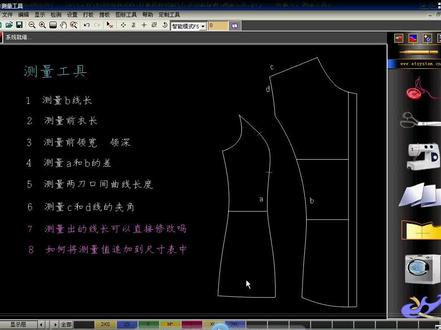 10:55
10:55 00:53查看AI文稿AI文稿
哈喽,大家好,我是光头老师啊,我们接下来来讲的是第三节课哈,就是曲线的操作,智能笔如何操作曲线呢啊?我们选择智能笔, 然后在多功能的作图状态下啊,点鼠标的左键,再点鼠标的左键,这是一条任意直线,但这个时候不按右键, 接下来呢我继续点左键左键右键结束,这就是我们曲线的操作,左键左键左键左键右键结束。那有师傅问说那我要一个长度规定呢?那这个时候呢,我们比如说规定他是十六公分, 不要左键左键左键左键右键结束。对曲没办法用长度去限制画出来的曲线程度的。好的,谢谢大家。
14ET光头大施 00:59查看AI文稿AI文稿
前面我们学习呢,用智能笔画直线,今天我们来学习用智能笔画曲线和如何修改曲线。 鼠标左键点击,再次点击两点,形成一条直线,一条曲线,它最少要三个点以上。点击,点击,点击右键断开 就发出了一条曲线,我们如何来修改它的形状呢?用右键点击,让它变成红色,然后鼠标左键拖动它,拖动到你想要的形状。 比如说我们画家圈,画领圈就经常要用到,还有很多很多地方都要用到这个工具,这是最基本的工具,这就是如何画曲线和修改曲线。
31云淡风轻阿梅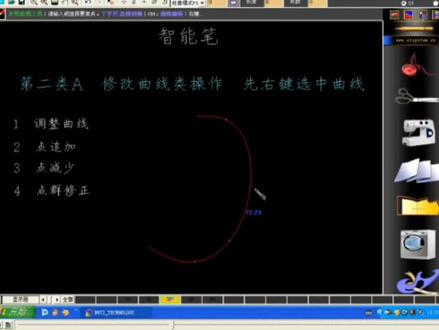 01:28查看AI文稿AI文稿
加多一个曲线点如何操作呢?这也就是我们所要讲到的点椎加的操作,再加点的位置,再加点的位置,按住键盘上的砍臭键不放啊,切记,按住键盘上的砍臭键不放, 再一次点鼠标的左键,然后松开键盘上的砍出键。哎,大家看到了,接下来这个地方就已经变加多了一个旗舰店,当然您在这个时候可以对这个旗舰店随时的编辑 再看一遍操作啊,先按右键激活这道起线,然后按住键盘上的 ctrl 键不放,再加点的位置,点鼠标的左键,马上松开键盘上的 ctrl 键,然后拧, 再对准这个起线点,这个起线点就已经被添加进去了,这个呢是叫点追加的操作,当然有时 说竟然有加,肯定有减。好,那我们如何去操作减呢?好,选中,选中这道曲线以后,用右键去选中这道曲线以后呢, 对准要减少的起线点,按住键盘上的 shift, 按住键盘上的 shift 不放,然后对准起线点,点鼠标的左键,哎,这个点就被消失了。好,大家再看一遍。起先第一步是 先激活这道曲线,然后对准要被删除的曲线点,按住键盘上的 shift, 按住键盘上的 shift 不放,点鼠标的左键,曲线点就被删除了。最后呢,按右键确定,最后按右键确定。
98ᯤ⁵ᴳ


