ue5如何黄色节点0.0
大家好,今天给大家分享一个节点,这个也是我跟着网上教程在做的一个节点,因为我觉得它非常实用,所以说现在分享给大家, 就像现在大家看到这个他可以用样条线,比如说生成了一排墙,他这个节点作用最主要是在现在已有点的上边在增加新的生成一些点 这个功能在原有的节点里边,不论是五点二、五点三里边都没有相应的节点可以做到这个功能。比如说我们在实际项目应用当中生成一面墙, 酸材质可以形成一定凹凸,但是我们现在看到这个墙是没有一块一块砖块来组成的,他这个真实度肯定远远要高于材质所生成的墙的那种真实的感觉。 并且它是因为有一 pcg 来生成的,所以说它可以在底上增加一些其他的功能。这个节点里面一共分为两个功能,第一个节点就像开头视频所演示的这样, 他可以在现有的节点上增加随意增加层数。比如说我这里面墙给到了一共是六十层,在增加变换点里面的偏移,使他形成一个凹凸的感觉。第二个就是增加点之间的间距,这点就不用多解释了, 我们可以根据需要调节之间点之间的一个间距大小,我们同时也可以调节他的 x 轴或者外轴的一个偏移,可以看到他形成这种比较梯面的一层一层的一种楼梯的感觉。 这个效果在实际如果没有,在这个节点的情况下,其实实现起来需要一个很复杂的预算过程,因为有了这功能之后,大家可以看到我生成墙逻辑也非常 非常简单,我先给大家简单解释一下。首先我们用获取样条线数据和样条线采样器来获取此刻样条线上所有的点。样条线采样器当中最主要的一点是一定要勾选这里的曲率,曲率的意思其实就是他样条线中弯曲的地方, 如果弯曲的数值,弯曲的角度越大,他的数值会越大,弯曲的角度越小,比如他是直线,同样他的曲率就越小。下面这个灰色节点是属性数学运算,我们把它调整成 abs, abs 的作用就是让所有的负数变成正数,如果学过材质节点当中的朋友们应该会经常用到这个节点, 这样子我们所有曲率无论是朝哪个方位来进行弯曲,他的曲率必定为正。然后我们通过点过滤这个节点来区分哪些地方是弯曲的,哪些地方是 直线,这里有把曲率按照一为分界线分成了两个部分来进行操作。我们现在把墙调出来,可以看到更明确一些,我们所现在所看到的都是小于一的曲率,这两个缺口的地方是大于一的曲率的位置, 我们通过调整曲率可以看到他的墙可以根据曲率进行变化,其实这也是 pcg 的优点, 可以有很大的一个自由度。我们现在可以看到缺口的位置,我们也可以进行不同的组合,或者通过调换变换点,或者增加他的层数不同,然后形成缺口或者说其他的一些效果。 我们可以通过偏移可以调节里边砖块的一个凹租效果,具体的大家可以看的工程文件就行了,很简单。不知道大家还记得不记得之前我出过一个不规则房屋,那一期定位 四个角,然后让他形成生成样条线,之后再生成墙壁,我们只需要搓动四个角就会生成不同的墙面。当时一直没有解决的问题就是墙的一个高度问题,当有了这个节点之后,这个问题就已经解决了,并且我们可以 把四个角里面单独列出来,节点也可以生成一个墙体的高度,让他生成一个不规则的房屋。反正 pcg 里面要学的东西,我觉得他的实际功能 发挥的很少,因为他的经典案例,包括他系的现在许多一些想要实现具体效果的节点还是非常少的,很多功能需要以后我们在实际过程当中通过蓝图来自己来编写这些功能。今天内容就到这里,谢谢大家。

粉丝296获赞2433
相关视频
![[初学者笔记]UE5混合材质绘制 节点教程 #教程 #虚幻5 #UE5 #混合材质 #虚幻引擎5#lerp](https://p3-pc-sign.douyinpic.com/image-cut-tos-priv/b0f9dffef9fc963f98d825e019428cfa~tplv-dy-resize-origshort-autoq-75:330.jpeg?lk3s=138a59ce&x-expires=2096794800&x-signature=r%2FbKvarpnNJSgv4rZuohZVo0clY%3D&from=327834062&s=PackSourceEnum_AWEME_DETAIL&se=false&sc=cover&biz_tag=pcweb_cover&l=20260614193408244BB3DE4AEE8F70A80B) 08:33查看AI文稿AI文稿
08:33查看AI文稿AI文稿哎,大家好啊,我最新学了一个材质混合的方法,来做一种材质,可以调整他的混合边缘,还有整个的 uv 大小,把两种材质合在一起,那我们就正式开始。首先呢打开一个新的场景,然后将这个模型拖拽进来, 然后我们新建一个材质七号名称,我们打开材质编辑,打开 excel, 下了一些贴图,拖拽型的,分别有砖墙的三张贴图,水泥墙的三张贴图, 还有三张有色的图哦,我们输入 texture 找到这个节点,这是一个 uv 节点,可以提供这个 uv, 但是这个鞋垫无法直接转化为参数化,我们加入一个乘法,把这个和乘法连一下,按住了一点左键 转化为参数化,这就是墙体的 uv 的参数化设置。我们连接,然后连到这个墙体的三个 uv 好,然后复制一下,连接到这个专墙的三个 uv, 那把这个墙体 uv 的名字改成专墙 uv。 好的,这个时候我们需要加入一个新的节点,叫 love, 这个节点的作用呢,我们单独说一下, 在这里加入一个勒,我把刚才那三张有颜色的图放过来,分别是黄色、紫色和一张阿尔法黑白贴图,我们把这个黄色连到 a, 紫色连到 b, 让阿尔法贴图连到二法,这个时候点开上面设置的三个对号之后,这边会实时显 是,然后就会发现黑色的变成了黄色,白色了变成了紫色,大概就是这么一个作用,我们这边也可以把下面这个二把贴都删掉,转成参数化,我们把这个参数化的数值啊,就可以确定他的混合度,也就是透明度。 现在黄色和紫色如果涂元度低于一的话,他可能会是一个接近于粉色的状态啊,粉紫色的状态,然后一的话就是纯紫的的话就是黄啊,这就是这个勒粉的作用。我们把这个砖墙主贴图,这个泥墙的主贴图连过来, 这个二法呢,是要连接到一个叫景点色的,这个节点呢,要可以单独说一下,就是它里面这个, 为什么连接的是这个红色的二呢?因为他有五个通道,五通道有五种效果,有五种效果,我在这里放了一张图,大家可以大概看一下啊,我们连接到这个 basic color, 这个时候就可以看到这个材质已经有一个混合状态了啊,他是按照这个啊这个通道的混合状态,剧中,哎,我预览一下,可以看到他大概的这么一个分布范围啊,是这么一个颜色分布好,我们保存一下,来到材质,找到刚才这个材质点右线 创建实力材质啊,起好一个名字,一般叫 mi 下划线,然后刚才猜这个名字,把这个实力材质拖拽到我们这个墙体上,双击实力材质, 这时候会发现右边有两个选项,分别是墙体 uv 和这个专墙体的 uv, 我们就可以调整这个 uv 了,这是两 点了,参数化的作用,然后我们下一步要进入这个绘制,你左上角点击 mesh paint, 是墙体绘制,然后这里呢你会发现可以调整这个笔刷的大小, 拽剪纸之类的,那最上面这个位置呢?你点到 rgb, 你会发现这个是左键吧,画不上就给他改成黑色,把笔刷颜色改成黑色,让你发现可以可以刷了,有时候你发现墙体发生了变化,就是你左键刷了话,就刷上这个泥墙的效果, 那这样不太好,我们继继续进入 rcb, 然后选用这个游戏桶,直接把整体涂成黑色,把笔刷刷成白色,这样的话就可以达到在这个白墙上画砖的效果,然后按住 shift 可以把这个砖墙抹掉,就是擦除, 这个比较符合我们操作习惯啊。在这个时候你会发现啊,这个墙和这个砖之间的这个接缝啊,就会非常模糊,大概是个百分之五十的模糊度吧, 这个就不太真实啊,我们现实中的砖和墙应该是有一个明显的分界,所以我们需要做一个边缘,修的比较整齐一下。我们来到这张铁图, 这张贴图里的一通道是一张高度贴图,这个黑色的位置呢就会是最低的位置,白色的位置呢就会是最高的位置,这是一个高度贴图啊,我们只需要用他的这个记了通道,我们来找到这张图, 我们连接他的系统的啊,输入一个乘法也是要乘以一个顶点色的,还是刚才那个顶点色连到 b, 这里有一个死记硬背的公式啊,就是 这个高度乘以两点色,再加两点色对比度共识,我在这里做了一个标写, 我们加一个趴碗,这样来控制这个对比度。趴碗的作用呢,我看书里说的是一个累成的效果,也就是一个密计算的效果啊,这个学过数学的可能会懂一下啊,我也是死记硬背了一下,我们复制一个趴碗啊,来测试一下,比如说 随便找张贴图啊,拖进来,我们复制三个趴碗,然后给三个趴碗不同的值,一个是二, 第二个是六,第三个是十,让我们连接这三个趴位,并且点开这个预览图啊,就上上面那个三角,可以发现这个由上到下 数值越大,颜色越深, 我们加入一个乘法,按住康串,可以把这三个节点同时拽到这个新的节点上, 也就是说在这个密计算的情况下,只要这个数值大于一,他就会有一个对比度调整的效果,可以看一下右边 就达到了我们想要的那个力度变化哦,我们回到这个正式的节点,然后加一个数值,这个数值就是那个参数化数值来控制整个对比度的强弱,你给他一个名字对比度, 这个是要转化为参数化的啊,这个值要大于一,先给个四,然后连接,然后点右线点趴碗,可以点这个玉兰,你看到现在的 他的状态只是越大,他的这个两个贴图之间呢一个痕迹啊就越明显,但是因为他这个数据啊比较庞大,我们现在就需要做一个夹子,这个夹子的作用就是把所有的数据全部限制到零和一之内,让我们连接一下夹子, 这样数据就被过滤了,而且保证他的这个梯度是不变的,也是可以预览一下啊,跟刚才变化几乎没有。这时候把之前二法连接的那个顶点色删掉,然后把这个二法连到这个新的 夹子上,这样我们主贴图就算制作完成了。我们现在要做的是粗糙度和发线,我们把这个勒换复制的样子, 第一个就是慢反射,这个做了一个标记啊,第二个是粗糙度,第三个是发型,粗糙度的话 一般来说就会用蒙版贴图的二筒刀来练习的粗粗糙度,下面这个也是一样,就是第二张图了,二筒刀就二发,就是刚才这个二发,我是发现 二发也连接到刚才的二发,我们连接到这个塑造度和发现,点击保存。这时候再来看我们这个材质啊, 这是个实力材质选项里已经多了一个对比度选项,这是我们可以把这个墙体画一画,看一看这个对比度调整的效果啊,可以看到它逐渐变得模糊这个边缘 啊,也可以进一步调整这个砖和墙的 uv, 跟着一起练习的话,那这些贴图和资料可以在 b 站私信我,混合材质可以跟我一起练习啊。 好,这些就这样,希望大家一键三连啊。
273HOYOMAX 07:10查看AI文稿AI文稿
这节课我们继续来学一下我们流程控制里相关的节点,首先这个是 福利福了,也就是相当于开关,我们我们流程,比方说我们流程激活之后,激活第一次它是 a, 第二次就是 b, 我们可以用它来做 灯的开关,效果就相当于开灯开关,然后同时给一个不玩运算,给到我们这个灯是否生效,因为我们灯光照明的时候也有一个不玩运算,让它是否产生照明,我们可以把它这两点链接起来的话,我们就会控制灯的开关了, 来看一下效果,简单的看一下这里同样的用一个键盘输入,我们键盘 输入一个一吧, 让我们打印两个字符串,打印字符串第一个字符串,我们给他设置成开开灯,同时复制一下给他设置成关灯, 然后这我们编一下,我们看一下这个开关灯的效果 啊,我们可以把流程控制给他打开,这里有一个流程控制,我们选中我们这个节点,这样话我们可以看到流程图,我们生效的时候,我们按下一,我们可以看到我们整个流程图,他走向就是开灯,我们按下二就是关灯, 这样的话我们就一二开灯,关灯之间不断的循环,我们可以就可以用它来做一下两元的判断,就像开关灯这样有两种还手的,这样切换 好,我们要我们下面接着看,我们下面一个接点,这个循环的话我们和大道我们要硕足之类的,我们再讲 fall fall loop 侵犯, fall loop with break, 下面我们看一下 get, get 就是我们经常用的门,我们看看这有 一个流程图,然后有个开门,关门,这个呢就是开关门,还有默认开始是关门还是开门状态,我们经常用来可以用它来做一些门的效果,同样的我们一个键盘输入,我们来测试一下我们键盘输入 还是用零吧, 啊欧派泳衣 再连接上去,用二, 这个用三 打印一个字母串 好,然后我们看一下我们的效果,保存之后我们按一下,当我们 按零的时候,我们可以看到我们打印哈喽这个字母传他流程度走不通,因为我们一开始让这个门处于关上的状态,所以说打不开,这时候我们就想按一下,一把门打开之后,我们再按零的时候,我们就可以看到我们可以打印出我们这个字母传哈喽了, 然后我们可以按一下三,好二,二把门关上,我们再按零的时候,我们可以看到我们效果就不生效了,然后我们按下三,然后我们按零的时候看生效,我们再按一下三,然后我们就把门关上了,好,这就是我们门左右, 我们只要有几个速度,一个 open close 开关门,还有一个开关触控开关,按一下是开按一下关,然后最下面一个 star 的 close 就是控制 初始状态,他是关门还是开门,我打上勾的,他开初始状态就是关门的状态。好好,让我们看一下下面的一个节点, 这个就是复合螨,就是很多种的,我们一样来做一下效果看一下,知道了 um 我们多用几个吧,这样效果比较明显,比方说我们用四个 打印,我可以打印四个字步串,分别是零 零一对应的,对 应的几个奥特输入二 start, 同时我们给他一个 reset, reset 我们可以给到我们常用的案件, 好让我们来看一下,保存一下,我们看一下效果啊,这手当我们按零手 运行,像当我们按零售,我们可以看到他就是打印第一个零,再按零的时候打印一二三,按顺序打印,所有顺序打完之后我们再按零售,他就不生效了, 然后我们只有我们在下一台之后我们才可以再次生效,然后我们看一下这里有个随机, 这个随机呢就是我们根据我们这里随机开始随机,不是按顺序的来打印,然后这个随机和有关系的就是我们上一次缩影,也就是我们一开始缩影是哪里,比方说我们从二开始 让我们编一下,让我们再来运行的时候,我们看一下,首先答应的是二, 然后是一零三,这个是随机产生的嘛,然后我们可以再给他充值一下,再按一零二三零一,也就可以看出来我们除了首字母 star 的开始是确定的,其他都是随机的,所以 说钩上随机就是这个效果。然后下面这个循环呢,顾名思义呢就是我们不断的在循环,然后我们编一下, 我们看试一下弯下直行二三四零一,当我们把循环钩上的时候,我们再旋的时候,我们可以看到它可以循环生效,而不是只直行一次之后就不生效了啊,这样就是我们这节课学了三个机灵,然后这节课就到这。
17忆枫 06:49查看AI文稿AI文稿
大家好,我是优衣舞兔子,今天我们来讲一下旋转节点 rotator, 我们打开昨天创业的零三啊,关于我们地砖材质的调节, uv 的模块,还有我们平 euv 的模块,但是我们是不是少讲了一块啊,就是旋转 uv 对不对? 我们在空白处右键搜索 rota, rotator 这边有坐标啊,我们点击它,同样的也是一个戴着绿帽子的节点啊,我们这边来做个测试吧, 我们将它连接在我们的椰微后面,哎,大家会发现啊,我们的椰微是不是啊在旋转呀,我找一个正方形吧, 大家观看是吧,他是在根据啊,我们优越的中心,然后进行一个三百六十度的旋转,然后我们点击他的细节节点,嗯,就会发现啊,就是中心 x 轴,中心外轴,旋转速度啊, 就这样的三个细节面板的属性啊,主要的呢,就是控制我们啊,轴向还有速度的,其实我们控制速度就行了,比如说我们把速度调节为一,他的旋转速度就会对应的,哎,变快对吧,那负一呢,他就会反方向旋转。 嗯,我们得到了这个理论知识之后呢,我们是不是可以啊,通过我们之前拍那几点的应用方法,对我们的啊截图 uv 进行一个旋转呀,好的,我们根据之前的内容 进行一个统一的操作啊,我们把 penner 点到我们的 rotator 上,然后 rotator 点到我们贴图的 uv 上, 三张都连在一起,同时呢啊,根据之前前两天的课程,把 time 节点提升出来,提升为参数,叫什么名字呢?就叫啊旋转吧, uv 旋 好的,我们认为零,他就不会动了啊,我们点击应用, 然后将我们的零三十粒找到,零三十粒就到我们的啊地面上啊, 同时打开它,我们来尝试调整一下我们的 uv 旋转,哎,发现没,他会对我们的贴图啊进行一个旋转 啊,也是比较方便的小功能啊,可能在有些时候我们会用上啊这样的节点,这里都教给大家。 好的,把我们的默认地面丢回去,然后呢我们观察一下,打开我们的零三,嗯,负极材质啊,我们发现我们的啊这些节点是不是有点乱呀, 是不是很长很乱,对不对?我们这边有两种方法来对他进行一个整理啊,首先我们在那个材质编辑器下,按住鼠标左键拖拽选选他们, 就比如说我想学习我这些调节我的啊 uv 的这些节点,我按键盘上的 c 键,他会多一个注视的框,比如说这里我要叫做 uv 调整, 对吧,哎,我可以统一拖拽这一些模块小点,方便我们去操作记忆和学习的时候啊啊观察啊,然后再按西键,这边就叫贴图,嗯, 哎,比较方便,是吧?还有第二种方法,我们可以啊框选这些节点,按住右键,这边有一个折叠节点, 我们将它折叠起来,它就类似于变成了我们材质上的一个材质函数啊,然后我们点击这个啊, 这里捡来的方块,还可以给他改名字,比如说就叫啊 uv 调整,然后呢我们如何看他们呢?我们双击这个 uv 调整的图标, 哎,就会进到他的子集下去啊,那我那么我们怎么回去呢?注意这里啊,我的菜单栏下面啊,这边有个后退键,或者是我重新点进去,点到他的零三下面的材质图表,哎,对吧,那么我不想用了怎么办?邮件 然后展开节点,哎,他就会还原回来啊,比较方便的整理方式啊,同时呢,我在接着啊,给大家介绍一个啊,跟他同理的旋转 uv 的节点啊,叫 cast camero rotator, 我们搜索 cus, 这边有一个卡斯特木乳提特啊,他是一个材质函数啊,具体算法大家感兴趣的可以观察一下。 我们把这个材质函数关掉啊,发现材质函数就这种带蓝帽子的啊,他是能打开的啊,这种节点啊,跟我们戴绿帽子的不一样啊,绿帽子是封装好的节点, 这个蓝帽子的是材质函数啊,当然他跟我们的贴图纹理采集系是不一样的啊,大家注意一下区别,我们这边把它删掉啊,他也是可以啊, 执行同样的功能啊,对我们的 uv 贴图进行一个旋转,但是他是不支持动态的啊,所以说我们想旋转贴图的时候,我们考虑一下啊, 是想让他进行一个实时的运转呢,还是 是想让他啊对我们的贴图进行一个旋转的?其实这两个方式跟我们的 ro 贴揉推推他们在旋转 uv 的功能上是一样的啊,我们可以测试一下。好吧,这边有一个旋转角度啊,零到三百六十度,我将它提升为参数,然后同时应用 擦掉。然后呢,我找到我们的零三十里流回去双击打开啊, 这边多了一个有推头按钮,就是零到三百六十度的旋转,哎,大家看到没,其实也是一样的啊,只不过是这个节点是非动态的,他不支持动态调整。 嗯,就这样两个小功能吧,旋转还有整理我们的啊,材质节点。好的,这就是今天的内容,感谢大家观看。
80UE5兔子 04:05查看AI文稿AI文稿
大家好,今天我想给大家录一期关于 p c g 的内容, p c g 是优异五点二推出的程序化生存工具, 我在学习 pcg 当中遇到了问题,就是在学习当中没有找到一个关于 pcg 所有节点的一个详细的功能的一个介绍,所以说在学习当中知识点比较分散,从而在学习过后会发现脑子里一直没有一个完整的概念和一个完整的思路。 今天我就把我所做的一些笔记和我的经验分享给大家。首先我把 p c g 节点分为了六个类,第一个类是生成点,它是可以让 p c g 节点里边可以生成一些点位,这比如它比较有代表性的有表面采样器、两条采样器、 创造点、网格世界射线命中以及获取文理数据,当然这些是我常用的和已经理解能够正常使用的一些节点。第二个 分类当中是过滤点,过滤点作用是筛选和去掉我们所不需要的点。在过滤点当中,我们比如常见到密度过滤器、点采样器、差异相交、自动调整点过滤和按标签过滤,这是目前我所用到的。第三类是筛选分类, 它的作用是把这些生成点进行一些分类,按照密度就是我们所看到的黑色、白色、灰色 这种,它颜色不同,我们可以称它为密度不同。它还有一种,比如说我们根据密度不同可以生成大小不同的物体, 当然密度不同的物体还有其他的用法,我现在也在探索和学习当中。简单的说筛选分类当中只是进行零区分。第四种是获取体积范围,获取体积范围最多的使用是用在设定一个物体的边界,这也是设定一种规则哦,为后续筛选创造一种条件。 具体的后续教程当中,我会做详细的一些讲解。第五种单体叫做获取工具,比如说他获得获取一个样条线的数据,获取一个蓝图,获取一个静态网格题,或者获取一个例子,在这个低俗当中生成, 由他衍生出来了各种以后使用的技巧。下面一种书在我本里边叫做特殊类,比如投影,我们用在最多的地方,比如想让将条线生成的网格直接附着在地面当中,比如说合并我们之前设定好条件的一些 工具,或者一些设定一些条件,把它的功能组合起来复制,比如把我们之前的一些网课点复制起来,然后由它再延伸出来新的一些使用方法,这是以上我所了解并且进行分类的大概的一些区间。当然还有很多我是在探索当中,比如一些像收集,像联合,像这些功能 具体是怎样使用的,我目前还不太清楚,也在学习当中,如果有知道的小伙伴们可以给我留言。总之 pcg 的学习当中是这么多几十种工具的一个相互组合,我们学习其中一个工具或者一个 功能的使用方法,其实相对非常简单,也非常好理解,但是当它组合起来使用的时候,就能产生各式各样的用法。当然我还没有提到一个非常重要的点,就是我们可以看到一些灰色的节点, 比如属性的运算,属性的合并,这些在配合我们上书的这些基本点的使用之后,会研究出来各式各样的用法, 我平时没事时也会不断的去研究官方的 p、 c、 g 的图形的生成,如果大家仔细去研究过后,会发现它的运用方法非常非常复杂,需要很大的一个遇到熟练 使用熟练度,以及一个完整的一个逻辑思维。总之我觉得在五点二之后, pcg 可以作为一个单独的分类,就像骨骼或者说像材质或者像粒子一样, pcg 节点也可以成为一个单独的分类,供我们去仔细去研究和运用。 因为他的使用方法特别特别多,包括我看到很多外网的一些大神们,他们还在自己用蓝图编写一些新的,编写一些新的 pc 级节点,这些就要学习起来。我觉得一个月、两个月甚至三个月可能只是刚刚入门以而已。 后续的时间我会把我目前已经知道的 pcg 节点里面所有使用的功能给大家一一做讲解,今天内容就这么多,谢谢大家。
 03:26查看AI文稿AI文稿
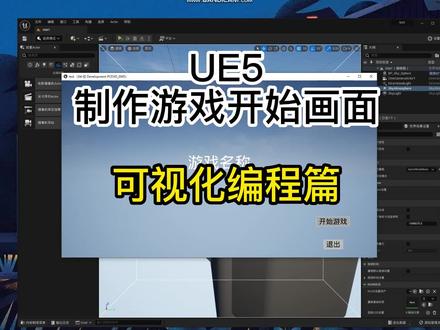
u u 制作游戏开始画面可是画编程篇。 第一步,打开关卡蓝图,找到用户界面,选择创建空间。 第二步,选择刚刚创建的用户界面。 第三步,在试口中添加到试口。 第四步,获取玩家控制器。第五步,输入售,找到设置收 moss cursor, 也就是是否显示鼠标。 编译和保存后,我们先来看看效果, 然后我们选择用户界面,点击图标,然后我们回到设计器中,点击按钮给他设置点击事件, 然后我们选择打开关卡,把要进入的关卡名称输入进去,一定是 map 中的名称, 这样就进入游戏里面了。然后我们再看看退出的功能, 退出的功能我们需要输入执行控制台命令,在功能模块科梦中输入 exit, 然后编译保存就完成了。
175知识迭代研究猿 07:04查看AI文稿AI文稿
大家好,我是悠悠,今天呢跟大家说一下我们的昼夜交替效果啊,在做这个效果之前呢啊,我们可以尝试着啊,在我们的技术环境下移动一下这个太阳光,我们发现啊,当我移动太阳光外整的时候,就是控制太阳光上下 啊,旋转的时候他就会自动的出现这个昼夜交替效果,那么啊,我们在试机安利应用中,是不是就代表着我们只需要抓住我们太阳光外轴的旋转 就可以实现我们昼夜交替的案例?好,我根据我刚刚的思维大概写好了这个功能,大家可以看一下,我点击运行太阳光会自动升起,哎,就这样的功能就能实现了我们从 到白天的一个效果,同理呢啊,这个一会我们再说啊,先保存一下,然后呢啊,为了方便大家观看和积不积累呢,我这边重新做了一个小场景啊, 多简单,城里没有什么东西,一个天空大气啊,一个指数级高度,一个太阳光 啊,没什么东西了,其他的就是啊,几个方盒子和几个草,那么在这个产品里我们更好的去对他进行一个讲解和操作,大家可以看一下,当我旋转我啊定型光源的时候,对吧,他会跟着我的啊,随着我的定型光源 外者的旋转角度,实时的更新一个天气啊,或者是环境从亮到暗,从暗到亮的一个变化, 那么我们就根据这个逻辑去做一下啊,首先呢啊,我们可以从关下蓝图做啊,因为关下蓝图做比较简单啊,但是我们这次就用啊,我们的蓝图类做吧,新建一个,我那家 在空白处右键,然后创建一个蓝图类,然后选择 ecter, 改个名字就叫日出吧。好吧好,我们双击打开它, 找到事件图表,这里我们可以分为几种方式来做啊,可以从当事件开始运行的时候,我们开始执行我们太阳光外轴的啊,一个旋转 也可以,就是每秒刷新我们太阳光啊,旋转的一个值,当然也可以进行一个按键的操作啊,比如说这里又随便找一个按键一啊,当我 游戏运行的时候,执行按键一啊,就可以达到这样的效果。好,那我们就先从视频开始运行做吧,在做之前呢,我们需要创建出一个太阳光的变量,就是我们定向光源的变量,我们在变量位置点加号 啊,这边有一个布尔织,我们在细节面板下搜索一下啊,变量类型搜索定下光源, 找到定向光源,改个名字就叫太阳 可以了。然后呢,我们改完之后呢,要注意啊,需要将我们的太阳啊定向光源的变量公开出去,这边有一个眼镜,他提示公开,哎,点开 开之后,他就会在我们外面的室口公开了,我们可以编译保存一下。然后呢将我们的这个蓝图拖到场景里面去啊, 他会自动在默认下面公开我们刚刚创建好的变量太阳,然后我们选择场景里的太阳就行。哎,就是这样的一个方式啊,公开的方式。 然后当我们事件开始运行的时候呢,哎,算了,我们先把太阳拖进去这里,我们点获取就行啊,然后点击太阳的边缘银角,搜索一个本地旋转, 增加本身旋转。哎,他会自动的啊,将我们的组建连接在一起,然后这时候我们会思考一个问题啊,那如果是旋转,我们将这个他的 呃结构体分割出来,如果是旋转的话,我们是不是需要一个时间的概念啊?那我们这样连接连接起来是没有时间概念对他进行驱动的,所以说我们需要啊,一个时间轴, 在蓝图空白处右键搜索时间轴,点头像时间轴添加一个时间轴,名字就不用改了啊 啊,我们就是如果说加加加,加了这个时间轴的话,我们当时间开始运行,然后对我们的啊太阳光目标太阳光进行一个本地旋转的添加啊,添加的是我们的外轴就可以了啊,我们双击时间轴点进去,然后选择轨道 添加一个福点轨道就行了,因为我们只是一个外轴的,单独的,从零的时候一个样子,然后一的时候一个样子,是吧?然后我们按住 shape 的键, shift 键创建一个点时间呢,就是零,零的时候是零,然后在其他地方再按 shift 创建出一个点,比如说你想让这个案例执行多少呢啊?多少时间完成一个日出的效果,这里我就大概设定一个五秒,然后直的时候为一啊,简单的一个这样的操作。好吧, 我们回到我们的时间图表写好之后呢,我们这边会自动出现出一个福点的轨道在时间轴上啊,给他一个时间的概念,那么我们刚刚说过是不是只需要动外轴就可以了,那我们就将这个轨道连在外轴上啊,这样一套技术逻辑就写好了,我们便宜保存一下, 同时将我们的蓝图是否啊的输入改为玩家零啊,先这样,然后我们运行当时间开始运行, 我们的太阳光自动会进行一个五秒的啊,一个升起啊,就这样的一个操作运行,哎,这样没错啊,时间上可以控制的,我们赶时间轴就行了, 包括移动的角度啊什么的,就是我们五秒钟想移动移动多少的值,或者说几秒钟想移动多少的值,我们就改第二个点就行。好的 啊,我们接着回到时间去掉吧,然后我们在空白处右键搜索一个按键一好,让我们的啊行为变得可控啊 啊,这时候我点击运行他是没有效果的,当我按键盘上的意见的时候,哎,他就会自动的升起,是吧,哎,这样的一个效果 是实现了我们昼夜交替的一个效果啊,或者是从日出到白天到飞天的一个效果。好的,这是今天的内容, 如果这期节目对大家有帮助的话呢,也希望大家多多点赞啊,关注评论和支持啊,你们的支持和点赞就是对我啊最大的鼓励,感谢大家观看。
128UE5兔子 01:05查看AI文稿AI文稿
今天我们来介绍一下节点整理的功能,选择两个节点按 q, 他就是按连线进行对齐,多个节点按连线对齐也可以这样, shift 加 a 则是按右边对齐, shift 加 w 则是按上边对齐,以此类推。 wasd 对应的应该是上下左右对齐, shift 加 alt 加 s 则是居中对齐。 师傅的加 aot 加 w 则是水平对齐。运用这些可以快速的整理节点。
 06:17查看AI文稿AI文稿
之前给大家讲过玉玉里面比较常见的变量,那我们再再来讲一下这个玉玉里面常用的数字结构,我们点击这个加号创建一个变量, 然后给他起名叫爹疼,然后我们再复制一个, 然后这个变量我们就选择变量类型,我们就选择整数,然后我们再看这个右边 这里有一个变量的这个详细的这个参数,那第一个就是他我们刚才给他起的名字,然后这个变量类型就是我们选择了这个整数,然后前面也讲过,我们可以选择其他的变量,然后再看这个后面这个地方设定这个变量 的容器类型,然后我们看这里单个,单个就表示这个 data 他是只有 只有一个数据,结果然后这个数组呢?他就表示一个同类型的,就是有多个这个整数,我们把这个给他 b 改成这个数组,然后点到 a 是这个单个的,那这个时候 我们先编译一下,然后我们看到这边默认值,这里一到 a 呢,他就只有一个整数,我们现在给他改成一百, 然后这个对特币,我们看一下他这里的默认值是零数组元素就表示他这里没有任何一个数据,然后我们点击添加之后,他会添加第一个,再点击添加添加第二个,我们现在添加三个,然后 这个所以零呢?就是我们一般在编程里面,所以都是零,表示第一位,也就是他这个数组里面有三个相同的都是整数,我们就都可以放到这个数组,放到数组这个容器里面把它包起来。 第一个我们让他等于一,第二个默认值为二,第三个就为三,然后这个时候呢就表示 这个时候我们就表示 a, 他就只可能等于一百,他只有一个数,但是我们这个时候的 data b, 他就等于一、二、三,他等于这三 三个数据,那我们怎样取到这个 databe 里面的其中一个数呢?这个一、二、三都表示整数,他们是同类型的。如果我们刚刚说了他的缩影是从零开始的,也就是 data b 第零位等于一, data b 第一位等于二, 我们这样就可以取到他这个币里面的数值,这就是一个数组的作用,我们也可以 把这个类型我们再换一个, 然后我们把它改成字不串,那它就是一个字不串类型的一个数组。我们在这个地方可以也可以给大家添加多个,我们在这里就添加五个,然后就是 a、 b, c, d, e, 我们来看一下我们在这个蓝图里面怎么取他的数据,我们先拉出来,然后获取,我们取第一位就用 get, 我们打开看一下啊, 刚才说了这个缩影他是从零开始的,也就是说我们现在打印这个 datza 的第零位,也就是他的第一位,那打印出来赞就是 a, 我们来看一下这个结果, 然后我们来看一下这个结果,运行一下,然后按下,我们看一下这个适合左上角,按下一,然后可以看到他现在打印的就是 a, 比如说我们可以通过这个数组,然后拉出来获取一个 get, 然后改变他这里的缩影,我们只能这个缩影是只能填他这个数组的长度减一,因为他他的这个长度我们可以看一下, 我们把它的长度打印一下, 可以看到它的长度现在是五,也就是说它这个数组里面是有五个五,五位,五位这个支付串的。 然后我们这个地方的 get 他是从零开始了,所以从这个地方所以开始他是没有五的。有时候我们这个最大值只能填他的长度减一,也就是五减一,四获得最后一位,我们只能获得 最后一位,如果超出了就会爆错,因为它不存在,所以为五,也就是第六位的这个数据。 现在打印一,也就是最后一位的数据,这个就是数组。然后数组我们经常都是配合着这个,嗯,循环来使用的,所以我们下一期给大家讲一下这个循环。
 06:15查看AI文稿AI文稿
这一刻开始我们进行一下蓝图模块的学习,我们蓝图主要分两种,一个是关卡蓝图,一个是类蓝图,关卡蓝图就是针对于关卡生效的蓝图,类蓝图就是相当于一个封装的东西,我们把一些相对应的内容都做到一个 类别里面,比方说我们一个角色他有动作,有跑跳啊、走路啊这些动作,还有一些状态开枪动作啊这些都封装到一起,这样就是类蓝图。我们先看一下我们这个蓝图的界面,我们现在创建的就是一个类蓝图,我可我们可以在这里点击 蓝图类,这样创建的就是一个类蓝图,我们打开它之后,我们可以看它的界面,首先左上角是一个边翼界面,这个边翼界面就是说把我们的蓝图节点, 比方说我们这里给他创建一些蓝图节,最简单的一个蓝图节点, 一个事件开始运行,就是我们点击这个运行之后,这个事件就激活了进行选择,然后再一个打印字符串, 就是说当我们这个世界运行的时候,他就会打印一个字母串在时空窗口里面,待我们窗帘完之后,我们需要经过边翼, 也就是说我们把它我们这个蓝图节点给它编译成会编语言,这样我们引擎才能识别出来,所以说我们每一个做的每一个操作我们都要编一下,这样计算机才能识别出来。然后我们创建完之后,我们可以把我们拉 蓝图拖到我们洁面里面,也就是说让我们这个蓝图识别他在哪一个关卡生效, 然后点击运行时,我们看左上角就有哈喽,就是我们这个创建的这个最基础的一个运行, 后面我们再来详细讲解这些节点啊,我们都会讲。然后我们再看一下下面一个保存就不说了,就是保存这个蓝图就和我们材质一样,应用完之后可以保存,这个浏览呢,就是我把我们的资产给浏览出来,我们也不说什么 这个对比吗?就是和我们之前的版,现在进行版本进行对比,这个就也是由于五稀有的功能啊,因为他对比的就是由于四版本,因为有些的由于五他的这些节点啊,什么有些更改,如果你不习惯的话,可能 用一些老版本来对应对比,这样方便你理解他,然后查找呢,我们点击就可以搜索我们这些蓝图,这些东西隐藏不相关,就是把比方说我们这有两个事件,我们可以把其他的和这个选中的不相关的事件都隐藏。 下面类设置呢,就有一些蓝图相关的设置,要说我们先创建这个类蓝图,他的继承的负就是这个 x 让我们可以调调节他一些继承的相关属性,这也是我们后面有讲到再说。 然后这个还有内默认值,这可以进行这个内默认值进行一些设置,你看到他有一些很多的相关属性,这里有一个很重要的属性啊,就 这里输入就是自动接收输入,我们一般会把它调为玩家零,就是我们每一个新创建的第一个人物,他就是玩家零,这样的话我们后面用到 输入键盘输入的时候,我们这里才可以接收到我们输入信息,在后面讲到的时候我们才会详细讲解一下,这里要记住啊类默认值常用的就是这一个自动接收输入,这我们需要给他设置一下, 然后模拟呢就是模拟,这就没什么好说,运行就是和我们这外面的运行是一样的, 这里呢就是我们把我们调试对象选取之后,就是调试他第八个,然后运行的时候他这里就会有流程图这样显示,方便我们进行调用。就是我们运行的时候我们可以看有这一个 横线产生这个就流程图,我们不选择这种第八个手。我们运行的时候如果我们这个未选中调试对象,我们运行的时候他就不会产生这个流程图, 因为我们这里面就只有这一个嘛,所以说还没人选中他。 下面这个就是组建,我们在可以框建各种各样的组建,后面讲到的详细讲解, 然后组建,然后这有函数变量,这些都是相关属性,后面讲到我们再会详细的讲解,这些就不一一开始就不做太多的介绍了。然后我们这有一个控制板,控制板嘛就是和我们材质的一样,这个控制板嘛如果你 没有啊,在窗口有一个控制板可以调出这个控制板,在这里呢可以搜索我们一些各种各样的节点,都是在这里可以搜索到,比方说我们刚才这个打印支付串,可以鼠标点击右键搜索打印支付串,在这里也可以搜索打印支付串, 这个效果是一样的,这个其实和材质编辑器差不多,也是以鼠标右键可以搜索, 这个就是两个的区别,当然我们这里收藏夹,我们这空置板里面可以有一些收藏夹,像我们这里呢又鼠标右键收藏夹就不方便直接观看了, 这是我们一般会把这个控制板还是给他调出来吧,这样方便你进行一些节点的寻找啊,或者调用。然后这里呢就是我们事件图表, 我们事件运行都在这里操作,鼠标滚轴,你可以放大缩小,右键可以拖转,然后左键可以框选 好,我们这节课就到这里,我们简单看了一下我们这个蓝图的这一些界面,我们后面我们会详细介再讲解一些蓝图相关的知识。
116忆枫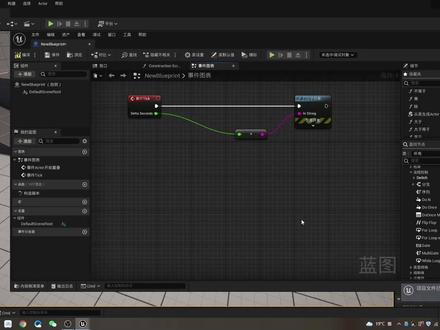 05:51查看AI文稿AI文稿
这节课我们开始来学一些流程相关的节点,首先我们看一下工具,我们在工具在流程控制这里面有一些相关的属性,我们看一下第一个分支, 我们看一下分支什么意思?分支就是我们首先判断我们一个语句,然后判断他是否他是真还是假, 如果是真的话输出一个字,如果是假的话输出一个字。比方说我们用我们上年之前学过的一个键盘,我们用一个意见来激活这个流程, 我们找到了意见,当我们按到 e 的时候 来运行,然后用个这个真假来控制,我们看真实,我们用打印字符,我们打印一个字符串啊,打印一个字符串, 打印一个字不串,然后这个字不串的结果就是真,同时我们再复制一个结果,这个结果就是假。 然后我们通过我们这个布尔直,也就是我们这里相当于输入一个条件判断语句,然后来带动这里,首先我们勾上了,所以说他是真,他当年条件是真,所以说我们打印一个真,我们不勾的话就是假。好,我们来看一下这 结果是否是这样的,把它删掉,然后我们点个变异, 然后运行一下我们的场景。 好,我们按一下 e 看,我们看到我们现在是真,我们暂停一下,我们把它改成假,然后再编一下运行,我们按一的时候我们可以看到我们结果就变成假。啊, 好,这个就是我们分支的用法。然后我们再往下看一个几点,同样下面一个就是序列, 这个序列呢就是按顺序执行与序列的印角,也就是说我们在这里同样的给他 一个按键 e, 把这个打断,然后激活激活这个世界,然后我们再一个打印,打印字母传,字母传就用哈喽, 然后我们再可以复制一下他,然后同意打印字母串,给他打三个感叹号, 然后我们看一下,我们编一下,看一下结果是怎么样的,然后我们预先售,我们再延以预售, 我可以看到他就执行了这个结果,依次打印,先打印哈喽,然后再打印感叹号, 这就是我们序列,也就是说我们激活之后,他会按照这个顺序来执行这个结果。好,我们下面再看一下读万斯, 同样的我们也是用文艺来激活一下, 读完就是我们激活之后他只执行一次,除非你给他 resets 我们这个,然后我们给他再复制一下, 把这个纸给他改成看看啊,给他重置, 让我们用这个结果连接一下,你看结果,我们就相当于我们按一下 e 来执行这个结果。哈喽答应哈喽, 然后不下次不管你按多少次,一,他都不执行了,因为他现在是他只执行一次,直到你按下二,把这个重置,然后再进行执行。 好,我们点一下边翼,我们点运行的时候,我们按下 e, 我们看有哈喽,当我们再按一下 e 的时候,这个结果是没有用的,当我们按下二,然后我们再按 e, 就可以生效。 这个就是这个读万斯下面有一个 star cloth, 什么意思吗?当我们勾弦上的时候,别像我们运行时候,我们首次的时候,它相当于就激活过了 我们,这时候我们就要重置一下啊,然后我们才能按一,这就好像一个什么吗?好像一个火箭筒发射器,我们有火箭炮吗?火箭炮一次只能发射一发子弹,你读完, 然后我们相当于硬件呢,就是发射发射之后,然后你需要用啊,来让他上子弹,就是我们把火箭发射器重新装一下子弹, 然后我们再只能再发射,我们这个撒的可乐死呢?就是一开始我们这个子弹没有上,所以说我们要按下啊,激活一下,让他上一下子弹,然后我们才进行火箭炮的发射。 好,我们这节课我们就学到这,我们简单学了一下分支序列和读万斯的用法。好,这节课到这。
26忆枫 05:01查看AI文稿AI文稿
这节课我们来学一下命中处罚事件,接着我们通过物体命中这个这个处罚,何况 然后来触发这个事件,比方说常用的就是我们在墙体上要给他一个触发事件,就是我们子弹,我既能达到墙体上触发事件,让他发生贴花贴图啊,让墙体上出现坑文啊,或者蹦出栗子啊这些的事件, 我们看怎么制作一下。首先我们可以把我们的正方体,我给他移到我们这个触发框的上方,然后自由落体,然后并正我们这个框给他移动过来, 我们给它移动到边上,然后让它自由落体, 出发的时候让他出出这个框。所以说我们要更改一些设置,我们要给他这里把他的在细节面板里面有一个碰撞, 在细节面板里面有个物理物理,有个模拟物理,要把这个模拟物理给他勾选上,这样呢他会他会产生物理现象,就是发生一些碰撞啊,发生一些受重力影响, 稍微给他旋转一点正好出去,然后我们给我们这个触发框,然后也需要更改一些设置,我们首先我们要把我们这里 在碰撞这里把他的模拟生成命中事件给他勾选上,也就是说勾选上他才 去运算这个命中事件。然后我还要把碰撞预设给他更改成布拉克奥,就是阻止,也就是说他变成一个墙体是什么?这个物体是无法穿过他的物体过来就给他阻止前进了, 下面呢我们把我们的这个出生点也给他移动一下,旋转一下,像一出生就能看见我们这个武器。下面呢我们就进驻我们那个关卡蓝图,咱们把上上面的山料,之前做的山料我们重新来做一下, 然后我们选择我们的触发框,然后在这里为他创建一个碰撞,添加这个 x 黑的 就是我们这个在我们这个物体上的一个命中事件,然后命中事件呢,我们通过我们一个打印字不串来看他的结果,命中之后他就打印这个 hello, 好,然后我们可以编一运形象 变异运行一下,我们看到我们这个 hello 就打印出来了,这个就是我们这个命中事件, 运动事件,这里有几个点,第一个呢就是我们这里一定要把它这个物理,这里有一个模拟物理一定要勾选上,不勾选上的话它是不进行物理模拟的,比方说我们把它取消掉,然后我们在运行可以看到他就在空中,他不进, 不受到重力的影响,所以说这是第一个点,要把这个模拟物理勾选上。第二个点呢就是我们这个触发框,触发框在他的碰撞里面需要更改一些设置, 在下面有一个碰撞,在碰撞的时候我们要把它模拟生成命中事件,给他勾选上,这个是默认不是勾选,就像我们之前选那个充电事件的话,他是默认勾选,这里是不一样的。更改之后我们要把它这个碰撞预设改成 blog 啊,哎,就是阻挡所有的物体,就是所有物体到他面前的时候还给他阻挡住,这个也要勾选上,不勾选的时候啊,这个效果是做不出来的,下面我们就是把我们这个连接就行了, 下面我们先相对应有一些输出节点,这个呢就是输出自己,就是输出我们这个碰撞框的名字,碰撞框相对应属性。然后这个呢可以输出我们是谁去碰撞我们这个物体的名字, 然后这款啊可以输出一个发现这个命中事件,和我们以前学之前学的就一样,可以把它中断命中结果。 然后一些属性就是说我们命中他的时候,我们可以输出他这个碰撞的, 发现碰撞的点、碰撞的位置这些,然后让我们立此啊,或者贴花或者什么的效果来定位他的碰撞的位置,然后输出这个碰撞事件效果。好,这节课就到这。
12忆枫 06:14查看AI文稿AI文稿
大家好,我是朋友龙,我是一个善良的湖北佬,我们打开幺幺五啊,选择游戏啊, 选择一个第三人称的游戏啊,在这里创建一个新的项目,这里的项目不能用中文,因为打包打不了,嗯, my project, 嗯,也就是我的项目创建一个项目, 这样我们就打开了一个第三人称的项目,我们在这个窗口啊,把布局加载一下,加载一个老布局啊,因为我们这种上年纪的人呢,比较怀旧嘛,喜欢这种老布局, 这样运行游戏的话,场景当中就会有一个美女啊,相当的帅,标志这堂课给大家讲一下,蓝图内啊,蓝图内,我们 在内容浏览器里面创建一个,单击鼠标右键创建一个文件夹, 卖地图,哎,卖漫步就是我的地图嘛,然后在这里单击鼠标右键创建一个蓝图内,这个蓝图内里面有阿个头,有胖,有角色,嗯,阿个头我们用的是比较多的,嗯,胖可以控制实验机,比如说你们做那个产品, 我要让他产品旋转的就是用胖,呃,下面还有很多种啊,还有角色啊,玩家控制器啊,游戏模式之类的这些东西在以后会给大家详细的解释。我们首先创建一个阿格特,也就是演员嘛, 然后 b p 杠零一,这就是我们创建的第一个蓝图内,蓝图内在这里面可以添加添加很多东西啊,包括, 嗯,模型呢,就是静态王的体啊,还有音乐,嗯,骨骼, 还有档案,还有灯光,各种各样的弹簧笔啊这些。我们在这里创建一个立方体, 然后编辑,编辑的时候大家可以选择这个紧,在成功时编辑就是把我们的这些东西啊,变成计算机语言,每个都要编辑的, 这样我们就出现了一个蓝图内啊,蓝图内跟观看蓝图是有区别的啊,那主要是现在他在这个场景当中,他在这个场景里面其实是 不存在的啊,他只是在库里面的一场数据。比如说我们在这里在事件图表里面 打开四件图表,大家可以看到他有有三个节点,比观看蓝图多一个节点,他就是多一 个开始重叠,就是两个物体重叠,像那个推拉门重叠的时候他会激活一个事件,其他两个事件和观看蓝图是一样的。我们在这里给他搞一个普云特斯俊, 然后还是搞云龙课堂吧,或者是打裴云龙也可以。裴云龙大帅哥 现在边移,然后现在你运行的话,他其实是不会有的,因为我们这只是在库里面的一串数据啊, 他并没有真实的存在这个场景,我们去运行的话他是没有的。嗯,在这里没有打印,大家可以看到,没有打印我们必须要把它放在 这个场景里面,你现在去他才会打印,这是跟观看蓝图有本质区别的。然后然后再就是他是没有办法去引用 引用,没有办法直接去引用关卡里面的对象的啊,不是像关卡蓝图, 比如说我想引用这个几何体,我在这里去引用几何体。单机鼠标右键你是引用不了的啊,你没有办法去引用这个 立方体,没有办法去引用的。那么我现在啊,我现在想用这个蓝图去引, 引用这个尼方体的话,我该怎么办?嗯,那必须要在这里添加一个变量啊,就在这里添加一个变量,这个变量的心我们就搞嘛去吧, 变量的内存必须要 使用静态网格体, 静静态网格题,就这个东西,静态网格题, 然后边移边移了之后我们还要把这个眼镜给他打开,把它变成工友变亮。变成工友变亮了之后我们再再 哎,又又一五的主界面呢?在又一五的主界面才会看到他,我们现在在去失去他,这样他才 才把它引用进来的啊。你不在这里去拾取的话,他是一个空物体,这里面这个家伙是一个空物体,这个要注意的。好了,这趟个展示先讲到这里吧,谢谢大家。再见。
53裴云龙课堂 03:20查看AI文稿AI文稿
大家好,本小节我们来继续完善添加到库存的功能。为了判断一个槽位有没有被塞满,新建一个函数用来获取槽位最大容量,取名为 get max stack size, 然后来注视一下,获取某一物品在一个槽位中可放置的最大数量。接下来我们给这个函数添加一个输入参数, 取名为 atm id, 类型为命名。从这儿拖出来,搜索 guide table 中,选择获得数据表行,然后把 atm id 传给他,设置一下数据表,如果找到了这一行信息,我们通过 break 把它打开,点击这个可以把它展开。 这个 step size 就是我们需要的数据,我们把它返回就行了。搜索 return, 选择添加返回界点,找到以后,我们就把这个 step size 给它返回。那如果没找到怎么办?把这个返回节点复制一份,连到这里,然后返回复, 那这个函数我们就算做好了。来到细节面板,把纯函数这一项勾上。纯函数有个好处,就是只有在需要的时候才会被调用,并且要求在函数中不能修改任何数据,也就是说对所有的数据都是只读不改。 好的,编译一下,回到凡德斯劳特函数中,把 get max styxes 拖进来,看到没,他身上就没有那个流程线的银角。把物品的 itemid 传给他,他就会告诉我们这个物品在一个槽位中最多可以放多少个。 好,那格子里面已有物品的数量只要小于这个最大数量,是不是就表示我们可以往这个格子里面添加物品了? 那一般碰到布尔值,我们就得去判断一下。好的,我们把这根线优化一下,让他看上去整洁一点,那流程走到这的话,就表示背包中已经找到了同类物品,并且这个格子还没放满,我们就 该把格子的锁引号返回出去。把这个输出值的名称改一下,就叫 index 啊。这根连接线我们也调整一下,让它看上去能清晰一点。 我们可以再加一个返回值,取名为 fund slot, 类型设置为布尔,用来表示有没有找到草位,这里肯定是找到了,所以把值设为处。需要注意的是,一旦执行到返回节点,那这个函数就退出了, 即使循环体还没有执行完,也会退出这个函数。当循环体执行完以后,还没有执行到返回节点的话,程序的流程就会来到这个 completed 流程一旦走到这,就表示背包中没有这个物品, 所以我们要在这添加一个返回键点,告诉调用者没找到,所以 index 返回复音,而 fund slot 为 force。 好的,那这个 fund slot 函数就已经做好了编页保存,然后回到 add to inventory 函数中。我们 在这里通过循环将物品一个一个的往背包中添加。添加之前,我们先找一找,看背包中有没有同类的物品,这个时候就来调用 fandaslot, 我们要告诉他 itmid, 所以我们把它传给他就行了啊。为了不扯那么多线,我们直接在这搜索 itmid, 接着我们判断一下有没有找到, 如果找到的话,直接给这个槽位里面物品的数量加一就可以了。那这个小功能我们又可以封装成一个函数, 取名为 id two stock。 注视一下,将物品添加到某一可用槽位中,添加一个行餐,取名为 index, 类型设为整数,表示背包中槽位的所引号。再添加一个取名为 quantity, 表示要添加的数量 类型也是整数。本小节我们先到这里,下一小节继续来完善添加到库存的功能。
25库得科技 06:36查看AI文稿AI文稿
阿旦的入门教学上节我们讲了如何把吃掉的金币总数加起来,但是我们的金币数量太少了, 这节我们想办法让金币数量自动增加。那么金币如何自动增加呢?首先我们先要确定一个范围,金币只在规定范围内生成,并且生成的速度由我们控制。 让我们在蓝图的文件夹中新建一个 actor 蓝图,用来写生成金币的蓝图,给他个合适的名字。这里我给的是 box random b p。 双击进入蓝图。首先我在组建面板里面新增了一个 box 体积,用来限制生 成金币的范围。可以看到市口中出现了一个正方体,体积刚刚好可以当成区域范围。 来到事件图表中,先把没有用到的事件删掉,用的时候再添加生成物体。我们一般使用 pronacter of class, 从那里生成对象节点。 请小伙伴们记住,这个节点可以用于生成大部分蓝图,但是类和位置要给值,不然会报错。这里的 twice from 先拆分开,默认零零,再把金币蓝图复制到 class 里面。 这里的位置信息我想要那种随机的,这里介绍一个新的节点,看等随机节点随机节点 包含了所有基本的变量,比如随机浮点值,随机波尔值等等。这里我们从向量类型往外拖,选择边界框。随机点就是在合体内取点。接点的第一个输入是正方体的中心,这里我们直接用 box 组建的世界位置, 获取世界位置的节点是 get world location。 第二个输入是合体的范围,这里也直接用 box 的范围,从 box 组件往外拖,输入 box, 选中获取缩放的合体范围节点, 把节点的返回值给到随机节点 这里。我们把 box 的线框打开,方便 我们观察。这里取消勾选,默认是打开的。回到场景中,拖一个刚刚写好的蓝图到地板上运行测试一下。可以看到场景中的合体线框里面有一个金币代码,成功了,非常棒。 再来运行测试一下。好的,没问题,可以看到依然在合体里面,但是位置有改变,随机代码也生效了。 回到代码区这样写,每次只能生成一个,让我们来添加一个定时器,让它循环。添加输入 sat time, 找到一事件,设置定时器节点,不要选错哦。我们来观察一下时间节点 有三个输入,第一个参数是 evan 的事件是循环体。第二个参数是每次循环的时间,这里你可以随便给,但是不要太快。最后一个是否循环参数不勾选,只执行一次勾选上才循环。 这里很多小伙伴第一次见这种类型的银角,可以看到他是专门连接事件类型的,可以从他这里往外拖,快捷创建一个事件,这里随便给他一个名字,我这里给的是 这里把他们连接起来。整体的意思就是当游戏运行后,触发定时器节点,定时器会根据 time 参数和 lop 参数开始循环, 我这里是零点五秒,就是每零点五秒在合体范围内生成一个金币 actor。 好的,代码写好了,让我们去场景中修改一下合体的大小,选中场景中的合体蓝图,按键盘的阿键轴换成了图中所示的样子, 拖拽对鱼的轴,放大,合体运行测试一下。好的,可以看到场景中会不断的生成金币,这样子金币就吃不完了,哈哈哈,让我们狠狠的吃一下, 吃不完根本吃不完。回到代码区,最后把金币数量加上去,因为不可以无限制的去生成金币, 这样会造成卡顿。这里先使用 get out actor of class 节点,拿到场景中所有存在的金币,从返回的数组里拿到数组长度, 这里判断长度是否大于一百,如果大于一百就把定时器关掉, 这里需要把定时器存储成变量,方便我们去控制。 拖一个到场景中,输入科业节点,清除掉定时器, 这里把合体的范围扩大一点。 运行 一下,可以看到在我们的合体范围内不停的生成金币,一百个我们就不去检查了,有细心的小伙伴可以跟着做一下。好的,这节就到这里了,再见。
48UE5-阿蛋 05:56查看AI文稿AI文稿
这节课我们来学习一下变量的几种基本类型,首先我们在这里我们点开变量,我们就可以添加一个变量到我们的组件这个面板里面, 然后我们可以把这个拖进到画面里面,他主要有两种,一种是获得,一种是设置,按住 ctrl 键拖进来就是获得,按这种 out 键拖进来就是设置这个获得与设置。我们后面有主要的案例讲解,我们先看他数据类型, 第一种呢不是波尔型, 什么是波尔型呢?波尔型主要他的默认值就是是否否,就是让我们做一个判断,像这种打勾的就是波 波尔型,像这里上面的什么只读蓝图、声称式公开,这全部都是波尔类型的,波尔类型主要经常用来用来判断语句,是否第二个呢就是字节, 把手机类型改一下啊,字节编辑一下,字节呢就是二,禁止字节就是零一, 然后零一二二的时候就进一就变成幺零了吗?这个字节我们看一下他有一个最大值, 我们最大只是二五五,因为这个字节最大只是二的八次方,也就是从他可以记录领导二五二五五,一共二百五十六个数字,所以说这个字节就是我们这样用的。然后我们看一个,下一个呢就是整数, 整数呢也就是整数,当我们把整数输入二点五的时候,我们看他有小数点,他得到的值就是还是二,他就相当于把小数点之后的数我们全部都砍掉,记录整数, 让我们别一下,我们看一下我们整硕类型的最大值是多少,我们整硕的类型最大值是这个值,这个值呢是二的三十一次方。 其实我们整数的类型记录最大只是二的三十二次方,但他第一位用来记录的是我们的正符号,所以说他最后记得就是二的三十一次方。如果我们记录了数值超过二的三十一次方,那我们会用到下面一个数值,下面一个音音太高,六十四 就是二点六三次方,就比这个整数大了好多,一般我们数值很难超过这个值,这一值就完全够用了。 然后在下面一个值呢就是福点值变一下,福点值呢就是我们带我们小说点,我们可以在福点值的时候就可以输入小说点,如果我们有小说点的话,大多数我们都用福点值来计算。 然后在下面一个值呢是命名,命名呢它主要的就是名字,就像我们这个前面的变量啊, 这个变量命名啊,这些值全部都是命名,它主要控制的是我们很少去更改的这个值,给 他作为名字用的。那下面就是一个字符串,字符串是我们经常用的一个数据类型,就是我们如果打印输出什么各种的字的时候,我们更多的用字符串。 比方说我们玩游戏有什么某某玩家获得什么装备的时候,这个就肯定是字不串来表示了, 然后某某玩家可以调用这个玩家的名字获得获得,一般就是字不串,然后后面就是某某装备,这个也是调用的数据,然后这两个结合出来的。下面呢就是文本, 这个文本呢和字符上的区别就是文本,如果我们大量的文字需要描述的时候,我们就会用到文本,少量的话我们用到字 文本,它可以直至更大量的文字阅读。 然后下面一个呢就是项链,项链这个主织呢主要我们用来记录三个制,我们这里项链是三个福点制,这三个福点制代表的是我们的坐标轴,经常用的坐标轴, xyz 会用到它 三个值的都可以用的,像我们颜色的 igb 也可以用这个值来记录,就像我们做材质的时候, syz 可以出面代表 idb, 然后他们值都是相同的,只要是三个值的话都可以用这个项链。 让我们看下面还有一个旋转体,旋转体我们可以可以看到它是三个指,但它代表着 和项链不一样的时候,它代表的是度数,它代表是度,也是我们旋着旋转多少度,沿着某个轴向进行旋转多少度,这就是和它的区别。 在下面一个就是变换,我们编一下这个变换呢,他们三个值来组成,就是位置旋转缩放,这个也就是我们经常用的一个变换属性。 我们在在我们在关卡里面随便任意选择一个物体的时候,他变他都有相对应的变化属性,这个是最常用的他一个值 了解一下。好,我们这节课就主要学了让我们变换我我们 变量的几几种常用类型,下面的类型我们后面讲到,我们再进行学习。好,这节课就到这。
22忆枫 02:52查看AI文稿AI文稿
大家好,欢迎来到云龙课堂,我们接着往下面讲,嗯,这个蓝图所有的节点,大家只要单击属于有点啊,这里就是蓝图所有的节点啊,非常的多啊 啊,我们会一一的给大家详细的去解释啊,我们 还是讲这个关卡难图啊,关卡难图其实我们在工作当中用的不是太多啊,但是他还是有一个功能非常的方便,直接就是他可以引用这个关卡里面 所有的对象啊,因为他是控制全局的啊,你不管这里面是有多少部车,多少 个人力,都是可以控制的啊,他可以引用关卡里所有的对象啊,这点还是非常的方便的,比如说我们选择这台宝马车啊,单击鼠标右键在框就可以创建一个对这个宝马车的引用, 然后这个宝马车就调到我们的蓝图里面来了,我们右键按数字键一,嗯,找到这个, 大家可以看到这个红色的都是事件啊,就是直可以执行的事件啊,我们按数件移的时候把它销毁掉吧,我们在这里去隐隐藏,大家可以 打直接打汉字,嗯,销毁,嗯,销毁。阿克特, disjoy, 阿克特,阿克特就是演员的意思,嗯, 然后我们在这里去运行啊,我们把它打印一下, ctrl 给他打印一下 打印机,免得大家大家可能 免得的,大家以为我按了别的键吗?我们现在执行仪的时候他打打印仪吗?其他的都给他关闭掉,不要了,嗯,这都没执行了,这些节点都没执行,我先把它删除掉吧。 按数啊,现在运行啊,什么都没有,但是我按数减一的话,他就没有了,这里减一销毁掉了, 相当的好玩啊,非常的方便哎,大家自己试一下吧!
114裴云龙课堂 03:10查看AI文稿AI文稿
大家好,本小杰我们来看一下如何给物体表面附选,我们就拿这块石头来演示,找到它的材质,这是个材质实力,我们得找到它的负离,打开材质,把这个节点往后拉一点,我们得在这一块做文章。右击搜索布兰德 materio, 这是个混合材质的节点,它可以将两个不同的材质进行混合, 让他这样连起来。接着空白处右击搜索 macometro, 这个节点相当于一个新的材质,把它连接到 b 上面。接下来按三点击鼠标添加一个颜色节点,并且把它连接到这里,然后把它的颜色改成白色,整个这个紫材质用来表示学。做到这一步,我们来看一下它的意思, 把这个血和原来的材质进行混合,那他们该通过一个怎样的方式混合,我们就需要通过这个 l 法来控制,那接下来我们就来制作这个控制混合的部分,再控 百出。右击搜索 nomo, 到坐标分类下面找到 wortex normal, 这个节点是用来获取零点发现坐标的。获取到这个坐标以后,我们要通过遮罩只获取 z 轴的数据,所以在这里搜索 mask, 然后到 component mask, 这里的二级 b 代表 xyz 啊,所以我们把前两个去掉,只留 z 轴。接下来我们给他乘以一个变量,这个乘法接点已经说过很多次了,把这里提升为参数,参数名设置为强度, 接下来我们再把这个强度给他提升一下,这里搜索趴位,这个节点是给某一个数值进行命运算,把这里也提升为参数,因为我们想在材质实力里面去修正他, 给他取名为细节增强吧。接下来我们搜索赛区瑞城这个节点,可以把前面得到的值重新映射为零到一之间的数,为什么这么做呢?因为这里的埃尔法 只接受零到一支烟的数。好的,我们保存一下,先去看一下效果,打开这块石头的材质实力,我们往下拉,找到我们刚刚设置的那两个参数,大家自己调整一下这两个参数去感受一下。哎,这个物体表面附雪的效果看着感觉还不错啊,我们还可以再细化一点, 嗯,如果说雪比较薄的话,那他肯定也会沿着这个石头的纹理有一些凹凸啊。我们回到材质编辑器,把这个细节增强的默认质给他设个二十吧。接下来在这里添加一个乘法接点,把这先连起来,下面这怎么办呢?就把那个石头的材质上面的发线贴图给他连过来, 把输出端给他连过去啊,这样做虽然没有问题,但是如果我们想修改一下凹凸的强度,那就没有办法了,所以我们在这里添加一个加法接点,按一下 a 点鼠标,把发现贴图连过来,然后把 这个值提升为参数,就叫法线强度,好把它从这连过来,这里的默认值给他设为一把。收工了啊,保存一下,大家自己修改这几个参数,感受一下他们的不同。 最后呢我们思考一个问题,我们到目前为止只改了这么一个石头的材质,场景中其他物体的材质都是需要去修改的啊,那么我们是不是每一个材质里面进去把这一块复制粘贴过去呢?这样做也行,但是明显是不科学的。实际上我们可以把这一部分通用的功能 封装成一个材质函数,然后在需要的地方直接吊用。下一小节我们来教大家如何封装材质函数。
161库得科技


