
粉丝20获赞221
相关视频
 00:30查看AI文稿AI文稿
ppt 如何只让演讲者看到备注?只需要开启演示者仕图就可以了,具体操作步骤如下,首先在 ppt 里点击换灯片放映,进来后勾选使用演示者仕图, 勾选好后点击开始放映就可以只让演讲者看到备注了。如果看不到备注,只需要右键屏幕,然后点击显示演示者仕图就可以了。希望此视频对你有所帮助。
166十二 01:39查看AI文稿AI文稿
这节课我们要讲的是如何在演示文稿中添加演讲备注,且不被放映显示。 演讲备注是指演讲者为我们幻灯片添加的一些备注信息,观众看不到备注信息,但演讲者可以看到,这样可以在演讲的过程中起到提示演讲者的作用。 首先我们需要选择我们要添加备注的幻灯片,单击我们的幻灯片放映选项卡,找到当中的演讲备注按钮, 打开我们的演讲者备注对话框,在文本框中输入我们的备注信息。 yeah! 添加完成之后,我们单击我们的确定按钮,选择换灯片。单击我们的这个视图选项卡,在我们的视图选项卡中找到我们的备注意按钮, 进入我们的这个备注页,试图在其中也可以为我们的选择的幻灯片添加我们的备注信息。本节课讲解就到此结束。
122职场课代表🍒 01:08查看AI文稿AI文稿
演讲用 ppt, 想加备注防忘词,又怕观众看到,超尴尬!教你一个超简单的设置,让 ppt 备注只有自己能看,观众屏幕完全无显示,新手一步就会核心操作步骤跟着做就行,超简单!打开做好的 ppt, 先在换灯片下方点击此处添加备注栏,输入你要的演讲备注内容。点击顶部菜单栏的换灯片放映选项卡,找到关键设置,像勾选使用演示者仕图设置直接生效。演讲时接双屏播放,电脑 平板连投影仪大屏,大屏只显示 ppt 内容,你的设备上会显示换灯片加备注,别人完全看不到。补充一个实用小提醒, 演示者试图是 ppt 自带功能,所有版本都支持,只要演讲时保证双屏输出,就能完美实现备注独享,再也不用记稿记到脑壳疼!不管是课堂汇报、工作演讲,还是公开宣讲, 这个技巧都超实用!收藏起来,下次做 ppt 直接用!
728静界·IT·数字化领航 00:43查看AI文稿AI文稿
制作演讲者试图备注我们在制作演讲展示类的 ppt 时,怎么在演示文稿中添加备注帮助我们展示呢?第一,可以在幻灯片下方的添加备注里,直接将需要备注的信息填入。 第二,点击幻灯片模式,点击演讲者视图,我们可以在右下方的备注栏里直接将备注填入,在这里可以连续对每张幻灯片进行备注,备注完成后退出即可。打开幻灯片放映模式,单击鼠标右键,选择演讲者视图, 这样我们就可以在演讲时随时查看备注了。是不是很简单呢?你学会了吗?
1007家电清洗· 洗衣洗鞋 01:01查看AI文稿AI文稿
演讲记不住稿子怎么办?嗨,大家好。呃,本期视频我们大家好,我是新一本期,我们专门来讲讲演讲记不住词怎么办? wps 的演讲者试图可以帮你摆脱尴尬局面,我们 鼠标拖动下方的备注栏,输入与每页对应的演讲稿内容,此时将电脑的投影模式选为拓展, 在放映选项卡中选择放映到下拉菜单,选择显示器。二、同时在显示演讲展示图前面打上对勾, 点击放映,那么电脑就显示出演讲者试图的模式,这个页面只有演讲者本人才可以看到,在备注文字的下方可以放大和缩小对应的字号,可以说非常的贴心。在这一试图中,我们还可以预览 到下一页还没有出现的 ppt 页面,可以说演讲者是图贴心的,保证了演讲者放词的尴尬,你学会了吗? nice!
6467P荆斩棘的PPTer 01:01查看AI文稿AI文稿
在使用演示文件进行演讲时,可以在演示文件内添加备注,备注可设置在演讲者的电脑提示,提示演讲者相关内容,但在放映的屏幕不显示。那该如何使用这个功能呢? 依次点击放映选项卡演讲者备注按钮,在此处即可添加备注,点击确定即可。 然后再点击放映。放映设置,在打开的窗口中放映类型选择演讲者放映。 若有多台显示器,可以设置幻灯片放映在哪块显示器?假如我有两块显示器,主要显示器和显示器二,若我想要将幻灯片在主要显示器放映, 显示器二展示带有备注的 ppt 内容,那我在多显示器处选择幻灯片放映到主要显示器就可以了,你学会了吗?
1304谭文杰 01:29查看AI文稿AI文稿
金鸡同事来短信了,讲 ppt 紧张忘词怎么办?我要不要告诉他?一个小技巧,就能让讲 ppt 变得非常自然,根本不怕紧张忘词? 很多人都没注意到, ppt 有个自带的演讲者模式,打开 ppt, 下方有个备注,把你的演讲稿粘贴进去, 或者直接让 ai 生成一个选单页或者全篇,都可以插入到备注中。接下来重点来了,上方工具栏点放映 点,演讲者试图这样,你在讲 ppt 的时候,观众看到的是这个画面,而你看到的是整个画面。但这种用法 只适合面对着电脑讲解的情况。那如果是投屏呢?也没关系,演讲稿板块有个导出为文档,直接就能把竹子稿导出来。 讲解前通读两遍,把开场白每一页的 ppt 引入话术结束语,重点标注。正式讲解时手拿稿不是瞟一下也会自然很多。 毕业答辩、工作汇报都可以用起来,真的信心强很多哦!要不要告诉他呢?算还是不说了。
1934AI橙子同学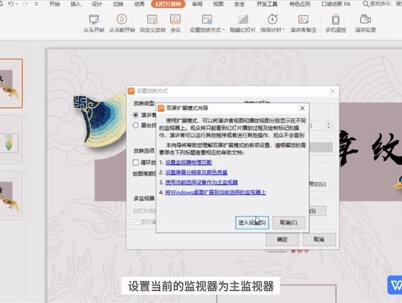 01:02查看AI文稿AI文稿
在使用 ppt 进行演讲时,可以在 ppt 内添加备注,备注可设置在演讲者的电脑显示,提示演讲者相关内容,但在放映的屏幕不显示,那该如何使用这个功能呢? 使用步骤,首先打开 wps 的 ppt, 点击幻灯片放映演讲者备注,在此处即可添加备注,点击确定即可。 然后再点击幻灯片放映,设置放映方式,在打开的窗口中选择演讲者放映, 再点击窗口右下角的双屏扩展模式向导选项进入设置。设置当前的 监视器为主监视器,在连接投影仪后会出现两个监视器窗口,电脑中的监视器则会显示出备注窗口。
2910谭文杰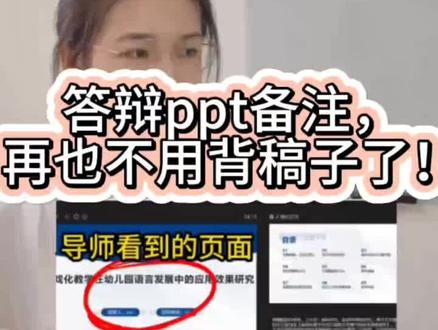 00:31352快降重苏苏学姐
 01:08查看AI文稿AI文稿
ppt 中如何添加演讲备注?我们在使用 ppt 幻灯片时,可以为每张幻灯片添加演讲者备注,通过演讲备注,我们可以在幻灯片演示的时候提醒我们每张幻灯片 演讲的关键词和关键的要点有哪些。我们通过放映选卡选择下方的演讲备注,我们可以在这里面去输入我们备注的内容有哪些,然后选择确定,然后再选择下一张,换成片 还是一样的。通过放映选卡选择演讲备注,在这里面我们添加备注的内容,设置好之后,我们通过放映选卡选择下方的一个显示演讲者 视图,我们可以去勾选他,这样我们在放映幻影片的时候,就可以使用这个演讲者的一个视图,使用这个演讲的备注提醒我们演讲的要点有哪些?今天的分享你学会了吗?
94WPS课堂 01:38查看AI文稿AI文稿
这节课我们要讲的是如何在演示文稿中添加演讲备注,且不被放映显示。 演讲备注是指演讲者为我们幻灯片添加的一些备注信息,观众看不到备注信息,但演讲者可以看到,这样可以在演讲的过程中起到提示演讲者的作用。 首先我们需要选择我们要添加备注的幻灯片,单击我们的幻灯片放映选项卡,找到当中的演讲备注按钮, 打开我们的演讲者备注对话框,在文本框中输入我们的备注信息。 yeah! 添加完成之后,我们单击我们的确定按钮,选择换灯片。单击我们的这个视图选项卡,在我们的视图选项卡中找到我们的备注意按钮, 进入我们的这个备注页,试图在其中也可以为我们的选择的幻灯片添加我们的备注信息。本节课讲解就到此结束。
261职场课代表🍒 03:55查看AI文稿AI文稿
我们在用 ppt 演讲培训授课的时候呢,尤其是一开始没经验,或者这个 ppt 是第一次讲内容比较多的时候呢,往往心里没底, 这个时候呢,我们就希望说在幻灯片每一页做的很多的备注,提醒我们授课培训演讲的这些内容,希望我们在 正式授课汇报演讲的时候也能看到,但是台下的观众呢,只能看我们投影出来的幻灯片上的内容,那这个怎么做到呢?实际上只要简单两步就可以做到, 第一步就是连接电脑以后我们选择扩展模式,选择扩展模式相当于是把你的屏幕又增加了一块,扩展的这块就是连接到投影, 连接到投影或者连接到比如说一个显示器上,那那个叫做扩展的屏幕,我们自己的电脑的这个屏幕,电脑的屏幕,比如说笔记本的这个屏幕就是叫主要显示器, 次要显示器是指外面有数据线连接的那个显示器。然后呢 wps 演示会比较贴心的自动把显示演讲者试图这个勾勾上,那如果说没有勾上,你把它打勾就可以了,就这两步就可以了,首先连上电脑,选择扩展模式,然后呢选择放映到主要显示器显示,演讲者试图 那开始播放,按一下 f, 他就自动的会把整个页面投给现场观众。而我们自 自己看到的呢,是有备注的内容,但他会提示这一页下一页备注内容,你还可以放大备注在这里,对吧?每一页的这个缩略图在这里,因为我没有连 这个显示器,没有连其他的外接的屏幕,所以呢我只能给大家介绍一下,这里呢是一页一页的缩略图,这是当前页的具体的内容,然后这边呢是 当前页的备注的内容,你可以把这个字体放大啊,所以呢,这样我们偶尔瞟一眼这个我们自己电脑的备注,然后呢大部分时间还是跟观众去互动交流的,这样就显得我们比较专 业啊,虽然我们内容也比较多,可能时间仓促也没来得及准备,但是通过演讲者试图能够比较好 的帮助我们把培训演讲汇报顺利的走下来。在这里呢 要特别提醒一点要特别提醒一点,就当你采取扩展模式的时候呢,相对是有两个屏幕,如果你放映幻灯片, 观众默认只能看能偏上的内容,如果你不掩饰,那么观众看到的屏幕就是你的桌面背景,所以第一点提醒你桌面背景要干净 啊,他只看到桌面背景。第二点,当你要播放一个幻灯片当中的对象,比如说我要投一个影片, 比如说我要打开一个 word 文档,我要展示一个一颗色表给大家看,那这个时候呢,你在你本地电脑上打开,观众是看不到的,所以呢要选中这个对象,然后按住鼠标左键一直往 这个,我们自己在屏幕外面拖,拖到外面以后你就会发会发现投影幕布上哎,你的文件就过去了,他相当于是把我们自己电脑的屏幕占扩大了一块,你拖动他的慢慢慢慢的就拖到那个屏幕上去了,这是要注意的两点来, 希望大家在用幻灯片的时候,把演示者演讲者仕途这个功能用好,来让我们的每一次培训都更加的专业,每次六分钟让你溜起来。
877职场变行记 01:06查看AI文稿AI文稿
ppt 的第三张幻灯片哈,我们对第三张幻灯片增加一个备注液的一个补充哈,备注液,点击哈最下面备注液,然后往上拖动备注液的一个使用啊,然后我们备注好了以后哈,然后我们进入到放映,里面有个叫 沿江者师徒哈,沿江者师徒在这个地方哈,现在我们开始来进行一个播放啊,播放第三页, 好,现在我们看见的是幻灯片的一个正文内容哈,我们要看见我们刚才的备注,首先就右键 选择我们的什么呀?演讲备注哈,这是我们刚才打的哈,这样的话看见的哈,就你能看你的电脑能够看见演讲者备注哈,但是大屏幕看见的是下面的这 功能,这和咱们另外刚才讲的哈,我们按一下沃特加 f 五是一样的啊,沃特加 f 五我们看一下,这是我们的主要内容,这是我们的右边岩浆者备注啊,这两个功能是一样的。
 00:42查看AI文稿AI文稿
我们用 wps 演示文稿演讲 ppt 时,如何添加演讲备注且不被放映显示呢? 以此幻灯片为例,点击上方菜单栏幻灯片放映演讲者备注,在弹出的对话框中输入需要备注的内容,点击确定。 此时进入放映模式后,点击右键选择演讲者备注,这样在幻灯片放映中就出现演讲者备注对话框, 此时我们可以随时查看备注,但备注不被放映显示。
1096🌈久久长缘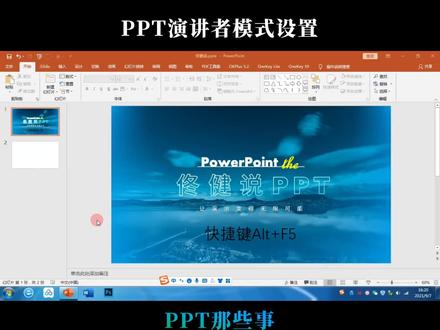 01:06查看AI文稿AI文稿
大家好,我是佟建,今天跟大家讲一下 ppt 演讲者模式设置。首先我们看这下面有一个,单击此处添加备注,我们写上铜键。然后我们点击放映 啊,鼠标右键显示演示者视图,点击啊,这上面就是我刚才写的名字。你返回啊,快捷键呢?也可以啊,快捷键是奥特加 f 五 也是很快会显示的。 wps 呢,我们就直接使这个快捷键啊,奥特 f 五也会是刚才穿线那个界面。嗯,返回 用 wp 还是打开。 嗯, wps 打开之后呢,我们可以直接奥打 f 五就可以了。 好,谢谢大家。
1949政企服务 00:25查看AI文稿AI文稿
我们在做 ppt 演讲的时候老忘词怎么办呢?那这个演讲者模式一定很适合你,我们先把每一页需要讲的内容呢都放到 ppt 的备注栏里,就像这样,接下来你可以直接按住 lt 加 f 键就可以进入演讲者模式, 可以看到这一页的内容,还有你要讲的文字。特别贴心的是,还有你下一页要讲的内容,你学会了吗?
376桥上人~PPT


