剪映如何打开隐藏关键信息
大家好,我是二次剪辑带牛潜入深提升技能,我们在剪辑排版的时候,是不是一替换就对不上位置了?这个关键针的隐藏功能你一定要知道,学会之后大大提升你的工作效率。现在进入剪映,给大家进行演示并讲解, 打开剪映点,开始创作,添加了这段视频。在剪辑的时候,我们都知道至少两个关键针才可以改变视频或者图片的参数,制作出动画效果。 那一个关键针会有什么样的功能呢?通常我们在剪辑排版的时候,都是点亮主视频,然后将视频缩小,调整好视频的大小,把它放到屏幕的左上角,这样第一个排版就结束了。 添加第二段视频的时候,点画中画,点新增画中画,然后在相册里添加一段视频,通常情况下会点亮这段视频,将它缩小,然后放在 第一段视频的上方,调整它的大小,或者使用基础属性来调整,这些都会很麻烦。最简单最快捷的方式就使用一个关键针,也叫定针。现在给大家演示一下,点亮这段视频, 然后在视频的任何一个地方打一个关键针,这个针就记录了视频当前所有的参数。接下来我们可以将这段视频多复制几份, 你替换几个视频就复制几份,点复制。在这里我们复制了两段视频,接下来就可以将复制的视频分别切到画一的位置,点亮第一段视频,在下方工具栏里点切画中画,将这段视频切到画一位置,继续点亮复制的视频, 点切画中画,把它切到画二的位置,这样你要替换的视频是两段视频,点亮画一,这段视频把时间轴放到 定针的这个位置,这个地方是个重点,等一会后面大家就可以知道为什么这个地方是个重点。接下来点替换,在相册里选择一段视频,然后点添加,这样这段视频就替换掉了,在晕染区是看不到的,我们可以看到 有一个红色的边框,然后把它拉出来,放到合适的位置,继续点亮花儿,然后在下方工具栏里点替换,相册里选择一个合适的视频,点确认替换掉了这段视频之后,点亮这段视频,把它拉到合适的位置, 这是我们会发现在花儿上面多了个关键针,那是因为改变了,当拖动花儿位置的时候,参数发生变化,所以关键针就自动形成了,这是因为在替换的时候没有把时间线放到定针的上面,替换的产生了一个新的关键针,从而出现 见了这种动画的效果,所以我们点亮画一,将关键针取消,点亮画二,将关键针取消。这就是我在前面刚才说的,在操作的时候一定要特别注意的是,在替换素材的时候,一定要将时间线放在视频的定针的地方,再进行替换。点亮画一, 把时间线放到定针的地方,将画一拖到合适的位置。点亮花饵,把时间线放到定针的位置,把花饵拖到合适的位置,这时我们再看 预览区,画一画二,再没有产生动画的这种效果了。最后总结一下,在替换的时候一定要选择时间线放到关键针上,再进行替换一个关键针,这种定针功能 在排版的时候大大提升了我们的工作效率。是不是很简单?你学会了吗?关注我,每天学习一个剪辑小知识,谢谢。
粉丝8790获赞4.8万
相关视频
 01:12查看AI文稿AI文稿
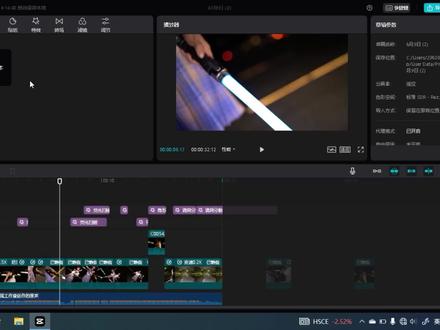
剪映电脑版的一些隐藏功能啊,我们来看一下,比如,比如我们添加文本啊,添加这个文本在轨道上,然后我们会看到这一个,哎, 这有个,哎,小眼睛,对吧?隐藏轨道片段啊?这,那我们点一下。哎,那他这文本就消失了啊?不是消失了就隐藏了,就隐藏了大家原本在的,但是隐藏了,那我们把这个开启看一下。 哎,你看他这有个墨元本本了,那我把它换个描边啊, 然后再关闭一下。哎,你看他这没有了啊?这个功能是有, 是我们有一很多文本啊,这很多文本,然后,然后你又不想删除他啊?你只是看一下, 你就看一下这个效果而已,那你就可以先隐藏起来,隐藏起来啊,然后就,然后就等到下次有时候的时候再打开。
152君的剪映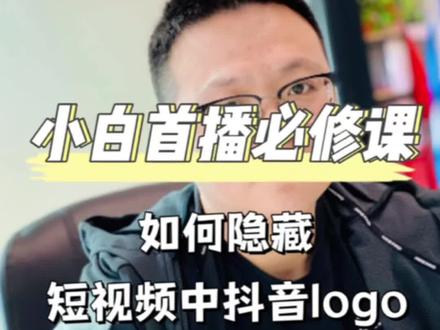 02:09查看AI文稿AI文稿
大家好,今天讲解如何通过剪映把是下载好的视频的抖音 logo 去掉。首先我们打开剪映,开始创作添加下载好的视频, 我们看一下左上角他是有抖音 logo 的,因为这个视频不是做这本人的,所以呢我们要把这个抖音的这个嗯 logo 去掉。第一步,找到背景画布模糊,选择第三个,选中第一步,第二步,选中视频 复制,然后就会多出一截一样的视频,然后选择画中画, i hope 画中画,然后把这段视频 佩奇佩奇, 然后选中短视频,拖出最上面一层,然后选中第二层,第二层选择 门板,选择镜面门板,通过手指放大调整, 刚好覆盖住 logo, 选择选中,然后 再拔视频背后的 分割,分割出来多余的部分删除,把化妆化的这个部分也是分割,同样的删除。好,我们再回顾看一遍,然后导出保存即可。
951玖月传媒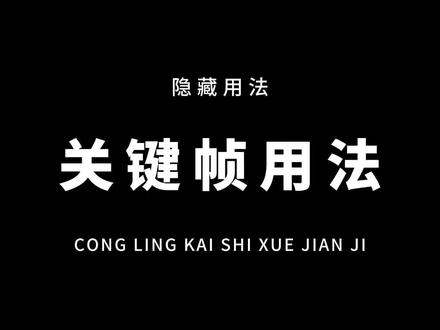 00:39查看AI文稿AI文稿
关键键的隐藏用法,在剪映中,如果你把一段视频做了放大缩小处理,那么在替换时替换的素材大小就会不一样。如果在替换之前,我们给视频加一个针, 然后再去点击替换,那么视频的大小就不会改变了。这里面的关键针就相当于记录了当前视频的参数信息,所以在替换时大小是一样的。 这个方法在制作影子或者拍板时是很好用的。我是小鹿月儿姐来。
5382路过我的生活 00:26查看AI文稿AI文稿
剪映的隐藏功能你知道吗?首先打开剪映点,一键成片,选择两张照片或视频点,下一步系统就会根据你的照片自动合成一个视频。下方还有推荐模板,选择你最喜欢的模板点使用,最后导出看看效果。
113活出全新的自己 01:14查看AI文稿AI文稿
关键针的使用方法,一起剪映中的关键针,在这个位置,当你选择素材时,他就会出现。使用方法很简单,只需要记住三句话就可以了。第一句,这个点叫做关键针,他会记录当前图层当前时间的所有信息。 比如我在零秒处加了一个关键针,那这个针就进入了这个视频在零秒时的所有信息。 然后是第二句,当有了一个针以后,涂层的参数发生变化时,会自动生成新的关键针, 我们往后移动时间线,然后把视频放大一些,视频变大了,参数变化了,也就多了一个新的人, 因为两个真的参数不一样,就有了。第三句话,两个真的参数不一样,就会有动画,我们就做了一个推 镜头的效果,相反的,第一个针放大,第二个针正常大小就是一个拉镜头的效果。 这个电影片尾的效果也是用针来制作的。先加两个针,要实名缩小,然后再用关键针控制文字的位置,让他从上往下移动就可以了。关键针的用法还有很多,我们有缘再见。
31.4万路过我的生活 02:02查看AI文稿AI文稿
大家好,欢迎来到剪映 pc 课程,今天给大家分享的是如何锁定和隐藏轨道。首先我们来看一下轨道左侧的这些小按钮, 这个小正方形中间还有一个播放的图标,这里表示这个轨道是视频轨道,下面这个小圆圈里面有个音符的图标,这里表示这个轨道是音频轨道。在这里我们可以看到在轨道的左侧分别都有一个锁的小按钮, 这个就是锁定轨道的按钮。当积极锁定了对应的轨道,当轨道被锁定后,我们就无法对轨道中的内容进行任何的操作。 这个主要用于在剪辑过程中,避免在我们移动鼠标的时候,不小心按住了鼠标左右键日对该轨道素材 的位置以及音量的大小做出错误的操作。而锁定轨道之后,则会对该轨道的素材起到一个保护的作用,再次单击即可解除锁定。 接下来这个是隐藏轨道,比如说我们想要查看下面这段被当前轨道所覆盖的内容时,我们就可以单击隐藏,隐藏之后,他的整个轨道都会被隐藏,之前被他覆盖的内容则会被显示,再次单击即可取消隐藏。 如果想要单独隐藏一段素材,可以将鼠标移至需要隐藏的片段,然后单击右键选择停用片段,这时只有被选中的片段被隐藏,其他的片段仍然正常显示。如果要取消对该素材的隐藏,可以单击右键选择启用 片段,即可取消隐藏。后面这个是关闭原声,单击之后该轨道折被静音,再次单击就会开启原声。好了,今天的分享就到这里结束了,我们下期再会,拜拜。
89子君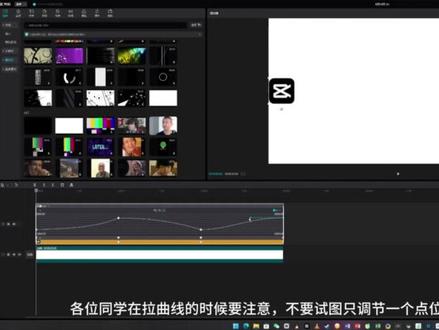 02:48查看AI文稿AI文稿
剪映专业版萌新教程二,关键针曲线关键针各位同学可以认为是锁住你素材在某一针处的大小、形状、位置的开关,一般由两针或者两针以上组成。 视频中我将贴纸放在了最左边的位置,打上了关键针,然后在一秒处将贴纸移动到最右边,两秒处移动回原来的位置,三秒处再次移动到最右边,每一秒处的位置信息都被关键针锁住, 所以素材就会在在时间内去到关键针锁定的位置,从而产生动画效果。视频中的贴纸移动就是打上了关键针的效果,这也是目前为止剪映教学博主们在教的东西。但是这种定速没有任何变化的关键针移动做出的效果非常僵硬, 不好看,我们来看一下,今天我们就来学习一下常用的四种关键针曲线的做法。首先我们使用快捷键按下,可以打开关键针曲线面板。因为贴纸时左右移动,所以我们只需要调整 x 轴的曲线就可以了。 你们从左往右点击所有的关键针后,选择视频中红框中的选项,至于这三个按钮的作用,我会放在其他视频中讲解。 接下来我们先做第一种快进慢出的曲线效果,大家可以根据视频中的拉伸方法去拉曲线,做完后我们看一下效果。 接下来我们做第二种慢进快出的曲线效果。各位同学在拉曲线的 时候要注意不要试图只调节一个点位的虚线去完成,左右两个点位的虚线都要拉,我们来看一下效果。 接下来我们做第三种慢进慢出的曲线效果, 我们来看一下效果。 最后我们做第四种快进快出的曲线效果, 我们来看一下效果。最后要跟各位同学说的是关键针曲线是让视频丝滑起来的很重要的一个工具,属于一定要掌握的一门技巧呦,我们下期见。
2058步老湿 01:30查看AI文稿AI文稿
大家好,我是三郎老师,这节课我们给大家介绍一下剪映专业版隐藏轨道的功能,隐藏轨道呢,顾名思义就是把这条轨道上的所有素材都隐藏起来,接下来呢我们就来操作一下, 三郎老师还录制了一套精品付费教程,需要的呢请在下方留言。好,我们来看一下,那我现在呢,我把这个文字啊,我再给他复制一份,好,我把这个呢给他延长一些,对吧?这样呢,我们这个文字呢啊就有两个对不对? 好,接着呢,我们单击这个眼睛这样一个图标,我们单击,那单击之后,那我们这个文字就被隐藏起来了,我们再次单击呢,他就会显示出来。对于我们这个隐藏的这些素材呢,我们是可以移动的啊,可以删除,也可以复制,可以粘贴,那这就是这个隐藏的这样一个功能,隐藏 长之后呢,我们这个预览窗口中就不再显示,而且我们输出视频的时候呢,我们视频中也就不会显示这些内容啊,这个呢就是这个隐藏的一个功能,这个隐藏呢对于这个图片视频,音频贴纸,特效,滤镜调节呢,都是同样的适用。 好,以上就是这节课的一个内容啊,大家呢可以尝试操作一下,如果你在学习这款软件的过程中还遇到一些其他的问题,欢迎在视频下方留言, 同时欢迎点赞关注加收藏,点关注不迷路,我是三郎老师,我们下节课再见,请点赞关注哦。
35三郎的小铺 03:53查看AI文稿AI文稿
剪映六个隐藏小功能,容易被忽视,却有大用处!一、问号小图标打开剪映,我们看到右上角有一个问号的小图标,点击一下,那么这个问号小图标里面的功能呢,它是给我们新手朋友们呢提供了很多的官方或者是其他的学习教程, 我们将屏幕呢向下方滑动,在这里呢剪映官方为我们整理了剪映一系列的常见问题,这里归纳汇总了从剪辑到模板制作以及账号相关平台规范等等 各个类别的一些热门的问题,官方呢都给大家进行了整理,同时呢点击进去还有相应的视频教程,方便大家进行学习。除了底下的热门分类之外,在上方还有一个搜索框,搜索框这里呢大家可以搜索自己不会的一些问题,那么呢可以给大家提供官方 的视频教程,比如说我这里搜索智能抠像,底下呢会提示如何使用智能抠像功能,点进去呢就有对应的官方教程。二、小火苗图标我们留意剪映的右上角 封号图标的左边有一个小火苗的图标,点进去看一下,这里列出了官方正在进行当中的一些激励活动,我们在发布视频的时候呢,可以选择自己擅长的分类, 选择合适的活动去进行,参加这些活动呢对应的有流量奖励以及相应的现金奖励。三、剪映的提词器在剪映界面当中,第一排图标这里呢有一个向下展开的箭头,点击一下第二个图标提词器点击进去, 点击进来之后呢,可以点击新建台词,在这里输入或者是粘贴我们准备好的文考内容,输入好我们需要拍摄的内容之后呢点击去拍摄,这个时候字幕 幕呢他会在屏幕上方进行显示,那么下方我们点击开始拍摄按钮的时候,字幕会在屏幕当中进行滚动,方便我们自拍的时候来进行台词的提示。点击这个编辑按钮呢,可以修改文字,点击设置,点击设置可以调节字幕的滚动速度 以及字体的大小,同时呢还能更改文字的颜色,这样我们在自己拍摄的时候就很方便,可以跟着台词来进行拍摄。四、剪映自带的创作脚本功能剪映界面上面点击第四个小图标创作脚本, 剪映官方给我们提供了非常多的拍摄脚本的模板,这里呢有不同的分类好,如果我们随意点开一个分类,可以看到在下面呢有脚本的结构,他同时给你筛选出了不同的分镜头啊,那么如果我们觉得这个脚本没有问题,很适合我们今天的拍摄风格。接下来呢可以点击去 使用这个脚本,使用这个脚本的时候,他会帮我们把每一个镜头进行拆分,包括每一个镜头的画面,那我们只需要点击加号去拍摄对应的画面,或者是点击之后呢去相册上传对应的镜头。最后呢我们可以很方便的导入到剪映当中,进行一个脚本的快速剪辑。 清理缓存功能,如果你的手机内存比较小,或者是你经常进行剪辑,为了清理一部分内存空间,我们就需要把剪映自带的这些缓存呢清理掉。点击右上角的这个六边形小图标,滑到最下方这里呢我们可以看到清理缓存这个选项,那么我现在的手机上面呢,就已经占用了 不多一千八百多兆,点击一下进行清理确定就可以了,这里提醒大家啊,清理缓存是不会影响我们任何的草稿文件的,可以放心的进行清理清理完成。六、官方的意见反馈功能同样是在这 设置小图标里面第一项意见反馈点击进去之后呢,如果我们在使用剪映的过程当中,频繁的出现某一些问题,而且重新安装或者关闭软件之后都没有办法解决,那么我们可以将这些问题呢提交给官方来进行反馈, 这个功能呢我之前也亲自测试过啊,那么我在剪辑过程当中遇到一些软件上面的问题提交之后呢,官方也会积极的跟你联系。这期课程就到这里给大家分享了剪映当中非常容易被忽视的一些小功能,那么你在使用剪映的过程当中有没有遇到一些非常好用的小功能呢?欢迎在评论区和大家一起分享交流。
1051磊哥知识分享 02:34查看AI文稿AI文稿
你是不是打开剪映只会点击开始创作? no! no! no! 作为剪映的优质教程导师,我在剪映上的课程啊,已经有两百多万次学习了,而且呢,我几乎每天都要用到这个软件。所以今天导演姐姐就跟你分享一下剪映上那些超级好用的隐藏功能,让你一个 app 八个提词器!剪映不仅是一个剪辑软件,他还是拍摄软件,而且还有提词器的功能,把你的文章直接复制进来,点击开始拍摄,就能对着镜头读稿了。 除了视频拍摄,新版的剪映在视频美颜上也非常惊喜。之前每次拍摄完,我都要先去美图秀秀批一下,然后再回到剪辑线里,但经常会因为素材太大卡很久,导出后画质也受损。现在可以直接在剪映上进行美颜了。 使用 vip 还有很多细节功能,真的是非常可以。喜欢用 logo 模式拍视频的专业选手,在剪映里也可以一键套用 lat。 打开电脑版剪映, 选择导入,导入邋 一键套用。很多人问我手机和电脑之间如何传递素材? 来来来,这个功能满足你一键上传到云空间,手机派的电脑随时下载,还可以建立小组共享文件,团队配合非常顺畅,就是上传速度稍微有点慢。 你大概率想不到用剪映还能学外语。点击识别字母,英语字母就一键生成了,再也不用担心英语视频看不懂,也看到有姐妹用剪映练习听力的倍速听,慢速听真的是决绝子!除了英语,还可以识别其他语言, 下载国际版本就可以。如果你是做解说类的视频剪映,这个免费素材库,你一定要试一试!贴纸、音效、 bgm 都是常规操作,一键图文这个功能真的非常可直接导入你的文案,后台自动给你匹配画面和配音,再也不用费劲巴拉找素材了。 想拍五老个不知道怎么写脚本的可以看这里,百万大 v 的视频脚本公开,不仅可以偷师,还可以根据脚本模板制作自己的脚本,导入剪辑 基础的拍摄剪辑真的不要花钱去学了。在剪映的创作课堂里,有很多免费而且非常优质的视频课程, 那我也很有幸能提供一套课程。不得不说呀,剪映对课程的把关还是非常严格的,所以啊,这些虽然是免费的课程,但是内容还是非常的优质。好啦,以上八个功能你知道几个呢?如果今天的视频对你有帮助,记得点赞收藏呦!
760马导超级视频 01:24查看AI文稿AI文稿
为什么大佬的操作行云流水?是因为剪映的一个重要功能,关键针。我们导入一个素材后,并不能看到关键针的存在,当我们选中素材,他就出现在这个位置。关键针是用来记录此时此刻素材的所有信息,单独的关键针是没有作用的。 你可以简单的理解为素材从 a 点到 b 点,经过多长时间变成什么样子。比如我们在两秒处打一个关键针,在四秒处把素材放大,就得到了一个从两秒到四秒逐渐放大的效果。 如果在四秒处我们是移动素材,就得到了一个移动的效果。 如果旋转素材就是旋转效果, 如果给素材调色或者加绿 镜,就得到一个逐渐变色的效果。如果我们调节不透明度,就是见影的效果。 同时还可以告诉你一个秘密,其实关键针还可以用在音频上实现加减音量的效果,也可以作用在贴纸上形成动画的效果。 如果作用在文字上,就形成了文字运动变化的效果。如果这一期对你有帮助的话,建议保存收藏,这只是一个思路。
14.0万橘子先生(剪辑)

