wps阴影效果怎么设全部取消

粉丝6.3万获赞1.7万
相关视频
 01:12查看AI文稿AI文稿
调整表格行距常见的四种问题,第一种文字靠上排版,直接拖动边框线,表格行距没有变化, 那我们把光标放在文字下方,有闪烁的光标,也就是有空白行,直接将光标放在文字后面,按 delete 键删除表格行距就调整好了。第二种文字居中排版,直接拖动边框线也没有变化, 这时我们框选文字,发现上下有阴影,这种情况我们可以点击上方段落小箭头行距,这里被设置了四倍行距,我们改为单倍行距,点击确定就搞定了。 第三种文字还是靠上排版,文字下方也没有闪烁的光标,拖动边框线也解决不了,这里可以选中文字,找到表格属性,点击单元格,点击选项, 将单元格下边距改为零,点击确定表格行距就正常排版了。第四种文字还是靠上排版, 这里我们选中文字后,发现下方有阴影,那就考虑文字段落被设置了格式,点击段落小箭头断后行距设置了三行,直接修改为零,点击确定。搞定了,你学会了吗?
2339给办公加点甜 06:54查看AI文稿AI文稿
哈喽,大家好,我是吴恒,欢迎来到武汉的信息技术讲堂上堂课呢,我跟大家讲了一下 word 文本效果里面轮廓的详细的设置方法和技巧。 这节课我们着重讲一下完美效果里面的阴影效果的设置方法和常用的一些技巧。我们在外的文档里面为文本设置阴影效果呢,是在自己选项卡里面进行设置的,我们点击自己选项卡的完美效果的后面的像三角符号, 我们就能够找到英语选项。我们点进去呢,他会有很多预售的一个效果,比如啊,这一个呢就是外部的一个效果,我们注意看一下他的文字描述,还有我右侧中 突破的这个文字的显示效果。第一个呢是偏移旧下,他这个阴影是朝右边下方进行偏移的一个阴影效果, 这一个呢是往下方偏移的,这一个呢是左下方偏移的。这里面预设的这九个效果呢都是在文字外部显示的一个效果,我们直接可以进行选用啊, 它的颜色都是灰黑色的,那么我们再看一下下面呢是内部,也就是说啊,我们的 这九种类型呢,它的阴影都全部是显示在我们文字的内侧的,我们注意看一下它的阴影的方向都是在我们的文字的内侧的,你看在文字的笔画的外面呢是没有的,而上面外部呢是在文字笔画的外部呢是有 阴影的,这个是在内部,还有下面呢就是一个透视的效果,就是说啊,他把我们的字相当于放在我们的平面上,桌面上,然后阳光从其他地方投射过来的一个效果, 像这里面呢我们的阳光就是从我们的右上角照射下来的,所以我们透视的效果呢就是左下方,就是左下方,这个呢就是我们的右下方, 这个呢就是我们的右下方,这个是右上方,刚才说错,这个是右上方,这个就是左上方, 这个呢是我们的右上方,这一个呢是我们的向下的效果,这里面有五种效果,那么这些效果呢都是他预设的,如果这些效果不够的话呢,我们还可以 自定义设置,自定义设置的方法也是非常简单的,我们点击自己选项卡的我们的效果,然后找到阴影,在最下面呢有一个阴影选项,我们单击一下呢就能够进入 阴影选项的设置对话框,在这里面呢我们可以对他进行详细的设置,包括透明度、大小、某幅程度、角度、剧烈等都可以按照我们自己的需要进行设置。还有颜色也是可以设置的, 我们刚才的预售啊也可以在这找到他,在这呢就是我们刚才你的预售里面的一些内容啊,在预售里面呢我们的颜色是没有办法更改的,那么我们要更改颜色呢,我们就只有 在自定设置里面来进行更改我们的我们的颜色的效果,首先呢还是要选中我们的文字,在正前可以选中颜色,或 我们可以任意的选择我们需要的颜色,比如这一个呢就是红色的阴影效果,这个呢是我们蓝色的阴影效果, 阴影效果呢更多的颜色,我们可以在这使用其他颜色的进行搜照,我们找到我们喜欢的颜色啊,我们点击确认呢,就能够设置出来我们想要的一个颜色的效果啊, 你要选择一个蓝色吧,这个就是我们蓝色,你看蓝色的效果就出来了。选中文字之后,在这里可以设置他的透明度,如果我们把他拉的 很小到百分之零呢,我们就会看到我们的阴影的效果,非常的亮,非常的亮啊,如果我们把透明度往上呢,他会透明度越来越透明,越来越透明,到达百分之百的时候,他就什么也没用, 就是我们没有阴影的一个效果啊,一般情况下,我们选择三四十的样子,在这大小就是 我们阴影的大小啊,一般默认的是百分之百,我们往左呢,他就会变得很小很小, 我们也可以往右拉,它就会变得很大,你看这样就非常大了,阴影效果就是非常非常的大了,最大的是百分之两百啊,那么膜敷程度呢?膜敷成状,它是以棒纸来表示的,从零到一百, 我们选择越小呢,它的效果就越明显,还是要先选用好,你看它这是默认的是四瓣,你看我们把它调的小的,我们的阴影啊就非常的清晰,非常 气象,和我们自然基本上是一模一样的,那么我们往右侧走啊,他就会变得越来越模糊,越来越模范。往后呢,就像我们的哇被水打湿了一样,他会慢慢的变得很淡,变得很模糊,只是到最后呢,肌肤就看不清楚了, 这就是我们模糊的设置效果,比我们的预设里面的多太多了。那我们再来看一下下面的角度, 角度就是说啊,我们阴影的位置他是可以自定义的,他默认的是九十度,就是朝下的,因为刚才我们设置的是一个向下的阴影效果吧,我们可以自由来这切换啊,来这调整,你看 它就可以调整我们的角度,各个角度的变化,这里我们看不清楚,那么我们把距离调大一点,我们就看清楚它这里的距 就是指啊,我们的阴影距离,我们文字之间的距离,比如这个景啊,他这里的日呢,我和我们他的阴影的日的距离呢,就是我们在这里设置的,你看我把他拉大了,他就会离的越来越远啊,你看这个阴影就离的很远呢, 在这时候呢,我们再来调整角度呢,我们就能看得非常的清楚啊,你看它会随着我们的变动而改变阴影的角度啊,这样我们就能够很好的看出来了,看清楚了, 我们自定义我们的阴影呢,能够做出很多非常有趣的文本形式啊,大家没事啊,可以多来看看,学会之后啊,能让你的外的文档变得更加的精彩,更加的精彩啊。好, 今天主要跟大家讲解一下外的文档设置阴影效果的具体的一些方法和技巧,咱们下节课跟大家讲一下外的文档设置文本印象效果的方法和技巧,再见。
509office办公实用技巧 00:52查看AI文稿AI文稿
一个朋友问我这个表格分类他做出来为什么没有效果?我看着他重新做了一遍分格符号,下一步勾选其他,然后在这里输入冒号, 但是下面的预览确实没有效果。这时我注意到了输入法,现在是中文输入法,我们把它切为英文,重新再做一下分类, 选中数据分类分格符号,下一步同样是其他,但现在输入的冒号就是英文的冒号, 预览中就有正常的效果了。这是因为中文和英文的符号不一样,它识别不出来,当然就分不成列啦。
21惊蛰与春分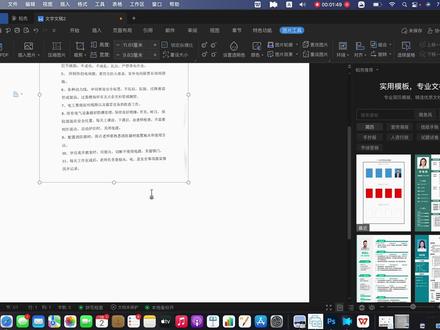 01:53查看AI文稿AI文稿
嗯,好的。呃,朋友们,大家好,然后我们接着出一期视频啊,有很多人说说你,你可能出的这个上两期的视频啊,呃,用的都是 ps, 说我可能不会用,那我们来出一个更简单的,我们举个例子啊,我们用这个 wps, 呃解决一个小问题,就是我们在打印呃一些啊,学员发来的照片的时候,呃,可能有阴影啊,比较黑啊,那么我们打开一个,呃,一个文字文稿啊,我们点击一个插入 图片啊,本地图片,我们找到这张图片啊,我们可以大家看啊,他,他是,呃,首先我们剪裁一下,他是这个是一个从墙上 照下来的东西啊,虽然大家可能现在能看清啊,可是呢有个问题啊,就是说他可能呃比较黑啊,我们在打印出来的时候,他就有一层黑影, 然后跟这个纸一样就比较黑啊,我们怎么办呢?我们先点击这个图片啊,然后我们来看这个这个亮度啊,我们先来增加亮度啊,然后来调整一下对比度, 再调整一下亮度啊,然后再调整一下对比度,那么这样啊,你感觉啊会不会好一些? 那么这些小知识啊,然后我们再打印出来的时候,可能啊这个字迹就非常清楚了啊,阴影也比较少了,我们还是有一点阴影啊,我们通过增加亮度来解决 啊,看到了吗?同学们啊,我们就可以解决这个问题了啊, 好的。
40刘洋洋的小攻略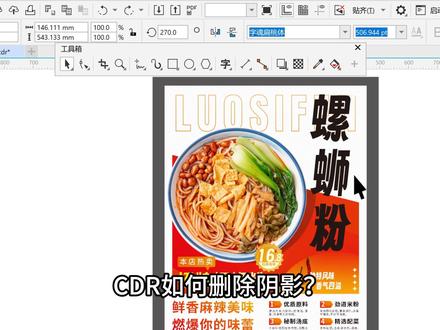 00:54查看AI文稿AI文稿
c d r 如何删除阴影?在 c d r 里给字体添加一个阴影效果,可是我又感觉这个效果不好看,想删掉阴影。如果我们没有切换工具,当前依然停留在阴影工具下,在右上角可以看到清除阴影的按钮, 点击后就可以删除阴影。但是另一种情况更常见,那就是我们添加了阴影之后,切换到了别的工具,进行其他操作。过了一会感觉这个阴影不好看,想删掉它,这时候再次选择阴影工具就会发现,哎, 清除阴影怎么变成了灰色?点击后没有效果?这个时候不要慌,点击左上角的阴影预设随便选一个效果,右上角的清除阴影按钮就从灰色变成了黑色,点击后就可以删除阴影。
 00:44查看AI文稿AI文稿
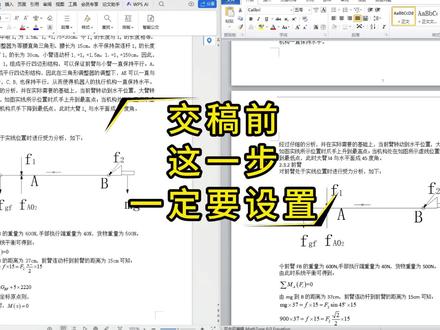
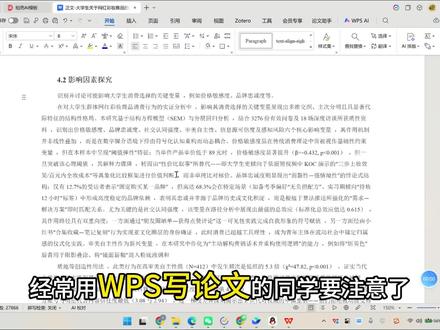
经常用 wps 的 同学,整出稿的要注意了,出稿直接把原文档发给导师,很容易出现排版错乱现象,因为他们的兼容不一样,想让导师打开的效果跟你电脑上完全一致。发之前一定要这样设置,点开右上角全局设置,找到配置和修复工具,在高级选项里 找到兼容第三方系统和软件,把这个勾选取消,保存确定就行,这样格式在不同软件里就基本统一了。但还有个很容易忽略的点,查虫率和 ai 痕迹。现在审核比以前严多了,可以点开这个工具进来免费查一下。 如果 ai 率过高,还可以到降虫功能,在不改动核心内容和逻辑的前提下,把 ai 痕迹一起降下来。
496四郎的秘籍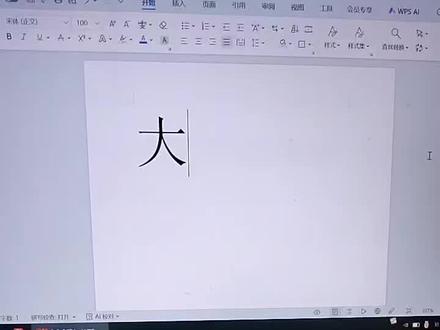 01:35查看AI文稿AI文稿
大家晚上好,今天我给大家分享在 word 这个工具里面两个最简单最常用的文字效果,第一个是阴影,第二个是导引,我们的新手朋友们一看就能学会的 啊。首先我们啊,我提前在这个大白纸里面写好了这个字,设置好的,我们先选中它, 然后我们找到这个文字效果的图标,我们点进去这个小脚标,里面有艺术字阴影,导引发光,那我们今天讲的是阴影和导引 啊,我们点开这个阴影以后,有外部的内部的透视的啊,我们来一个透视的给大家展现一下, 就出现这样的,是不是看起来是不是有一个啊透视的一个作用,那么这个主要是用于啊,做标题啊,做封面,做海报,我们都要用到这个阴影,那么下一个我们的导引,我们点开 导引,这个会出现一个导引的一个变体啊,这里面有很多,你想变怎么样都可以,我们随便来一个, 是不是看起来像一个影子的一个作用,他有一个反射的一个作用,就像水里面照出来一样,特别的好看。 那么我们啊,这个文字的效果主要起到了一个让文字啊更好看,更醒目,更美化,更能吸引观众的一个眼球的一个作用,大家学会了没有?
39小王电脑小课堂 00:41查看AI文稿AI文稿
像这样的纸质文件,怎么用手机快速扫描成电子版 pdf 格式保存,非常简单,这边只需要给我们任意一个好友或家人发送一个数字消息,零点八百一十点 h k 点发送,然后点开发送的这个消息, 在这个工具箱界面,点击中间加号文档照片,这这里上传需要扫描的纸质文件照片,点击开始扫描,等待扫描成功之后,这里可以看一下扫描之后的效果,清晰干净,确认没有问题的话,退出阅览。点击保存文件, 这里可以根据自己需要的格式点击确认保存就可以了,记得点赞收藏一下哦,方便需要的时候边看边操作。
 02:00查看AI文稿AI文稿
想在三十万行数据当中批量删除掉所有的空白行,还想让 excel 不 卡死?方法很重要。 首先我们用鼠标去选择 a 列到 e 列所有的数据,然后按键盘上的 ctrl shift 加 l, 建立筛选。在区域筛选按钮这里面,我们点击升序, 这时候所有的数据按顺序排列之后,空白行呢就会被排列到整个数据的最下方, 这时候呢,我们的数据就不需要再删除行了,排完序之后就可以起到删除行的一个效果。 如果还想保持原数据当中的顺序,我们可以这样做,我们添加一个辅助列,添加一个序号列,用来记录原始数据的排列顺序。接下来我们用鼠标去选择所有的列,包括序号这一列,按一下键盘上的 ctrl shift 加 l, 接力筛选,然后在序号这里面输入一和二,选择一和二,在右下角这里面双击。然后呢填充所有的序号,我们看一下数据的最下方, 所有的序号呢就被填充好了,接下来呢,我们点选 a 列区域筛选按钮,点击声序数据声序。排列好之后,我们看一下数据的最下方所有空白行对应的序号呢,我们进行一个删除, 我们看一下数据的最下方,序号呢就被删除掉了,接下来呢,我们对序号进行一个声序的排列 好,我们看到 excel 呢,又回到了原始的排列顺序,怎么样,这个方法你学会了吗?关注我,学习更多有用的 excel 新技巧!
 00:57查看AI文稿AI文稿
经常用 wps 写论文的同学要注意了, wps 和 word 的 兼容性是不一样的,初稿提交,如果你直接把文档发给导师,很可能出现排版错误的问题。为了保证导师打开后的显示效果和你电脑上面是一模一样的,发稿前一定要做一个这样的设置。 首先我们点开右上角的全局设置,点开配置和修复工具,在高级选项里面找到这一个兼容第三方系统软件,然后取消勾选,点击确定保存,这样处理后,文档的格式在不同软件里面就一致了。 不过还有一个容易被忽略的点就是 ai 痕迹。现在的审核标准比以前更严格,就算你没有用 ai 辅助,有些内容还是容易被判定为 ai。 建议大家在提交文章前,一定要提前把文章测一遍,根据结果进行针对性的修改调整。 大家可以使用一下这个工具,在不改变核心逻辑的前提下,把重复的部分和 ai 痕迹降下来。最后建议大家导出一份 pdf 作为格式备份,把这些细节处理好再发给导师,基本上就能够一遍过了。
338金子学姐升级中 01:20查看AI文稿AI文稿
一个视频教你把画质调清晰,暂停查看异图。流显示适配器选择自己的显卡显示区域,宽高比一般是九比六,其他参数可按个人习惯调整。局内外帧数设置两百四十或跟随显示屏参数 锐化五十到六十,垂直同步关闭,默认 f 九零,画面偏窄, 但更利于自身深微把控。基础画质设置反射质量低,能降低水面阳光反射。纹理过滤质量高,能提升画面清晰度。环境遮蔽关闭阴影,画面更干净清晰。 粒子效果低,能减少爆炸特效遮挡扭曲质量低,场景细节低,场景视距高,能提前发现远距离敌人。高级画质设置着色器,质量中 可看见远处反光道具,纹理质量高,或者极智能清晰识别敌方装备。流送质量中,能减少落地卡顿掉帧, 后期处理动画质量高,其余选项全部调低。分辨率,适配电脑有大力水手功能,务必开启超分辨,质量看个人。
187舜威电竞(三角洲行动) 00:55查看AI文稿AI文稿
今天要学习的剪辑技巧是调节高清画质,低画质该怎么调呢? 首先打开我们的老朋友,将需要调节清晰度的视频拖进来,点击键盘 out 加鼠标,左键向上复制一份,选中复制的片段,混合模式选择绿色。不透明度调整为六十, 鼠标往下移动,对比度调为十二,高光调为八,阴影调为负五,光感调为负十,锐化调为三十,清晰度调为十四。恭喜你又学会了一个小技巧,我们一起来看看效果吧!
58星星爱剪辑 01:36查看AI文稿AI文稿
大家好,今天我来讲解在 word 中如何去掉文字图片的阴影效果呢?在这里我来以这份 word 文档为例给大家讲解一下。首先我们先插入一张文字图片,在插入选项卡中找到图片, 找到文字图片之后,我们点击插入,把它插入进来,接着我们来对他去掉阴影效果,我们点击一下图片,选中他,接着在图片工具下中的格式选项卡中找到调整这里的校正这一栏,点击下拉三角形, 在这里有 word 内置的亮度与对比度的预设效果,我们可以直接选中进行选择,例如我们以这一个效果为例,这样呢,我们就 可以为我们的文字图片去掉阴影了。如果我们对去掉阴影的效果不满意,我们也可以在校正这里点击下拉三角形,找到最下方的图片校正选项, 点击之后,在画面右侧弹出来一个设置图片格式对话框,在这里呢,我们就可以进行更加详细的数据调整了,在清晰度这里我们可以把它调整为一百, 这样呢,去阴影的效果也就会更明显了一些。 以上呢,就是 word 中给文字图片去掉阴影的方法,感谢大家的聆听!
235风会教育


