
粉丝81获赞304
相关视频
 01:11查看AI文稿AI文稿
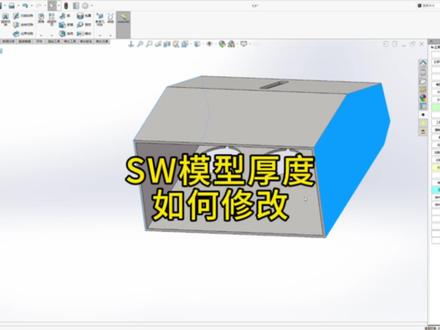
大家好,这里是帮公拆图,今天我们来学习一下 soliloqu 如何在实体中改变模型的厚度,这个模型宽度是二百零五,这个板厚呢是二点五, 假设我们把它改到一点零的版,我们如何做呢?两种方式,第一种直接编辑里面的移动面,点反向反向这个面, 这个面,再点这个面打勾可以了,现在这是我们想要的一点零的版。第二种方式呢,这是属于我们的插件,这里改实体厚度,点连接模式,设定你新的厚度一点零的版,然后 点这个面,你想缩小的那根面,这样子就可以了。两种方式是我比较常用的吗?小伙伴们还有什么别的方式吗?可以在评论区交流一下。
77班工拆图 05:53查看AI文稿AI文稿
大家好,我是天窗啊,这期的视频呢,给大家讲解一下博士方通的一个方通修改圆角和厚度, 这功能呢可以在零件环境下使用,也可以在装配体环境下使用的呀。好,我们这期先讲一下零件环境下怎样去使用操作的, 我这里有一个方通模型的一个架子。好,我们先点一下它,这里会有二十乘二十的一个规格厚度,是四跟二的一个厚度, 外阿跟内阿。好,这里没有内阿怎么办?我们到时候逐一的要讲解一下 它,既然没有内安,我们给到它一个内安双击啊,这里一定有打勾啊,这里打勾双击,我们内安给多少?那么给到二,我们开始批量到脚点一下它啊, 好,这时候它提示完成了,看到没有,这里四扣的内安是在哪一根呢?哦,这里是看到没有,这里有一个 设计数,里面有一个倒脚组,我们点一下它,这里十不死二,半减二,对吧?好,那么 有很多用户可能会提到我这些厚度,我不想要这种厚度,怎么办呢? 这不是我厂里面的一个常用规格的厚度,四个厚,这种厚度肯定是需要定制的,怎么办?我们改成零点几的或是一点零的一个厚度,怎样去操作呢? 按正常的原理来说,我们先给选中它,我们内凹角全部删除掉,全部删除,点一下它。 好,这时候呢,它内 r 角没有了,我们再进行修改后,厚度啊,就是打勾蒙,给到一个厚,一个厚,点下它,修改厚度点下它啊, 好,这时候它这里会也显示蒙,鼓励一下 它,是不是一个厚呢?对吧?是一个厚的厚度,一个的厚的厚度呢?我们现在方通肯定是有圆角的,对吧?有啊,角,我们再进行下一步,怎样给到好?内啊, 就是一 y r 就是 二方通的内 r 的 一个厚度,怎样计算一个厚度,它就是内 r 幺六乘以二乘以它的厚度就是 y r r。 好, 然后我们点一下,批量进行倒角, r, 点一下它, 好,这时候模型看到没有,它逐一地给你去进行倒角,好,这里提示完毕,那么我们再孤立一下它,好,这里是半径是为一,对吧? y r 半径为二,所以呢,如果收到模型想改方寸厚度的, 你可以用到这一个功能的,有在装配体里面也可以进行这样操作,我们打开一个装配体模型啊, 很清楚颜色, ok, 我 们点一下博士方通方龙修改圆角和厚度,点一下它, 这里手动可以进行筛选,大家也可以一一进行全部选择,点下它,取消选择全部,那么我这里全部,我删除内安 外 r, 假设你这个是外 r 是 正确的情况下,你这里可以不打勾,如果经同样的一个原理,如果是你内 r 是 正确的,你这里就不打勾,那么 内 r 跟外 r 都不正确,那么从不打勾进行删除 r 角啊,删除 r 角,点一下它,它会进行删除, 好,这时候全部是零,没有了,对吧?那么我们全选,我们把改成厚度改成零点八这样子, 零点八我们先改厚度,再给 r 角啊,看到没有,点下这个修改方东厚度,点下它, ok, 那 么我们再读取一下它,我们开始进行给到它一个哈脚,就是一点六,这样子,好,开始进行倒脚, 它操作呢?跟都是一样的啊,跟零件环境下一样的操作啊。 这手看到没有?这里是零点八的一个厚度啊。好,这期的视频就到这里了啊,谢谢大家。
45博士钣金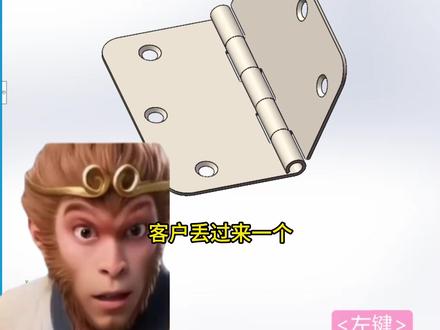 06:59查看AI文稿AI文稿
客户丢过来一个这样的钣金荷叶模型,叫你用 sw 画出来,你直接不敢接,怕做错尺寸,怕展开不对,同样是学建模,凭什么别人副业月入几千,你连基础荷叶都拿捏不了? 想提升建模技术稳定激活的猴哥,这里有份整理好的 sw 学习资料,留七七七,猴哥挨个发,先扛着针新建一个零件模板啊,点击 上式基础面,进入草图绘制,这边我们用这个矩形啊,中心矩形绘制出来,然后给它进行一个标注,这里我们标注一个宽度一百 啊,长度是六十的一个矩形,然后这边我们用钣金命令啊激励法兰,这里给到钣金厚度是一点五,点击确定。 接着啊,我们用这个折边比例啊,把它这边给它卷起来。好,这边啊,我们选择第一个类型,选择第一个材料在内,然后这边类型的大小啊,这里我们选择最后一个滚渣,然后这边度数我们选择一个三百度。 好,然后这个半径呢,我们选择直径为三就可以了。好,这边点击对勾。接着啊,我们正视于最上方的这个平面,正视于好,进入草图绘制,这里我们需要用到转换实体应用啊,把这边这条边线选择一下,稍微放大一点, 这边是比较难选的啊,不要选择到整个实体了。好,以及下面这条边线都给他选择一下,右键确定好,我们框选他们 alt 加 c 改为构造线。 接着啊,我们在上面这边插入,这里有一个啊,在工具里面有一个草图工具,这里面有个线段, 这里我们把这个线段给它选择。上啊,这里参数我们设置为四个,我们需要把这边给它等分成五条。好,右键确定好,按住,我们回车,按下回车啊,重复上一个命令。好,这边啊我们会制一下矩形,我们把这边 两个点给它连接上。好,这边同样的啊,只画两个正方形就可以了。好,你这边直接拉伸切除一下。好,完全观察两者,点击对勾。 好,接着啊,这段就是我们有差异的一部分,我们已经绘制好了,我们把这边拖住上面这个栏杆啊,退回到上面部分,我们先把这个孔给他打好。好,我们这边进入草图位置,选择上面这个面就是草图位置。接着啊,我们直接绘制是一条直线, 然后这里啊从中点往下竖直延伸一条线。好,我们进行一个标注,这里我们给到一个七十五, 这个线到最底下这条边线的一个距离,给到一个二十,然后这边啊这个地方给到一个十毫米, 接着啊,就是把这条中点啊和这个圆点进行一个使数值的一个中和约束。好,我们这边退出草图,接着我们用到这个特征里面的 异形孔向导命令,我们选择这种锥形孔啊,然后类型选择开槽,半沉头,落地大小选择 m 四, 其他的不用去做一个更改。然后位置啊,我们直接就选择到我们这个草图,画好草图,然后我们把点击一下要跳过的一个实力,把这个红点点一下啊,中间这个孔取消,点击对勾。好,这边就是我们的开口命令。接着啊,进行我们这个圆角处理,这边 圆角参数给到一个 r 十,不用去更改了。好,我们这边框选一下。好,包括这里框选一下。好,右键确定。 好,接着我们把这边给它拉出来。好,这边就是我们第一个荷叶,是吧?我们这边点击到我们设计书上面的这个地方。好,这边我们右键一下这个零件添加配置,这我们给它命个名,这个是我们的一个右荷叶,是吧? 右荷叶。 好,右荷叶点击对,这里好了,这边添加好配置之后,我们点击这个模型设计书。好,我们把这边刚刚这个拉伸切出的地方给它进行一个压缩。好,这边我们继续啊,在这边正式于绘制草图转换实体应用。 哎,选错了啊,转换实体应用啊,同样的选择到这两条边线选一下。好,下面同样的进行一个选择。 好,右键确定啊,然后框选改为勾到线, add c, 同样的工具草图工具线段啊,也是四个,这里右键确定。回车 选择它,右键确定。好,我们会制矩形,这里跟刚刚不一样啊,刚刚会制两个矩形,这边会制另外的三个矩形,这里会制一下 点与点切,进行各连接。兵线矩形好,拉伸切除,完全贯穿两者,点击对勾。好,这边就是我们另外的一个合页了啊,这里我们需要把这个地方同样的去做一个圆角处理,去做一个圆角选择它,这里选择 r 一 啊, r e, 然后这里框选一下,它,这边一样的框选一下。好,右键确定。接着啊,我们这边给大家进行一个保存, 然后把这个名字给他改一下,改成荷叶,啊,这里是荷叶二了,是吧?确定好,接着啊,我们在上方给他去新建一下这里,把这边菜的篮收回去啊,这里给他去新建一个从零件新建这个装备体系。好,点击确定, 接着啊,我们把这个和弦二点击它,然后直接点击对勾,它就直接会弄出来了啊,然后导入进来之后啊,按住我们的 control, 把它进行一个拖动,拖出来。好,这边选择我们刚刚拖出来的这个啊,右键给他去选择一下这个属性。 好,这边属性呢,我们这边给他选择一下这边我们选到这个默认这里来啊,点击确定啊,他就会改成我们的这个左合页,是吧?然后这边啊我们再给他进行一个装配,这里没右键按住不动啊,给他进行一个旋转, 然后呢再去进行一个拖动啊,拖动到一个大概的位置。好,这边我们给他几个配合,这边按住 ctrl 选中两个圆弧,给个同心好,包括这条冰啊,这条面给他进行一个重合。 好,这边啊就可以进行一个合页的开关了。接着啊我们给他进行一个角度的限制,这里给他一个限制,角度 最大的呢,我们给到一个最大开合,角度给到一百八啊,最小的给个大概五度的样子,点击确定。 好,那么这样的啊,这样的一个荷叶我们就已经制作完成了,接着我们在外观里面给它选一个外观啊,这里双击。好,那么这样的一个荷叶啊,能够开合的一个荷叶在 c 的 卧室当中就已经汇聚出来了。
 01:26查看AI文稿AI文稿
大家好,今天碰到一个细手揪错啊,就是揪错不了,是什么原因呢 啊?我们就是在外面接的一个图纸啊,材料厚度要零点七,然后揪错的时候出现错误,大家看这个显示啊, 他就这里说系统没有没有进行纠错啊,表格啊,主要是原因没有,材质对应对应的厚度没有啊,那我们具体在哪里改厚度呢?今天我们来讲一讲啊。首先我们看一下系统,点开系统纠错,然后选项里面 细手表设置在这里,我们这个材料是零点七的材料啊,但是这里没有零点七,要么我们这里增加一个啊,要么我们把零点八把它改一下,厚度改一下, 后头改一下,然后把这个啊系数改一下,是不是把这个改一下,嗯,这样的话就可以了啊,这样就可以了,然后关闭,然后我们重新纠错一下,确定 大家看这里纠错成功了啊,我们展开看一下啊,这样就可以了啊, 然后细致纠错,就是没有对应的材料,我们要在里面细致纠错,里面的材增加一个材质或者变更跟相近的就可以了啊,今天的这个视频就讲到这。
 03:13查看AI文稿AI文稿
大家好,今天给大家分享一下像这种圆管或者是圆弧零件的钣金如何展开。 好,现在我们从零开始教大家如何展开这个零件,好新建新建零件,我们先绘制一个圆管, 尺寸的话随便一百吧,然后拉伸三百吧, 然后我们抽壳,抽壳的话参数厚度我们选一毫米,然后再点一下这个面,还有下边这个面, ok, 确定这样圆管就画好了啊,画好了之后我们随便给他画一个口子吧, 上市机准面,点一下上市机准面,然后草图绘制, 我们放正,把它放正,然后给它开开个圆口, 一般开圆口的话,它就是为了配合其他管件焊焊接在一起,我们完全贯穿两者。 ok, 好 了,然后呢我们就 画一个槽口,点这个机轮面,然后槽图绘址,点矩形,然后随便找找一个位置就都可以,然后矩形的宽度一毫米,然后长度的话只要超过他这个圆管的长度就 ok 了,然后我们接触 好,写出单侧,好,现在这个切口就画好了。有了切口之后,我们点开钣金,然后插入折弯, 第一个选项,我们选择这个固定的面或者边线,然后点这个位置,然后折弯系数,我们选 k 因子,然后零点五选,其他的是展不开的,必须得选 k 因子, 然后就就设定这两个参数就行,然后这这个地方圆内圆角转半径,我们就零点一就行了,然后我们点确定好,确定了之后,我们点一下这个,有一个展平好,这个就可以就展开了,可以展开下料了。然后呢还有一种方法, 下面讲第二种方法,我们先退出,退出这个把这个都压缩掉,这个也这个也压缩掉,好回到圆管的状态 啊。这个槽口,槽口的话得保留,我们用曲面,曲面里边有一个命令叫曲面展平,点开曲面展平, 选择我们要展开的面,就是外表面,然后第二个点,第二个选项我们选择要展开的其实点,其实点的话我们就选下面这个点就行了。 ok, 点一下之后他就会自动把这个面给展平。 ok, 确定啊?这两种方法都可以哈,有问题的话评论区见。
97机械蛋哥% 00:40查看AI文稿AI文稿
在萨拉多尔克斯中,我们如何通过修改版后自动改变折弯扣除呢?当我们修改钣金厚度时,我们可以发现折弯扣除也跟随着变化。第一步,点击编辑材料 第二步,点击我们需要添加的材料。第三步,点击钣金选项设置。第四步, 钣金选项设置中点击厚度设置范围。第五步,点击添加按钮,输入我们需要的版后及折弯扣除。最后点击应用并保存生效,关闭材料设置窗口,这样我们就可以实现输入版后对应的折弯扣除也跟着改变了。关注我,每天带你学习一个实用技巧!
1012Solidwoks钣金向阳 07:47查看AI文稿AI文稿
如何通过方正式控制板筋厚度?用户为什么必须要使用方正式来去更改板筋厚度呢?假如说我们做了一些成品图,这些成品图是我们的标准产品,对吧?比如说机窗外照什么,那都是标准产品, 接了一个克制化订单,除了外面不一样,里面全一样嘛?有一些里面做的一个标准化, 比如说机床里面的那些托板,就是一钣金件,他他只是最大的特点呢,就是说几何结构全部一模一样,就比如说这里有八个通风口,这里有三个这个冲压结构,左右各一个这个 这个冲压增强这个结构强度的一个冲压冲压凹口吧, 所以他只需要更改的是什么?只需要更改的长宽高,对吧?这三个尺寸他就可以变成一个全新的产品进行加工制造。 那么这种情况下呢?他一般企业呢都会使用一些方程式去控制长宽高, 甚至呢我们可以用一些 f 函数,甚至 r f 函数,比如说一个长度可以长度超过,呃,比如说两千长度的时候,这里有八十个孔,小于两千长度,大于一千五百长度的时候,这里有六十个孔,这都可以控制的, 那么所有都可以控制。唯独这个钣金厚度是不支持更改的,而且删除也无法删除, 不,不允许更改,我们只要删除它,它就会提示无法删除参数名称,此参数正在被其他尺寸所使用,这个看的我们也很茫然,也不知道是为什么。 那么常规我们更改钣金厚度的方法是什么呢?常规来说,我们就是在 photoshop 设计树的第一项就是钣金成型工具文件夹,这里 右键菜单,他有一个编辑特征的按钮,点一下,然后进入编辑特征的属性管理器中,我们在这里手动更改它的厚度,比如说这个订单零点七毫米不够,我需要一点五毫米的,甚至两毫米的 厚度,我就在这里更改,这十分麻烦,因为我们可以可以通过一个方正式窗口吗?可以更改所有的一个钣金钣金的一个尺寸尺寸信息,唯独这个厚度需要单独多做一步,非常麻烦。那么就有客户呢,希望说是可以通过这个, 通过这个方测试窗口,一次性将这个板筋从这个半,这个这个模板,对吧?标注画的模板改成一个成品键,一次性生成成品。那么怎么做呢?其实是有一个变通方法的, 首先第一步呢是在这个回收 manage 设计处,双击版机成型工具文件夹,然后图形区域呢,出现的厚度链接手动进行解除。然后呢再打开放车式的窗口,对厚度参数呢进行删除。 方测试窗口呢,新建一个可输入的全聚变量,我们自定义一个名称,可以方测试,那一栏呢,重复步骤一,也就是双击这个设计数。钣金文件夹双击后呢,图形区会有一个 一个厚度尺寸吗?将这个厚度驱动尺寸进行关联,然后表达式中呢,链接到全聚变量的自定义厚度参数,我们看一下。 第一步就这样我们在设计书中双击钣金,对吧?让这个钣金他的厚度参数显示出来,他这里是有一个全聚变量的,我们看到有一个八字八字图标,红色的八字图标,这是一个链接,我们需要对这个尺寸执行右键菜单 解除链接,输入时解除掉它,不让它链接解除掉它以后呢,我们继续进入放车式编辑状态,那么此时我就可以把默认的这个厚度,也就是不能更改的,这厚度可以手动删掉了,只要解除掉它就可以手动删掉的, 删掉后呢,我们就在这个全军变量里输入一个名称,可以这个名称可以是任任意名称,我们自定义的,只要我们认识就可以知道这个名称是可以手动输入厚度的就可以了,输入一个名称,默认一个厚度,也是任意一个厚度,预定义的厚度 输入以后呢,我们在方程式这里,大家看方程式这里我们可以怎么样也是双击这个钣金文件夹,激活这个方程式,在方程式中拾取这个我们解除的这个尺寸厚度,尺寸 拾取以后呢,在这个数值表达式这里它会自动出现,然后这里 选择第一个全驱变量,要链接,要添加的链接呢,就是我们前一步制作的自定义输入的这个钣金厚度添加上,添加上以后呢,这个效果就可以实现了,我们就可以通过这个 在放车式窗口中直接更改钣金的整体厚度了,就不需要再去设计书中单独更改了,为大家演示一下。 首先我们正常来说我们想更改对吧?发现是灰色的,不允许更改,删除呢,也不让我们删除, 那么此时呢,我在设计树双击这个钣金文件夹,第一项这个红色八字图标的链接,右键菜单 解除吊塔,取消链接,解除链接数值,然后呢再打开放置式, 那么这时候就可以删掉了,我这里呢我全军变脸中,我新建一个任意的任意的名称,这个是可以输入的, 可输可以输入就好了,反正是反正是,这里也是双击这个钣金名称,拾取这个厚度,然后下拉列表,连接上我们四定义的这个厚度。好,钣金厚度就更改了,这里更改成了五毫米, 改成一半两点五毫米。 好, 这就实现了这个通过方程式来来一次性更改这个钣金的所有尺寸,包括厚度尺寸。那么直接我们可以对于类似的一些产品呢,直接快速的成型,减少更多的一个手动操作, 所以呢也有很多的用户提向研发呢,提出了一个增强请求,这个 e s p r 幺零九八幺幺四,就说目前的这种绕行方案,这种变通方式太复杂了, 应该要有一种更加简洁的一种方式来直接通过这个方正式窗口驱动这个钣金的理念厚度,这方便于我们做一些标准化。
 02:45查看AI文稿AI文稿
老师这种圆弧包角钣金要怎么展开啊?我试了八百遍,怎么都展不开,那其实这个呢很简单啊,我来给你演示一遍啊,我们这边选择新建一个零件, 选择前式矩阵,进入到草图绘制,我们先把它的一个路径来画出来,选择画线啊,从上方往下呢进行连接,画两条线,然后框选他们给到一个相等的约束好,再来给到尺寸,他的一个长度的话,我们这边给到一百的一个大小, 好再来选择使用圆角,圆角命令的话,它的半径我们这里给到四十,再选择点击这边点的一个位置,好,做好选择,点击式右键完成,那现在再来选择上方选择钣金,选择,点击具体法兰, 然后这里它的一个宽度,我们给到二十五的一个宽度,然后钣金参数的话,这里厚度为一,然后折弯半径为零点一,就可以选择这里打勾完成, 然后现在再来选择上方,点击这里边线法兰选择,点击选择这边的一个边线啊,内部内侧的一个边线,选择向内,然后下方呢同样的选择向内啊,这里的话他的尺寸我们要改一下, 改成三十五的一个尺寸,然后法兰位置选择这里,第三个折弯在外啊,选择打勾完成, 那么中间这边这个部分的话,我们要通过 b 和角的命令来完成,选择上方这里边角,下方小三角,选择 b 和角,然后再来选择这边要延伸的面,选择这个面,然后这边要匹配的面,我们选择这边的这个面,选择进行点击, 那么这里的话直接选择打勾就可以了啊,那么现在我们就要把这边多余的部分进行切除,选择这边的这个面,进入到草头位置,把这里啊改为我们的一个 隐藏线可见啊,隐藏线可见,然后选择这边点击转换视频引用,选择内侧的这条线,选择把它转换一下,然后再改回我们的一个带边线上色,选择上方特征选择进行拉伸切除, 然后这里选择勾选一下这里毛笔特征勾选,然后这边改一下为零点一的一个尺寸,然后要向上啊反向一下,这可以看一下他的一个切出效果,选择打勾完成,那么现在他会跳出一个要保留实体的这个选项框, 选择你改为所选实体,选择保留实体,一选择点击确定啊,那这样的一半的一个效果我们就做好,那么看一下,先来验证一下能不能展平,选择点击展平啊,是可以展平的一个效果啊,然后再来把它收回,我们选择上方 选择特征,我们选择镜像,把另外一边呢也给他做好,镜像面的话,我们选择这边的这个面,选择点击,再来选择实体选择,点击这个板机键,右键打勾完成。好,那么最后呢我们再来演示一遍啊,看看他还能不能展平,选择这里点击展平啊,那么这个就是最终的一个展平的效果。
 02:58查看AI文稿AI文稿
直角方管怎么转成钣金件变成切管文件呢?今天一起看看吧。首先进入新的零件,点击前视机准面草图绘制,使用直线在坐标点拉出两条线段,选择两条线段作相等, 输入尺寸,长度改成两百,再点击圆角半径改成三十,选择这一个边角 打勾,点击拉伸凸台,选择两侧对称距离设置六十,薄壁特征也设置六十方向要向里面打勾, 再使用抽壳壳后改成一毫米,选择两个面移除,确定,再找到这个平面,进入草图,显示类型调成隐藏线可见, 选择这一个边线进行转换实体引用。再来到拉伸切除, 勾选薄壁特征,距离设置零点一方向要朝向里面,选择完全贯穿打勾, 接着再选择这个面,进入草图,使用直线从刚才开出来的圆弧中点拉出一个线段,往上这里再连接起来, 选择线跟这一个点做重合关系。输入尺寸,上面两条边线距离改成零点一,这里两个边线距离也改成零点一, 点击拉伸切除,勾选薄壁特征,零点一毫米正好可以填上刚才开出来的这个缝隙。选择完全贯穿 打勾,再继续点击这个面,进入草图,使用直线从这里这个角拉出一个线段,进行拉伸切除,勾选薄壁特征。零点一方向要朝向外面, 这里给定深度,只要超过板厚就好,我的板厚是一毫米,我切一点二确认,另外一边也是相同的, 这个零点一也是要朝向外面打勾,再把显示类型调整回来,选择前视机准面进行镜像,要镜像的特征点击这两个拉伸切除 打勾,使用圆角,圆角半径要超过我们的板厚,我的圆角半径改成一点一毫米,再点击这八个边线完成来到钣金,点击转换到钣金,选择这个面为固定面,采集所有折弯确定, 最后再使用展开固定面,找到这个面要展开的折弯,选择这一个大的圆弧角完成,那么这个方管我们就转钣金结束了。今天的视频就到这里,想学习更多拆图跟钣金工程师的可以点我主页进行留言。
906新角度@星星 02:26查看AI文稿AI文稿
这种圆弧拼接装饰钣金件该怎么建模转钣金生成展开图呢?今天一起看看吧。首先我们进入一个新的零件里面,找到前视极准面草图绘制,使用直线,从坐标点这里画出一个 l 型,输入智能尺寸, 两条直线的尺寸分别是一百跟两百,完成之后退出草图,选择前式基本面草图绘制,在这里我们把这一个模型的洁面图给他画出来, 同样的去做一些几何关系,输入智能尺寸,这里的线改成十五,圆的半径改成二十, 完成之后点击等距实体框,选整个图形距离,设置成他的厚度一毫米,勾选反向和顶端加载的直线,打勾,退出草图, 再来到扫描,用现在这个草图扫描前面 l 型的轮廓完成。接着去进行圆角,把它的折弯半径圆出来之后转换半径时,它可以自动识别圆角半径,设置成零点。一找到需要折弯的边线, 也就是这四条边,选完之后打勾,再来到参考几何体去新建基准面。第一参考找到这一个边线,完成,用创建出来的基准面使用分割,点击切除零件,把这两块分割开,打勾, 割完就可以进行转钣金操作了。点击转换到钣金固定面,找到这一个面,点击采集所有折弯,打勾完成。 继续转换到钣金固定面,找到这一个面,点击采集所有折弯,打勾完成。那么转换出来之后,一定要在平板形式这里 编辑特征,把这个简化折弯取消打勾,确定没有勾选简化折弯的展平,这里就是圆弧状的 勾选了简化折弯展平出来是直的,折出来缝隙会很大,所以我们一定要在平板形式这里将他的简化折弯,取消勾选。今天的视频就到这里,想学习更多钣金工程师的可以点我主页进行留言。
743新角度@星星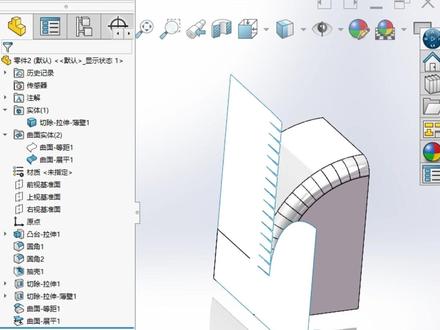 04:31查看AI文稿AI文稿
有粉丝问,像这样双圆弧的钣金键怎么去折弯展开,这个很简单,来给大家操作一下,步骤比较多,大家可以点赞关注收藏起来慢慢看。 单机新建,选择模板,确定单机特征, 拉伸凸台基体,选择前式基准面单机中心矩形,从坐标点画一个矩形出来,单机智能尺寸标注矩形的高度为三百,矩形的宽度为两百,确定 拉伸的厚度,输入两百的厚度打勾,做好这样的立方体, 在单机上面的圆角圆角半径输入两百,选择这个边进行圆角打勾,再次单机圆角 圆角半径输入三十,选择这个圆弧边打勾。先做好这样的实体, 做好之后在单机上面的抽壳保留的厚度输入一点五,选择这三个面打勾,那么这个料厚就是一点五。做好之后再选择这个面单机拉伸切除 在单机上面的转换实体引用,把这个圆弧边选中,打勾转换成实线, 在单机上面的等距实体选择这个边,把下面这个顶端加载的造型选择直线方向的话选择反向厚度,输入零点二打勾, 再单机特征,选择拉伸切除这里切除方式,选择成型到下一面打勾,把这里切好,这样的缝隙出来, 做好之后还要再次选择这个面单机拉伸切除单机上面的转换实体引用, 选择这个线打勾,转成实线,左边拉长一点出去,右边也要把它这里拉到这个缝的中间的这个位置出来,再单机中心线从这个点继续往右边拉出去,一条线连到这个边上, 然后单机上面的圆周草图阵列阵列的中心,选择这个中点阵列的角度,输入九十度阵列的数量,输入十五的数量阵列的实体,选择这条线, 再把这个标注脚间距打勾好,确定把它阵列好,这样的造型这条线可以选中删除掉。 阵列好之后,再单机上面的特征拉伸切除,切除的方式选择成型到顶点,我们选择这个边的顶点, 再选择下面的薄壁特征,把这里的单向改为两侧对称厚度,输入零点二,把这里切好,一个一个小小的缝好打勾,这样子我们就把它的材料造型做好了。 然后呢,单机曲面,选择等距曲面,这里等距的距离输入零,需要等距的面,选择这所有的面,包括这里面一个一个小的面都要一个一个的全部选中 好打勾,等锯好之后,在左边这里可以把这个实体隐藏掉,只留下这个薄薄的曲面,有了这个曲面之后,再单机曲面当中的这个曲面展平, 需要展平的曲面框,选中所有曲面展平的这个边界,我们选择这条边,以这条边来展平好打勾, 我们就得到了这个展屏的效果,再把里面的这个等距曲面隐藏掉,那么这一个就是我们可以拿来下料的展屏的尺寸图 好,能够跟着做出来的同学可以在评论区截图,有问题不懂也可以在评论区提问,关注我主页,学习更多斯洛克斯知识。
1346Solidworks学习站 08:14查看AI文稿AI文稿
本教程中我们将把这个实体转换为钣金,我们将借助转换为钣金功能之后打开它,你可以将其保存为 d x f 文件。 让我们看看如何操作,以及该功能在 solidworks 钣金中如何工作。首先创建这个三 d 模型,然后将其转换为钣金, 宽度为六十五,二十五,二十六十一百九十。我们还要放一条切割线。 转换钣金时,我们有一个展开仕图,不用管毫米单位,所有尺寸均为毫米。 钣金内圆角半径为三毫米,厚度三毫米,释放槽形状为矩形,比例为一。开始吧,先创建前世基准面 激活草图起用直线工具,从圆点开始,如果回到起点,可以看到直线变成了圆弧, 放在某处移动光标,并单机按 s g 七键退出智能尺寸一百九十,这个垂直的六十五,半径二十五,二十,这个显示六十。 现在进入特征激活拉伸凸台基体方向一,选择两侧对称,因为我想两侧都加材料。七十毫米,现在改一下颜色,让它更明显。右键单机选项卡,激活钣金工具栏, 进入钣金。这里有一个转换为钣金功能,单机激活。第一个选项,使用材料, 我们没有应用任何材料,所以不用这个。第二个选项,钣金规格,我也不想应用特定规格, 或者我们没有折弯技术表之类的,所以跳过这个选项。下一个选项是钣金参数。首先需要选择 一个面,选择基体面,我要选择底面作为固定面。好的固定面现在看厚度反向。 如果你想把实体和钣金都保留,两者都会存在,但我们不想保留实体,只想把这个三 d 零件转换为钣金, 这是内圆搅拌镜。现在需要选择边线或面来代表要转换的折弯。机体已经选好了, 折弯几乎都连接到机体,所以我要选择这四个底部边线。选择完四条边线后,会出现一些 切口边线,你会看到这些成色线条,这些边线将被断开或切割。这里不能选择圆形边线, 看,它是非平面的,所以不能选圆形边线。这些边线我不选,因为我不想从这里移除材料。 假设我要在这里添加折弯,看系统自动定义了切口边线。 好的,先处理切口边线,切口草图稍后我会讲。现在看边角,这里对角部有不同的处理方式, 比如打开,但重叠和嵌叠需要定义,比如间隙,我设为一点五,这是材料重叠,默认重叠比例。 所有切口都是零点五,意味着一个材料重叠到零点五,但我设为零。折弯系数选择自定义 k 因子,保持默认。现在矩形自动释放槽类行为。矩形比例按图纸, 图纸比例是零点五,让我确认一下比例是一,所以保持比例一。 好的,现在打开看我们选择的边线,这些折弯已经存在了, 看,这是打开的,现在点击展开看这些角, 我们选择了矩形。现在再做一件事,在这里添加一个草图, 选择这个面,进入草图,选择直线工具,在中心插入一条线,现在这个草图完全定义了。退出草图, 再次编辑特征,进入折弯边线,现在我要选择, 我想在这里做切割。首先切口草图选择这个草图,现在折弯添加在这里了,这些边线也需要选择 折弯边线,选择这条边线半径好的,看展开效果, 两边均匀分布。看平板形式,右键单机导出到 d、 x、 f, 输入零件名称,保存现在要导出的实体, 比如隐藏边线,折弯线草图成型工具边界框,这个外框输出所有内容,保持相同设置,确定看零件 带有折弯线和边界框,直接保存。现在你可以将这些文件导出到 auto cad 或其他软件进行后续操作。这就是将三 d 实体转换为钣金的简单方法,希望你喜欢, 感谢观看!
 01:24查看AI文稿AI文稿
你发图,我来画像这样一个圆弧板筋,看我是如何展平的。点击上市基本面,进入草图绘制,点击直线,从圆弧端点往圆心绘制一条直线,点击线型正列下的三角形,点击圆周草图正列,在正列中心,这里点击直线的左侧端点正列实体,这里点击这条直线 正列角度,输入九十,反向一下正列方向,正列数量,这里输入五,打勾确定,确定退出草图, 点击拉伸切除,点击这个草图直线,勾选薄壁特征方向,这里选择两侧对称厚度,输入零点一,左选轮廓,这里点击剩余的直线拉伸深度,更改为完全贯穿草图基本面,这里选择顶点,选择圆弧的这个顶点, 取消勾选方向二,反向一下,方向一,打勾确定。接下来我们测量一下这个钣金的厚度,点击评估,点击测量,点击钣金的这条底边厚度为一,关闭测量,点击曲面,点击等距曲面,选这里的所有外表面曲面,输入等距厚度零点五, 我们按 k 因子约等于零点五做展平,计算反向距离打勾确定,这样在厚度中间就偏移出来的曲面,点 击曲面展平。在第一个蓝色框里面点选所有的要展平的曲面固定点,这里点击左下角的这个点,点击确定,这个钣金的曲面就展平好了。
 02:28查看AI文稿AI文稿
今天给大家分享一下这个合体的实体零件怎么去进行拆分,他的拆分思路是什么?来我们看一下,首先我们来看一下这个实体中都包含什么,包含了四个螺柱,三个底部的加强板,我们先把这个给他孤立一下, 那我们需要拆分的就是这个实体,那我们先来看一下这个面怎么去拆分,我们先给他剖切一下,向上拖,点击返乡, 点击确定,因为我们切的是这部分,我们点击分割命令分割的工具,选择这个面,再选择里面,再选择这个横侧的面,这边也是一样的,选择底面,选择后面,点击切割实体,这个时候我们切割的是这个和这个这边也一样,选择这个面和上面的面, 确定退出抛切,我们再点击组合命令,把这三块给它组合一下,点击确定,那另一侧也一样,再点击组合, 组合的是这几个面,因为我们这两个面是做了一个长包短的效果,这两面相当于是独板做底侧的一个折弯,我们把这部分给他孤立一下,我们来看一下他的折弯能不能折成,测量一下这个的宽度,七十都在测量一下这个的高度,六十五点五,这个折出来是没问题的, 因为它是相当于是四十五度的折,所以我们这个是拆出来是没问题的,这个我们就可以直接去做插入折弯,我们先测量一下这个板厚,板厚是一点五的时候,我们选择插入折弯,选择里面 半径给为零点一折弯系数,因为它都是九十度折弯,所以会用扣除,扣除要根据我们本场的实际情况给,那比如说有的场是按两倍的版厚给的,所以这里边我们给为三点击确定,我们点击展开看一下,这个就是它的展开图, 我们退出鼓力。我们再来看一下,有些地方是需要进行修整的,比如说这个角你可以去进行倒圆角,这样的话可以去少磨一点或者是防刮手,那如果你不倒其实也是没有问题的,那剩下的部分就是直接给他转成钣金, 那这个其实就可以直接删除掉了,因为他是标准件,但是这些平板件我们需要给他做插入折弯的一个处理,因为我们后面以钣金的形式去转出,如果你不插入折弯,他是不识别的,所以这个我们要给他转成钣金, 这个也得给它插入折弯,点击确定退出固里之后,我们就可以批量的去把它导出 d 叉 f 去做钣金的切割或者是工程图就可以了。钣金拆图是不是也没有那么难?只要你的思路和方法对,拆图也很简单。
 30:45查看AI文稿AI文稿
欢迎回来,本教程新练习中,我们将创建这个多实体板筋模型,借助三 d 模型,这里所有模型你都能看到。展开试图退出,展开 试图,第三个模型展开,试图,再退出。我们将逐个创建每个零件, 借助三 d 模型,然后保存或转换为板筋,咱们把它转成板筋吧,你会看到有三个板筋 零件用三 d 模型来转换,所有尺寸单位是毫米。成型工具,矩形法兰和圆形法兰,你会看到 最后材料厚度一毫米, k 因子零点五,边角释放比例一折弯半径零点一毫米。好,我们这里有背面,这是背面,这是 正面,这是俯视图,你会看到有一个侧面,试图带这些网孔,然后背面有一个通风口。特征,这是辅助 试图,从这里看的辅助试图,那咱们来创建这个外壳,外壳多大?三百五十,两百八十,高度一百二十,你会看到有个倒角,一百一百二十减六十 是六十,还有圆角半径,你会看到十。好,现在让我激活上市机。准面 草图,选择中心矩形两百八十乘三百五十,检查一下等轴测试图。 好,这应该是三百五十。现在去特征,我要添加材料,所以应用拉伸凸台看箭头朝上,这里应用 给定深度,深度一百二十。确定,现在我要应用到角, 选择距离到距离不对称,先设六十 合一百,上面一百,下面六十,你看很容易 就能看到。选这条边,确定看,如果我选这条边,看 长度六十,就这样圆角横定,大小参数保持对称, 半径十毫米,让我选这两条边。好,现在这是个空心 零件,你看厚度一毫米,所以我们要从顶部面修剪,你看顶部,从这里二十毫米,二十毫米典型的, 然后这些,你看,从这里二十毫米,从这里二十毫米,在辅助式图里,从这边看你会看到二十毫米,二十 毫米,这两个之间的间隙是三十毫米,一百零五,咱们来做,用抽壳特征来做,然后我们再切这个一毫米的间隙,八 毫米,一毫米间隙四周全部来看,选择这个面草图,中心 矩形叫中心矩形,选这个面等距二十毫米, 反向。好,现在去特征激活分割线这里,我想 把这个线投影到这个面上,这里草图已经选好了,选择面,选这个面,编辑退出,我们应该先做圆角, 先圆角,圆角应该在这之后做,现在编辑完成分割线,这里 选这个面,完成。现在我再做一次,这里选择等距 实体二十毫米,反向。好,现在让我画中心线, 我要连接这条线,现在选择两条线,这里选择镜像 实体,然后定义这两个之间的间隙三十毫米。修剪实体,这里 强力修剪,勾选保留修剪实体作为构造线,如果我移动看,它会变成构造线,所以我们不需要删除几何关系。好,现在同样我要投影 到面上,投影面选这个好过来,这样就行了,现在我要 用抽壳特征,厚度一毫米,选择一二三,只选这两个面,显示预览确定看,这就是我们创建的实体,这仍然是实体,现在我们要修剪,所有这些我们得完成。 现在来做这些孔和切除,有六个孔,直径六位置,你看二十一百零五十毫米,从这里,然后这里有一个切除 深度也是一毫米,因为材料厚度,板材厚度是一毫米,四个角都有,咱们来做选这个面,草图按 s x 键退出,现在让我选择拉伸切除,你会看到这里 选择薄壁特征,薄壁特征只做一个方向,你看,这样会切掉这个尺寸,这就是我们需要的,这里厚度方向也是 只有一毫米,因为厚度只有一毫米。确定看,现在镜像这个作为参考,我选择又是精准面,特征 已经选好了。确定看,但这一侧我们需要 创建一个中间基准面,选择基准面选这个面,因为这两个之间的间隙是一样的,你会看到中间基准面,要在这里创建两个面。好。镜像 特征,镜像一个基准面已经选好了,现在选择 b 隐藏选这个面。好,即使你可以用异形孔向导简单 孔真实尺寸,这里选六中指条件选成型到下一面,这样它会选择位置选这个面。在 应用之前让我选角矩形设为构造线,智能 尺寸二十十,选择这个和这条线共线,然后选 这个点,并激活现在激活点工具放置点, 你会找到终点。好,这里我们有终点,总共六个孔,你 会看到。好,现在我想把这个实体分割成三部分去直接 编辑,这里有分割选项,让我选这个面内部和这个面切割零件。好,这里看有很多部分,我要 分离结果实体选这个,这个看第一个和最后一个 被选中了。勾选这个框,我们不想消耗这个,我们只想创建单独的实体。确定,现在你有了切割的实体看,如果你右键单机隔离看 退出,现在我们要合并这两个实体,你会看到右键单机隔离看 组合,让我选一个来添加,好,现在就变成一个实体了, 同样在相反方向做,选这个筋核这一侧添加操作, 好,现在我们有了三个实体看一二三,现在插入。对于钣金我们 要插入折弯,因为在角落折弯半径零点一毫米, k 因子零点五毫,所以三个零件我们都要插入,怎么做?去钣金,这里有个选项,插入折弯,选这个,然后选内部 内侧面,因为折弯要从内部应用半径零点一,忽略破裂面矩形好,确定。再次插入折弯,选内部零点一,半径 k 因子 相同,自动释放也相同,确定。现在如果你从外面看角落折弯,你会看到一点一,意思是一毫米折弯从内部添加, 如果我从里面看看半径零点一,现在让我做一件事, 右键单机隔离,好,插入折弯,这次我要选 中心定义,所有都一样,零点一,所有都一样。好,现在这里 已经应用了,现在下来平板形式一二三,第三个选,选择展开看,折弯已应用,取消勾选并展开,现在退出隔离。 现在我们已经创建了三个钣金零件,右键单机隔离,现在让我 展开这个零件,这是零件一,零件二,展开看,这要展开了,退出隔离,好,现在检查一下还有什么好。现在这些小的 小配件,现在有一个成型工具,矩形法兰,圆形法兰,从设计库看二十八,七十,二十八,七十,在中心有一个,看看 我们能做什么。去设计库成型工具看那个矩形法兰,直接拖, 拖到这里九十度,改变位置,应该移到里面 完美位置,智能尺寸距底边距离二十八距, 外侧七十。好确定,你会看到玉兰,如果你想做就做 镜像,让我选右视精准面特征,镜像直接 选这个,你会看到玉兰。好,再次去设计库,这里 圆形法兰作为参考,直接拖到这里,好,去定位智能 尺寸距底边距离二十八距外侧两百八十除以二十一百四十, 好确定。看这个凸起工具应用了,现在背面有一个六十 通风口,七毫米间隙,所有外径七十内半径,然后调带盒 筋都是两毫米,两毫米,你会看到有六个,咱们来做回到背面草图原七十距,底部距离六十,应用在一半, 从这个外侧也是六十毫米,等距这里保持七毫米,让我 选它设为内部。好,现在我重复同样的步骤,总共有 五个孔,让我激活线,四十五镜像选这条线, 关于这条线镜像,好,现在去插入扣合特征,选择通风口,首先你要选择外部边界,所以我选外部 圆,你会看到好半径,我们稍后定义经有 总共四条筋,深度五毫米,现在填充边界,让我选所有这些圆形边线, 这些深度也是两毫米。填充边界我要选内部圆,现在这儿会填充整个圆,这里应用半径一毫米,现在你会看到在 角落应用了一毫米圆角,确定隐藏好,如果位置不对去 通风口,好,我们要移到这一侧,所以应该是两百八十减六十。好,现在 这里我们有一些切口,你会看到这是一种切口,看距离是六十,五十,四十,有三个这样的东西,这在设计库里,这些切口,现在你去这里看,有一个特征选项, 下拉特征,钣金,现在看有一个切口,让我们插入切口 从内部,否则它会切到这一侧。托放编辑草图, 好,智能尺寸,从中心到修剪实体强力修剪,修剪,这个 好,六十,距离这个五十,不是五十,应该从这里两百八十减五十,好, 完成限信阵列选这个方向两个数量九十,四十加五十。 特征让我选这个,它会移到这里。再次我要应用这些 切口,但我要从内部应用看,从这里覆盖 尺寸,所有尺寸你都可以改。与此相关的编辑草图智能尺寸从底部,这是六十毫米,九十毫米,九十加四十,五 是九十五。背面,这里说完成,我们做完了,好,现在这些孔看,这是一种 孔,这是六边形孔,孔外径十,两个之间的间距十一毫米,记住这个看这里, 这些线之间的角度是三十,这是间距间距总是从那边界选十五毫米来看,用填充阵列 选边界,我要选这个,现在那边距从 这个底部算好,现在阵列类型我选穿孔间隙十一 毫米,角度三十。编辑从外侧十五,好,现在编底编,我们 选了验证数量,好,这里创建种子,现在圆,这里选这个 多边形直径给定五半径,这实际上是半径,你会看到多边形边数,多边形边数是六,实际上直径五,半径 会是直径十,半径五内外,这会计算好,没问题,我们做完了,看这里两百二十七个数量看 会完全贯穿。确定好,现在三个实体都创建了,如果你下来, 好,让我做一件事,做颜色清除洁面,这里选实体,选这个 实体黄色,好,再次选择实体,这次我要选 这个颜色,绿色好,第三次清除,选这个颜色,我们 选红色,不?我们选了哪个好?选粉色,好,现在看我们 创建了。如果你想看,选任意一个平板形式,去钣金,平板形式看,退出。现在选平板形式展开看,展开右键 单机。如果你想保存这个单独的图纸,导出为 d x f 任意零件名称,保存文件。钣金你想要什么?隐藏边线,折弯线,草图 成型工具。好,我们没有,但保持原样边界框这个外轮廓线原点我们不需要确定。现在它会显示预览图纸。 玉兰,现在看这是你的图纸,看所有折弯线都在那里, 直接保存这个退出。所以你可以同时展开所有仕图, 并另存为 d x f 文件。别忘了分享、点赞、收藏、关注,感谢观看!


