maya动画口型制作教程

粉丝1552获赞1.2万
相关视频
 04:01查看AI文稿AI文稿
今天讲一下动画里的口型到底该怎么做。很多动画师一做口型就容易乱,角色一说快了,嘴巴就开始疯狂动。最常见的问题就是听到一句台词,下意识就把每个字全部做出来, 结果最后整个嘴巴一直在瞎,动画面特别碎,特别跳。但其实口型最重要的不是字,而是声音。 因为角色说话的时候,真正产生变化的是声音在嘴里的形成方式。比如的特勒这种音, 发音位置会更靠口腔中部,舌头须先顶到位置,声音才会出来。所以这类音通常需要提前一针准备,再往后一些靠近喉咙或舌根发出的声音, 因为口腔结构需要提前打开,有时候甚至需要提前两针把嘴型摆好。所以口型没有固定公式,重点是理解声音怎么形成。 口型制作也可以参照以下制作流程。第一步,不是急着做嘴,而是先理解角色再说什么。 因为一句台词,真正重要的往往不是字面意思,而是角色心里真正想表达的东西。比如一句话,我觉得我们还是做朋友比较好, 表面是在说做朋友,但真实意思可能是我不想伤害你。这个时候,角色的状态其实是在安抚对方。所以我会先拆台词,看每一句背后的情绪和目的是什么,是回避还是在试探。 只要把这个搞清楚,嘴型和表情才会自然。因为嘴巴从来不是单独工作的,它本身就是表演的一部分。 第二步,只做下巴节奏,先不碰细节,先把说话的节奏做出来。这里最关键的一点是不要太碎。很多人口型假,就是因为每个字都在强调, 结果嘴巴一直在抖。真正自然的说话一定有轻有重,有些地方张的大,有些地方快速带过, 你要找到一句话里的重心,哪里是重点,哪里是过渡,这样嘴巴才会有节奏。第三步,再加嘴角和嘴唇。其实真正决定口型清不清楚的就几个关键区域,下巴负责开合节奏, 嘴角负责形状变化,嘴唇负责闭口音。先把这三块做好。口型其实已经差不多了,很多人一上来就做细节,但大结构没做好,细节越多越乱, 最后才是细节调整。这一阶段最重要的其实是联动,因为真实的人脸不可能只有嘴在动, 嘴角一动,脸颊会跟着动,鼻翼会轻微带动,眼睛周围也会有变化。还有一个关键点,口型必须服从整体表演。 很多人的问题是身体在演戏,嘴巴在单独说话,这样一定会出戏。牙齿问题也很重要,很多人口型不自然,其实不是嘴的问题,而是牙齿,嘴一张开,牙齿就乱跑, 这个会非常假,所以一般会尽量保持牙齿稳定,如果要动,也要藏在大动作里, 不要让观众注意到。最后一点,做口型不要只看技术,一定要问自己一句话,这个嘴型有没有情绪,他是开心、压抑、难受,还是在忍? 真正好的口型不是做的多复杂,而是观众能从一个嘴型里感受到角色在活着。如果你觉得今天的内容对你有帮助,可以点个赞支持一下,我们下期视频再见!
0哈小仓 01:00:00查看AI文稿AI文稿
终于把玛雅整理成了动画片垂下吧,很难找全的警告,本系列视频共计四百分钟,耗时三个月制作,带你一口气学完玛雅核心知识,这应该是前往目前仅有从入门到进阶的系统玛雅教学教程了。之后,我还给大家准备了配套的玛雅学习资料,直接五五带走。 当我们第一次打开玛雅二零七,他就会有一个啊这样的发音界面,那么我们直接点击右上角可以转到玛雅的内部,那么进来之后呢,他就是这样的一个界面啊,首先我们来看一下界面布局, 第一个呢是主菜单呢,就是这个顶上这里啊,他这一块的话呢是一个主菜单,每个菜单里面呢,我们可以去点击这些,他就会有很多的一些命令,那你看里面每一个呢菜单他都有一些命令, 这个是我们用的比较多的啊,这个建模的一些菜单。那么第二个呢,这个是属于状态栏, 那这里面呢可以去切换建模,那我们去切换这个啊,建模的这个命令的时候,它上面的菜单呢也会随着进行这个改变啊,所以也是我们用的比较多的一款啊,那么这个是我们切换, 那么状态号呢,还有一些保存,还有一些这个啊捕捉工具以及一些对称,还有一些渲染啊,这个是我们所说的这个状态号 工具架,工具架当中呢,它有很多的模型,包括很多的命令啊,第一个是曲线与创建曲线,第二个是曲面 剑魔呢,是属于这个多边形雕刻的话呢,可以去选择模型进行雕刻,就是掌一微,还有绑定动画,渲染流体以及一些特效,阿洛德还有等等一系列 这些的话呢,都是属于我们的工具架当中啊,一些魅力我们用的比较多的就是这个多面形象膜。那么再来看一下工具箱啊,工具箱呢,其实就是我们左边这一块,这个可以去切换他的一个选区啊,前三个可以切换他的一个选区, 默认的话呢,我们在这个正常当中选区是一个方形啊,它可以切完成这种啊,选择一些套索的。对,还可以选择这个画画的呀,都可以用,然后这个是属于这个移动工具,还有这个旋转工具,缩放工具,这个后续呢我们会使用。 然后这个呢是切换式图啊,第一个是最大的式图,第二个是四个式图,还有两个式图, 这个呢是属于啊大纲式图啊,就是它的一个式图,然后这个可以搜索,但是我们想要搜索哪个命令,对吧?你在这里呢去选择搜索命令啊,它快键是 ctrl f, 还有就是通道盒啊, 通道盒是什么意思呢?就是我们右边啊,这里你看它也会有一些这个 ui 界面,那这里呢我们用的比较多的是通道盒,这些东西呢,都会有这个啊,框框这顶上呢是控制这个通道盒啊,一些其他 u i 界面啊,然后我们点击最后一个,你看可以改它的一个通道盒, 然后还有一个属性编辑器啊,属性编辑器呢,就是这个啊,当我们选择模型的时候,它这个场景当中的这个模型的一些属性都会在这里面, 然后建模工具包,建模工具包是这个啊,比方说我们做建模的时候会用到一些比较长的命令,他也可以在这里面进行显示, 那我们可以直接在这里面进行这个点击啊,那么工具设置啊,工具设置,比方说我们选择某一个移动工具啊,或者说选择工具啊,他的右边这里啊,都会有一个这个工具的一个提示,不管是命令也好,还是说这个工具啊也好,他都可以进行一些不同的选择。 那么还有呢,就是我们的时间划块,以及啊这个动画的这一块内容。时间划块呢,是我们的这个啊,在新版本当中它可能没有显示出来,就这个时间划块, 那如果说我们啊在这里进行这个制作的时候,他这个时间划块呢?有的时候他可能显示了,有的时候没有啊,如果你需要的话呢,可以在这个窗口里面 u i 元素在这里去打开。这个时间划块就是用一般来说是用来做动画, 然后底下这个也是属于他的这个关键帧的一个啊,时间划块的一个数量,然后最多一点是二百,这里呢就是二百,如果你想再多一点,你可以在这里面进行修改啊,这是属于他的一个时间划块,那我们帮助好啊,帮助好就是最底下这个, 要比方说我们给他鼠标左键拖拽出来这个东西的话呢,你可以发一下,可以看一下,那我们鼠标放在每一个地方,你看它这里的帮助好,它就会有一些命令的提示啊,非常的好用啊,非常的好用, 你看那我想用哪个命令这个命令呢?不太懂。你看它这里就会有一个提示啊,那么命令行,命令行呢,也是我们用的比较多,那我们可以在窗口里面右下元素这里打开,命令行 这个东西呢就是它的一个这个啊,代码语言,如果你用 mail 语言或者说拍摄语言,它这里呢有安装插件的时候会用到这两个啊,这个脚本以及命令。 那么还有呢就是自定义界面啊,你像正常我们建模的话呢,不需要这么多 u i, 我 们可以把这些鼠标左键放在什么呢?拖拽, 拖拽的话呢,可以直接放出来,然后可以给它删掉,然后这个右边这里,然后我不需要工具啊,我想让它,对吧关掉,我给它删掉。 建模工具包我也不需要,对吧?删掉,随便一气我也可以删掉,这样的话呢,我们变一个视图,点一下左边这里,这样呢我们的操作视图呢就会更大一些啊, 然后这个的话呢是我们的一个自定义界面,然后重置界面,那我们这个界面呢已经被我们打乱的比较多了,对吧?我想要给它重置,你可以在这个右上角常规这里选择我们的这个重置当前工作区。哎,他又回到这个最原始的一个状态了啊, 命令行啊,时间划快啊,这些都有了啊,你看右边这些都出来了,这个是你们自己啊,去进行设定,像我自己平常的话我是不需要这个啊动画条的,我给他删掉,对吧?还有这种啊,关键帧的也不需要 以及这个帮助行,我也不需要啊,这个命令行也可以删掉, 然后在这块的话呢,我们可以选择将当前工作区啊另存为,然后选择一个 ez, 我 们自己专用的点击确定,那这个工具加的话呢,我们就你看这顶上面就有个 ez, 那 我们可以再回到啊,这个常规, 哎,它又回到了,然后我们再点击这个,我们这刚才设定的又点一下,它又可以进行切换啊,那它这里呢会崩溃啊,这个没关系,重新打开一下就行了, 这是我们所说的就是这个啊,玛雅当中啊,他的一个重置界面以及呢自定义界面啊,非常的简单。上一课我们来正式学习他的一个操作啊,我们这一课呢来学习一下这个记录操作以及切换式图,还有这个切换背景颜色。 那么首先呢我们啊了解一下,在我们的马眼当中啊,进行这个试图的旋转,可以按住 alt 加鼠标左键可以进行旋转, alt 加鼠标中间可以进行这个平移, alt 加鼠标右键可以进行缩放,那么滚轮的话呢,也可以进行这个缩放,这个是我们啊这个试图当中的一个操作, 那么按空格的话呢,可以切换式图,比如说我们点一下空格,它可以变成四个式图,那如果说我想要这四个式图当中某一个式图啊变得比较大,我们可以选中这个式图,鼠标放在这里按一下空格, 那么右上角的话呢,就是这个啊,这个仕图的一个显色,显色的显示的一个提示,然后右边右上角这里它有前面有右边,对不对?还有一些其他的这个角度,我们按一下空格,然后这样子就可以进行随意的进行切换, 那么可以可以按住空格点击中间的玛雅,然后现在呢是透视图,我们可以切换到左视图顶,还有后面还有前视图,这个是按空格点击这个玛雅来进行这个啊切换视图,有的时候我们去甩鼠标呢,就这样去甩啊甩鼠标, ok, 那我们来看一下切换背景的颜色,这个切换背景颜色呢,也就是我们在这个玛雅的啊,这个过程中去按住这个 alt 加 b, 可以 切换这个背景的颜色, 那默认的话应该可能是这种啊,这种深蓝色我比较喜欢啊,这种灰色,你可以改成其他的这个颜色啊,但我不建议大家用这个黑色,我建议呢用这个灰一点的,对,好看一点, 这个是我们啊这一课呢讲解的一个内容啊, ok 啊,这一课呢我们来学习一下关于这个坐标轴的一个啊运用以及选择模型。那这一课呢我们来开始这个学习。 首先呢这个是这个工具架啊,我们可以在工具架当中呢去点击一些物体,它可以在我们的仕途的中心啊进行这个创建。 那么坐标轴的话呢,我们可以看到它有这个快键啊,有 w 键,那这个 w 一 二的话呢,其实就是最左边这里啊,移动,旋转,缩放,然后 w 键的话呢,它有三个轴啊,蓝色呢是 z 轴,它可以前后移动, 然后红色呢是 x 轴,它可以左右移动,上下的话呢就是这个 y 轴啊,这是我们的三 d 软件的一个这个坐标, 那么它可以进行啊,你看它这里中间会有一个这种平面小方块,它可以平面的拖拽进行移动啊,也可以放在这个中间,然后鼠标中间按住它进行移动, 那么一键的话呢是旋转啊,我们可以单轴旋转,也可以进行这个自由的旋转都可以,还可以进行平面的进行旋转, 然后进行这个缩放。 r 键呐, r 键的话呢,我们可以进行单轴缩放,也可以啊,这个平面的缩放啊,还可以进行这个其他角度的整体的缩放啊,都可以。 那这个呢就是我们所说的啊这个坐标。那么来看一下一些选择啊,比方说我们做一个移动, 那么加选减选模型啊,那是什么意思呢?比方说我选择一个模型,它会变成一个这种啊,绿色的显示, 我们再选一个模型,因为它这里的话就不会显示了。我们要加选的话呢,可以按住 ctrl shift 键, ctrl 加 shift 键,你看你的鼠标上面就有个加号,你点一下,对点一下啊, ctrl shift 键点一下, 这样呢就是它的一个啊,加选加选,然后 ctrl 键的话呢是减选,我们 ctrl 键鼠标上面呢它会有一个这个减选减选, 那么按住 shift 键的话呢,是双向使用啊,什么意思?比方说我们选它按 shift 键,它既可以啊进行这个加选,那么我们已经选好了这个模型呢,按住 shift 键去点它,它又可以进行减选, 那么这个功能呢用在哪个地方啊?比方说我们在工具夹这里去创建一些物体, 那我们的物体呢?怎么去精确的去选出这样的一个面片出来呢啊?比方说我们的这个物体,对吧?是这样的一个效果,这样的一个效果,那你正常去框选的话呢,选所有的对不对?那这个时候你就可以啊,先选择什么呢?先选择这个面片 啊,然后我再去进行按住 shift 键反选,哎,他可以选择我们,对吧?这个 shift 键可以选择一些我们没有选到的,然后再取消掉选已选到的一些模型, 所以这个 shift 键的话呢,可以进行这个双向使用啊,我个人的话呢,还是比较喜欢的啊,用 shift 键会用的比较的快一点啊,相对快一点, 这个就是我们所说的这个加选减选的模型,然后也是非常啊重要的一个这个工具啊,以及一些用法。那这一课呢,我们来学习一下点线面的认识。那首先呢我们来看一下创建一个物体, 那么正常的话呢,我们选择物体可以进行这个移动缩放旋转,那么有的时候呢,我们需要去对它进行精确的编辑,我们需要点击模型,然后右键选择这个顶点, 那么这个顶点的话呢,它就可以变成一个啊,就是模型上面所有的顶点都可以进行随意的移动,你选择这个点做一个移动,这样子可以进行修改啊,这块呢也可以改造, 右键可以选择这个边啊进行修改, 右键还可以选择这个面,所以它这个点线面的话呢,我们可以对这个模型上面啊进行什么进行这个精确的这个编辑可就可以了啊, 然后右键可以选择这个顶点面,它可以把每一个面呢去单独的去分开,然后看中间有没有一些多余的重叠的啊,一些面。 ok, 这个就是我们所说的这个点心面啊,右键切换顶点和边啊面啊啊这几个之间的进行的一个切换啊,然后如果说我们想要退出这种点心面,我们可以右键切换到这个对象模式就可以了, 那么快键的使用的话呢,基本上啊,就是比方说我们创建模型,对吧? 还有就是选择这个模型按 shift u 键,那有很多的秘密啊,就是很多的快键呢,都可以用到这个 shift 加 u 键, 我们也可以通过这个啊切换试图,然后熟练的去提升自己的一个操作能力啊,这样呢可以让你自己呢,对吧?能够很轻松的啊,就是去掌握好这样的一个技能。 ok, 然后我们看一下这个撤销的步数啊,什么是撤销的步数呢?比方说我们把这个顶点呢去给它进行移动,这边呢进行移动,对吧?那么我们想要撤销的话呢,可以按住这个 ctrl 加 z 键, 哎,可以撤回啊,撤回,撤回上一步一个操作,那么怎怎么去更改啊?更改它的一个撤销步数,在这个窗口里面摄像, 然后这里面的话呢,就有一个玛雅的一些啊,一些设置,那比方说撤销就在这里, 你看他正常他给你写的是这个无线啊,无线撤销,其实不是无线就最多可能就撤销个五十步,一百步啊,就差不多了,然后后面估计就撤不动了。 然后还有的话呢,就是这个文件里面啊,你可以把这个自动保存这里面给他打开,有的时候你不喜欢按 ctrl s 的 话,你可以给他打开,而其他的就不用去管了。 这是我们这一课讲解的一些基础的内容啊。 ok, 感谢各位小伙伴的观看啊,那这一课呢,我们来学习一下啊,这个模型的显示和修改模型的颜色,那我们来创建模型,首先可以在工具架上面去点击, 那么在这里的话呢,我们也可以按住这个 shift 加油键啊,去创建一些物体啊,这个也是可以的, 就我们可以在工具架上面点击,也可以按住这个 shift 右键去这里面呢进行这个创建,因为基本上呢我们会用到这个快捷键,会用的比较多一点啊,所以我们可以利用这个啊 shift 加右键进行修改。 好,那比方说我们正常的话啊,我们用这个方块,第一个是线框显示,我们可以按四四的话就是线框,可以看到这里的话呢,就是一个啊,明显的一个方块的线框啊,可以看一下, 对吧?这时候他一个线框可以看到背面,后面按五的话呢,就是实体啊,然后呢线框和这个什么呢?线框和实体显示可以打开这个,他也有快键,他快键是什么呢?就是 alt 加五啊, alt 加五,你可以在这上面呢去点击它,也可以 out 下五,可以关闭啊显示。呃,隐藏这个线框加尸体。三键的话呢,是平滑预览啊,按三键, 那么这个平滑预览的显示的话呢,其实是一个模型平滑两次的一个结果,那比方说我们这里啊再创建一个,我这里呢给大家去演示一下啊,什么叫平滑两次, 那你看这两个物体的话呢,是同样的一个模型对不对?他的一边对一边,一边对一边, 所以这个模型呢,他已经增加了他的面数,那我们按一呢,他回不到这个立方体了,然后这个模型呢,我们按一他就可以回到立方体啊,这就是三键平滑预览的一个显示啊,这个对于我们后续做模型的卡线非常有帮助啊。 好,那这个的话呢,就是给大家去讲的一个啊平滑运转,然后我们再来看一下纹理显示啊, 首先这个纹理显示什么意思啊?就是带纹理的,就是你如果说模型表面上面有东西的话,对吧?我们可能啊就需要打开这个纹理,那么怎么让他有东西呢?我们可以右键啊,给他一个布丁材质, 在这个属性面板当中啊,你看在这里就是布林材质的一些面板,这个颜色里面,我们给他一个这个文件,我们随便给他一个这个图片啊, 对吧?哎,你看这个就是我们带纹理显示,如果说我们不带纹理的话,关掉它就是一个立方体, 所以说啊,我们需要在模型上面去贴贴图的话,那你这个,哎模型呢,这里块呢就需要进行什么进行修改啊?就打开这个纹理你就可以看到,哎,你给的这个机甲的一个图片,他就已经啊展示在这个表面了, 那么再一个呢就是灯光显示啊,灯光显示的话,你会发现灯光打开之后他会变黑,那么我们就需要在这个渲染里面 啊,工具架当中圈里面创建一个这个平行光啊, 那么有的时候我们在做模型要需要有灯光对不对?你看我们可以去旋转我们的光线啊,这样光线转一下一会发现,哎,这块呢有黑的,有暗一点的,对不对啊?有黑的,有暗一点的, 这就是我们所说这个灯光的显示,可以实时的去啊,模拟一下这个灯光啊,从哪边照,然后有一些阴影,对不对?你可以去转啊,这样去转,你看这样去转, ok, 这就是告诉大家啊,我们的一个什么呢,这个灯光的一个旋转的一个显示效果 好,那么我们来看一下啊,修改模型的颜色,这个什么意思呢?我们比方说啊,我们正常的模型的颜色的话呢,它是一个啊这种啊绿色,而且呢我们线框的颜色呢,它是一个啊黑色, 那如果说你没有改的话,你应该是一个蓝色啊,我这里改过了,让我们来看一下,可以在窗口里面选择这个十万像,在这个颜色设置, 那么这里面的话呢,就有一个叫非活动像啊,然后呢我们来看一下 非活动像里面的话呢,有一个啊,有一个颜色的一个修改,就是这个多边形曲面, 正常的话应该是一个蓝色的啊,你比方说像这种啊蓝色,你可以选择颜色进行这个吸附,里面它可以变成蓝色啊,这个呢可以进行修改模型的颜色, 那有的时候呢,我们去啊改的时候呢,这个模型表面你看它是一个绿色的,对不对?它是一个对象啊,编辑层你可以改一下,你看一下它这个什么呢?这个效果也可以选择活动项啊,引导对象,正常就是这个绿色,你可以改成其他颜色都可以啊, 然后我们再进行这个物体的编辑的时候,对不对啊?确实也会有一些颜色啊,这个都可以在我们的这个组件对象里面啊,进行这个修改都可以, 然后如果说你觉得你看模型的时候觉得黑色不太好,你可以再改啊,我觉得黑色是比较 ok 的。 好,那这个就是我们这一课讲解的一些内容啊,对于大家的一些啊,模型显示以及一些修改模型的颜色会有一些简单了解。那这一课呢,我们来学习一下关于这个坐标轴的编辑,还有复制以及图层。 那么坐标轴编辑呢,首先我们创建一个逆风体,那么正常我们的一个坐标呢,它是一个放在物体的中间的一个位置啊,所以我们进行移动的时候都没有太大问题。 那有的时候我们需要进行复制的时候,以以某一个点为中心呢进行旋转复制啊,那这个时候呢,我们需要把这个坐标轴呢去改变,怎么改呢?它快键是这个 d 键啊, 你这里的话坐标轴你看又变成这样子,我们可以进行这个移动,那么这个呢,只针对于这个坐标轴进行移动,然后呢我们就可以以它呢来进行这个旋转,以这个中间的为中心去旋转啊,就可以得到我们想要的一个效果, 这是我们的一个坐标轴编辑啊,它的一个效果。那么复制是什么意思呢?我们可以按住这个 shift 键啊去拖拽, 比方说我们按 shift 键去拖拽,但这个方法的话呢,只能在这个移动坐标轴上面进行这个移动或者说复制,然后我们可以按住 ctrl d 键进行旋转的这个复制, 然后按住 shift d, 它可以以相等的一个角度啊进行这个旋转复制,旋转复制啊,这个是 ctrl 加 d, 配合这个 shift d 啊就可以了, 然后呢我们还可以看到这个复制的话呢,我们可以右键选择这个顶点, 然后给它上下移动啊,然后这个是属于复制的。我们再来看另一个, 就比如说我们这里呢用特殊复制在编辑里面,这里你发现它有快捷键,特殊复制呢是 ctrl shift d, 那 么特殊复制里面呢,它可以选复制和实力,实力是我们需要的一个效果,那么比方说我们再给它应用一下, 你发现坐标轴的话呢,上面的啊 y 轴朝下了,那这个呢你可以发现我们转一圈,当我们啊去使用实体复制的时候,那么它跟特殊跟那个普通复制呢?它就有区别,当我们选择这个顶点进行移动, 而你会发现这个物体的这个点也移动了,这是我们所说实体复制啊,它可以更改,或者说我们去移动的时候可以相同步骤的进行一个操作, 但是你复制的物体的话不行,所以这个实力呢是比较用的比较多的啊,所以大家用的时候我们可以用实力呢来做相同的物体,然后看到相同的一些效果。 那我们再来看一下这个图层啊和导入图片层的应用呢,在我们的通道盒当中,但是我们还是创建一个物体啊, 那么这个物体呢我们复制一个,那么当我们选择这个图层,这个你看这里有一个叫什么创建新图层,点一下,那这里呢就是它的一个层级, 那我们选的这个模型,想要把这个图层放到这里面去,我们可以右键选择添加对象,那么表面上面没有任何变化,当我们在这个图层第一个微这里去点击的时候,它可以显示与隐藏,第二个不用管,第三个呢是属于打开这个信框 啊,还可以切换到这个 r 冻结,冻结的话我们就选择不到了,那我就只能选这个,你看就选择不到这个模型了啊,选择不到这个模型,但是你可以在大纲设置里面去点击它去选择, 就是我们在做的时候呢,有的时候图片,对吧?对照图片去做,我们可以在全视图选择视图,选择图像导入,导入图像, 那么可以选择随机性的一个图片,那在做的时候呢,我们不想啊,改变,对吧?这个图片不想选择到这个图片,对不对?有的时候会选择到这个图片,那你就可以给他添加到这里面去, 然后我们再去进行选择的时候,你会发现这个图片呢就选不中了,只能选到这个球,对不对?那么这个就是我们图层导入的一个方法和图层的应用啊,主要是给它冻结起来,然后可以去做一些模型的区分啊,显示与隐藏。 好,那这就是本节课的一个内容,感谢各位小伙伴的一个观看。那这一课呢,我们来学习一下关于这个世界对象组建坐标轴还有这个动机变换啊。那首先呢,我们创建一个物体, 当我们正常去使用这个物体,它坐标轴呢跟我们这个左下角这里的坐标是一样的,它这个坐标呢就是一个前面啊上下,然后如果说我们把这个坐标呢给他去做一个旋转, 那这个坐标的话呢,你看他就会变啊,就会变这个坐标轴呢,他有多个啊?我们可以按住 w 加左键, 他这里呢默认是这个对象轴,也可以切换成世界坐标。世界坐标的话呢,跟我们左下角这个小坐标系统是一样的,然后这个大的一个坐标呢,就是控制这个模型, 然后我们这里的话呢,这个对象就是对象自己的一个坐标,他可以跟着自己的一个方向啊去进行这个移动。还有一个就是左键,左键什么意思呢?比方说我们右键选择顶点, 他这个坐标的话呢,对吧?他就这个朝向呢,跟我们这个坐标不一样,他这个顶点呢,他有各自的一个朝向啊,这个就叫组键,然后你可以选这个边哎,可以进行这样移动,或者你选择这个面,对吧?他也可以这样移动, 这就是我们所说的啊这个组键坐标,然后大家在做的时候呢,就一定啊要灵活的进行使用就可以了。 那我们可以看到啊,在我们的呃,这个坐标上面啊,右边这里这个通道盒里面,它有很多的一个参数, 那么冻结变换呢?有的时候我们啊做模型用一些命令它会出现一些问题,那我们需要用到这个冻结变换, 冻结变换在修改里面,然后这里有一个叫冻结变换,他默认的话呢是平移、旋转、缩放,这三个呢是全部给你勾选上的,我们一个一个来看啊,首先我们来看一下平移啊,就这块平移平移的参数呢,其实这个是可以通过他们进行啊,这个鼠标中间进行修改 冻结变换呢,比方说应用一下他这里的参数就变成了零了,然后呢旋转呢?我们来看一下坐标啊,坐标有没有变化,旋转的话呢,我们应用一下,哎,你会发现旋转的话,他会把这个坐标呢也变成跟左上角这个坐标一样,然后我们同样的是对象坐标, 所以说我们的旋转啊,他的这个什么呢?这个坐标呢,一定是跟这个 中间变换里面的这个旋转,他这里的参数呢跟他是一致的,所以如果说我们去使用这边变换之后,他这里的自身坐标系统就会消失掉啊,那如果说我们去选择这个缩放,缩放的话呢,其实这里就代表的是物体本身的一个大小,就给它进行了归零, 这就是我们所说的这个冻结变换的一个作用啊,一般来说有的时候出问题了,你就可以,对吧进行这个修改,比如说你去做导角,做其他结构,但是我们做的时候呢,又不想改变它这个坐标,又想保留这个坐标,你可以把这个旋转关掉,然后应用再进行这个操作, 默认的话呢,它就是三个啊,应用一下它这个自身坐标就不就没有了,就不见了啊,这是我们这一课讲解的一个啊,世界对象还有多劫别欢啊这个秘密, 那这一课呢,我们来学习一下这个捕捉工具和约束工具,这个工具呢在我们的这个学习制作过程中直观重要。那么首先呢,我们创建一个这个球体捕捉工具啊,比如说我们这里呢有两个物体, 那有的时候我们啊想要对齐到某一个顶点上面来,对吧?让我们打开线框,我们想要把它精确对齐到这个顶点上面来,就这个物体啊,想要给它精确对齐到这里来, 那么我们自己手动摆呢,肯定是摆不准的,对不对?我们需要按住这个微键,微键的时候呢,它就会有这个亮线,然后微点上这里就会有一个亮线,这个就是微键对齐到这个顶点, 那么我们如果说选择单个轴的话,就这个轴对齐到这个顶点这里来,然后我们选中间的话,那整个物体的一个坐标都会对齐到这里来,你看对齐到这个顶点来 啊,然后对齐到这里来,微键加鼠标中键啊,你鼠标呢可以自由的移动去放在这个顶点上面去就可以了, 那么这个是我们所说的捕捉工具 win 键,那么 x 键呢? x 键的话是对齐的,是地表的这个筋格网格,然后想对齐到这个网格, x 加鼠标中间, x 加鼠标中间,对不对? 这个的话呢?我们在进行这个啊对齐的时候,就可以这样子进行操作了啊,就可以这样子操作了。 这个是我们比较常用的一个捕捉工具,还有一些对齐曲线以及捕捉工具其他的一些功能,但我们用的比较多的就是这个啊,然后再来看一下约束工具啊,约束工具的话呢,在建模工具包 这个我们可以看到啊,这里呢就有一个叫变换约束,我们可以切换到这个边或者说角度啊,以及一些其他的效果。这个的话呢主要是对它的一些什么呢啊?一些角度的一些修改约束,你看角度, 那这个的话呢,一般选择约束呢,我们用的不多,用的是这个叫变换约束,那比如我们打开这个边, 那我们去移动这个表面上的这个顶点的时候,那我想要进行移动,你看他就移动不了了, 他就是按照什么方式移动呢?他是按照这个啊,物体的一个啊边,对吧?就是给他固定到这个边这里来了,也不能够移动到这个外部啊,你看从侧面看啊,然后想给他移到外面出来一点,他移不出来,他约束到这个边上面了。 好,然后还可以看一下这里要有一个叫曲面,就约束到这个面,你看约束到这个面啊,它可以在这个面上面呢进行这个移动啊,同样的侧面呢,还是不能够啊,进行外面移动, 然后这个是我们的一个变换约束啊,用的比较多,那我们关掉它之后它就可以移动了,然后这个就是 比较常用的一个工具啊,呃,捕捉工具和约束工具的一个使用方法,这一课呢我们来学习一下啊,这个机器人的一个制作,那么这个机器人呢,有一个正面图,我们可以直接导入进来的,进行这个搭建和制作,然后在这里呢我们做一个全视图, 选择图像导入这个我们就可以把三摄图呢去导进来啊,做一个移动好,调节一下好,然后再给他的这个图片啊,放到这个后面来, 然后添加一个图层,做一个选定对象添加进去这里呢,我们做一个冻结就可以了。在做之前呢,我们要记得进行保存文件啊, 把我们这个文件呢要记得保存下来,然后这个造型的话,我们头部可以用立方体,然后中间的话呢可以用球形,然后其他的部件呢可以用圆柱体啊进行这个搭建。 那么我们直接创建一个啊,基本的一个立方体放大一点 好,稍微的拉长一点, 再给它做一个加线,做一个顶点,然后再选这个边呢去做一个这个倒角, 再调节这个顶点啊,做一个移动,在这里呢做一个这个镜像啊,再选这个面呢去做一个挤出偏移, 再给它呢去做一个极处调节偏移, 再给它做一个夹线啊, 再给它做一个测试图去做一个移动, 那么它看起来会比较饱满一点啊,我们可以选择这个边做一个放大 啊,做一个顶点,再对齐一下,在这里的话呢,我们给它做一下耳朵啊,我们如果说想要在这里呢做效果,我们可以选这个边做一个倒角 调节分段,再给它进行修改, 在这个后面来看的话会比较的圆润啊,可以做圆一点,我们同样的可以通过这个刀角进行修改 好,调节分数,调节这个顶点啊, 再做一个修改, 再给它做一个镜像啊,做一个加线, 呃,这个顶点的话呢可以连到这里来, ok, 连接 好,然后在这一块的话呢,我们再进行衔接啊,作为一个移动 好这块儿顶点呢做一个修改,那么再创建一个这个复制一份啊,把它这里面的这个面呢去做一下。 呃,由于这个物体呢本身的颜色啊会比较简单啊,我们在做的时候呢,可以直接给他一个颜色就行,我们先把内部这里呢去修改一下, 再把它做一个折边儿, 再给它去做一个折边,然后中间这个边呢去取消一下, ok, 这个的话呢我们啊相对的可以做得正一点点啊,调一下,调整一下,然后再给它做一个镜像, 再选择这个取消折边, 然后这块呢做一个修改,创建一个圆柱体,转一个角度, 做一个修改缩放一下,调节分的调节这块的一个啊修改缩放一下, 那么这里呢耳朵呢要跟它匹配一下,可以稍微的再转一下角度, 就这样先不用转,再给我做一个复制,缩窄一点,再给它这个边呢去做一个倒角, 再给它呢进行一些修改,做一个倒角, 再做一个这个折边, 再给它做一个镜像。 这里的话呢我们可以再稍微的啊做一个,做一下修改,这里呢可以删一下,做一个镜像,这样子, 那么这里的话呢我们可以复制一份啊缩窄一点,这个呢做它一个眼睛啊缩窄一点,再缩放一下, 然后这里的话呢它的拐角啊会比较锐利啊,我们可以再改一下, 做一个合并, 再进行加线, 再选这个边啊,做一个删除, 在居中,再调节这个零点,做一个移动, 再做一个这个和 v 解除一下,再反选减选,做一个移动,删除。 这里呢做一个折边, 再给它做一个镜像,再给它呢做一个材质, ok, 然后这里的话呢可以再改一下,创建一个逆风体,做一个缩放, 再给它进行加线啊,做一个顶点, 做一个旋转, 再转一个角度缩放一下,这块呢缩放一下 调节这个边啊做一个这个倒角,做一个顶点,做一个连接, 这里呢可以稍微的调整一下, 然后这里的话呢我们可以做一个这个折边,调节一下,这个边取消,然后这里的软硬效果可以再改一改, 做一个镜像,再选择啊这个物体给他一个材质, 那么中间的话呢会比较偏红一点,给他一个新的材质去 偏红一点, 然后这个第二个材质呢偏黄一点, 然后这个是黑色,黑色。然后头的话呢可以改一下,再做一个材质,选择颜色给它修改, 再给它这个颜色呢改成一个效果暗一点,这样呢我们就可以得到一个啊这个头部了。那么再来看一下身体啊,可以创建一个球体, 然后再往下面啊再转一下, 做一个移动缩放窄一点,这个呢是它的这个球体啊,然后这个球体的话呢我可以改一下分段改一个十六段, 再选择这个面 再调整一下,这个中间的话呢要凹一点啊,因为你看它这个侧面这一块会有点不一样,做一个结束缩放, 再给它做一个倒角, 做一个倒角, 再给它进行复制,选这个面啊,再选择 反选删除,再做一个居中,再给它稍微放大一点, 然后这里的话呢可以改一下,做一个修改,选这个面,做一个挤出缩放,再做一个移动, 选这个边,然后在这块的这个边呢去选中啊, 再剪选,做一个这个倒角, 这个倒角, 再选这个面做一个修改,做一个类似。 这里的话呢,我们可以做一个极处, 再做一个拼影, 给他一个现有的黑色啊, 呃,这个是第四个黑色,反选一下右键,给他一个材质, 再给他改一下这种颜色啊,嗯,蓝蓝色一点。 在这块的话呢,做一个这个面,选择类似的面到边周长。这是我们简选底下的啊, 选这个面啊,我们重新选一下到边周长,做一个倒角,这个你可以做一个类似的啊,倒角做一点坡度, 再给它进行修改,再做一个类似的面,再给它扩大选择, 再放大一点扩大选择啊,要给它右键一个这个材质,颜色呢,给它一个修改, 然后这里的话呢,我们可以给它一个这个折边,折边, 再选这个面 到边周长。这块的话呢,都可以修改。 做一个这个类似。这边 再选这个边啊,做一个类似, 再把它这个面啊去做一个修改类似的面,做一个删除, 再选择这个顶点啊,做一个修改。这里的话你可以去稍微修改一下, 做一个缩放, 然后做一个居中啊,稍微放大一点,这样子就可以得到一个这种效果。 给他一个修改, 再给他一个一做一个折边。 好,稍微的选择这个顶点, 再选这个面呢,去做一个修改, 到这个扩大啊, 再给他做一个修改,给他一个这个黑色, 再选这个面啊,做一个修改, 这样的一个感觉啊,然后这个耳朵的话呢,我们复制一个啊,然后当他的一个手臂就可以了, 再给它呢去做一个删除, 做一个顶点,做一个移动, 做一个居中,放大一点, 稍微的改造一下, 做一个镜像,这块呢,我们可以再改一下,放进一个圆柱体, 放大一点,然后再给它分段呢,去改造一下, 做一个缩缝啊, 调节这个顶点,稍微放大一点 好,然后这块呢做一个修改,再选择这个面呢,做一个这个倒角分段。 ok, 再稍微放大一点啊,再给他一个现有的材质,会有点红色啊, 做一个这个修改,做一个拖布工具啊, 这里的话呢,我们按照这个造型呢进行这个摆放就可以。 然后这块的话呢我们做一个连接, 再给它合并一下。 好,这里搞定之后呢,我们再进行修改,做一个居中,再给它去做一个对齐啊,这 再做一个对齐,做一个镜像, 这里的话呢这个顶点啊有点问题, 再给它去做一个修改,调整一下, 再选择这个键啊,或者我们做一个这个挤出,再给它。哎,做一个这个修改啊, 做一个到。呃,收缩啊,收缩一下,再给它做一个修改删除。 做一个顶点, 做一个面呢,去做一个这个倒角, 再给他去做一个顶点, 再给他修改, 再给他一个材质。 那么接下来就是他这个腿啊,我们创建一个圆柱体, 背到这个侧边来调节分段,做一个移动缩放, 缩放长一点,再复制一份,转一个角度啊,稍微缩小一点, 再调节,再选这个面啊去做一个修改,做一个倒角 分段,再调节分数。这块呢我们做一个顶点 缩放,再把这块的这个啊腿啊,反正给大家去稍微缩窄一点,调整一下,缩窄一点 好,再给它进行修改, 再选这个面啊, 再给它做一个导角, 做一个导角啊, 再给它进行复制缩放窄一点, 再选择这个面啊,做一个删除, 做一个移动, 然后这一块呢我们做一个镜像,这里呢我们做一个删除啊,把一些看不见的面呢去删掉,这里的话呢可以做一个折边, 再调这个边, 再调节这个边折边 再选择这个物体做一个材质, 那这样呢我们的模型就搞定了啊,接下来呢我们来进行渲染,选择打一个组啊,做一个复制, 转一个角度,再复制一份, 然后我们直接创建一个灯光啊, 创建一下,那么这个灯光的话呢,我们可以去调节这个背景, 做一个背景关闭,然后这个灯光呢往下压,这个灯光往上走,这个灯光呢往下走。 那么有了这个效果之后,我们再进行创建摄像机放大一点,在这块的话呢,我们就可以进行点击啊渲染,再选择渲染窗口, 再给它呢进行一些调整, 再选择渲染设置啊,调节这块的一个 显卡,然后再点击这个彩样提高一点,选择这个图像大小, 然后再给它呢进行这个渲染,窗口打开,再进行这个渲染就可以了, 这样呢我们就完成了啊,那么我们可以只选这个中间这一块,其他的不需要 做一个修改。 好,那么这个安利呢就搞定了啊,感谢各位小伙伴的观看,我们下一课再见。拜拜。
354maya新手建模教程 01:05
01:05 06:25查看AI文稿AI文稿
哈喽大家好,欢迎来到玛雅零基础入门系列课程,大家从名字也能看出来,这是一门面向三 d 建模零基础同学所开设的系列教程,我将完整系统的针对游戏建模板块, 由浅入深的带你入门玛雅模型制作,从简单的小物件建模到完整的场景,用最通俗易懂的语言, 最直观的操作方式,一步一步带你做,保证你学完就能独立完成剑魔作品。最后放个小福利,本套教程的全部学习资料,例如麦芽软件安装包,软件基础教程材质库以及课间配套素材等等,免费分享给大家。 废话不多说,下面我们一起来学习吧!哈喽,大家好,我是方影封心子,跟我学山地,轻松又愉快。那么我们这节课的话呢,来学习一下尘的使用方法。 那如果我们场景中有有很多个几何体的话,有的时候呢,为了方便管理他们,我们就需要使用到成功的啊,因为场景中物体比较多的情况下,那我们管理他们,有的时候呢,或者找到他们呢,并不是那么容易。 我们这里先创建几个几何体,在通道框里面我们就有显示层,那我们也可以把它看做成一个抽屉啊,那么每个抽屉里面可以装不同的几何体。 那么创建层的方法很简单,我们首先可以选中某一个物体了,之后点击这个创建新层,并指定选定对象,那选中的对象呢,就会自动放到这个抽屉里面了啊,就是这个层里面了,这个层的话呢,我们双击它可以起名字啊,比如这个是 a, 好 吧, 那这个在选择的时候,点击就直接把选中的物体装到城里面了,那旁边这里有个按钮的话呢,是什么呢?创建一个新城, 这个新城的话则是一个空城,比如 b 的 话呢,是一个空城,它里面的话呢是没有任何物体的。这里面最常用的是 v 这个标签, v 的 话呢就是表示 possibility 的 英文的缩写啊,就是可见与不可见啊,就是我们说的显示和隐藏城中的物体, 那比如 a 的 话呢,我把那个微关了的话,微关了的话, 我们可以通过打开和关闭这个微来让它显示和隐藏起来。 那 b 的 话里面没有物体,所以我们点它是没有作用的,那我们可以手动的选中物体之后,直接在这个层上面点鼠标右键添加选定的物体到 b 层, b 的 话呢就会产生作用了啊, 那上面这里还有两个按钮,可以把当前层的放到放到底下去啊,你比如他的位置进行交换或者放到上面去啊, 大家可以注意到我们城里面的话呢,还有后面两种标签,那么我们看一下 p 这个标签, p 这个标签的话呢,表示在动画的时候不显示。我们首先要设置一段动画,那比如这个物体我们按 s 键就是设置一个关键帧,然后呢再拨动一下时间栏,到别的时候 在别的位置啊,再按一下 s, 这样的话呢就会有一段动画了。那你默认情况下播放动画,他肯定当然就是会显示的啊,当我们选中它的时候,创建一个成 现在他都是正常的。但是如果我们把这个屁去掉了之后再播放这个动画,你看他在播放动画的时候就不会显示沉重的物体,这就没有了,这个相对来说用的少一点,但是有的时候动画的时候可以可以用一下啊, 那么还有两种模式啊,那我们再选几个物体,那想要交换其中的物体也是可以的,只要我们选中物体,指定到,比如这个本身在 a 层吗?我想把它放到 b 层去, 那我们直接选中它再添加就可以了,就添加了,添加到这个里面了,同时呢我想从 在 b 层里面把圆柱体,这个圆或者立方体,我们把它去除掉的话,我们可以点右键移除,选零对象。那在 b 层里面的话呢,就没有 box 了, box 的 话呢,我又可以指定到 a 层,那这个 a 层 b 层啊,可以随时的添加和移除对象, 那在这个后面的话还有两种模式,第一种词化,用 t 表示,表示对象已经模板化,它会显示线框啊,那这个 r 的 话呢? r 的 话呢,表示是最承重的物体,我们这么看 已经被引用,但是不可选。其实的话呢, r 的 话呢,就是我们常用的正常显示,但物体已经冻结了啊,就是不能操作它了,我们总结一下啊,好吧,我们先看 t, t 的 话呢,我们在这个上面点 t, t 的 话呢,就是现在这种模板化状态,那么他就是一个线框,并且会显示成线框啊,我把点这个 t 既不能操作,也不能够选择,并且呢以线框模式进行显示出来啊, 然后我把这个 t 呢改成 r 了之后的话呢,我这个也改成 r 了之后, r 的 话呢还是几何 t 显示的模式,但是呢,你不能够对它进行,因为已经冻结了,不能进对它进行任何操作啊,没法进行操作,但是我们在大 大纲式图里面还是能够选中它的。但一一般情况,一般这种情况就是我们避免误操作,会把它临时的给它打成 r, 再点一下就去掉了。啊,那 t 和 r 的 作用这个是, 那这个就是我们乘的使用方法。 ok, 谢谢大家,如果需要笔记的话呢,可以来加群领取啊。
54法线小猫 13:29查看AI文稿AI文稿
哈喽大家好,欢迎来到玛雅零基础入门系列课程,大家从名字也能看出来,这是一门面向三 d 建模零基础同学所开设的系列教程,我将完整系统的针对游戏建模板块, 由浅入深的带你入门玛雅模型制作,从简单的小物件建模到完整的场景,用最通俗易懂的语言, 最直观的操作方式,一步一步带你做,保证你学完就能独立完成建模作品。最后放个小福利,本套教程的全部学习资料,例如麦芽软件安装包,软件基础教程材质库以及课间配套素材等等。评论留言两百二十二, 免费分享给大家。废话不多说,下面我们一起来学习吧!哈喽大家好,我是方印封心子,我们这节课的话呢,主要讲一下选择工具, 选择对象,还有移动对象,还有旋转对象,还有放错对象,这些都是最常用的一些操作,并且他们都有一些快捷键,我在这里面都已经写了啊,大家要记住这些个快捷键。首先我们来看一下这个选择对象,选择对象的话呢,快捷键就是 q, 我们在这个里面就可以找到它这个图标选择工具啊,那么这个或者直接按 q, 除了它可以选择选择这个对象之外,它还有个功能就是什么呢?有的时候用了一些命令,我们也可以按 q 键,它可以结束命令在文档里面。 好,那就是点选点选,这个不用多说,我们直接点谁就选谁,那么看下面这个框选啊,那这个选择工具我们也可以框出一个 在马鞍里面,除了选择工具可以选择之外,那么移动,旋转、放缩它都是可以都是一样的操作啊,框选,框选那套索选择工具,套索选择工具,在第二个 我们直接就可以画出一个方位进行选中啊,对,比如中间这两个啊,或者是旁边这两个啊,你可以自己去画一个这个方位,画一个锁锁套, 这样框住就可以了。这个也很简单,我们切换到选择工具,那么我们看一下 shift 键, shift 键是一个特殊选择的功能键,它有多个功能,它可以进行加选,还有呢还可以进行反选。 那一个物体被选中的时候的话呢,我们按 shift 键就可以进行加选,那如果我们按 shift 键直接点已选中的物体,它就变成了减选, shift 键没有选中的物体就是加选, 那选中的物选中的时候按 shift 键点点击的话就是减选,所以它的功能比较多一点啊, 你可以按 shift 键进行框选啊,那它还有个反选的功能,比如选中这两个之后,我按 shift 键拖出一个框, 这样的话呢,它就进行了反向选择,反向选择,所以它有三个功能功能比较多。这个的话呢,对于新手同学来讲的话呢,最好。呃,最喜欢用的就是 shift 键了啊,因为比较简单,而且功能也很多, 我建议大家也可以去用这个。嗯,大家有没有发现这个最后选择的这个物体,它的颜色是不一样的,为什么要这么设计呢?因为在马案里面有很多个命令都是有先后的执行顺序的, 那打个比方,这个物体要啊,那这两个物体的旋转要进行匹配的话,那么必须有一个先后,那最后选中的这个物体它的颜色,就我们得知道哪一个是最后选中的物体,比如是它,对吧? 那这个时候如果执行命令的话,嗯,我们随便找个命令来执行一下啊。呃,在修改里面啊, 比如匹配位置啊,匹配它的旋转,匹配旋转的话呢,一般情况下匹配旋转的话呢,是现 是匹配谁的旋转呢?匹配后选的这个旋转,如果两个物体在同时选中的情况下,你我们一眼就能够识别出后选的是他,那就是这个方块他会匹配这个圆柱体的旋转。 匹配旋转啊,你这样他就会匹配了啊,但如果我把这个顺序切换一下的话啊, 先选他,后选他,然后再匹配选段的话,那就是匹配的是他了啊,那就是有很多命令在执行的时候,他都需要知道先后,所以我们就最后选的那个东西啊,特意给你提示一下,这就是最后选中的那个物体, ok, 那 有的时候为了避免误操作,我们有只想进行加选 或者是减选,怎怎么办呢?这个时候我们按 ctrl shift 键可以进行加选操作。只进行加选, 那它不会进行减选啊,你这点的话你减不掉的啊, ctrl shift 键它就只会进行加选操作,如果只按 ctrl 键的话呢,只会进行减选操作 啊。有的时候避免误操作的时候,我们使用这两个组合键进行操作。那么考研项目键它还有一个功能呢,就是切换对象的选中状态,因为我们要执行很多命令吗?你比如后续,有的时候这么,有的时候这么一筐, 我希望球是最后选中的那个物体,也就是这个颜色的,那怎么怎么切换呢?按 ctrl shift 键点一下它啊, ctrl shift 键点一下它,那球就是最后选中的那个物体啊,这样我比如这几个物体都要匹配, 比如啊,比如我选了,比如我这样选了之后啊, 那我这三个物体的旋转要匹配到这个圆柱体,我按 ctrl shift 键哦,如果默认情况下我不是选的这个圆柱体,那我就可以按 ctrl shift 键切换到这个圆柱体,那这三个物体的旋转想要匹配到它,我们就一眼就能够知道是什么一个情况了啊, 那这个时候我如果在修改里面,我们匹配匹配它的旋转,那这几个物体的旋转就跟圆柱体的旋转进行进行匹配了啊,这样就知道谁谁先谁后啊,匹配谁了啊,就这个意思啊。 好,我们再看一下这个下面,现在看一下这个移动工具啊,在看移动工具之前的话呢,首先我们要认识一下世界坐标, 我把这个移动一下,那世界坐标的话呢,是这么一个坐标, 用红色代表 x 轴,这里我们也可以看下面这个图标,蓝色代表代表 z 轴,绿色代表 y 轴, 那中间这个地方呢,就是 x 是 零, y 是 零, z 也是零,就叫圆点啊,这个东西叫圆点,圆点就是在这个地方,我们创建出来的物体基本上都在圆点, 那红色是 x 轴,那在这个方向呢?在这个方向上的话呢,一般在玛雅中用负来表进行表示啊, 我们也可以通过通道框里面看到它的子,看到它的位置信息,那这个就表示 x 的 话呢,是五点零九五,那 y 向上的这个子,那么呢它就是 九点五五九,那 z 的 子,这个子的话呢, z 方向的子就是什么五点三零三啊,那么这通过三个点三个轴来定位一个立体空间物体的位置, ok, 我 们对这个有个简单的认识之后我们就可以使用移动工具,我们移动的时候也是在这个轴上面进行移动,如果我点 x 轴的话,我可以把物体沿 x 轴进行移动, 那如果是 y 轴的话,就是上下进行移动,如果是 z 轴的话呢,就是是众生的一个移动啊,那也可以在两个平面上进行移动。 下面这里我们点了之后,你看这两个轴的话变成黄色了,我们可以在两个轴水平轴上面进行移动,我这放一个平面,大家可以更好的观察到这个情况, 比如我这个平面到这里啊,那我希望它在两个轴上移动,那我们在这里有一个 x 和 z 轴啊,点中了之后,你看它在这个平面 x z 的 平面上进行移动, 那相相同的,如果我把它旋转一下,好吧, 或者我在旋转轴上面输入九十,这个是通道框啊,后面我们也会讲到,我暂时先用一下,那就是在 x y 平面进行移动,这个就是 x y 平面啊,用这个轴,那在这边的话呢,也有一个是 y 和 z 平面, y z 平面啊进行移动, 那中间还有一个小点,我们点了之后的话呢, 我们点了之后的话呢,直接这么点中间这个方块的话呢,就是一种以当前试图进行移动,这种移动的话呢,不是特别准确啊, 所以我们新手在移动的时候,最好是沿这个轴点这个轴,哪个轴变黄了表示呢?他被激活了,激活了之后我们就可以沿这个轴进行移动,那除了这样去拖动之外的话呢,还有一种移动方式,只要我们把每个轴点亮了之后,按鼠标中间 拖动,那么他就会锁定到这个轴进行移动啊, z, 这是 z, ok, 这个是移动工具,那么旋转工具的话呢? 我们可以啊,我们换一个物体,换这个,我们也是沿着这三个轴,那 x 轴,我们可以把这个轴再显示出来,把这个放到这来放大一点, 这个红色的是 x 轴,那我们沿着 x 轴进行旋转, 那这个绿色的向上的啊,是自身的一个轴,沿着 y 轴进行旋转,那还有一个蓝色的是不是蓝色的就是沿着 z 轴进行旋转, 当然我们也可以直接点中间,这个叫做自由旋转,最好不建议你这么操作,很容易把这个东西给转转的,不受控制了,有时候会啊, 当然每激活一个轴,我们都可以通过鼠标中间这样拖动,锁定到当前的某一个轴进行旋转。好,这个是我们初学的时候必须要掌握的一些技能。然后我们再看一下放缩工具, 放缩工具,如果我们选择中间的话呢,那就沿 x 轴放缩, 沿 z 轴进行放射,还有沿 y 轴进行放射。同时呢,你比如这个物体,我想把它变得很扁,这个时候可能就需要沿两个轴进行放射,这个时候我们点一下这个 x 和 z 平面的这个 锁定按钮,这样啊,变扁变细,它并不是高度上有变化啊,它只是变扁变细了,那这个 y 轴就是变长变短。 ok, 那 这个的话呢?我们通过 w 一 般很少去这么点啊,那大家要熟练记住这几个这几个工具的操作, w e r, w 就是 移动, e 就是 旋转, r 就是 放缩,这个要牢记啊, q 就是 选择工具。 那我们这节课的内容就讲到这里啊,主要把这几个工具还有它的快捷键都讲了一下,这个大家需要记住啊,那么需要笔记的同学可以来加群领取。 ok, 谢谢大家。
32法线小猫 00:39
00:39 08:26查看AI文稿AI文稿
哈喽大家好,欢迎来到玛雅零基础入门系列课程,大家从名字也能看出来,这是一门面向三 d 建模零基础同学所开设的系列教程,我将完整系统的针对游戏建模板块, 由浅入深的带你入门玛雅模型制作,从简单的小物件建模到完整的场景,用最通俗易懂的语言, 最直观的操作方式,一步一步带你做,保证你学完就能独立完成剑魔作品。最后放个小福利,本套教程的全部学习资料,例如麦芽软件安装包、软件基础教程材质库以及课间配套素材等等,免费分享给大家。 废话不多说,下面我们一起来学习吧!哈喽大家好,我是方言风芯子,跟我学三 d, 轻松又愉快。那么这节课的话呢,我们来认识一下玛雅的大纲式图,也就是在这里了啊,如果你看不到它的话, 在窗口里面也可以找到大纲式图,直接打开它啊,给它放到这来。 那么玛雅的大光视图是一个非常重要的工具啊,它展示场景中所有的层次结构,让用户能够轻松游览到不同的元素。那么在这个里面的话呢,首先我们看到的是四个摄像机,那么是默认的灯光集合和默认的物体选择集合, 这个里面就是物体了啊,那么它主要有哪几个功能呢?第一个就是显示场景的所有的对象,灯光几何体,我这里没有灯光啊,如果我们创建这个,创建几个灯光,来看一下 创建灯光里面啊灯光,那灯光显示的图标,每种元素显示图标,大家会发现是完全不一样的,我们一眼就能在这里面对它进行一个识别, 然后它可以显示分组,并且呢分组的话我们一会讲到父子关系跟分组啊, 那么我们看一下啊,如果有主的话,我们在这个里面可以很好的控制他的主的层级,也方便观察跟组织他们啊。还有一个就是有一个过滤搜索功能,如果物体很多的情况下,我们在这里面可以搜索搜索他啊,比如这个我们输入 code 这样的话呢,就把长长方体给显示出来了。另外他有重命名的一个功能啊,重命名排序的功能,重命名的话呢,比如这个我给他起个名字,我们双击就可以了,直接在这我们就可以给他任意的改名字, 交换它的顺序,点中了之后按鼠标中间拖动变成横线的时候,就可以交换它们的顺序了。那么它其实还有一个比较重要的功能,就是 我们的父子父子关系能够比较好的显示出这个父子关系。我们看一下什么是父子关系,父子关系的话呢,就是这几个物体默认情况下他都是单独的,没有任何,和别的物体没有任何关系。那父子关系的话呢,就是 父亲可以控制儿子,儿子不能控制父亲啊,这种父子关系,这也比较比较直观啊。那创建父子关系的快捷键是 p, 断开父子关系的快捷键是 shift 加 p, 我 们创建父子关系第一个可以通过快捷键创建,第二个可以通过我们的 编辑菜单里面可以看到建立父子关系跟断开父子关系以及分组解组的功能,这里都可以看得到,先选儿子或选父亲,按一下 p, 这个时候就创建了父子关系。 那 h h 是 儿子啊,他移动的话呢,不会有任何影响,但是 g g h 的 话呢,是父亲选中他了之后移动的话呢?你看这是负物体,这种东西啊,就叫负物体,负物体的话呢,可以控制子物体的移动,包括放大 移动、旋转放松啊,都可以控制。但是子物体的话呢,它是不能控制负物体啊。好,我到大纲思路里面把它设为零。 好,这种东西就叫父子关系,那如果想要断开父子关系的话,一般情况下我们要选儿子,按 cf 的 p, 呃,大部分时候就使用快捷键,很少去点这个菜单。菜单你也可以点啊, 那父子关系他可以创建好几个,你比如先选儿子,后选父亲,按一下屁,那再选他,再选他,再按一下屁,这样的话呢,就有了一个层级关系了,在这个里面,而且,而且是最低的层级,这是中间层级,这是最高层级。 那么他在制作动画的时候,这种父子关系是很很有用的啊。你比如这是个机械手手臂的话啊,那他一个物体可以控制好几个物体一块运动。 想要快速断开父子关系,我们也可以直接把这三物体框选按下 shift p, 这样的话呢,就没有任何的父子关系了。除了在使用我们的 p 跟 shift p 创建父子关系之外,你也可以通过大纲式图去创建。 那么 g g 是 h, h 是 g g h 的 子物体,我们可以通过鼠标中间把它拖动下去啊,这样也可以创建出复制关系,所以大纲式图它的功能很多啊,然后呢也可以通过 断开复制关系,在这个大纲式图里面按住鼠标中间把它拖动出来,这就断开复制关系了啊, 那么他还有一个功能就是打主功能,打主功能的话呢,其实就是我们好想把几个物体一块进行移动的时候,或者一块对它进行操作的时候,要使用到玛雅中的一个概念叫做主,那么打主的快捷键是 ctrl 键 g, 其实他也是一种变相的父子关系啊, 那么在这个菜单里面可以点它,这样的话呢,就创建了一个组,叫做 group 一, 这个组里面有三个子物体,其实它就创建了,其实它也是父子关系, 只不过的话呢,它创建了的副物体呢,是一个空的空物体啊,叫 group, 然后这三个呢作为它的子物体, 这样的话呢,我们就可以通过负物体来控制它了,那如果选选择这个子物体,这三个其中的一个子物体,按上箭头就可以呢,选中负物体啊,那么按下箭头的话, 如果选择的是组按下箭头的话,这可以选择的是我们组里面的元素了啊,也可以直接点,没有关系啊,按按一下上箭头,这个是常用的操作,我们可以选择组进行操作。解组的话呢,其实解组就是把这几个物体啊,不要 不要,是这个轱辘普一的这个子物体就可以了,你也可以按 shift, 他 也可以解组啊,也可以通过 一个特殊的 mini 进行解组,叫做解组。解组的时候我们要选中的是主,而不是里面的子物体,选择的是主,然后再解组,你看这个组的话自动删除了这里就恢复成原来的状态了, 那么所以我们这个玛雅大肠士图还是非常重要的。那么要记住这几个常用的快捷键,一个是父子关系,那么比较常见模的时候用的比较多的是这个主, 也就是打主这个 control 器,因为有的时候我们创建一些模型的时候,希望他们一块移动,会把它创建一些个主在这个里面。 ok, 那 我们这节课的内容就是这么多啊,那么需要这个笔记的同学可以进去领取,谢谢大家。
28法线小猫 00:56查看AI文稿AI文稿
像这样的人物对口型视频是怎么制作的呢?首先准备好导入的素材和音乐,根据音乐调整下不同嘴型的位置。第一个嘴型点击编辑里的特效,选择挤压的特效,在中间位置打上关键针,指尖轴移到末尾的位置,把强度调为零,点击曲线,选择贝塞尔类型的一个曲线就可以。 这里我是根据音乐调整了特效的强度。第二个嘴型也要添加挤压的特效, 这里是在开头的位置打上关键针,移到末尾的位置,把强度调为零点五,再点击曲线,选择一个合适的曲线。像这种张大口型的特效,可以选择横向挤压类型,选择垂直 调整,氧化值为七十左右,在开头和末尾的位置都打上关键针,移到中间的位置,把氧化值调为零,再调整下两个关键针之间的曲线,其他的嘴型运用到这两个特效其中的一个进行调整就可以。
561好困芽.(剪辑版) 04:34查看AI文稿AI文稿
好啊,我们来欣赏了这么一段影视作品啊,那么下面我们来做这种啊,生长动画, 这种生长出来的踩下去,然后生长这种动画。好,那么做了一段这个场景啊,走路场景啊,这个 走路呢是两秒一步,大概是两秒一步啊,跟这个影视作品差不多。然后呢我们导入了啊这些植物的模型, 那这一个呢是这个生长出来的这个底膜啊,做了两个,然后呢这些是啊不同的这个植物,我们来看一下, 这个是那个啊,白须菜是两个不一样的, 那么这一个 这个是啊蒲公英,然后这里有四种啊不同的草 啊,这个是这样的,下个是这种啊,四种不同的草,然后呢下一个是这个苔藓。哎,三个不一样的苔藓, 还有这个啊,长春花树,长春花植物啊,也是三个不一样的。 好,那么下节我们来制作生长这种植物动画。
7啊C动画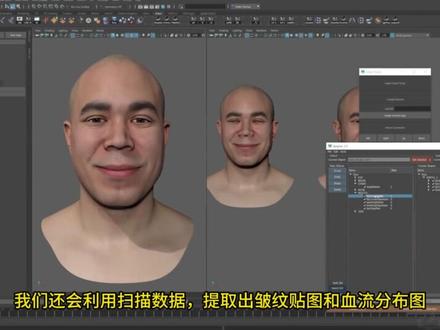 01:03查看AI文稿AI文稿
大家好,欢迎来到云桥网络频道,本教程将带大家深入了解高级面部融合变形网络。我将分享的这些技术已成功应用于多部电影大片和三 a 级游戏的过场动画制作,比如使命召唤、爱死亡和机器人等项目就是其中的代表。 本次课程我们将学习如何从扫描数据中提取融合变形,并将其整理归类为主要形变和组合形变。我们还会利用扫描数据提取出皱纹贴图和血流分布图,进而在 mad 的 hypershade 编辑器里构建动态着色器。 云桥网络平台获取课程我还会向大家展示如何用 iphone 来采集面部动作捕捉数据,所用工具是虚幻引擎的 live link 应用。本教程涉及的主要软件包括 maya、 zbrush rap 和 photoshop。 同时,我们还会在 maya 里用到一款名为 syntax 的 免费插件,它的作用是帮我们管理所有的面部融合变形。非常期待和大家一起完成本次学习,感谢收看!
51云桥网络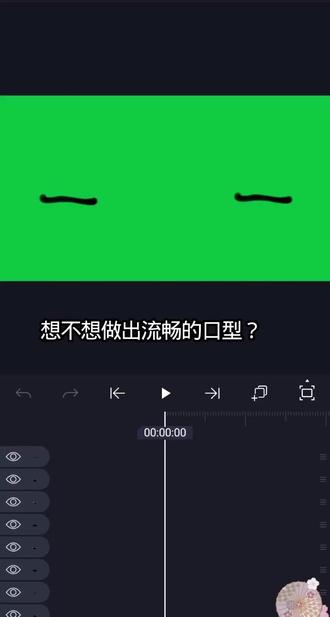 01:29查看AI文稿AI文稿
想不想做出流畅的口型?大概就是来处教成了无人字底板。先加入你想要的音频,我这是已经搞好的,然后找到你画的口型,这里我举个例, 这个可以分割,就是你对口型的时候这样拼起来的。然后教你们如何让口型切换得流畅不僵硬。 点你要切换的口型,点效果,点击添加效果点缩放辅助,就是这个直接看怎么用,点击你家的缩放辅助,要调节 y 轴,也可以根据自己的喜好调, 然后你的口型前后都打上关键帧,这里我把没调的删了,这块别学,注意看我的关键帧间距, 就是在第一个关键帧的前面,各零点二瞄达另一个位不同理,然后调节 y 轴缩放,中间两个关键帧都是一百,首位最好不要高于八十,也可以根据自己喜好调来看。曲线, 这里可以参考我的曲线,也可以自己调,然后点复制效果, 点另一个没有效果的口型粘贴效果, 然后就是用的这个软件。
115npc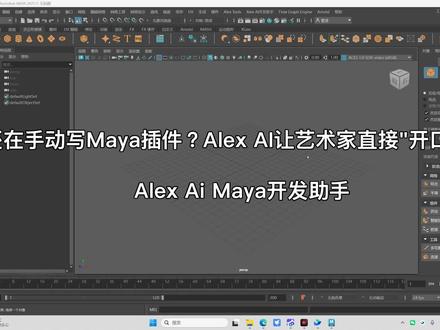 06:05查看AI文稿AI文稿
ok, 然后我给大家介绍一下我给玛雅开发的 alex ai 开发助手。首先呢在我的这个,比如说如果这个软件安装的话,我们会在这个插件管理器里面 直接去勾选这个 alex ai 玛雅,然后把开发的这个助手去加载它就好。 然后呢我们现在呢在我们的,比如说我们当我们在这个插件管理器里面加载完之后呢,我们就可以在我们这个 mac 的 菜单栏上面就可以看到这个 adx ai 的 开发助手。首先呢我们要打开这个开发助手, 打开开发助手之后呢,我们可以看到其实它分为 ai 对 话、 ai 编程、 api 设置,还有 m c p 的 功能,还有工具库,还有关于 adx ai。 对,目前呢是我的这款软件非常 a i 对 话的话呢,就比如说你可以在这个地方呢去向他咨询一些马鞍的一些功能啊,还有当你遇到的一些问题。然后呢都可以在你的这个 a i 对 话里面呢去向他咨询 api 设置的话,就比如说你可以去选择接入你自己的 api, 也可以说用那个本地的大模型,目前呢我的两种方式都是支持的。 然后呢就是 ai 编程, ai 编程的话呢,就比如说你可以在这里面呢去进行写, 就比如说你可以在这里面去进行玛雅插件的开发,比如说接下来呢我们先去开发一个,比如说看我我现在这个里面选的是 deepsea, 然后我用的是 v 四,好,那接下来我们开始在 ai 编程里面开始去写这个,比如说我让他帮我写个玛雅 随机创建正方体的一个工具。首先呢我们点击发送, ok, 接下来我们就是在坐等他给我们, 给我们就是说开发好我们的一个插件,然后呢当他在看,当他在开发的时候,你会发现这款界面的左上右上方有一个生成中, 知道吧?所以呢我们需要好,然后呢,然后这个地方呢,它会慢慢的去进行加载我们的这些 ai 的 一些代码之类的。 然后接下来我们就是坐等他开发完,比如说当他开发完之后,在我们的右上方的话,也会给我们大家一个提示,叫做代码生成完成,看到没?然后我们接下来就点击执行,看到没?记得在码中执行代码, ok, 接下来我们就会发现我们的这款代码呢已经被创建完毕了, 知道吧?看,比如他有位置,还有世界坐标,还有变长,好,接下来我们开始 点击批量创建,看到没?接下来我们就可以你会发现他就可以创建创建很多的一些真方体,对吧?然后呢如果说 然后其实我们点,然后呢我们呢也可以把这个把我们写的这款插件直接点击保存,看到没?比如说这个我们的一级菜单,比如说叫玛雅创建,比如说我们一级菜单就叫创建,对吧?创 建,比如说我可以二级菜单的话,我就其实如果你有二级菜单,你可以说如果你没有的话就把它删掉,就好,比如说这个叫做随 点正方题,对吧?然后我们点击保存一下,接下来我们就可以在我们的 ai 助手上面,在我们这个 a, 呃,在我们这个艾克斯 ai 的 开发助手就可以调取我们的这一款 调取我们的这款插件了,看到没?就是这么简单,并且他调取完插件之后,我们在我们这个工具库中也可以看到的到我们的这我们自己写的这些 ai 代码, 比如说看啊,现在我我们这个是啊是 x ai 代码助手,如果要是大家用的话,如果觉得这个名字不好的话,也可以把它改成自己的名字,比如说比如说把它叫 ai 助手, 看嘛,然后这个名字就会被改成 ai 助手,所以呢这个目前的话就是我的这个还是是给到大家的一个比较便利性的的一些东西。对, ok 看嘛?叫 x 看看, ok, 目前的话,我目前我觉得这款软件最大的好处就是说它,嗯它家每一位艺术家都能够 做自己的开发的东西,而且也不用再去,比如说当你遇到一些问题,或者说当你在做文件的时候,当你想去有些很重复劳动力的 的东西,你就可以用这个 ai 助手,然后自己去帮你去开发完成一些对应的工具,然后去提高你的一个生产效率,然后呢你呢也你也可以不用再去,你比如说去摆找你的一个所谓的 t d, 或者说是一些 t a 等等, 对吧?然后自己就可以去完成一些东西,或者说当你遇到麻烦中有些问题的时候,你也可以在这个 ai 绘绘画中,然后呢把你的问题描述给他,然后呢也让 ai 去给你回答等等,对这些都可以去进行一些完成。 好的,然后这款软件的介绍呢就给大家介绍到这里了。好的,谢谢大家。
43Alex泉 00:56查看AI文稿AI文稿
咱们直接进入正题,学做行业标准的三 d 角色动画。大家好,我是三 d 动画师 jorah 厚。 让你的角色动起来,带点风格化的动作。学会合理运用重叠和跟随动作,保持扎实的立学感,同时培养对细节的敏感度。 学会用视觉提示和节奏让镜头流畅,同时突出关键动作,增强冲击力,把训练里最酷的瞬间放大。 咱们跳过多余步骤,专注创作过程,搭建高效工作流,每个阶段都有不同重点。 我是卓尔厚,一名三 d 动画师,我在 colossal 等你。
 08:37查看AI文稿AI文稿
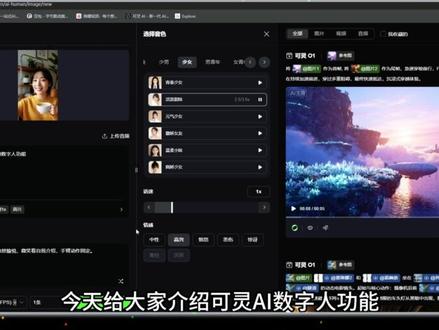
警告,本视频耗时两个半月制作,制作时长三百分钟,带你系统学习可灵 ai 视频制作, 这应该是全网最良心的 ai 视频制作教程了,哪怕你是零基础也能轻松学会。所有在教学过程中用到的指令和素材我都已经给大家整理好了,有需要的八八八抱走。我们来讲解可灵 ai 中的数自然功能。 咱们打开克林 ai, 可以 看到画面的右侧,这里有一个数字人二点零的选项,我们点击进入可以看到有两个功能可供我们选择,一个是数字角色,一个是对口型。咱们先来看看数字角色界面的左边这个部分就是咱们的操作窗口, 主要被分为了三大板块。上面第一个部分咱们可以来上传我们想要做的数字人形象,有三个方法可以去获取形象。第一个是利用官方的形象库,他的官方形象库就是目前右边 显示的这个部分,我们可以直接通过点击的方式来获取这个形象,那么它就会被发送到这个区域。如果咱们不想要使用的话,也可以将鼠标移动到这张图片的上面,会出现一个删除按钮,点击即可删除。 同时我们还可以用 ai 生图的方式来获取形象,点击上方的这个 ai 生图的按钮就会弹出来操作框,我们可以在这里选择性别、年龄、肤色, 选择好之后就可以在下方的输入框中去描述角色特征,那么这个地方也提供了描述的部分, 比如说职业、发型、服饰、姿势、背景等等。那么下方也有一些推荐的标签,如果大家觉得这几个标签不是自己想要的话,也可以点击旁边的刷新按钮,就会更换一批推荐的标签,那么这里大家都可以根据自己的需求去选择去填写, 我们再去规定一下图片的比例,就可以点击下方的生成了,再来看到下方这个最大的框框,这里我们可以在这里直接上传自己准备好的形象图片,那么这个地方我还是直接利用形象库里的素材 去进行演示。接着来看到下方的第二大板块配音内容,在这里我们可以去输入文本内容,也就是我们想让角色说的话, 这个地方我就写上这一句话。书写好之后,我们可以点击下方的这个按钮,会弹出来一个音色选择的操作框,这个里面提供了非常多种的音色可供我们选。 看到上面这里也对于音色进行了一个详细的分类,我们可以通过选择职业,性别、年龄或者是方言来选择查看可用的音色,比如说这里是一个女孩的话,我们可以点击这个少女的标签,看到里面提供了不少的 相关音色,我们可以点击一下来试听效果。今天给大家介绍可灵 ai 数字人功能,如果觉得试听的效果还不错的话,就可以直接使用,看到下方还可以去调节它的语速,那么里面有一些音色是可以去选择情感的, 目前我们选择的这个元气少女的音色是不支持选择情感的,我们可以换一个音色来试听一下效果,看一下这个活泼甜美。今天给大家介绍 可灵 ai 数字人功能,可以看到这段音色下方的情感选择的按钮是 开启了的,我们就可以通过点击去选择情感,比如说这个高清,今天给大家介绍可灵 ai 数字人功能,可以 听出来在不同的情感状况下的音色表现效果也是不一样的,那么大家都可以根据自己的需求去进行选择。再来看到最后一个板块下方的角色表现,这里我们可以填写想要的角色表现效果, 用提示词进行表述就可以了。我们选择的这个官方形象已经填写了默认的表现效果,我们可以直接使用。 这个地方的书写其实也非常的简单,可以看到它也是按照咱们之前图生视频生成的方式进行的。提示词书写分别描述了镜头语言,也就是前面的固定镜头,同时进行了动态变化的表述,书写了表情以及动作的变化, 我们自己书写的时候也可以从这两个方面进行描述。再看到左下角,这里我们也可以去选择生成的模式,高品质模式的话,消耗的灵感值会更加的多一些,但是它生成的细节会更加的丰富,画面的质感也会更加好一些。 上方的这个标准模式,它的生成速度会更快,创作的成本也会更低一些,这里我们可以先用标准模式来看一下效果,选择好之后,我们可以点击旁边的生成 视频,生成好了我们来看一下效果。今天给大家介绍可灵 ai 数字人功能,可以看到在标准模式下的动作口型匹配也都是非常自然的, 那么这个就是数字人的用法了,大家可以自己去尝试看看,那么接着咱们再来看看旁边的第二个功能,对口型功能,那么这个不同于前面数字角色让图片开口说话,对口型功能呢,是让视频中原本没有说话的人物开口说话, 并且根据说话的内容来形成对应的口型。那么如果我们生成的视频是一个人物的正面心情特写, 我们就可以去使用这个功能。首先看到这个界面的上方有一个上传文件的窗口,我们在这里可以点击上传一条视频,将视频上传以后,就会弹出来一个这样的窗口,在这个窗口我们可以预览当前的视频效果, 并且也可以在里面对于配音进行编辑操作。 看到画面的右侧这里就是操作框,我们可以选择文本朗读或者是上传本地的配音,那么如果我们已经在其他的平台生成好了配音效果的话,就可以直接选择右边的这个上传本地配音, 通过拖拽或者是点击上传的方式上传到这个窗口当中,那么如果没有的话呢,我们可以直接利用前面的文本朗读在可令上完成配音。那么下方的这个框框我们就可以去输入想让角色说话的内容,比如说这句话, 那么输入完成之后,可以看到下方这里像数字角色一样给我们提供了音色可供选择,这里我们是一个男人的话,可以选择这个少男的标签,点击进入,这里提供了三个音色, 阳光少年、懂事小弟以及运动少年,我们可以去听一下它的效果,怎么感觉附近有妖气,难道那狐妖在此?怎么感觉附近有妖气, 难道那狐妖在此?感觉这个运动少年的声音还不错,也是同样的可以去调节说话语速,这里我觉得他默认的语速会稍微快了一点,可以将这个滑块向左拉,重新再去试听一下效果。怎么感觉附近有妖气, 难道那狐妖在此?这样的语速感觉会更加的适配一些,那么大家也可以根据自己的需求去进行调节。设置好之后,就可以点击下方的这个添加配音,可以看到此时咱们左侧的这个时间轴上就有了这个配音的 音频,可以看到我们音频的时长会比视频的时长稍微的短一些,因此并不是人物全程都在开口说话,那么我们可以通过鼠标拖拽的方式来移动这个配音的位置, 以此来决定人物在什么时间段来开口说话。那么确认无物之后,就可以直接点击下方的生成, 稍等一段时间,视频生成好,我们来看一下最终的效果,怎么感觉附近有妖气,难道那狐妖在此可以看到?尤其是对于这种静静特写人物朗读的内容和 ai 生成的口型还是比较匹配的。
180Ai零基础入门教父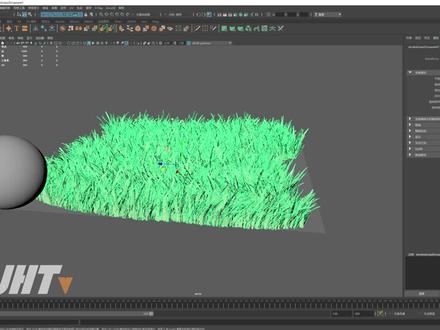 15:12
15:12 09:56查看AI文稿AI文稿
哈喽大家好,欢迎来到玛雅零基础入门系列课程,大家从名字也能看出来,这是一门面向三 d 建模零基础同学所开设的系列教程,我将完整系统的针对游戏建模板块, 由浅入深的带你入门玛雅模型制作,从简单的小物件建模到完整的场景,用最通俗易懂的语言, 最直观的操作方式,一步一步带你做,保证你学完就能独立完成建模作品。最后放个小福利,本套教程的全部学习资料,例如麦芽软件安装包,软件基础教程材质库以及课间配套素材等等,免费分享给大家。 废话不多说,下面我们一起来学习吧!哈喽大家好,我是方言空心子,那么这节课的话呢,我们来了解一下这个多边形的组成, 那么在玛雅中的话,多边形是由几种基本元素组成的,这些元素共同定义了模型的形状还有结构,理解这些个基本的元素非常的重要啊,那么这几个元素的话呢,主要就是点 顶点啊,就是 vertex 还有边 edge 跟这个面 face, 那 么还有一个比较重要的东西叫做发现 normal, 那 么我们首先打开一个元素,创建一个就创建一个 boss 吧。 首先我们看一下顶点,顶点就是我们网格组组成多边形组成的最基本的一个元素,在三 d 空间中,每一个顶点都会有一个坐标位置,这些坐标位,这些个顶点还有它的位置就就记录了我们物体的一个形状。我们点右键, 直接怎么进入到顶点呢?直接点右键呢?选择顶点,那么你就可以可以看到每一个顶点,每个顶点都是可以进行调节的,这种的话呢就叫做顶点。 那么我们编辑物体的时候就会进入到顶点层级,比如对它的点进行调整,来改变它的一个形状,然后我们回到对象层级,就是呢我们物体的一个层级,则表示对物体整个进行操作, 那么点还有边还有面都是它的子层级,那这个叫做对象的一个层级,对象层级就是我们整个物体的操作, 那为什么不在顶点层级?那有的同学问为什么不在顶点层级对物体操作?因为在人顶点层级对物体操作了之后,你可以看一下他的坐标并没有跟着进行移动啊。如果就是我们在 子层级,比如边层级、面层级、点层级对物体进行移动操作了之后,你会发现他的坐标点会留在原来的地方,并不会跟着一块进行移动,这种操作方式也是不对的。 那么改变形状的时候,那么再看一下它的边边的话呢,是两个顶点的直线段,也是多边形的一个边界啊,那么边定义了它的一个结构是不是 建模中用于计算顶点之间的距离并角度,这个就是边,我们点右键选择边,我们可以对边进行调整、旋转以及放缩,来制作出各种模型的样子。 那还有一个的话呢,就是面面的话呢,其实的定义它的话呢,它是由三个或者更多的边组成的平面区域啊,它都属于面,比如 五,我们后面建模的话会讲到四边面,三三角面,还有五边,五边面对不了,这种的话,它其实都是面,在建模的时候最好使用四边形,因为可以使用很多多边形命令,三角形跟多边形的话,有些我们建模的命令是用不了的啊, 所以这个是比较重要的啊,那这个面的话呢,你也可以按比例的减,比如我删除一个,在删除了一个之后的话呢,你就会发现呢,我们其实它是一个空心的模型,那这个空心的模型的话呢, 它有一定的方向啊,里面的部分它是黑色的,那么我创建一个面片的话,大家可以看的更清楚一点,面片 这个面片的话呢,它是有方向的,这个是正面这种黑色的地方,黑色的面就是指它的里面了, 那这就要讲到我们另外一个东西啊,叫做法线。法线它是从顶点或者面指出的一个向量,那么表示了这些表面或顶点的方向, 那么那么就是说呢,如果不好理解的话呢,我们可以在显示里面可以看到它的法线啊,在这个里面我们找到多边形,显示里面找到多边形,打开它 点一下面法线,那这条绿色的线呢,就是法线了啊,法线指向的这个方向就是正方向啊,那这个法线它也有硬,也有硬边跟软边啊, 我们现在的话呢,只要简单的认识一下,那么这个法线的话,它其实是有可以表明我们面的方向的啊,只要理解这个就可以了,那朝向的这个方向就是正方向,那否则的话就是反方向,我们建模的时候要保证模型 都是正方向的面,不是不要这种反方向的面,黑色的面,这样才是正确的,为什么呢?因为法线会对于光照计算渲染非常重要,它 有的时候会影响到光如何反射跟折色,如果发线反了的话,那那反射计算和折色计算就会出现问题。在建模的这个过程中,正确的发线是确保物体正确显示的关键,包括你导入到别的模型里面去,发线反了的话,它都会出问题。 好,这样的话呢,我们就大致的理解了一下我们主要的构成。好,然后再讲一下别的操作, 把它关一下啊,我还是弄一个 box 简单一点,在这个 box 里面多给点线条,我们选择这三个,按鼠标中间啊,这可以把它变大,选这下面三个,我们可以多加点线。 那么除了通过右键可以选择顶点边面之外的话呢,我们还可以进入到这里,这个叫做止层器, 主键类型,在这个子程序,在马鞍里面,它有个叫法叫做主键啊,主键就是子程序,我们在三 d max 里面叫子程序,在马鞍里面的话呢,它叫主键程序或者叫主键。那这个主键里面的话呢,你可以看到我可以选面, 那么它通过它这里是通过我们这个小点点右键,我们可以设置你把这个点下去了之后, 保证这四个都是勾上的情况下,那么你也可以对点进行操作,要回到对象层级就选它,那还有一个的话呢,是它的,如果有主的话,是它的更上层级的话,我们通过它进行选择, 打个比方,这里有一个啊,这这两个是一个主,是不是?我按 ctrl g, 我 们上节课讲过了, 这是个组啊,那如果是他的话呢,我们选选这个物体啊,这个是可以选上,在点他的时候,你会发现他永远选择的都是最高的这个层级啊,最高的这个层级如果是第一个的话, 那没有最高层级就选他啊,那有最高层级的话,他永远选最高层级,那这个的话呢,就是正常的模式就是你点谁就选谁了。那还有一个的话呢,是组建成级,组建成级的话呢, 我们把这个这个是默认是没有的啊,选不了的,你必须要配合这里面的选项进行操作啊,这个是点,你可以选点, 那这个是边,那这个是什么?这个是 nervous 相关的啊,跟我们关系没什么关系,那这也可以选边,那这个是什么?这个是面,你也可以选面啊,那可以回到对象层起, 那么这些个点和边还有面在使用的时候都是可以进行调整的,来得到最后我们物体的形状 调整的时候。我们前面讲过了,使用移动工具,还有一个常用的工具呢,叫做软选择,因为有的时候比如调点来讲的话,一个个点调节,那就是会非常累,所以我们这里面还有一个工具介绍呢,叫做软选择工具, 软选择,我们选中物体的时候,按住 b 键不要松开,左右拖动鼠标,这样的话就会有一个软选择,我们可以这样移动物体他影响的范围里面的点都可以被调整到, 以便于我们能够按 b 放大,这样我们调节的速度就会快很多。比如这是块石头还是一个什么别的形状,再按一次 b 就 可以关闭,比如我想调节这个点, 对吧?这好像是一块石头之类的东西,那就是调节这些点,你比如我调了一个石头的形状啊, 那么得出了不同物体的形状。 ok, 我 们就讲到这里,谢谢大家,希望你能够理解啊。然后需要这个笔记的可以进去免费领取。
44法线小猫


