kuka sim怎么调出tcp
本节实训内容为利用外部 t c p 进行图教运动编程活动工件采用之前实训四杠二杠十一以外部 t c p 的轨迹轮廓运动编程中的标牌,可将前一节程序进行改编以完成此次任务。 下面具体了解一下实行任务。 如屏幕中的图一所示, 为本次实训任务中假定的胶枪喷嘴,图二为活动弓箭标牌,图三为标牌上的轮廓轨迹,要求对标牌上的轨迹轮廓进行涂胶编程。 来了解一下机器人的涂胶过程。 机器人的涂胶过程是从 home 点为起始点,经过 p 一到 p 三点, 其中 p 三点为 p 四安全点 p 一至 p 二点。为避免机器人发生碰撞危险所做的中间点。机器人从 p 四点开始胶枪喷嘴打开,沿轨迹轮廓 p 四到 p 十四点涂胶,同时在 p 十四点胶枪喷嘴闭合,完成涂胶运动,然后经过 p 三到 p 一点再返回至 home 点。 再来看一下编程过程的要点。首先创建涂胶运动的程序模块,命名为涂胶 program, 以四杠二杠十一以外部 t c p 的轨迹轮廓运动编程实训任务为参照试教图胶的轮廓。 试胶过程中,工具喷嘴需要始终垂直于轮廓,机器人的运行速度设置为零点三米每秒。涂胶过程 中以输出信号十四的状态来表示涂胶喷嘴的开关,当输出信号十四为触时,喷嘴打开。当输出信号十四为 false 时,喷嘴关闭。 编程过程中采用含有 s p to p、 s c 口和 s line 等指令语句的编程方式,程序编辑完成后,分别在 t e、 t、 r 和自动运行方式下测试程序, 再来看具体编程的操作步骤。首先在导航器中创建涂胶的程序模块,命名为涂胶 program, 接着参, 按照前一级的实行任务对左图的图胶轨迹进行试降,轮廓轨迹点的编程如右图所示。 接着为程序添加胶枪喷嘴的动作编程,当机器人运动到 p 四遍的同时,胶枪喷嘴打开。为了使机器人运动与喷嘴打开的动作同时进行,需要添加触发器, 选中 p 四点的指令行,单击更改按钮,选择切换参数,再选择逻辑选项,即可为程序添加含逻辑参数的数据。 接着选择选择操作选项,在弹出的菜单中 选择添加触发器,然后单击连接表单中数据组的箭头,打开逻辑参数设置界面。 我们讲七点到触发器选项卡界面,再切换操作一栏,输入使喷嘴打开的条件,即输出信号十四,设置为处,其他选项为默认值, 这样就设置完成之后关闭触发器设置窗口, 然后单击指令 ok 按钮,并且在弹出的选择对话框中选择是已确认连接表单更改完成。接下来添加机器人在运 行到 p 十四点交签喷嘴关闭的程序,与在 p 四点操作一致,选中 p 十四点的指令行,单击更改按钮,然后单击切换参数,选择逻辑选项, 接着单击选择参数,在下拉菜单中选择添加触发器, 然后单击逻辑参数数据组箭头,打开逻辑参数的设置界面,再出发其选项卡中的切换操作一栏,输入喷嘴关闭的条件,即使输出信号十四升为 force。 添加完成后关闭设置界面,并且单击指令 ok 按钮,完成连接表单的添加, 这样整个程序即完成完成的程序如如所图所示, 然后关闭程序编辑窗口,系统出现信息提示更改被存储,表明程序已自动保存完成, 最后再重新选定程序,并且在 t 一、 t 二和自动运行方式下测试程序。

粉丝919获赞2479
相关视频
 03:32查看AI文稿AI文稿
本节的主要内容有理解什么是外部 t c p, 掌握用外部 t c p 进行编程运动的方法。 我们先来看外部 t c p。 工业机器人在通常实际加工生产过程中,是通过末端安装不同的工具来完成各种作业任务的, 要想让机器人正常作业,就要机器人末端工具能够精确的到达弓箭加工位置,这个过程是机器人通过操作工具来完成弓箭的加工, 而在某些生产和加工过程中,为了避免频繁的装卡及拆卸工具,比如粘接、焊接等,机器人操作着弓箭到达工具指定位置来完成加工。这 过程中工具固定在机器人本体以外是固定不动的,使得弓箭无无需先放置并能加工,简化了加工操作工序。 虽然工具是固定的,但是工具仍有一个所属坐标系的工具参照点,该参照点就是外部 tcp。 因为他的坐标系是固定不动的,所以可以将其数据如同坐标系一样进行管理,并将其坐标系作为基坐标系来存储。 我们再来看硬外部 tcp 进行编程运动, 由机器人引导着弓箭完成对弓箭的操作 运动,我们习惯上将其称为标准运动。用外部固定工具进行运动编程时,与标准运动有一定的区别。 连击表格,坐标系设置窗口中的外部 t c p 选项设置不同,在标准运动中一般选择默认选项,即 force。 而在用外部 t c p 运动编程时,外部 t c p 选项必须选择处。 机器人的运动速度必须以外部 tcp 为基准。 机器人的运动速度是相对于静止的物体而言,在标准运动中是以工件为基准,而在 有外部 tcp 的情况下,外部 tcp 是静止的,相当于基坐标系,所以这里的运动速度是以外部 tcp 为基准。 同样的原因,机器人演轨迹的姿态也是以外部工具为基准。在外部 tcp 运动中,要给机器人指定合适的基坐标系和合适的工具坐标系, 这里的基坐标系可以理解成外部固定工具,工具坐标系可以理解成运动的工件。 以上即是我们本节要学习的相关内容,通过本节的学习,我们要掌握外部 t c p 的概念,理解外部 t c p 与 tcp 有何区别。掌握用外部 tcp 进行运动的方法,能够利用外部 tcp 进行机器人涂胶、抛光等运动编程。
 03:36查看AI文稿AI文稿
啊?这里指定的修改,我说一下哈,就比如说你,呃,你在编程的过程当中,你,你试驾 p 一点,你试下 p 一点,第一次的时候在这个位置,但是你发现你那个点错了, 你想,你想把 b 点改到另外一个位置去,你可以点击修改,然后把机器人移动到另外一个位置,比如说机器人移到这个位置,然后再点击那个拖家阿婆,这里有个拖家阿婆,看到没,点击拖家阿婆,他就会更改当前的位置,你没必要把这个程序删掉又添加一条啊, 就这里有个 pr 吗?你就比如说你现在把机器人移动一下,移动到其他位置以后,点击他加阿虎, 点击特价,他问你,呃,是否是否是否干血,点一次就行了, 他就会把当前的位置,你看当前坐标应用于 xpr 当中,就当前当前的位置就用在这个这个点位当中啊。好,我们来看一下另外两两个,两个运动指令哈。啊,第一个运动指令是 连的,哎呀,安安哈,哎呀安安的是一个是,是这个这个英文的一个前面几个英文字母的一个缩写啊,这个是直线的意思吗?啊?这个直线呢,就是走直线的哈,就从从及时点到目标点,他是走直线的, 走直线的呢,他的速度就不再像 pdp 一样了,他会有那么快啊,而且他的速度的一个单位也不一样啊。 然后第二个,这个 crc 呢,是一个走圆弧的啊,走圆弧的,从 p 点到 p 二点到 p 三点,他就可以走一个圆弧 出来啊, 我们来看一下这个这个纸印的一个格式哈。啊,这个纸印添加一样的哈,就是你在这里直接选就行了啊,选啊啊,选 crc, 选这一段就行了啊 啊,我们看一下这格式哈,啊?这个是,呃,这个是这个拎着的,这个 这格式啊,第一个是指令,第二个是目标点,一样的哈,目标点啊,这个是第第三个位置,就是这个三角形,这个是目标点的一个参数 啊。第四个呢,这个框框呢就是一个框墙,框墙这个轨迹必进哈,轨迹必进, 然后他的速度哈,你们可以看一下, 这个速度的话,他变成了米每秒为单位哈,米每秒六,这个位置呢,他是变成了 cpdit 啊,他也是一个运运动数据组啊,运动数据组 我们可以看一下啊,比如说这个点击指令, ok 啊, 你可以这个这个点进来一样的,就跟刚才参数是一样的,然后这个也是运动数据组,运动数据组他有一个加速,有个加速度,有一个轨迹必须距离 啊,这个指定的轨迹变变成零到五百了啊, 我看一下刚才那个 啊,没打开啊,这个就是一千,好看没?就 ptp 的一个轨迹 bb 距离是一千哈,最大是一千哈,然后 哎呀哎呀,这个直线运动指令呢?他的一个轨迹逼近啊,最大只能是五百,看到没?最大是五百。
462魏老师工控课堂 05:19查看AI文稿AI文稿
那过了关于机器人的一个 tcp 的测量呢?他有四种方法哈。四种方法?我们先看先区分开这四种方法哈,应该说不是四种方法,应该是五种方法,还有下面一个数字输入法啊,第一种方法呢是 xyc 四点法,第二种方法是 xy 参照法,也就是说 xy 四点法呢,是来和 xyz 参照法,是用来确定工具作文系的原点的,记住这两个方法只是来确定工具作文系的原点。 工具作标线圆点是哪个点呢?是不是 tcp 这个点,对不对啊?是 tcp 这个点哈,所以说我们现前面上面的两种方法都是用来测量这个圆点的啊,也就说我们要测量一个坐标系,我们坐标系由什么组成?一个法兰 游戏有什么组成?挨着走,歪走、累走,还有个什么哎?什么 abc, abc 指这个旋转方向,他不是组成部分。因为你的一个坐标系是个立体的吗?立体的就是三个轴吗? x 轴、弯轴,你少一个轴都不行,比如说我少个 x 轴,就弯轴跟这轴能构成一个坐标系吗?构不成对不对啊?所以 他除了 xo y 轴、 z 轴以外,还有一个东西就是圆点,就是坐背,我坐背器可以在这个位置,我也可以在这个位置,我也可以在这个位置。 那你怎么决定他在哪个位置呢?就是由原点决定的,首先你所所以我们测量这边是第一个是要把这个 tcp 这个原点给测出来,测出来以后呢, 我们只知道比如说我这个坐标系在这个位置,这个位置不管哪个位置,如果我远点位置定在这个位置了,那我的坐标系不管怎么样,不管怎么怎么,哪个方向我始终到这个点,对吧?但是你坐标器的方向也没有定,没有定好,因为你, 因为你只能只是测量这个圆点,你的姿态还没有,还没有测出来,所以说你还要把把 s、 y、 z 三个方向 点确定好哈。三个方向确定好,也就是我们要用后面的两种方法, abc 世界坐标法和 abc 两点法,用这两种方法把工具坐标系列一个姿态给测量出来哈, 啊?然后第第五种方法呢叫数字输入法,数字输入法呢就比较简单,他就是直接用, 就是我们已经知道了 syz、 abc 的数据,我们直接输入进去就可以了,那一般来说我们怎么知道这个数据呢?一般来说这这个数据呢,我们就会就会通过仿真软件去把它测出来,就 比如说我们我们这里面这个机器,我们在前面加装一个,装一个工具,我举个例子哈, 很随便装,比如说我这里随便装把焊枪啊,啊,比如说这是我们的一个焊枪,那你焊枪,其实你,你现在,你现在机器人的一个一个坐标系站 还不在焊枪的前面,还是在这个位置还是在这个位置,那你要这样呢?你要这样以后就要把这个 坐标系的圆点就会跑到这个位置来,就要把它设想到这个位置来啊。那我们可以在其实纺织软件测这种东西是非常方便的,你直接你直接捕捉进去就行了哈,比如说我这里点一个,比如说 我这里测量工具哈,随便测量一个哈,啊?我,我直接,我直接选中这个点就行了,直接选中这个焊枪这个点 啊,选完以后我随便点个位置啊,这个可能就测好了,测好了,你看到没?我们现在这个焊枪 我把它选,选择这个坐便器哈,你看我们这个坐便器就已经跑到这个位置来了,就说我用软,我用软件火,非常方便,我直接捕捉这个位置就行了。但是你们用实践机器人操作,你是你们是没法去捕捉的,我们要手动去操作的。 所以当我们用纺织软件把你这个工具作弊器测量出来以后哈,比如说你这个工具 x、 y、 z、 a、 b、 c, 你看这里已经有数据了,就是我们现在这个工具照片器的数据,你看 x、 x、 y、 z、 a、 b、 c, 我 这里有数据以后,你就可以用数字输入法把数字组把这个数据直接输进去哈。当然这种情况呢,就是你这个焊这个工具的模型必须跟你实际的 这个操作的比例是一比一的,要不然你测出来的数据差个五倍,差个十倍,差个两倍,你肯定不行了,所以他的尺寸必须是一比一的,也就说你用啊那个模型软件画好的尺寸跟我们实际的尺寸是一比一的,那你这样测出来的数据才可以直接去用哈。
342魏老师工控课堂 01:01查看AI文稿AI文稿
今天我们这个视频讲解一下酷卡机器人如何创建机坐标,将 tcb 移至新机坐标的圆点,按住齿轮键将机器人调整至圆点方向, 点击测量确定,再将机器人移至 x 方向上的一点, 点击测量选择是在一致歪轴上的任意点, 点击测量是,然后保存基座标就创建完成。
81天天智培周老师 06:05查看AI文稿AI文稿
好,那我们先讲第一种方法, s y z 四点四点法,先测量确定工具作为系列一个圆点哈,测量工具作为系列圆点呢?主要看这个图哈,主要看这个图四个步骤, 这个图是精华哈,你把这个图看懂就行了啊。好,我先讲一下这四个,四个图啊,其实这四 s y z 四点法呢,就是通过机器人的四个姿态把,把这个,把这个 tcp 给算出来哈,也就是通过这四个数据 把这个 tcp 给算出来。怎么算呢?我们来看一下啊,我们首先选择菜单里面的有一个投入运行,投入运行呢,有一个测量哈,投入运行有个测量,我们后面有步骤,我先跟大家说一下, 先点投入运行,点击测量,然后选择工具呢,你会找到一个 s y z 四点法,选择 s y z 四点法,你就先选择一个工具的一个号码跟名称哈,然后呢你就把机器人移到这个位置,移到这个位置 啊,移到这个位置以后呢,你就可以点测量了,点完测量以后,把机器人移到第二个位置, 然后又点测量,然后再把机器人移到第三个位置,再点测量,最后把机器人移动到第四个位置,就是你的一个工具的一个作业方向的位置,就是 x 的一个轴的对着这个,这个这个弓箭的一个位置啊,这是第四个位置, 通过四个位置的一个测量呢,他通过四个数据的内部的一个处理,他就把这个 tcp 的 tcp 圆点算出来了啊,这四个位置有一个共同点,是个什么共同点?这个这个工具的前面的这个间断点永远都没变,对吧?一直指向同一个点,只不过机器人的一个姿态发生了改变,所以当我们在用这种方法去测量这个 tcp 的时候,你机器人的一个 你机械的一个姿态的变化越大越好啊,越大越好,我们先来看一下我们后面的一个处理步骤啊。 嗯,我先看后面这个图截图吧啊,从这里开始看哈,首先我们点击这个菜单哈,点击菜单,然后呢这个位置有一个投入运行, 然后他点击这个投入运行呢,他会出来这个菜单来,然后你点击测量,点击测量呢,右边可以测量工具,又可以也可以测量机 坐标,那我们现在讲的是工具,我们就点击这个工具,点击工具呢,他会出来 sy 的四点法, xy 的参照法, abc 两点法, abc 世界坐标系,还有数字输入,就刚才讲的数字输入 啊,这里有这么多方法,那我们现在学的是 s y z 四点法,那我们选择 s y z 四点法,然后选择 s y z 四点法,以后呢,他在这个位置,他会让你选择工具号, 我们的工具作为系呢,总共可以测量十六个工具作为系哈,就是库卡默认的是可以测量十六个, 这十六个呢是在你没有对啊机器人进行配置的情况下,当然你可以用软件去配置公益机器人,他就可以最多测量三十二个工具作为系哈。但正常情况下我们十六个 肯定是够用的,所以一般我们不会去配置他。好,我们先选择工具啊,比如说你要选择第一个工具做的细还是选第二个工具做的细啊?你自己选,选完你工人,然后选给他命个名,比如说这个工具叫啊啊,什么兔儿一,兔儿二,你可以自己选啊, 自己自己输入名字,但是这个名字呢,必只能是英文跟中文的一个组合哈,或者说你纯英文也行啊,不能输入中文哈啊,输入名字以后呢, 下一个页面就是就是说你要把机器人移动到第一个位置,移动到第一个位置呢,他这里会出来一个页面,他说将不同方向的工具向一个参照点校准,那你把机器人移动到这个位置以后呢,就是方向一,你看这里有个括号,方向一,然后点击测量 就行了,然后再把机器人移到第二个位置,他会提示你有个方向二,把机器人移动到另一个参照点教程,点击测量,然后呢再移动到第三个位置, 移到第三个位置,然后他会出来这个方向三,继续点击测量,然后移动到第四个位置, 这里会提示方向式,继续点击测量啊,这四个方向测完以后呢,他会 会出来一个工具复杂的工具复杂的页面。这个工具复杂的页面呢是什么意思呢?这工具复杂就是指我们工业机器人前面装的这个工具,他有他的一个一些相关的参数,比如说他的重量是多少, 他这个工具一个重心的坐标值是多少,当然这些参数比较专业哈你,你可以先不管这些参数,你只要管一个东西就是重量 啊,别说你放了一个家具,家具大概两斤,那你写个,写个二就行了,但是你这里不能不能乱写数据,写个负一或者或者零哈。啊,你不要乱写啊,就是我们写个差不多的数据, 而正常来说呢,这些数据呢,如果你是一个标准键的话,呃,官是可以找官方要的,他他他是有相应的一些数据的,但是如果我们是非标键,呃,我们这些数据不标准的话,你们写一个大概的就行了, 写个一公斤或者两公斤就行了哈。啊,写完这个参数,其他数据你可以先不管,先不管。然后呢?点击继续,点击完继续以后呢? 啊,我们就能看到 syz 的一个值,这个值就是我们测量出来的一个值。啊,这个测量出来一个值呢?我们可以点击保存,点击保存我们的测量步骤就结束了。
472魏老师工控课堂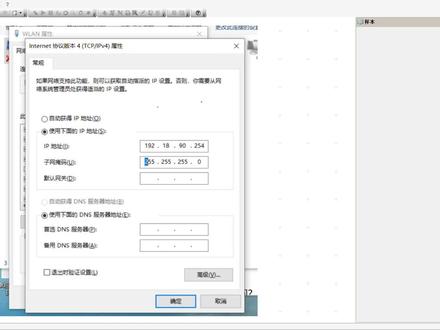 00:47查看AI文稿AI文稿
首先设置电脑 ip 与机器人 ip 同网段,机器人 ip 段可以在 plc 组态中查看,将网线连接机器人交换口或者其他设备网口,点击左下角编程和诊断, 在右上角单元视图中刷新后勾选所有机器人,在左边刷出机器人状态后选择全部存档,选择存档路径后点启动, 等待存档完成,启动由灰色变成蓝色, 存到完成后查看数量,不要有漏网之鱼。
122超神的火龙果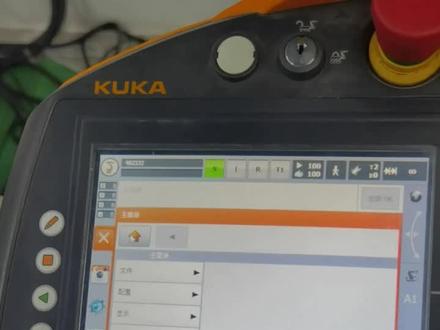 02:04查看AI文稿AI文稿
今天我们来讲解一下库卡机芯如何创建弓箭坐标。首先我们进入主菜单,找到投入运行里面的测量,然后机坐标三点法, 我们给他创建一个名称,名称可以自定义,当创建完名称完成以后,选择继续, 然后同样的道理再次继续。进入以后,我们可以看到他 tcb 一致新机坐标系的原点,此时我们需要对机械进行上电, 将机器人的工具,然后我们将它移至,将它调至成垂直状态,将机器人的工具, 然后将它调至圆点,圆点时我们选择测量, 这里有一个当前位置马继续进行测量,我们选择是,然后可以看到他又弹出一个歪轴正方向进行定义,然后我们将他移行到 将它移至 x 轴上的任意一点以后,我们同样的道理点击测量,然后选择是, 然后再根据这个提示移至歪轴上的任意一点,将它移至歪轴上的一点以后我们点击世界 器上面的测量,选择是,然后可以看到我们 xy z 轴的一些数据,然后他这里提示了数据已被采用,我们选择保存, 然后保存成功,我们可以看到他有一个提示,数据已被成功保存,然后这里就证明我们这个弓箭坐标已经创建完成。
206天天智培周老师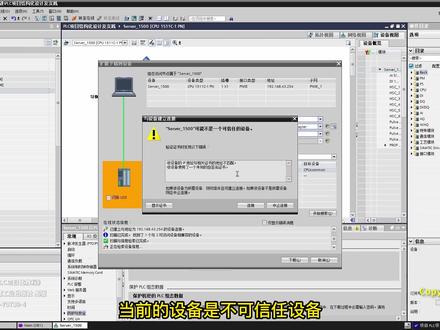 11:45查看AI文稿AI文稿
hi, 各位同学你们好,在工业互联网领域当中,通信是十分重要的,作为控制器核心的 plc 当然也少不了在通信中的应用, 那如果没有实体的 plc, 又该如何去学习 plc 的通信呢?此时您就可以去使用到 plc seam advanced 仿真器了。 该软件现在不包含在泊头的软件当中,可以从西门指的工业业务领域支持中心下载。 相较于 plcc, 该软件不仅支持 softboss 的通信方式,还提供了完整的以太网连接方式。想学习 opc 或者 modebassetsb 协议都可以去使用它,甚至 还可以为用户的 c 加加或者 c 相互软件进行交互。接下来就来演示一下如何安装该软件。将安装软件的光盘镜像下载完毕之后,首先双击一下,然后自动加彩当前的光盘印象, 然后右键单击选择 stat, 以管理员身份运行该安装软件。选择是 系统会对当前的系统做一个基本的处置化的操作,然后选择您所需要安装的语言,此处以中文为例,然后点击下一步。 此处可以看到当前有几个软件可供不尽选择,一个是我们之前常见的 picc, 另外一个就是今天的主角 atteboss 的五点零这个版本。此处保持所有的东西进行勾选 就可以了,然后根据您的实际需要修改一下当前的安装路径。此处以默认路径为例,然后点击下一步, 然后勾选认可其中所有的条块,然后再点击下一步,然后再次单击我接收此计算机上的安全和权限设置,然后点击下一步, 确认无误之后就可以点击安装系统就可以开始进入安装的流程。根据您的系统的硬件配置不同,持续安装的时间是不固定的。 当软件安装完毕之后,系统会提示您是否需要重启计算机,此时选择是立即重 重启转机就可以完成软件的安装了。点击此处的重新启动,简单来了解一下相关的设置。 online excess 用于设置通信接口,如果只是在本机上仿真使用,则可以选择 plcc 的方式。 如果想实现于外部的通信或者薄图与该纺织软件安装在不同的 pc 或者虚拟机上的时候,则需要选择 psc 虚拟网卡。 至于这里选择是哪一个,则是要看您对安全性的需求了,此处选择默认者的心口即可。 tcpip communication 则是用于选择通信的网口,若是与外围设备进行通信,则选择以开网的方式, 否则选择 local 本地。至于这个选项则是用于设置虚拟 plc 的扫描周期,保持默认就可以。 starter virtue s 七幺五零零 plc 则是用于去设置虚拟 plc 的参数,其中 name of the instance 设置的是虚拟 plc 的名称,该名称由四到六十四个字母或者是数字组成,不包含下横线。 ip audience 则是该虚拟 plc 的 ip 地址,初始值可以与博图硬件主态中的 prcip 地址不同,但建议设置为相同网段类。同时这里还需要注意一下,将第四位的 ip 地址设置为稍微小一点点。 在课程的实验过程中,设置过大会出现一些 bug, softnet mask 直往严骂,根据实际情况设置就可以。至于网关,此处也可以不进任何的设置。 至于 plc family 则是用于选择所创建的 plc 的型号,当前的版本只支持幺五零零系列。当所有的参数都设置好之后,则可以单击 stat 按钮来创建虚拟的 plc 了。 从视频上可以看到, plc advanced 可以创建多个虚拟机,用于多机通信实验。 此处的三个指示灯与实体 plc 的指示灯的含义是一样的,而这里的 ip 地址 则是创建该虚拟积食所设置的 ip 地址,然后是虚拟时间开关,灰色则代表无效,否则就是有效的状态。此处的开关则有点类似于实体 plc 是否是通电, 若按下删除键,则可以将当前所选定的 plc 进行删除。了解了这些基本的功能之后,接下来就来演示一下如何具体使用该仿真器了。如果你是第一次去使用 plc 的 vonster, 那么建议你首先需要设置一下 pgpc 接口, 打开了控制面板之后,在查看方式当中去选择为大图标方式,然后找到设置 pgpc 接口,单击一下打开之后,然后修改一下 接口的参数。此处需要选择的是虚名,指所创建的虚拟的 plcc, 然后点击一下确定。注意,此处需要选择的是 tspip auto 这种方式,确定无误之后,再次点击确定,然后还是点击确定。 完成了上述这些设置之后,为了保证下载的成功率,建议各位同学可以根据实际情况设置一下网络和共享中心,对当前的虚拟网卡进行一个 ip 的设计。点击下此处,然后选择更凯适配器设置。 在无法下载的情况下,建议您可以将其他所有的通信接口先设置为禁用的状态,再对虚拟的网卡进行 ip 地址的配置,右键单击选择虚拟的 psc 这个网卡,然后选择属性该当 当前选项中,在当前选项中去勾选一下 hpscc, 然后设置下 app 者,双击下 app 式,然后使用一下 app 者。 此处的 ip 地址可以是于 plc 在同一个网站内,并且与 plc 不同的一个 ip, 保证当前的 ip 设置跟任何其他设备没有任何冲突就可以了。比如此处可以设置为幺九二点幺六八点四,三点 二二幺,然后直往野马,也可以根据实际的情况进行配置默认网关,因为它只是在内部进行中性,所以你可以将其设置为空,或者是直接设置为幺九二点幺六八 点四三点一,那么这都是可以的,具体 ip 如何配置请咨询一下您的系统管理员,然后点击确定。完成了上述设置之后,再来打开博图部分。 在播出当中,首先确认一下当前 plc 的 ip 地址设定,可以看到当前设置的是二五四这个 ip 地址,然后以系统管理原料方式去打开 plcsm, 首先去选择 tspip 通信方式, 然后选择此处,保持默认就可以了。如果您当前的系统上没有以太网,可以选择本地模式去选择 logo, 而此处以以太网为例,创建完毕之后点击一下此处,然后对当前所需要创建的虚拟 plc 的名称进行设置,比如说设置为类似 cat, 输入完毕之后再来输入 ip 地址,此处所需要输入的 ip 地址可以与博图中的配置保持一致都是可以的, 哎,二五四,然后直往野马设置吧, 二五点,二五五点零,如果说你是需要进行跨网段的运行,那么就可以将此处第三位设置为零,后续也保持为零,配置完毕之后再配置一下网关地址,也同时一样的,幺九二点幺六 八点四,三点一。完毕之后再选择 prc 的喜好,可以看到当前有两种型号可供我们新选择,此处选择是 h 幺五零系列,然后点击一下 stat, 可以看到这时候已经创建了一个虚拟的 plc, 创建完毕之后可以看到当前的 plc 它是处于 stop 的状态,并且 ipg 已经在此处显示出来了。然后我们再来点击下播图,将程序进行下载,点一下此处, 然后点击一下设备主态,将 ip 子先下载下去,然后选择 pcp 接口,选择的是偏 i 一模式, 然后选择是虚拟网卡,注意此处需要选择的是 pssm 这个虚拟的网卡,而如果说您是通过这里去启动的 psc 的仿真的话,那么则是需要选择是 pssm 这个方式,这二者是有所区别的,请各同学一定要注意。然后选择此处的虚拟网卡,然后再次点击插槽位置, 点击开始搜索,这次可以看到当前系统已经找到了,然后点击下下载,然后这时候系统会提示你当前这设备是不可信任设备,此事可以暂时不用去管他,直接点击连接就可以了。 然后如果说你后续需要继续使用到这个接口话,就可以点击试,这样就可以保证每次下载程序的时候就可以直接使用这个默认接口,而不需要进行重新选择,此时选择试。然后这里还有个小细节希望各位同学注一下,因为安装了 plcc 之后,他会在后台运行一些程序,在做系统优化的时候,尽可能的不要将这些后台程序给优化掉,让他不能启动,否则有有可能导致程序无法下载。进入到当前页面之后,点击下装载, 然后记住,因为此时他是在虚拟仿真下进行运行的,所以说不要忘记了需要将当前的程序设置为虚拟可以支持的方式,当出现如下画面时候,就可以点击下此处,然后选择启动模块,然后点击完成, 这样就可以完成程序的下载了,然后再加程序快重新下载一下,点击下载可以看到,这样就直接使用是默认的下载网口,然后点击装载,然后点击完成,然后选择程序,这时候我们就可以打开监控,看一下程序的运行状态了,点一下此处的监, 可以看到当前程序已经被正常连接了,然后修改一下他的状态,将其交改为一,可以看到这样虚拟仿真就已经实现好了。 还有一个细节问题,那就是如果已经创建过虚拟 plc, 再次打开这个软件的时候是无法创建相同名字的虚拟 plc 的。 接下来再来回到 pic 圣上来,如果想用之前已经创建好的实力来直接进行调用话,那么可以点击下此处,然后将之前的程序名称直接这样拖拽进来就可以了。 然后注意此处一定要点击一下 power on, 否则话系统是无法进行运行的,可以看到当前程序已经正常运行了,这个就是 pastem advanced 使用的基本方法。本次课程也就到此结束,欢迎一届三年,我们下节课再见!
195懒猫开讲 09:00查看AI文稿AI文稿
好,接下来我们演示工具坐标它的测定方法。工具坐标我们就是要测量出特定的工具它的 tcp 点,也就是工具中心点。像这种情况下, 我要把工具中心点外移到笔尖上面啊,原本是在法兰派的中心点,那现在由于我要做编程,我要做轨迹,我要画圆画直线,那肯定最终是用这个笔尖端去实现的。 那么在画圆、画直线、画直线的过程中,我可能会去调整这个笔尖的姿态啊,来让这些人实现不同的动作啊,那这样的话 也是围绕笔接进行的,那此时我们就要标定一个工具坐标啊,不标定工具坐标是默认在法兰盘的中心点啊。首先我们看一下不标定的 情况啊,不标定就像现在,像现在我们去调整姿态的时候,大大,大家注意看啊, 是不是笔尖在动,那谁不动呢?只有法兰盘的中心点不动,像这种情况,我们去调整姿态的时候,笔尖只要一动,那我们的姿态就全乱掉了啊,就不好再调位置了。因此我们要让笔尖保持不动, 此时呢,就只能重新给他标定一个新的工具坐标。 好,然后呢,我们就往前一点啊,然后往前一点, 最终的目的就让实现笔尖保持不动。比如说我这里有一个尖端 点啊,笔尖绕这个尖端点运动的时候,他肩头是不动的,其余的位置可以动。这样的话,我们在做姿态调整的时候,比如说 那大家看到有激光切割机,对吧?他这个激光头是保持不动的,他的 tcp 点他是可以围绕 tc 啊,他的其他部位可以围绕 tcp 点在做运动 啊,这样的话呢,可以方便从不同的角度发射激光,进行钢板的切割,因为切割的时候他有一个入射角,不一样啊,他可以切出切出不同的这个孔啊,还有数控机床里面啊,大家也看到啊,经常刀头在保持不动,然后其余 加工的这个主轴呢,在移动,在调不同的姿态啊,实现不同方位的这个加工,钻孔,缺切削等等。 那他的这个原理呢,就跟机器人也是一样啊,保证 tcp 眼不动,其余的位置呢,在做姿态调整, 点击主菜单,一样的啊,找到最开始标定工具坐标的界面,点击显示,点击啊,点击主菜单,投入运行工具和基坐标管理。 那现在我们要标定一个工具坐标,点击左侧的工具和工件啊,我们点一下,最开始我们输入了一个空的工具,对吧?现在我们对这个空的工具呢,进行实际的测量,点击编辑, 点击测量。在测量之前,大家先看看这个界面啊,工具的编号,编号一,默认是一号工具啊,因为之前都没有标定过,所以默认从 一号开始。类型选择工具啊,先不要写工件选择工具, 然后这些转换的数值呢,是通过测量测出来的,那这个数值是相当相当于我们新测的这个 tcp 点,对于法兰盘中心点的一个相对位置,就会转换到这个数据上面,下面是负载。比如说这个 啊,假设我们的工具是左左侧抓手这个部分,我们要抓取的这个重量是多少也要考虑进来,尤其是重物很重的情况下,就是要考虑进来啊,如果说重物比较轻,那么 忽略不计的时候,你就可以不用去考虑好负债。我们先不管啊,我们先测工具 tcp, 测量他的 tcp, 我们点击测量啊,有几个方法呢?测 tcp 有两个方法,然后确定工具的坐标系方向呢?也有两个方法测定 tcp, 哪两个方法呢? x y z 四点法和 x y z 参照法,这个是测定工具中心点的两种方法,一般用最上面这一种。如果说你的这个工具是批量的,而且呢外形又极其相似,那么就用第二种方法。 第二种方法我们有空会给大家介绍,我们先介绍最常用的一种同样的测定工具坐标,它的方向呢有两种, a b c 世界法和 a b c 两点法。通常情况下用的是世界法,世界法里面呢,它又分成五地法和 六地板啊,稍后我们会进行深入的讲解。先测量他的 tcp 点,也就是工具的中心点,测量好之后,我们再测定,规定他往哪里移动,作为他的一个方向,点击 xyz 四点法。 四点法就是说把工具移动到四个不同的位置,也就是不同的姿态来对着一个参考点。参考点有没有要求呢?没有要求啊,随便找一个位置啊,作为参考点, 那前提就是这个参考点呢,越接越削的越尖越好啊,这样的话,越接他接触的这个面积越小,也就是他参照的位置就越准确啊。因此你随意找一个尖端尖头都很 可以啊,像现在我们找个铅笔绑一个方块,放在一个平面上就可以了啊,假设我们放在这里啊,也可以放在下面也可以啊,我们现在放在下面来给大家演示一下啊,随便一个位置啊, 一旦放好之后,你要保持不动啊,不然的话测测出来的位置不准了。比如说你测第一个点的时候,你是你是这个姿态,你测第二个点的时候,你转一下或者说挪动一下,此时就不准去了,一旦你要放放这个位置,确定下来之后就不能再动了,千万不能再动了。 好,四点法,我们来看他有四个位置对不对?四个位置跟测量记坐标一样的逻辑一样的过程,也就是我们选中第一个位置,然后移动到空间中第一个位置啊,移动下降, 手动速度放慢一点,再下降,再下,再放慢一点,再往这边移动好,然后再往 x 减方向移动, 再下降 好,然后呢,再往 s 加方向动一点 啊,此时啊,这个姿态有一个姿态要垂直的,这个我们把它留做最后一个姿态啊,现在呢,我们先旋转一下啊,虽然待会他姿态会乱掉,我们重新调一下就可以了啊。 机器人以四个不同的姿态来接触这个笔尖,这个四个不同的姿态随意啊,比如说当前的这个姿态,我们来再动一下, 好,第一个姿态调差不多,然后下降一点,让他笔尖对着笔尖,水笔的笔尖对着铅笔的笔尖, 一定左右前后上下六个方向都要看一下啊, 力球比较精准, 那笔接接触笔接那一瞬间啊,就可以了。好, 那现在呢,是笔接对着笔接啊,这是第一个姿态参考,已经参考好了,我们选择屏幕中的第一个测量点,选择好之后,点击下方的 touch up, 好,测量好第一个位置, 然后呢?稍稍抬高一点,然后我们要调整第二个姿态了,比如说让他往这边动一点。


