3d2012安装教程Win11

粉丝1.8万获赞9.7万
相关视频
 06:52查看AI文稿AI文稿
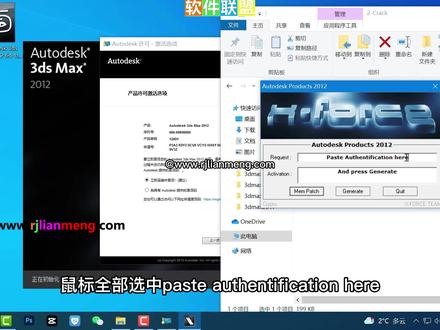
更多软件资源下载请访问软件联盟网站 www 点二 g 联盟点 com 本教程也是安装三 st max 软件,安装的版本是二零一二,安装包已经下载完成, 右键点击属性查看一下,他是一个 cip 的压缩包,软件大小是三点一二至 b。 我们的电脑要安装有解压缩工具,如果没有需要提前安装解压缩软件。安装好解压缩,右键点击解压到三得麦克斯二零一二文件夹 解压完成。安装前建议退出电脑的防护软件,如果不退出,有的会阻止软件的正常安装,导致安装失败。如果你不想退出防护软件,软件安装的过程中一定不能阻止我的电脑安装。有位置, 右键点击退出,退出卫视,点击确定,打开解压完成的 send max 二零一二文件夹,打开一杠塞卡谱文件夹, 右键点击以管理员身份运行三套不应用程序,点击安装 许可协议选择我接受,点击下一步许可类 型默认单机版,不需要更改产品信息,需要输入序列号和产品密要返回 santa max 二零一二文件夹, 打开序列号文本文档序列号输入六六六六九六九六九六九 产品蜜药,鼠标选中文本文当中的产品蜜药。使用键盘操作, ctrl 加 c 复制 返回,输入产品密要窗口,使用键盘, ctrl 加 cv 粘贴,关闭文本文档窗口, 点击下一步软件默认的安装位置是在 c 盘,建议更改,可以更改到 d 盘或者其他词盘,我们只需要更改最前面的这个字母就可以了,比如我要安装在 d 盘,直接把第一个字母 c 更改为 d, 这样就安装在了低盘的这个路径下。同样的道理,如果你想安装在一盘或者 f 盘,只需要把最前面的字母更改为一或者 s, 更改好之后点击安装。 开始安装 santa max 二零一二软件。软件安装的快慢跟电脑配置有关系,一般十分钟左右就可以完成安装。软件安装的过程中 建议不要使用电脑,耐心的等待安装结束。更多软件自然下载请访问软件联盟网站 www 点二 g 联盟点 com 安装完成。点击完成按钮,双击运行桌面的 santa max 二零一二 产品许可激活,点击激活,弹出隐私声明窗口, 把我同意隐私声明打勾,点击继续弹出一个英文的窗口界面,点击 back 提示激活尚未完成, 是否确实要取消,点击是返回激活窗口,再次点击激活, 勾选我同意隐私声明,点击继续。这里可以看到一组申请号, 用鼠标全部选中,使用键盘操作, ctrl 加 c 复制返回 sandsmax 二零一二文件夹, 打开二杠 circle 文件夹,右键点击以管理员身份运行三字 max 二零一二应用程序,打开激活工具,点击 manpad 按钮, 提示 successfully passed, 点击确定 鼠标全部选中 pastels ntfk 上 hair 这行英文按键盘 delete 删除。 使用键盘 ctrl 加 v 把刚才的申请号粘贴过来, 点击中间的 generate 按钮, x 位上这个位置会自动生成一组激活码。使用鼠标全部选中, 使用键盘 ctrl 加 c 复制返回产品时可激活选项。这个窗口点击我具有 santa max 提供的激活码使用 用键盘 control 加非粘贴,点击下一步提示许可激活成功,退出激活工具, 关闭打开的所有文件夹窗口,点击完成改善你的产品体验选择不?谢谢。点击确定已经成功打开 santa max 二零一二, 欢迎使用 sanders max 关闭这个窗口。至此, sands max 二零一二软件以及完美安装成功。 更多软件自然下载请访问软件联盟网站 www 点二 g 联盟点 com。
7软件联盟 01:21查看AI文稿AI文稿
今天给大家带来的是 civo 三 d 二零一二的安装教程,那么接下来我们开始进入安装步骤。首先右及我们下载好的软件安装包进行解压,解压完成后,打开文件夹,鼠标右击 set up, 选择以管理员身份运行, 点击安装,选择我接受,点击下一步,输入序列号和产品密要,点击下一步,点击浏览可更改安装位置,建议不要安装在 c 盘 安装路径中,不能有中文。然后点击安装,耐心等待软件安装,点击完成。双击桌面图 标,启动软件,点击激活,勾选我已阅读,点击继续点击右上角插退出,点击激活勾选我已阅读,点击继续选择我具有 otodis 提供的激活码,不要 关闭此界面。打开安装包,解压文件夹中的注册机文件夹,根据自己电脑操作系统的位数打开对应的程序,鼠标右即选择以管理员身份运行。复制申请号后的代码,将代码粘贴到 request 后的框中,点击 men patch, 点击确定,点击 janric 生成激活码,复制 x v 身后框中的激活码,将激活码粘贴到激活码输入框中,点击下一步,激活成功,点击完成,安装成功。
16悟空软件管家 06:55查看AI文稿AI文稿
go, go 好,大家好啊,软件安装不求人,我们今天给大家分享的安装教程呢,是 cad 二零一二版本在温十一系统上的安装过程, 那如果您的系统是叉 p 系统或者是温七温十系统啊,都可以按照此教程安装啊,安装步骤呢是一样的。 好,我们这个安装包下载完成,在解压之前,记得把您电脑这个右下角的刹车软件安全位置以及防火墙暂时的关闭退出一下啊,避免我们在解压或者是安装过程中的拦截我们一些程序,导致我们安装不成功。 关闭以后呢,找到我们下载好的安装包,然后点击鼠标右键,那么温室一系统这里没有显示解压,我们可以点击这里的显示更多选项啊,就能看到解压了,如果你这里依然不显示解压,说明电脑呢没有装这个解压软件,你装个解压软件就可以了,我们 点击这里的解压,在这里提醒大家啊,如果你需要这个视频中的安装包啊,你可以到微信公众号天天自学网去下载就可以了啊,里面有各种软件,各个版本,都是我们实习测试过的啊,无毒插件免费下载好,打开我们解压好的安装文件夹 在这里面呢,大家可以看到啊,这里有个注册机文件夹,还有一个压缩包啊,我们继续把这个压缩包点击鼠标右键,然后点击这里的显示更多选项,我们把它解压 好,我们这里的安装包呢已经解压完成,打开我们这个解压出来的文件夹在这里面呢,下方啊在在下方,我们找到我们这个 setop 这个程序啊,应用程序,然后我们点击鼠标右键,然后点击以管理员 上面运行,这里呢点击试 好,然后来到这个界面呢,我们直接点击这里的安装, 在这里我们点先选择这个我接受,然后呢点击下一步,好,这里呢我们默认单机,然后默认啊,我有我的产品信息, 然后序列号,这里呢我们输入六六六,然后后面呢是六九六九六九六九,前面三个六,后面四个六九,产品秘药呢是零零 一,然后是第一好,输入完成以后呢,我们点击下一步,好,在这里默认啊,上方这些选项的默认。我们把这 这个安装路径啊设置一下,你可以点击这里的浏览啊,找到你想装的盘啊和位置,当然啊,你也可以像我这样啊,更为省力的把它默认的 c 呢直接装成替换成你想装的盘,我这里想装的 d 盘,所以把这个 c 呢替换成 d 啊,替换成 d 就可以了。然后我们点击这里的安装好,这样主程序呢就开始安装了,我们只需要耐心等待一下就可以了啊,在这里提示大家啊,如果你需要安装包下载啊,直接到微信公众号天天咨询网去下载就可以了啊, 里面有各种软件,各个版本,都是我们实习测试过的啊,无毒无插件,免费下载。如果您需要这个马斯 k 姆邮寄抛庙 cad 索利沃克斯啊, 视频教程,你可以联系我啊,课程呢都是高清不加密啊,手机电脑都可以看 好,那么到这里呢,我们这个主程现在已经提示我们安装完成,我们点击这里的完成。 好,来到我们桌面上的,我们可以看到新增加了两个快捷启动方式,那我们常用呢,实际就这一个啊, cd 二零一二这个,那么这个呢,如果对你没什么用呢,我们就可以删掉他了啊,只留这一个就可以了。好,我们鼠标双击启动啊, cd 二零一二 这里呢,我们点击激活。 好,这里呢,我们先选择啊,勾选这个我已阅读,然后点击继续。 那么来到这个界面呢,我们直接点击这个叉把它关闭,然后呢再次点击啊,再次重复一下,点击这个激活啊,然后我们再次勾选这个我已阅读,然后点击继续。 好,这样呢,我们就有这个申请号这个界面了啊,然后这里呢我们勾选这个,我具有啊,提供激活码。 好,勾选以后呢,这里就可以让我们输入记号码了,那记号码哪里来的?我们返回我们的安装包,往回返一步,大家可以看到这里有个注册机啊,这个文件夹,我们鼠标双击打开, 那么在这里呢就有一个注册机文件啊,这个应用程序,如果你的这个程序是打不开啊,或者是打开以后里面没有这个文件说明呢,你在解压或者是下载过程中呢, 已经没有关闭这个防火墙沙头软件啊,已经被这个给误删掉了。那解决办法呢,也就是你把这个沙头软件防火墙关闭啊,重新压一份啊,就可以了。好,我们选择这个程序以后呢,点击鼠标右键, 然后点击以管理员身份运行这里呢点击试。好,这样这个注册机文件呢就被我们打开了,打开以后呢,我们在激活界面把我们这个申请号啊从最后方拉到最前方全选,然后按键盘上的 ctrl 加 c 复制, 然后来到我们这个注册机界面啊,把最上方的这个字母门全部清理掉啊,删除掉,然后按键盘上的康特加微粘贴,粘贴完成以后呢,先点击这里的啊修补程序,这个啊 最左方的这个选项,我们点击一下,然后点击确定,然后我们再点击中间这个选项啊,生成记号码。好,下方呢就是被我们生成的记号码,我们把它呢从最前啊一直选到最后全选,然后按键盘上的 ctrl 加 c 复制 好,来到我们这个激活界面啊,点击这个一号啊最上方那个格子里面点击一下,然后按键盘上的 ctrl 加微粘贴,粘贴完成以后呢,我们点击下一步。 好,这里呢就提示啊,感谢您激活,祝贺您已成功激活啊,这里呢我们就可以点击关闭啊,点击这个完成啊,关闭退出了,好,注册机呢,也可以关闭了啊, 好,这里点叉就可以了。那么到这里呢,我们这个 奥特 cad 二零一二版本呢,在温十一系统上呢,已经成功安装好,我们的安装教程呢又结束了,如果对你有帮助呢,用您发财的销售点个赞,点关注,谢谢大家。
1365软件安装不求人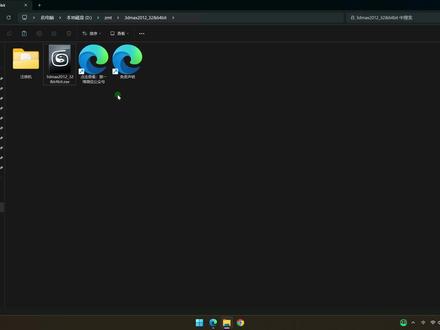 08:06查看AI文稿AI文稿
大家好,今天给大家分享一个三 d max 二零一二的一个安装教程,那么我们首先呢把这个程序双击进行解压,那么在这呢我把它解压到地盘, 这个呢他并不是安装位置啊,这个是我们的一个安装文件的一个解压位置,然后我们点击安装,那么这时候呢他会启动一个呃自解压一个格式,进行一个解压文件, 那么解压之后呢,它会启动我们的一个安装的一个程序, 好即将解压完成,然后就弹出了我们这个安装程序,我们点击试, 然后进行一个安装初始化,我们选择安装,那首先呢他去确定呃安装的一个要求,选择接受协议下一步,然后在这呢许可类型单机序列号, 然后你如果不知道序列号的话,在这个文件夹里边我们已经准备好了我们的一个序列号 啊,然后输入产品密,要选择下一步,这时候呢我们需要修改我们的一个安装路径,然后以及你需要安装的这个程序里边啊是否有一些呃 所要的东西啊?如果没有的话,比如说这个字组件啊,这个我不需要,我把它去掉。然后呢选择我们的一个安装, 那这时候呢首先他会进行一个三 d max 二零一二运行的一个组件的安装,那么这呢是一个地地插的一个插件, 然后在这呢就是这个剩余产品的这个数量啊,并不是固定,是六不变的啊。比如说你经常会安装一些奥斯 cad, 奥斯三 d max 啊,奥斯莱斯和三 d max 的一些程序的话,他会呃给你 安装一些这个支持运行组件,比如 c 加加啊, d 叉啊, a t 啊等等。所以说呢这个数量不一定非是六啊,不一定,不要说这个什么你这个是六,我的不是六,是不是我的安装程序有问题啊?并不是这样的啊, 啊,现在呢还有四个产品, 剩余三个, 剩两个啊,速度相对来讲还是比较快的 啊。现在呢开始正常的安装我们的一个程序了 啊,显示剩余零个产品啊,正在安装我们的一个呃,三 d max 的一个程序,那么此过程呢,它会在桌面生成一个会计方式, 这个时候呢我们主要看上面这个进度条啊,这个进度条呢是代表这个程序的安装进度,下边这一个呢是代表的一个整体的一个进度啊,我们看这个进度就可以。好,现在桌面呢已经生成了 autodex 和三 t max, 二零一二的一个快捷方式 即将安装完成。好,安装完成以后呢,我们选择完成按钮,然后双击程序进行运行, 在这呢建议大家开始进行一个断网操作 啊,正在出石化, 嗯,从二零一二开始,你看它这个界面啊,就相对来讲跟之前就比较漂亮了啊,弹出了一个凹凸许可,然后如果说你那个被被遮挡住的话,你像 被遮挡住的话,我们可以看任务栏啊,任务栏会有这个一个小钥匙,一个显示器的一个图标,我们选择激活 啊,选择接收继续,然后使用拖机,但是这时候发现并不是我们想要的一个界面啊,我们把它关闭掉,再次点击激活 继续。那这时候呢就变成了我具有 auto desk 提供的计划码,然后我们啊,找到我们这个啊,找到我们这个注册机,右击管理员身份运行, 我把音乐关一下,然后呢我们将我们的申请号粘贴计算写入,把这个复制过来啊,把激活码复制过来, 选择下一步,然后这时候呢提示我们已经激活成功,并且这呢显示一个绿色的一个小对号关闭。 那么呃,二零一二这个版本呢?呃,对于现在来讲啊,你看他的这个文件的加载速度啊,比之前的二零零八,二零零九,二零一零二零一一加载速度要快很多, 但是呢,像二零零八到二零一一这个版本啊,他并不是说呃一直那么慢,而是首次在加载的时候比较慢啊,但是你加载完一次以后再次去启动的时候,他的速度也是非常快的。 好好,现在已经正在启动,我们的一个三 d max, 首先会弹出一个参与计划,我们选择不点击确定 好,现在的界面呢,已经打开了啊啊,如果说你的电脑这个是啊 win 十一啊,我这个系统是 win 十一啊,如果你的电脑系统是 win 十一的话,建议最低啊,不要低于二零一二这个版本了, 因为再低的话,这个他的支持运行啊不是特别好 啊,那么这是我们的一个关于 sandy max, 好了,那么呃,今天的分享就分享到这里。
23设计大院 01:23查看AI文稿AI文稿
今天给大家带来的是三 d max 二零一二的安装教程,那么接下来我们开始进入安装步骤,首先右击我们下载好的软件安装包进行解压,解压完成后打开文件夹,然后鼠标右击 set up, 选择以管理员身份运行, 点击安装,选择我接受,点击下一步许可类型,选择单机版,输入序列号,输入产品密要,再点击下一步,点击浏览可更改安装位置,安装的路径,根据个人选择更改, 建议不要安装在 c 盘,然后点击安装,耐心等待安装,点击完成,双击桌面图标,启动软件,点击激活,选择我已阅读,点击继续,点击右上角插退出,再点击激活,勾选我已阅读, 然后点击继续,选择我具有 otodes 提供的激活码,不要关彼此界面。打开安装包解压后的三 d max 二零一二文件夹,鼠标右及 xfx, 选择以管理员身份运行,然后复制申请号后的代码,粘贴到 request 后的框中,点击 men patch, 点击确定,然后点 离 carry later 生成激活码,复制 offcoat 里的激活码,粘贴到激活码输入框中,点击下一步激活成功,最后点击完成,这样软件就安装成功了。
176悟空软件管家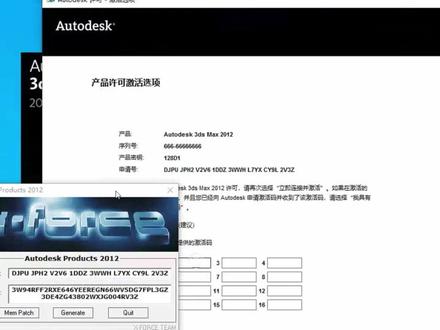 03:04查看AI文稿AI文稿
preview 三 d max 二零一二减压之后点击这个 setup, 双击或者右键以管理员身份运行, 点开之后会弹出这个图形卡,不可读的话点击确定就行了,因为显卡性能比较低,正常电脑不会弹这个,稍等片刻,大概几十秒会弹出这个安装按钮。点击在计算机上安装, 点击我接受,点击下一步输入序列号六六六产品密斯为一二八 第一,下一步安装排幅路径这里更改为 f 盘,因为他没有地盘啊。把这一段可以删掉,也可以直接默认就行了。点击安装,安装的时候不要设置为英文路径, 等待十几分钟左右,等待安装完毕就行了。如果期间有任何爆错均为系统故障,或者你以前安装过,没有卸载干净,这时候呢?电脑桌面就有软件的图标,安装完毕以后点击完成, 接下来双击启动软件或者右键管理的身份运行都可以 有三六零弹出拦截的点击允许所有操作,点击激活,勾选 着我已阅读,继续点击关闭,再次的重复刚才的步骤 到这个页面,点击我具有激活码,打开激活工具,激活工具可以在网页中直接下载。右键管理员身份运行,一定要右键管理员身份不可双击啊,点击这个确定将注册机拖到一边,复制申请号 粘贴到这里了,点击这个双击右键复制把出的机可以退出了 一后面空格粘贴,然后点击屏幕下方的下一步激活完成。感谢你的激活, 那么三 t max 二零一二软件的安装教程视频呢?到此结束, 这些安装包呢?都用不到了,可以删除不?谢谢就可以了,打开软件的时候会提示这个 可以启动时显示,欢迎屏幕这个勾去掉。好,那么这次呢?视频到此结束,感谢你的观看 preview。
 04:44查看AI文稿AI文稿
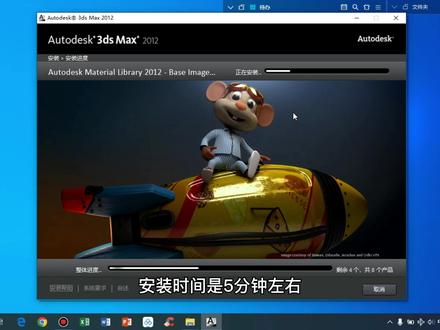
哈喽,各位小伙伴大家好,欢迎来到小技巧课堂,这一期的话主要为大家带来三 d max 二零一二的安装及激活小技巧, 由于时间问题的话,这一期的话主要是讲安装小技巧,然后的话在下一期的话为大家带来二零一二的激活小技巧。首先我们进入主题,直接进入软件的安装,首先呢我们打开 已经准备好的安装文件夹,这个是我们之前已经准备好的安装包集激活软件。然后这一期的话是由于给大家 讲解的是安装小技巧,所以说我们第一步的话是打开这个安装包,打开安装包之后,我们点击里面有一个叫 ctra 的应用乘, 然后我们右键以管理员身份运行, 然后进行下一步就是初始化,然后这边图形卡无法选择你当图像这个暂时不用管他, 然后这一步过了之后,然后我们点击下一步,就是直接点击安装, 这里安装的话需要一点时间,大家耐心等待一下, 当弹出这个许可协议之后,我们点击我要接受,我要接受,然后点击下一步, 下面的话我们这里的话选择单机,然后这里选择我有产品的信息,然后这里输入的序列号为六六六,然后是六九 六九六九六九,然后产品密要是一二八大写地,然后是一下一步,我们直接点击下一步, 这里的话我们需要注意的是我们这个安装路径的话,我建议大家不要安装在 c 盘,和之前的所有软件一样是安装在其他盘,我这里的话是安装 在 f 盘,我在 f 盘新建一个文件夹,回三 d max 二零一二, 这里注意的是在这个安装入境中千万不能有中文, 然后这一步我新建完文件夹之后,然后我在这里选择我新建的文件夹,因为我是装载在 f 盘的话,所以说我在 f 盘里面找大家,如果是装载 d 盘或者其他软件盘的话,你可以直接再让你新建一个三 d max 二零一二, 然后我找这里第二个就是,然后点击确认这里的话,就是相当于是把这个软件是装在 d a f 盘的,然后你可以把你的装在 d 盘或者其他牌,尽量不要装在 c 盘。然后 这一步都完成之后,然后我们进行下一步安装,这里安装时间比较长,一般配置好的电脑的话安装时间是五分钟左右,电脑配置差的话可能是五到十分钟左右,大家耐心等待一下。 大家可以看到视频中刚安装完成之后会弹出这样的一个窗口,大家看一下,当弹出这样的一个窗口的话,说明我们的软件已经安装成功,这里的话我们点击下完成就行了。 然后的话下一期的话我将会给大家带来这一款三 d max 二零一二的软件激活小技巧,然后这一期的话就到这里,下期再见,谢谢观看。
9小技巧![3dmax2012安装注册教程永久使用[完整] #3dmax2012安装 #3dmax2012](https://p3-pc-sign.douyinpic.com/image-cut-tos-priv/ed009fe0ce09c90e32c66d296319e8f6~tplv-dy-resize-origshort-autoq-75:330.jpeg?lk3s=138a59ce&x-expires=2087265600&x-signature=sunPzqzuxkQlCmQlmdN1lE%2FBGTU%3D&from=327834062&s=PackSourceEnum_AWEME_DETAIL&se=false&sc=cover&biz_tag=pcweb_cover&l=20260224124330ED4311A3A3DFA8894EEC) 03:04查看AI文稿AI文稿
03:04查看AI文稿AI文稿preview 三 d max 二零一二减压之后点击这个 setup, 双击或者右键以管理员身份运行, 点开之后会弹出这个图形卡,不可读的话点击确定就行了,因为显卡性能比较低,正常电脑不会弹这个,稍等片刻,大概几十秒会弹出这个安装按钮。点击在计算机上安装, 点击我接受,点击下一步输入序列号六六六产品密斯为一二八 第一,下一步安装排幅路径这里更改为 f 盘,因为他没有地盘啊。把这一段可以删掉,也可以直接默认就行了。点击安装,安装的时候不要设置为英文路径, 等待十几分钟左右,等待安装完毕就行了。如果期间有任何爆错均为系统故障,或者你以前安装过,没有卸载干净,这时候呢?电脑桌面就有软件的图标,安装完毕以后点击完成, 接下来双击启动软件或者右键管理的身份运行都可以 有三六零弹出拦截的点击允许所有操作,点击激活,勾选 着我已阅读,继续点击关闭,再次的重复刚才的步骤 到这个页面,点击我具有激活码,打开激活工具,激活工具可以在网页中直接下载。右键管理员身份运行,一定要右键管理员身份不可双击啊,点击这个确定将注册机拖到一边,复制申请号 粘贴到这里了,点击这个双击右键复制把出的机可以退出了 一后面空格粘贴,然后点击屏幕下方的下一步激活完成。感谢你的激活, 那么三 t max 二零一二软件的安装教程视频呢?到此结束, 这些安装包呢?都用不到了,可以删除不?谢谢就可以了,打开软件的时候会提示这个 可以启动时显示,欢迎屏幕这个勾去掉。好,那么这次呢?视频到此结束,感谢你的观看 preview。
 01:20查看AI文稿AI文稿
windows 十一安装三 d max 汉化版渲染器教程来了,喜欢的小伙伴私信我,免费分享安装包解压渲染器安装包,选择 3d max 版本,这里选择 2020 版,勾选 ix apt the agreement, 点击 install, 开始安装 正在安装所需要的文件,安装时间较长,请耐心等待。安装完成,点击单,关闭安装界面, 浏览器自动弹出显示安装完成,打开压缩包文件,选择 crack, 进入,选择所有文件,点击复制, 找到 3d max 2020 软件,点击右键,打开所在位置,右击空白处,粘贴复制好的文件,打开压缩包,选择 crack, 选择第二个文件,右击复 制,打开 3d max 配置文件,找到 plugins 文件,打开,将复制好的文件粘贴进去, 打开渲染器压缩包,选择 2020 汉化版,开始汉化,点击一键安装,开始安装汉化器,汉化器安装成功, 打开三 d max, 点击渲染就可以看到汉化版的渲染器了。本期视频到这里就结束了,需要安装包的小伙伴私信我。
78墨渊学长 05:20查看AI文稿AI文稿
哈喽,各位小伙伴大家好,欢迎来到小技巧课堂,这一期的话主要为大家带来三 d max 二零一二 软件的激活,然后上一期的话是给大家带来二零一二的软件安装,然后这一期的话我们直接进入,主题是进入我们的软件激活,首先看到我们上一期在桌面上安装的用程序, 首先我们看在上一期在桌面的左下角已经把这个应用程序安装好了,然后这期的话我们直接双击打开这个应用程序, 双击打开之 后会弹出这样一个框,这里的话需要初始画,然后等待一下啦大家 由于这个软件是第一次安装,可能的话时间初始化时间是稍微要等待的时间要长一点,然后当我们这个软件在激活的时候,这里会弹出一个对话方,然后这里的话我们直接选择激活, 这里的话选择我已阅读这个直接继续。 这期激活的话和零九一零一一版本有所区别,大家可以仔细看一下, 然后当弹出这个的时候,我们直接擦掉退出, 再点击激活,然后这里接着点我已阅读继续。 然后到这一步之后我们要选择的是我具有这个提供激活码, 到这步之后我们下一步就是要打开激活人用程序,然后 打开我们之前已经准备好的安装文件的第二个,第一个是安装包,第二个是解破解这个软件的一个应用程序,然后再打开之前,大家记住我们要把这个网络 关关掉,还有 wifi, 还有所有的杀毒软件都关掉,杀毒软件的话我之前已经关闭掉了,然后其他的东西我都关掉了,然后这里的网络现在已经关了,然后这一步的话,我们直接右键以管理员身份运行 这里的话,打开的时候他会有一个声音,这个是这个软件已经打开成功了,然后激活的方法的话,和前面也还是基本上是一样的,然后我直接打开刚才的一个对号框, 当弹出这个对话框的时候,大家记住的是这里一定要仔细看。第一步是把这个申请号复制到这个框里面, 制好之后,然后我们第三步是点击这个框这个按钮,然后这里点击已经成功了, 然后这一步的话我们要点击是显示这个激活码,破解的激活码,然后我们是直接复制到下面这个这个框里面,直接坑直接复制, 当复制完之后,我们下一步就是点击这个地方, 这地方我们直接点击, 然后下一步看这个软件的话 已经激活成功了,然后我们就可以正常使用,然后我们打开看一下, 看已经激活成功,然后我们直接等待,因为是第一次安装,然后第一次激活,然后他的初始化时间可能要长一点,大家就等待一下。 如果大家在安装图中或者是安装后失败了,大家可以仔细看一下视频,如果实在解决不了,可以私信我,然后我们一起来解决安装的问题,还有破解的问题, 如果有更多的软件需要安装的话,可以私信我,我帮大家寻找,然后找一个最好的方法,然后为大家提供教程,提供安装及激活的 小技巧,谢谢大家观看。然后我们打开了之后,这个已经算激活成功了,然后软件的话就可以正常使用,大家可以看一下, 然后的话下期再见。
10小技巧 01:44查看AI文稿AI文稿
大家好,这期视频我将教大家如何安装三 d max 这个软件,你需要找到刚刚解压好的文件夹,在其中找到 set up 运行,点击安装接受协议, 选择你要安装的路径。需要注意的一点是,安装路径只能是全英文,不然还有中文。然后你只需要等待安装完成就可以了。启动软件, 选择输入序列号 enter a serial number 激活输入序列号。这里提一点,每个版本对应的密奥都不相同,如果你安装的是二零一九, 可以看我发的笔记,下一步则会自动弹出这样的界面,点击 back, 会重新回到激活页面,按照刚 他的步骤内容重新输入序列号。下一步,选择我具有 out desk 提供的激活码,回到你的软件包,找到对应的注册机, 右键以管理员身份运行。把许可激活选项页面的申请号用 control 加 c, 快捷复制到注册栏的第一栏。先点击 patch, 会弹出 successful patch, 再点击第二个 generate, 注册机的第二栏即会生成一串激活码,同样的,将它快捷复制到这边的框里,激活完成。如果提示未激活成功, 可以再次操作一次刚才获取激活码的步骤。如果你需要切换语言,可以在开始里面找到。
1063D建模系统教学 03:02查看AI文稿AI文稿
好,今天我们来给这位小伙伴安装这个三 d mask 二零一二的版本。首先我们选中他,然后以管理员身份运行他。好,点击是, 好,我们下载边缘装饰功能。 好,点击我接受下一步。 好,我们输入序列号。 好,点击下一步。好,到了这一步之后呢,我们直接点击安装。 好,我们这里有十个产品,我们等他把所有产品安装好了之后呢,我们再进行下一步的安装。 好,我们已经安装完成,我们点击完成。好,我们打开它, 点击激活,点击我同意继续。 好,点击下一步。 好,我们可以看到这里已经成功激活,我们点击完成。 好,这里点击步。谢谢。好,我们的软件就已经安装完成,感谢大家。
0赖宇航 06:27查看AI文稿AI文稿
大家好,欢迎来到吾爱专软件网,在这里有最全面最安全最纯净的软件资源,提供最详细完整的视频安装教程,打造最一流的服务团队。 大家好,这个教程呢给大家演示如何安装我们的犀牛软件,我们安装的版本呢是六点五以下呢是他的一个注意事项,第一个呢支持 win 七 win 八 win 十的系统安装,第二,支持三十二位和六十四位的电脑操作系统。 第三,安装前呢推出电脑所有的防护软件,三六零卫士,三六零杀毒,金山毒霸,金山卫士, qq 管家等这些杀毒软件呢, 如果有的话在电脑右下角这一块区域呢都可以找到,找到之后呢右键将他们全部退出,退出之后呢才能保证我们这个六点五的正常安装。这里面有一个特殊情况,就是温室系统,温室系统呢有一个 自带的杀毒软件,在没有安装以上这些第三方杀毒软件的前提下呢,那么我们这个自带软件呢就会处于一个保护状态,这个时候需要关闭他的一个实时保护。接下来呢就给大家演示一下,我的电脑上呢没有安装过任何的第三方杀毒软件,那么只有直接找到我们这个自带杀毒的防护图标, 找到之后呢,双击打开,找到病毒和威胁防护,进来之后选择病毒和威胁防护设置,打开呢就可以看到实时保护,我们将下面这个开关呢进行关闭,关闭掉之后呢就可以正常去安装了。当然我们安装成功之后呢,所有的杀毒软件包括实时保护呢都是可以正常打开去运行的, 以上呢就是我们的一个安装注意事项,接下来呢在本站呢直接下载好我们的安装包,下载下来之后呢他是一个压缩文件,需要呢我们提前在 电脑上的安装好挤压缩工具,安装好之后,这里选择一下右键挤压到犀牛六点五斜杠 e 这一项 文件不大,很快就会解压完成,解压完成之后呢,我们双击打开,里面总共分三个程序,一个英文版,一个中文版,还有我们一个注册机,这里呢我们给大家演示一下英文中文版,选中中文版之后呢,右键以管理员身份进行打开, 打开之后呢这里有一个许可条款,我们将这个勾给他打上,然后下面就会激活,激活之后呢,我们选择一下后边这个设置按钮, 不要直接安,不要直接点击现在安装,直接选择一下后边的设置按钮,打开之后呢第一项是一个盘幅的选择,根据我们的需求呢可以将它安装到 c 盘,也可以安装在其他盘符,如果安装 c 盘的话呢,我们这里就不做更改了。如果说恩安跟那个更改其他盘符的话呢,我们需要将第一个字母 c 选中之后呢改为我们需要的盘符,比如说我现在呢想将它安装在 d 盘,那么只需要将第一个字母 c 选中之后呢改为 d 就可以了。 冒号后边这个路径呢,大家不要去更改盘幅,更改完成之后,我们下面呢这个设置,将我们这两个勾呢都给它去掉,不要去更新,去掉之后呢点击一下现在安装 我们这个软件呢是边下载边安装的,所以呢大家呢必须要联网进行操作,而且呢网速不能太慢, 整个的一个安装过程中呢,对电脑不要做其他任何操作,因为安我们这个操作呢是边下载边安装,所以说呢, 嗯,如果运行其他程序的话呢,很有可能影响到我们的安装,如果你是看我们的视频或者是听歌的话呢,会影响到我们的一个下载网速,所以说呢,我们整个的安装过程中呢,不要对电脑做任何的其他操作,只需要等待他安装完成就行, 电脑没有任何问题的情况下呢,我们这个是百分之百可以安装成功的。这里呢因为是边下载边安装,所以呢需要有一点给大家强调,我们这个如果半天或者是我们那个滚动条停在某一点长时间不动的话呢,大家千万不要去关闭我们的安装窗口,因为他还没有下载完,所以说呢还不能往前移动, 有些人呢比较急,因为啊这个这这么长时间了,他还一点都不动,是不是安装卡死了,然后就急着去关闭我们的安装窗口,这样操作是不对的,因为我们这个在没有下载完成之前呢,他是不会向前移动的,所以呢 大家必须要耐心等待,现在呢是我在安装我们的 c 加加,二零零五, 好的,二零零五安装完成之后,二零一零二零一三,二零一七,这是我们的一些 c 加加程序。 好的安装完成,安装完成之后呢,我们这里点击一下关闭,桌面上呢就生成了我们六点零六点五的一个图标返回到安装包里面,返回到安装包里面之后呢,需要进行注册,我们这个注册机怎么变成白色的了? 我们先将它复制一下,复制完成之后呢,复制到哪一块复制到我们的安装路径里面,在我们桌面上的图标呢,生成之后呢,我们通过他来找到我们的安装路径。鼠标放上去之后呢,右键选择一下,打开文件所在位置将它打开, 打开之后呢,在空白处右键选择一下粘贴好的,粘贴进来之后他又变回来了,这个图标,真奇怪。然后呢,我们将我们这个注册机呢右键以管理员身份的运行一下, 打开我们的注册机之后,选择一下下边的 p a t c h 这个按钮,这个呢稍微等待一下,很快就会提示我们这里呢破解成功,破解成功之后呢,点击 e x i t 退出,关闭我们的所有窗口。接下来呢双击运行一下我们的犀牛,六点五,看是否能正常打开, 第一次打开需要点时间,因为他第一次打开的时候呢,要加载一些加载项,这里呢有一个统计, 使用统计,我们将这个窗口呢进行关闭或确定都可以,现在关闭吧。接下来呢,这里有一个授权,我们看一下是否授权成功, 这个授权还被我不小心给关闭了,我们将它找出来,在菜单栏里面有个说明,选择一下说明,在最后一项呢,有一个关于我们的, 好的,这样的话就将我们刚才这个界面呢调出来了,调出来之后选择一下后边的授权,看一下您的授权有效证明呢,我们已经激活成功了,接下来呢就可以放心的去使用了,我们的视频安装教程呢,到这里也就给大家演示完成。
- 06:39查看AI文稿AI文稿
大家好,欢迎来到吾爱专软件网,在这里有最全面最安全,最纯净的软件资源,提供最详细完整的视频安装教程,打造最一流的服务团队。 大家好,这个教程呢,给大家演示如何安装我们的犀牛软件,我们安装的版本呢是四点零以下呢,是他的一个简单的安装注意事项,第一个呢支持 win 七、 win 八、 win 十的系统安装。第二,支持三十二位和六十四位的电脑操作系统, 这里呢我们 win 七以上的版本呢是都可以安装我们这个四点零的。嗯,需要强调的是, xp 系统的话这里没有试过,理论上呢, xp 也是可以安装我们三十二位的,如果说大家是 xp 系统的话呢,可以去试一下 这个我们嗯只在我们高版本的系统上的进行演示。第三,安装前挡,推出电脑所有的防护软件,三六零卫视, 三六零杀毒,金山毒霸,金山卫视, qq 管家等这些杀毒软件呢,如果有的话,在电脑的右下角这个区域内,将他们右键全部退出, 退出之后才能保证四点零的一个正常安装。需要强调的是温室系统呢,有一个自带的杀毒软件,如果温室系统没有安装以上这些第三方杀毒软件的前提下,那么我们这个自带杀毒呢就起到一个保护作用, 这个时候需要关闭自带杀毒的一个实时保护,接下来继续操作。我的电脑上呢没有安装任何的杀毒软件,那么我就可以找到我们这个自带杀毒,将它打开,打开之后呢找到病毒和威胁防护选择进来,进来之后呢,这里有一个病毒和威胁防护设置, 打开之后就可以看到实时保护,将下面这个开关呢关闭掉就可以正常安装了。当然了我们安装成功之后呢,所有的杀毒软件,包括我们这个自带杀毒的实时保护呢,都是可以正常打 打开去运行的。以上呢就是我们在安装之前呢需要给大家强调的,接下来呢在本站直接下载好我们的安装包,下载下来之后呢他是一个压缩文件,需要呢提前在电电脑上呢安装好解压缩工具。 将解压操工具安装好之后呢,这里选择一下右键解压到我们这个犀牛四点零斜杠翼这一项, 这个文件不大,很快会解压完成。解压完成之后呢,我们双击打开,打开之后在里面找到我们的最下面这个二 h i n o 四杠 setop 杠安装文件,这就是我们的安装文件,我们呢双击运行一下,运行开之后呢,他进入到我们的安装向导,我们选择一下 next, 这一步呢是一个许可协议,选择一下 goy, 然后呢这一步需要输入一下我们这里呢输入一下 我们的 c、 d、 k, 这里呢随便输入一个数字就可以了,比如说输入一个一,输一个一,完成之后呢,我们将下面这个勾呢给它勾上, 勾上之后选择下一步,这一步是一个安装路径的选择,嗯,根据自己的习惯可以安装在 c 盘,也可以呢安装在其他盘符,安装其他盘符的话呢,我们选择一下上面这个 导游按钮,然后呢将这里的第一个字母 c 呢选中之后呢改成我们需要的盘符,比如说呢,我现在想将它呢安装在地盘,那么只需要将第一个字母 c 选中之后呢改成 d 就可以了。冒号后边这个路径呢? 冒号后边这个路径大家不要去更改,只需要更改第一个字母盘幅,更改完成之后选择, ok, 这样的话呢就更改过来了,更改过来之后选择下一步,这一步呢我们默认, 嗯设置就可以了,然后选择下一步,再继续下一步开始进行安装。这个软件呢不大,很快就会安装完成,我们稍微等待一下就可以了。 ok, 安装完成之后呢,点击一下分内饰, 接下来呢就是破解,破解的话呢,首先我们打开文件夹里面的 c r a k 四 a c k 这个文件, 将这个文件夹呢双击打开,打开之后呢,在里面有一个我们的图标,我们将它的右键选择复制。复制到哪一块呢?复制到我们的安装路径里面,在桌面上通过生成的图标呢来找到我们的安装路径。鼠标放上去之后呢,右键有一项是打开文件所在位置。 win 七系统啊,应该是打开文件位置,这里呢是打开文件所在位置,选择将它打开,这个就是我们的安装路径, 在这里呢我们选择一下右键空白处,右键选择粘贴,会提示有同名名的文件,我们这里呢选择一下替换目标中的文件, 替换成功,接下来呢就是汉化,再次返回到安装包上一步,打开我们这个 language 原包, 将这个语言包选中之后呢里面的内容呢? ctrl 选中,全部选中, ctrl 加 c 进行复制。全部选中, ctrl 加 c 进行复制,复制完成之后呢,返回到我们的安装路径里面,这里面呢同样也有一个 languages, 我们选择打开它,打开它之后呢,右键选择粘贴 同样提示有同名名的文件,我们选择替换就可以了。 ok, 替换成功,接下来呢我们双击运行一下我们桌面上生成的图标,看是否能正常打开 到这里呢?我们需要选择一下我们最下边这个 末尾为 m i l l i m e t e i t e r s 的这一项,选中它之后呢,点击一下下面的 open 打开, 打开之后,这里是一个英文版本,我们需要切换一下啊语言选择我们菜单栏里面的 t o o l s 这个按钮,在他的下拉菜单里面呢,找到最后一项 o p t l o n n s 这个设置按钮,打开设置按钮之后, 打开设置按钮之后,然后选择一下我们这个 a p p e r e a r a n c e 这个选 选项。好的,将这个选项选中之后呢,右边就出现了圆的选择框,我们这里呢将这个下拉菜单点击一下,找到我们的简体中文,然后呢点击 ok, 这里会有一个对话框的提示,我们选择确定, 然后关闭掉我们的犀牛软件。接下来呢再次双击打开,这样的话呢就出现了中文版本,我们选择最后一项,点击将这个 勾呢给它去掉,他下一次呢就不会再出现了。然后点击打开, ok, 已经完美的打开了我们的犀牛四点零,接下来呢大家就可以正常的去使用了,我们的视频安装教程呢,到这里也就给大家演示完成。


猜你喜欢
- 6272请叫我卡哥
最新视频
- 6272请叫我卡哥