天正逐点标注线粗细怎么调整

粉丝251获赞2191
相关视频
 03:22查看AI文稿AI文稿
大家好,现在给大家演示一下怎么把一个总图在坐标不变的情况下,让他以米为单位,改为以毫米为单位, 大家可以看一看,咱们随便量个车位,对吧?尺寸标注看一下,哎,他是二点四,以你为单位的,对不对?康度呢?五点三,哎,这块有道,这块有道路,哎,四米十点三,对吧?都是以你为单位的。 首先咱们要把这个总图做成一个块,在这个命令行输入 b, 首先咱们用的天真软件啊 b i, 然后就选择对象, 然后框选它这节空格,嗯,给他一个定义,随便改取个随便取的名字,然后确定, 哎,然后这个点确定,不用管的,嘿,好了,这就是一个块,大家可以看看,是吧?然后再输入 p l, 指定起点,随便指定啊,然后再输入它的那个坐标,原坐标一定要是原坐标零,逗号零,然后空,空格或者 enter 都行, 哎,咱们看咱们这样放大缩小,哎,咱们就找到这个坐标在这儿,对吧?然后找到坐标以后,好,现在你要把它放大一千倍,因为它是以米为单位的,放大一千倍才能以毫米,对吧?所以,哎,逆行输入 s c, 然后咱们选择这个对象,然后空格, 哎,这手一定要注意,一定要找到这个圆坐标点上它,它输入比例因子,然后怎么输入一切,然后空个 enter, 或者然后咱们找到这个图,哎,在这它是放大一千一千倍了,一件事,这时候 咱们俩正常,他现在看咱们正常标注是以四,这是以米为单位的,现在咱们已经放大一千倍,咱们看这张图,是不是他已经变了, 哎,咱们选择,哎,现在已经变成四米了,对不对?对,咱们现在验证一下,哎,看车位原来是五点三,现在已经成五米三了,对吧?说明他已经放大一千倍了。咱们现在要验证他的坐标, 这是它的原始坐标,但是在以米为单位画的原始坐标,对吧?现在咱们看点它的符号标注, 坐标标注,然后 s 要设置一下,因为咱们现在是以毫米为单位标注单位要隐秘,对吧?它的精度呢?里边有三位的,四位都行,因为我的原始是四位,所以就是 改成四位确定,然后咱们跟他同样输入标注坐标,他还调个标注,和原来的一模一样,这样咱们就完成。这样咱们就完成一张总图,在不改变坐标的情况下,让他以米为单位,改为以毫米为单位。
31天正画图老郭 02:37查看AI文稿AI文稿
你可能遇到过这种情况,我们用标注啊,标注尺寸的时候,我们这个数字特别小,怎么给他调大呢?今天咱们来讲一下, 首先我们标注一个尺寸啊,标注一个尺寸,然后文字太小的话,我们可以按键盘的 d, 英文状态下快捷键 d 点击啊,回车 会弹出一个标注样式管理器,那么我们也可以新建和修改或者是替代,咱们这里就点击修改, 咱们看到文字了没有?在这里 文字啊,文字的样式,颜色啊,填充颜色,还有文字的高度,这是重点啊,文字的高度, 我们修改这个文字的高度来试一下,现在是三点五,我们给他改成十啊,稍微大一点,咱们看的比较明显,然后下面有啊,这里看文字位置上居中,咱们改成居中啊, 然后确定关闭,咱们看到这个文字了吗?瞬间变大了啊,无论你这个图中有多少标注,他是一块变的,咱们再来返回啊修改, 还有一个就是符号和箭头啊,那么这个箭头是什么位置呢?咱们修改一下,给他加大就看出来。 建筑标记啊,建筑标记第二个还是建筑标记第三个啊?引线这里咱们也给他改成建筑标记,然后箭头大小,箭头大小同样改成十,咱们看一下,这样看的比较明显啊,确定确定咱们发现了吗? 他这个建筑标记啊,是这个最两头,这个,这个斜线啊太大了,咱们给他改成小 d, 确定修改, 然后符号和箭头给他改成应该三就差不多了,然后文字一定要记住啊,文字的高度在这里调改成五,然后其他的一些咱们可以自己去点击看一下, 点击确定确定可以了,那么条标注的数字大小方法你学会了吗?关注我学习更多内容,咱们下节课再。
958图文设计师东东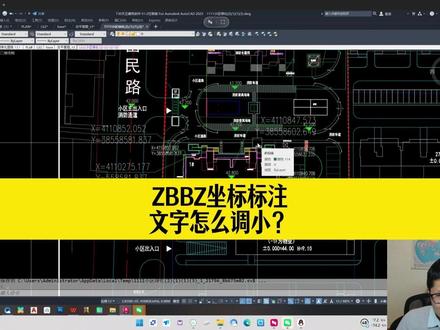 01:52查看AI文稿AI文稿
我问一个问题,这个字体怎么缩小一点啊?你是说这个 zbbz 的 这个文字高度怎么调小是吧?啊,对,如果是我们安装的天正的话,我们是用天正 cad 的 这个 zbbz 去标注坐标的话,那么调整自高啊,一般有两种方法。 第一个就是调左下角的比例,这是比较常见的方式啊,左下角有个比例,看到没有?这个比例怎么调呢?是调大还是调小呢?就要取决于你这个字 你是要调大还是调小?打比方啊,如果这个字大了,我要变小,对不对?字要变小,那你的比例就要变大,他是反过来的,那这里面你看什么比例比一比一还大嘞?就是一比零点五,一比零点五,对,对,当然如果说一比零点五 还不够,你可以再调啊,你看我们先。我可以,我可以选中啊,我可以选中一些很文字很大的这个标注啊,你看我直接去调 调成一比零点五,他是不是变小了,看到没有?看到了。哦,明白了,你设置好之后,你重新去标坐标,他同样的文字高度也会变小,看到没有? 那如果是你觉得他这个坐标还大了,还可以再调,那怎么调?你看他这里只有一比零点五啊,没有更大的比例了, 你就点其他比例,你可以自己去设置,可以自己去改。比如说我改个零点二五,可不可以点确定?那这个时候我们再用 j b b j, 我 去标坐标的话,它的文字高度是不是又变小了?看到没有? 嗯,对,就是如果说你左下角没有你想要的比例,你可以自己去定义啊,其他比例,这是第一种方法,第二种方法我们如果 想改它的文字高度,也可以输入 z b b z 空格,然后输入 s。 在 这里有个文字高度也可以调啊,但是一般来讲,我们正常的话都是调左下角的比例,会更快一点。好嘞,我明白了。
55趣成CAD教学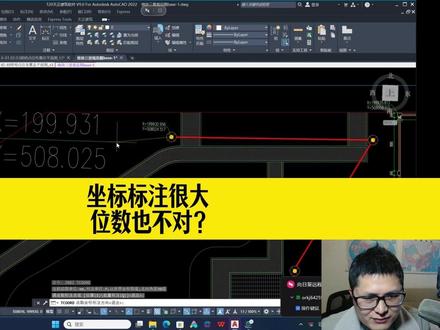 01:11查看AI文稿AI文稿
用这个签证 cad 标注坐标的时候,这个文字高度特别大啊,那这个我们怎么办呢?我们就调左下角的比例啊,怎么调呢? 啊?这里讲一下,如果我们的这个文字高度太大了,我们要调小,那我们就把比例调大,所以它两者是反过来的。你比如说一比一百五,我觉得这个比例太小了,我就改成一比一,是吧?一比一百五,调成一比一,这个比例是不是变大了? 因为你的文字高度要变小,所以你的比例就要调大啊?就这么个过程。然后 z、 b、 b、 z 空格,我们再拾取这个点, 我们来标,看到没有?现在这个文字高度是不是变小了,对不对?那紧接着又出现一个问题啊,你看它小数点往左边移了三位啊,这又是什么原因呢?这个是我们标注的一个设置问题啊, 这个比例还大了,我们可以再调,是吧?一比零点五,好,然后呢? z、 b、 b、 z 空格,我们输入 s, 我们的绘图单位没调的,没调整,我们应该选择米为单位啊,然后世界坐标系这些就没问题了,然后点确定,然后拾取这个点,现在我们标注出来的这个坐标看到没有?跟我们的图纸上的原坐标是不是就能对上了?看到没有?
95趣成CAD教学 01:20查看AI文稿AI文稿
我们绘制完小事证实有时候不方便使用纵端面的批量标注。 这节课讲解天正几排水如何批量标注管道的管径长度和坡度。首先我们随意画几段管线,我们选中所有管线,然后右击鼠标,选择管线编辑,再选择修改管线, 在弹出的命令框内选择更改标注,标注管径,然后点击 dn 五百,在弹出页面选择坡度和管长的样式,然后选择排列样式,然后点击确定。我们发现管线上有了管径、坡度和管长, 但是我们发现管径没有 dn, 这时可以再输入管径标注 g, j, b, z, 选择自动读取命令,然后重新选择管 线空格确认即可。上面过程是标注过程,那如何实现批量修改管径坡度的标注呢? 我们再次选中要修改的管线,右击鼠标,选择管线编辑,再选择修改管线,选中更改管径,然后选中修改坡度,选择或输入管道坡度,点击确定即可发现管线已经批量修改。
529得意笔记 01:37查看AI文稿AI文稿
在 cad 里面想标注这种 x y 坐标的话,你直接输入 zbbz 空格,它提示是未知命令,这是因为我们的 cad 软件它没有加载这个 zbbz 工具, 你又没有安装这个天正,那我们现在如果不想安装天正,我只想加载这个 zbbz 工具,我怎么操作呢?我们就直接输入一个 a p 空格,然后在我们电脑上啊找到这一个 zbbz 的 一个工具,然后点加载,点加载, 加载完了之后,你可以看到左下角,它会提示你成功加载了,然后还有一个非常关键的操作步骤是什么? 如果是说我们到这一步就关闭了的话,那么你每一次打开 cad, 你 都要手动去加载,很麻烦,那我们还要多做一步操作啊,在右下角有个内容点一下,然后呢点添加,我们再去找到这一个 c p p c 工具, 在这里我们还要给大家打开一下啊,点关闭,这样添加完了之后有什么好处呢?就是我们的这个 cad 啊,只要打开它,这个 zbbz 工具就会自动启动啊,就不用每一次去手动加载了,知道吧? 那我们现在在输入 zbbz 空格,它就可以去标注坐标了,对不对?那我们在标注的时候要设置一下,我们输入一个 o 空格,看一下这些参数设置有没有问题,一般的话我们是用事业坐标 see 啊,然后点确定,对,再找到我们需要标注的这个位置,我们来标注一下。
581CAD江老师 00:16查看AI文稿AI文稿
还在靠 d l i 足点标注,效率太低了!迪老师教你一招,直接键盘上输入 d g g z 空格,选中要标注的图形空格,两次一键搞定,超省心!学会的扣一,学会的建议重启大脑再看一遍!
114鄂尔多斯 新语电脑李老师 00:29查看AI文稿AI文稿
这款 cad 字体填充包是您办公设备的理想伙伴,包含了丰富的钢筋符号字体库,能满足您的各种绘图需求,使你的图纸标注更加清晰明确。它采用的是 s h x 填充技术,可以在不影响字体的质量的情况下,大大提高制图效率, 无论是专业工程师还是学生都能轻松掌握和使用,让工作学习变得更加顺畅。选我们的 cad 字体填充包,让你的设计更上一层楼!
 00:59查看AI文稿AI文稿
大家好,今天给大家介绍一下怎么样用天正标注,把 cad 的平面图标注的比较工整和美观。首先我们选择轴网数字里面的绘制轴网, 然后随便选择一个尺寸,呃,设置出来天正的轴线,然后用天正的轴线刷自己设置好的轴线,这样的话你的标注的平面的轴线就可以被天正所识别。然后选择 轴网柱子当中的轴网标注,然后选择横向的起始轴线,中指轴线,这样他就会标注。但是标注完以后,你用对每个轴线的近端移动,向下移动三百的距离, 这样的话他的端点就会和标注尺寸同齐,然后再将所有轴号向上平移三百,这样的话他就会比较工整和美观了。其他三面的标注同理。最后看下我们的成品。
 00:32查看AI文稿AI文稿
cad 标注的数字怎么调整大小?今天来教大家如何设置标注。首先这个图形我们点击 dli 做一个标注,我发现标注的数字特别的小,那怎么办呢?我来教你。首先点 d 标注一下这管理器,点击修改,然后找到文字, 文字高度我们给一个高度调到一百五十啊,自己随意适应高度,然后点击确定,点击只为当前关闭,这样文字就设置好了,你学会了吗?
 01:19查看AI文稿AI文稿
新入职场的你,画 c a 地图是不是很慢?一分钟让你学会快速尺寸标注! 在 cd 天证建筑中快速标注尺寸的五个会计键,第一个呢叫走网标注,点击走网标注空格以后呢,可以选择双侧标注或单侧标注, 点击第一个端点,再选择最后一个端点,点击空格,可以快速的标注尺寸。一般点击空格呢,是重复上一次命令,再输入门窗标注空格以后呢,可以快速的对门窗啊进行标注尺寸。 那么在第三个会计界呢,叫标高标注空格,可以快速的标注成高。选择成高以后啊, 选择层高以后呢,双击数值,可以快速的调整标高尺寸。那么再输入墙后标注空格,可以快速的对墙体的尺寸进行标注, 再点击主点,标注空格以后,选择一个端点,再选择另一个端点呢,可以快速的对单个点进行标注。
444鑫语AI设计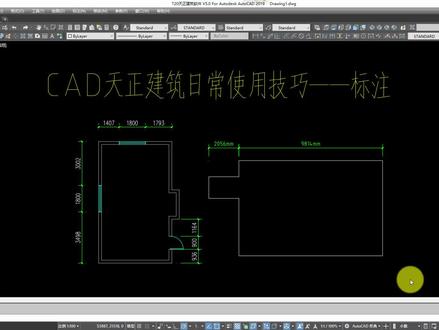 03:03查看AI文稿AI文稿
cad 天证建筑日常使用技巧标注,我们在添加标注的时候啊,像这种绘制的墙体和这种单独的线段 标注方法是不一样的,那么我选择墙体这个标注啊,他一选是整体的,那么线段的这个可以单独的选择,而且后面还有单位 mm。 嗯,首先这个左边这个啊,是在天证里面, 左侧有一个尺寸标注,门窗,墙后内门两点平行,双线快速自由楼梯外包等等等标注啊,像这种门窗标注,咱们给它删掉啊,点击门窗标 标注,我标注这个门窗,这啊,点击一下啊,一拖动他会自动的标注门窗还有墙体的尺寸,如果是右侧的这种线段,咱们点一下看一下,嗯,找一个快速标注, 那他是无法标注的,因为他这个是线段,不是墙体。今天呢,做了一个简单的平面图啊,用线段做的,客户有要求,你这个没有单位啊,然后我就说行,可以给你加上单位,那么这个单位怎么加呢?今天咱们来讲一下, 我们用这个标注啊,标注好尺寸,那么这个字号的大小如何设置呢?我们英文状态下,摁, 确定会弹出一个标注样式管理器修改, 这里有很多,这里有很多设置啊,调整啊,文字啊,箭头符号啊,找到文字,文字高度可以改。当我们改的之后呢,在右侧可以观察这个玉兰, 还有这个调整主单位,主单位前缀,后缀,那么后缀我们加单位是 mm, 直接输入就可以了。最后点击确定,还有箭头和符号,建筑标记等等啊,还有这个 其他的一些咱们可以点击试一试啊,都没事的,还有颜色啊,都可以改,最后点, 点击确定确定,那么这个文字就会变大,只要改一下,所有的标注全部会变大,那只限于这种线段,这种手动去啊,一个一个标注的才可以,像这种 墙体的这种,他这个比例是设置好的,不用我们去改了,这就是我们日常使用技巧标注的使用方法,今天咱们就分享到这吧,拜拜。
687图文设计师东东


