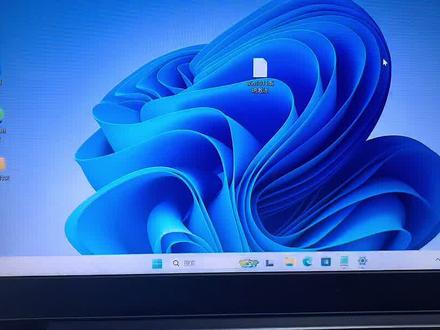
如果你的电脑显示未激活,很多主题用不了,或者电脑的桌面右下角显示副本不是正本,那这个时候我们就需要对这个电脑进行激活, 如果你激活不成功,那也没关系,今天我们教大家一种万能的激活秘诀方法, 所有版本的 win 十 win 十一都可以激活。好,首先我们把页面关掉,然后点击开始菜单,然后往下拉,找到 windows 的 power share, 然后鼠标右击,选择更多,以管理员的身份运行。 好,在这地方我们输入一组命令,当前的系统版本是专业版,然后尚未激活好,大家可以看一下, i r m 空格 h t t ps, 冒号双斜杠 g e t 点 a c t i v a t e d 点 w i a 音竖杠 i e x。 好, 这一组命令,大家把它截图一下。 好,截图完之后我们再看,我们这个时候按回车键, 它会自动的跳出激活的这个界面,这时候我们按一下数字键盘,上面的数字一好, 电脑会自动的激活。看,已经扫描到我们这个系统的版本。好, mate success four 就 意味着已经成功了,我们等待它最终。 好,大家可以看到我们后面的 windows 这个已经跳掉了啊,刚刚是专业版未激活的,现在已经跳完激活了。好,提示,我们已经激活成功了, 我们直接把页面关掉,你看已通过数字证书激活,搞定了还花什么钱?

粉丝8.1万获赞31.5万
相关视频
 01:31查看AI文稿AI文稿
果你的电脑右下角显示灰色的提示你没有激活系统,然后你的主题也不能更改,然后再打开设置的时候,这地方 也是处于未激活的状态,只要你是 win 十的 win 十一的系统啊,而且你是专业版,教育版,工作站版啊,都可以用代码,用激活码直接激活。 首先我们怎么激活?我们在这个键激活的界面点击更改产品的密钥,点击后面这个更改。 好,在这地方我们输入对应的版本激活码就可以了。 这个激活码在这大家截图看一下。如果你是专业版的, 那你就输入这一组激活代码,如果你是教育版的系统,你就输入这一组代码,如果你是工作站版,你就输入这一种激活码 对方。大家需要注意, win 十的系统和 win 十一的系统, 这个码子是通用激活,只要你是 win 十或者 win 十一系统的专业版,教育版或工作站版,直接就可以激活,在这地方点击更改,输入激活码就 ok 了。
122电脑手机故障解答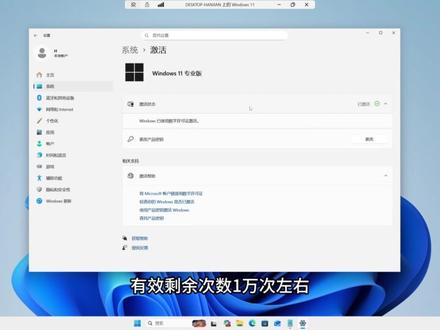 01:33查看AI文稿AI文稿
今天给大家测试分享的是 windows 专业版的激活密钥,支持 win 十和 win 十一专业版的激活,经激活测试有效,剩余次数一万次左右,有需要的网友速去。对了, windows 家庭中文版的用户是无法直接激活的, 建议用专业版通用密钥转换为专业版后再进行激活,或者直接安装专业版后进行激活,密钥激活次数有限,如果失效,请期待下一次分享。
39皮卡丘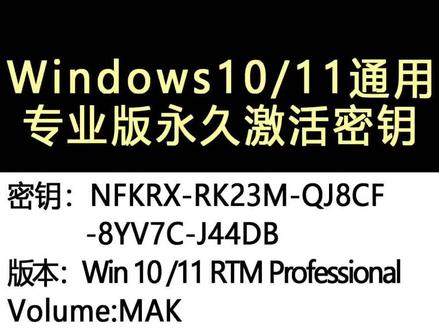 00:30查看AI文稿AI文稿
来了来了,兄弟们又来一个专业版的, win 十 win 十一通用版永久激活密钥,可激活专业版,教育版、企业版无法激活家庭版 家庭版。想要升级专业版,请用升级密钥先进行升级,然后再用激活密钥进行激活。我会把升级密钥打在评论区,升级好专业版之后再进行激活即可。
46云汀浅酌·清和 02:55查看AI文稿AI文稿
今天教大家怎么去激活这个 windows 的 这个密钥,可以先看一下我们这个设置啊,然后打开一个账户,发现有个密钥一直没有激活,有的人他花几块钱去网上买一下这个密钥去激活, 今天就教大家怎么免费把它给激活掉。首先我们开始这里啊,右键,然后找到管理员这里点是他会踢出一个命令提示框啊,这个时候我们按 i r m, 然后空格一下 h t t p s, 然后冒号啊,啊,然后冒号 斜杠, 斜杠,斜杠 g e t, 点 a c t i v a t e d 点 w i n, 然后竖杠啊,然后这里有个竖杠,就这个,然后 i e x, 这就输完了,然后回车键,然后按回车键,看一下回车键, 等待一会之后呢,它会出来一个密令提示框啊,是个绿色的啊,这个时候呢,我们按按一啊,按一看到没有,然后等待一会, 等待一会,你先看一下这里,现在还是有的,还是有这个密钥的,等待一会 啊,这个时候他出来这绿色的时候,哎,你发现他这里没有了,这时候我们直接关闭窗口啊,这里直接关闭窗口,没有了,已经没有了。看一下然后账户,对吧? 这里你发现,哎,他没有,刚才那个红色的就密钥已经激活了,这里也不会显示了,这个方法特别好用, 然后我会把这个方法放到咱们那个评论区置顶,你们去试一下,好吧,喜欢的到时候别忘给我点赞,点一下关注。
 04:07查看AI文稿AI文稿
好,一位朋友想要买一个固态硬盘,然后让我们给他把系统装好。好,那我们现在怎么装啊?就是先把这个固态硬盘装到机子里面去, 供电线和数据线都把它插好。好,然后我们把连接线连好,系统的 u 盘, 系统的 u 盘插好 啊, u 盘也插好了,我们直接按开机键,按开机键开机,我们直接按 delete 进 bios 好,进 bios 之后,我们把把这个第一启动项改成我们的 u 盘 uefi 引导的 u 盘 f 十保存退出, 等待进入 pe, 好, 进 pe。 好, 进 pe 之后,我们打开这个分区工具, 分区工具,然后我们把这个硬盘右击选择删除分区 保存更改,然后重新新建分区。我们选择 mbr, 因为 这位朋友他的电脑比较老,所以我们用 mbr 进行引导,然后分成两个分区,三个分区吧。第一个分系统分区,我们把它分成一百四十个 g。 好, 然后再做一下四 k 的 对齐点击,确定 硬盘的速度是非常的漂亮完美。好,那我们把这个分区工具给它关闭掉。好,这个时候我们重新给他安装系统了,我们一键安装, 客户要求是装 win 十的六十四位。好,我们装个 win 十的六十四位,点击执行,点击试, 我们把系统的镜像烤到这个硬盘里面去就可以了。然后啊,客户拿到这一块硬盘之后,然后直接装到机子里面去开机解压就 ok 了。 好,正在拷贝啊,这个完成比例百分之二到百分之一百的时候就搞定了, 我们等待好,很快就完成了。好,现在已经是拷贝完成了啊,由于这位客户是新手, 那我们帮他把这个驱动总裁,就是解压之后可能需会需要装一些驱动,我们把这个驱动程序拷到 d 盘去。好,我们打开我们的 u 盘。 好,这个是驱动软件,我们把它复制一下,复制之后放在 d 盘里面。 还有这个 win 十的激活工具,也是把它放在地盘里面。好,这两个软件就 ok 了。那这个时候我们直接把这个电拔掉, 然后把这个取下来就可以发货了,搞定了。
44电脑手机故障解答 00:18查看AI文稿AI文稿
兄弟们,这是 win 十和 win 十一的激活密钥,可以激活专业版、教育版和企业版,但是无法激活家庭版。如果想用家庭版激活的话,可以先用升级密钥,我到时候会把这个升级密钥发到评论区。
46云汀浅酌·清和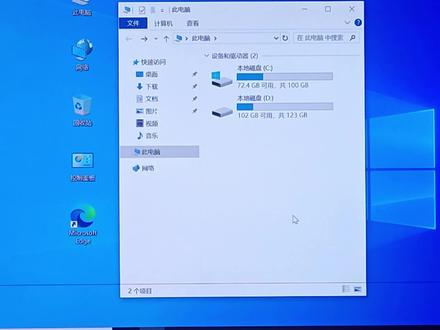 01:34查看AI文稿AI文稿
给大家看一下什么是防删除带安全保护的系统安装 u 盘,这里咱们选中 u 盘直接格式化,看到没,他会提示这张车盘需要保护,是没办法格式化的。这样的好处是我们在后续使用过程中可以为所欲为,不用担心因为错误操作把 u 盘给搞坏掉。 这款 u 盘我们给大家放了十八个纯净版系统,都是全功能无删减的版本,当然作为一个系统 u 盘来说,一定要足够好用才行, 那咱们就拿安装系统来给大家演示一下。我们打开桌面上的系统安装程序,接着在左边选择要安装什么系统,右边选择咱们的系统盘,然后点击右下角的一键安装,接下来就不需要我们再去做任何操作,耐心等着他就可以了, 是不是一看就会。另外呢,我们这款 u 盘还内置了雷线驱动,在安装系统的过程中,顺带就可以帮我们把显卡、声卡、网卡、主板这些驱动都安装好, 重点是在没有网络的情况下都是可以正常安装的,这个功能对于新手小白来说非常友好。最后呢,给大家看一下我们家系统安装完之后是什么样子的, 不管是 win 七、 win 八、 win 十、 win 十一,安装完之后桌面上都是只有这五个图标,没有捆绑任何广告和第三方软件。还是那句话,收到后如果和视频里面讲的不一样,可以直接给我们退回来,我们支持七天无理由送的,也有运费险。
10怪怪南 01:18查看AI文稿AI文稿
今天给大家测试下用某六零或分区工具能不能把这款 u 盘给删除掉, u 盘的话咱们已经插上了,这里可以看到 u 盘是被分割成了两个分区,小分区用来存放 pe 系统的启动文件,大分区里放的就是系统文件,还有一些办公软件、常用软件以及一些工具类的软件。 那咱们还是先格式化看一下,它会直接提示我们这张磁盘携有保护,是格式化不了的。然后我们再试一下里面的文件能不能删除,发现没,我们在右击窗口里面是找不到删除的选项, 就算直接往回收站里面拖拽也是没有任何反应。那接下来我们来试一下某六零,看能不能强力粉碎, 这里可以看到它确实已经提示我们粉碎成功了,但是呢,我们还是可以在 u 盘里面找到刚才被粉碎的文件,依旧也可以正常打开使用。然后我们再用分区软件试一下, 先选中咱们的 u 盘,看到没,右上角这里的快速分区选项直接就是灰色的,操作不了。然后我们再右击 u 盘看一下, 可以看到删除分区、格式化分区,这些选项都是灰色的,这回大家应该相信了吧。最后呢,还是那句话,收到后如果发现和视频里面讲的不一样,可以直接给我们退回来,有运费险的。
144怪怪南 01:30查看AI文稿AI文稿
不需要网络就可以安装驱动的系统,安装 u 盘在安装系统的同时,自动就能帮我们把驱动和运行库安装好,像显卡、声卡、网卡、主板这些都是没有任何问题,即便是没有网络的情况下也是可以正常使用。里面给大家放了十八个纯净版系统, 包含了 win 七、 win 十、 win 十一一众主流的版本,没有捆绑任何广告和第三方软件,大家可以看一下,系统安装完以后就是这样子的,很干净,操作起来也是非常简单,只需要在左边选择咱们要安装的系统,右边选择咱们的系统盘,然后点击一键安装, 后面就不需要我们再去做任何操作,我们只需要耐心等着他就可以了,没有过多的操作,对于新手小白来说也特别友好,当然质量问题大家也可以完全放心,咱们这边用的都是特挑的优质存储颗粒,额外呢,我们还给这款 u 盘添加了安全保护协议, 不怕格式化,不怕中病毒,不怕丢文件,避免后续因为错误操作误删了里面的重要文件导致不能使用的情况。 还有就是考虑到有的小伙伴安装完系统之后不会在浏览器里面下载软件,我们还提供了一些办公软件、常用软件和一些工具类的软件,双击打开就可以直接安装使用,非常方便。另外呢,还帮大家收集整理了数百款办公软件,基本上包含了各行各业, 也全都是免费的版本,因为数量太多的原因,这里就不再一一给大家介绍了。
16怪怪南 01:27查看AI文稿AI文稿
给大家介绍一下我们这款系统安装 u 盘有什么不一样的,或者说有什么优点吧。首先,这款 u 盘是没办法格式化的,大家可以看一下我在格式化的时候他会提示什么, 这样就可以避免我们在后续使用过程中因为错误操作把里面的文件给删除了,导致后面不能再用来安装系统的情况,就算我直接往回收站里面拖拽也是没有任何效果。 第二, u 盘里面给大家内置了十八个完整版的系统,包含了 win 七、 win 十、 win 十一,基本上可以满足大部分小伙伴的需求。 第三,操作起来非常简单,我们只需要在左边选择需要安装什么系统,右边选择咱们的系统盘,然后点击一键安装,后面就不需要我们再去做任何操作了,即便是新手小白也能快速上手。 第四,集成了雷线驱动,系统安装完他会自动打开驱动的安装程序,帮我们把显卡、声卡、网卡、主板这些驱动都自动安装好, 就算是在没有网络的情况下,也是可以正常进行。最后呢,给大家看一下系统安装完以后是什么样子的, 其实我们一直给大家强调,我们的系统是没有捆绑任何广告和第三方软件的,但是呢,总归有一部分小伙伴他觉得我们在骗人,那怎么办呢?收到后如果和视频里面说的不一样,可以直接给我们退回来,咱们是支持七天无理由的送的,也有运费险。
32怪怪南


