富怡打印plt设置

粉丝1998获赞2795
相关视频
 09:02查看AI文稿AI文稿
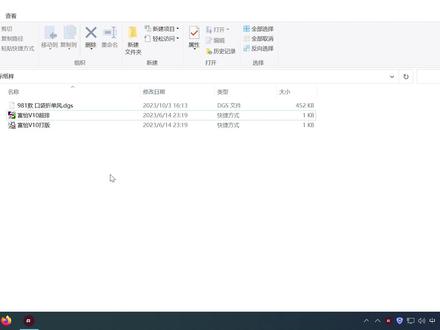
大家好,我是乐途科技的小罗,我们这个视频给大家讲一下这个负一的版怎么转到这个日立超牌或者说 et 超牌呀,博客超牌之类的这些超牌软件里面去。因为这些超牌软件他都是支持 plt 文件的 啊,就是支持 plt 格式的文件,所以说我们这里的话,就需要把这个 dgs 格式的这个负一的版呢,给它转成 plt 文件,然后再去排料。首先我们要准备好这个负一的这个软件了啊,负一软件安装的时候建议大家装最新版的 啊,目前最新版的是 v 十,那么装了 v 十的话,他可以打开 v 九 v 八之类的这些文件,那么如果说你这是老版的,然后别人发过来的这个 dgs 格式的文件是 v 十做的版的话,那你这边是打不开的啊,我们现在正式开始首先打开这个负一的 这个排料软件,可以看到这叫负一超牌啊,其实他负一本身 v 十啊,他是自带了有超牌的,但这个超牌功能比较少,不太好用啊,所以建议还是转到其他超牌去。排料点左上角文档点新建, 然后在这里设置宽度,可以设宽一点啊,无所谓,长度也设长一点,我们点确定点这个载入,载入这个 d g s 格式的文件啊,就是这个纸样点打开啊,在这里的话可以看到这个布料种类,我们双击可以更改的啊,如果说这个版是没有清版或这里全都是空的话, 那说明这个是没有清版的,这个时候就需要我们给他清下版,把这个改成对应的这个面料啊,然后这个片数也是可以改的,在这里清版的话是一次性的,当然这里也比较简 简单一些,如果说在翅膀软件里面去改的话比较麻烦啊,如果说新手的话,建议是在这里面改好,在这里的话可以设置他的套数,你要几套几套可以都可以在这里设置啊,如果要更改方向的,同样的把这比如说这个改成反向了,把这改成一就行了, 把前面都改成零,对吧?他就是一套,这套是反的啊,那我们因为要转的话,就直接全部就默认的一套,所有码号默认一套,或者说有些码不需要的,你就啊不需要转啊,我们现在每样一套,请确定 好,确定进来之后可以看到右上角这里他显示的是工艺版,我们现在要转的话,要转的是这个面料啊,这个面料这几个码号都在这里啊,在转之前的话,建议大家先啊对照一下这些,只要 的话看片数有没有少啊,片数对不对,如果不对的话就要让打板师傅来重新给你更改一下,或者说在刚刚清版的时候就给他清好。然后在这个界面,我们首先第一步点右边的这个最右侧的这个工具栏,这有个放置纸样到辅卖架 点一下,然后点全选,然后把这所有的这个码号啊全部点选中之后点全选之后点放置 好,这个时候我们可以看到他已经放到最底下这来了,而且都是一个码,一个码都是跟你呃分开给你放好了。然后这个时候我们就需要把它这样子,用鼠标左键按住,不放在这里,把它一框选 啊,他只要是这个线,这个框线挨住的地方,他都是可以选中的啊,然后框选之后,然后再 把鼠标移到这个裁片上面,按住不放,往上一拖好就可以放上来了。这里一个码,然后重复这个操作, 把后面的这个也放上去,然后每个码之间的话留一段间距啊,这个就方便我们后续插排软件给他呃分码,因为分码他是靠这个距离来分的,自动识别的,所以说我们这每个码之间留好距离,其他的码都是一样的啊。 好,然后点这个进度条,可以把它往后拖, 看到没有,他如果说挨拢了的话,压到的话,他是变成红框的,这个是不对的,所以说我们这个时候就需要把这个单独往后拖一点啊,然后这个码你看没有,如果说这两个码你把它挨拢 懂了的话,那么他分码的时候,他可能会把它分成一个码啊,所以这样子是不行的,我们要把它拖框选之后再按住不放,把它往后拖一点啊,这样子他在超跑软件识别的时候就可以把它识别成几个码好,继续 好。然后这面料的这几个码的话啊,现在已经全部放上去了,全部放上去之后 啊,这个软件的话,新装的这个软件呢,我们第一次在呃点这个绘图的时候啊,因为我们要转到抄牌去,他外面的这个边框线包括新西兰是不要的, 所以我们要点这个上面这个扳手图标旁边有个齿轮,这个扳手图标点参数设定,然后有个绘图打印这里绘图打印这里的话啊,我们可以把这个会卖卖家边框给他取消, 包括这个会翻转标志都给他取消啊,这个的话他就没有那个边框了,也没有这个什么,有个艾特这个符号,这个也没有,这是多余的,没用啊。然后最主要的是这个啊,可以看到这个就是他的一个信息栏, 最终他会打在这个整个纸样的后面或者前面,对吧?但是我们转到抄牌里面去的话,多这些字的话,可能会影响到我们这个抄牌软件的识别,所以我们把这个删掉,就把这一框选, 然后按键盘上的这个箭头键,向左边的这个箭头键删除键,给他退位键,把它删掉之后,然后就可以了,删掉之后的话啊,再点保存就行了。求文的确定啊,这样子设置好之后的话,我们这个就可以正式出图了啊,我们这全部 拖上来,拖好之后我们直接点这个 v 十的话,它默认这里是有一个绘图喷墨绘图仪的啊,可以看到,然后,然后在这里可以看到我们这个是出道选第一盘的 p l t 文件,当设置幅宽的时候不要超过两米一就行了 啊。然后这个的话可以看到他这个工作目录设置的是底盘的 pot 文件夹,当然我们也可以把它直接设置到桌面去,好吧?比如说选中之后点旁边这三个点, 然后选中到桌面去,或说你直接选到 d 盘,最简单直接选到 d 盘,我这里的话就把它设置到 d 盘的这个 plt 文件夹里面去点, ok, 然后在这里的话直接点确定的话,这个图的话,就会直接到那个 d 盘的这个大,呃,那个 plt 文件夹里面去了 啊,我们可以到地盘去看一下啊,这个就是刚刚生成的这个文件,就这个文件的话,我们就可以用那个 et 抄牌的那个软件去打开啊,我们再打开 et 抄牌看一下。 好,这个我们 et 招牌软件打开之后点左下角文件,点新建啊,点否,然后找到我们这个第一盘的这个我们刚赋予导出的那个目录里面, 在这个 p r t 文件夹,对吧?然后这一个这个就是的可以看到有六个码的这个裁片,点打开, 点打开之后这个分辨率啊,这软件版本不同,我这个是个盾牌,他这个设置分辨率的在右边,有的是在左边,反正你们总总之要记住这个分辨率必须是幺零幺六, 然后其他的就不用管,自动去除外包框可以不用勾,识别内部线勾上,识别刀口勾上, 然后点这个智能提取,或者是点快速提取或智能提取都行,版本不一样,显示的文字不一样。自动分码分色好,可以看到这个六个版的颜色是不一样的,说明分成了几个不同的码,可以看到这是一百六十八片,然后我们在这里看一下,总数也是一百六十八,说明这个我们这个就是对的了, 我们点确定,确定啊,这个是从叉 s 码开始的,这个码号的话只是一个参考,最终打印的话,我们可以这个叉 s 码,这个这些码号可以不打印出来, 我们可以点打印看一下,我们这个上面这个是正确的码号,然后下面这个是 是 et 潮牌自动生成的这个码号我们是不需要的,我们就点这个出图参数里面,把这个款号码号杀相财、骗名套标记物料也取消,把这些取消掉,然后点预览看一下啊,这就是一个正确的版了,就这样出货打点这个打印就行了,点出图就可以出出去了。 然后这个里的话,后续排料的话就是正常的 et 超排的这个操作了。好,基本上这个导入操作就是这样子。然后后续如果大家想看什么视频的话,可以在视频下方留言,然后留言之后后续我们会抽取一些 呃重点的问题,再来录些视频给大家讲解啊,感谢大家观看。记得点一下关注啊,再见!
295乐图绘图仪官方账号 01:38查看AI文稿AI文稿
绘图仪如何打印 plt 文件?那前几个课呢?我们讲了这个排料超级排料软件如何安装啊跟测试,我都给他测试过了。那如何输出呢?在绘图仪这里,比如说我们现在已经抄牌排好了一个了啊,点绘图仪 啊这里呢有输出,你可以先预览一下啊,先要检测一下啊,检查一下我们这个有没有问题啊,看一下哪个地方还有什么问题的。没有的,我们都要呢啊,去看一下哈。那确定没问题之后呢?我们再点出图啊点出图,那我们以呃上前几节课我们讲了这个打印机怎么安装的,对不对啊? 不知道的同学呢?要往回看啊,往回看我们的第二第三节课哈有有呃,第四节课有写有奖的那点这个,然后呢点一下 ok 就可以了哈。 ok, 他就会打印出去,因为我们已经设置好了。那打印好了之后呢啊我们的这个打印机啊,可能 说这个打印机他还有专门一个打印机的软件的啊,这把这个打印机的软件给他打开啊,来我们打开一下,把这个绘图与软件功能啊给他打开一下来切换到这个软件里面来,那我们在最后面这里呢找到了,你看这个是我们刚刚打印出来的软件对不对?那现在就给他找到了吗?就在这里啊, 这这这个就是绘图仪软件哈,这不是 et 公司的,这个是,呃,专门的打印机的软件哈,那这个软件我们给他找到呃,确认,你要放大看一下啊,这样这样子没干嘛呢?大概的看一下有没有问题啊,没问题的话呢,然后再点左上角的开始 啊,左上角这里有个开始功能,点一下他就可以正式的开始打印了。那打印的话呢?那像这个位置,他就像这个一样,他就会开始这样打印出来了哈,就跟这个是一样的,好吧?嗯,就这么简单试一下哈。
 04:38查看AI文稿AI文稿
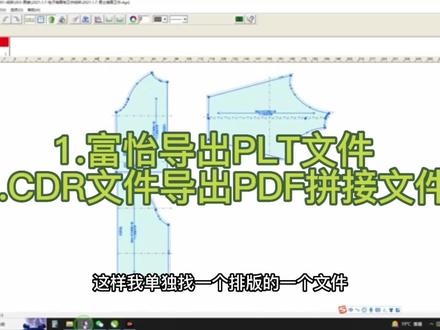
大家好,我们打开一个负一文件,这个是绘制的是一个男士的插肩卫衣的一个纸样,我们看一下数据,呃,身高是幺七八厘米,体重一百九十斤,胸围是加了十六厘米的,松量是一百二十四,肩宽四十五,没有加胖任何的松量, 这是画好以后的图纸,一个线稿。呃,前片后片 还有绣片,嗯,这个是我已经做好的裁剪出来的后片,前片后片和绣片的纸样。 这样我单独找一个排版的一个文件,给大家讲解一下怎么输出 prt 文件,嗯,这是一个已经整理好的文件,左键单点击一下第六个图标设置,这有一个输出到文件,但这个尺寸大小是可以定义的,我们可以进行一个修改,只要 把所有的这个纸样呢涵盖在我们的这个区域里面就是可以的。然后确定输出到文件,然后你之前导出过了,这样我就替换一下就可以了,然后你可以输入名,输入想要的名称,更换到想要的位置,然后点击确定,再点击确定就可以了, 继续点,确定好了,导出了一个 p l t 的文件,然后我们打开 c、 d、 r 的文件,然后选择新建一个 a 三横版的一个版面, 这是我新建好的一个文件,然后我们选择导入, 我们选择导入我们刚才的 p l t 文件,导入点击确定,然后点击一下空白的画面,这样这个 p l t 文件就被导入进来了,我们把它挪到一边,然后再复制 ctrl c, ctrl v 复制 一个,把第一个放到我们合适的位置,选择第三个命令虚拟段删除命令,把除了第一个框以内的其他全部删掉之后,我们再挪到一个合适的位置,剧中不要再贴边了,贴边是打不出来的。然后把这些还是虚拟段先删除。命令,先删除掉多余的线段,这样我们在 底下再新建一个页面,然后再把这个图拖过来,再处理第二张图,同样的,把它调整到 a 三的纸张里面合适的一个位置, 用虚拟段删除。命令,删除掉多余的图,包括多余的线。其实删除也可以,不删除也可以,只要你留着这个裁剪的这个线就可以了。 同样的方式,我们再处理第三张图片,把它拖到一个相应的位置, 用虚拟段删除。命令,删掉多余的线段, 多余的图也要删掉。 这个小头,其实删删掉都无所谓啊,只要保留我们的图纸就可以了。这样这张图也处理好了。啊,我刚才忘了复制了。这样我再重新导入一个, 一二三四五六七八九十十张图,用同样的方式,这是我已经把它都全部裁剪完的纸样。 然后呢,我们选择导出,嗯, p f, p d f 文件选择导出。呃,都 不用选择,直接选择确定。然后我们打开 pdf 文件,选择打印, 选择合适的打印机,选择百分之百比例 a 三,然后横向,你如果是横排版就是横向,竖排版就是竖向,点击打印即可。 矩形,它的尺寸呢?是只要比四二零乘以二九七,这是 a 三指的尺寸,比他要小。比方说,呃,我们建一个四十一乘以二八七的,呃,四十一公分乘以二十八点七公分的这样的一个 a 三, 然后,嗯,矩形,这样我们用剪出纸样,命令剪出一个纸样来,然后把这个纸样的缝缝再给它去掉,这样我们就呃建了一个纸样,它的尺寸是四十一乘以二十八点七的,然后我们再用呃这个纸样呢放到把它挪到我们的纸样上,只要这个 a 三纸能覆盖了的区域,就像我视频里面的我的纸样一样, 这样就是把所有的这个嗯前片后片和绣片,然后用 a 三的纸呢就给他盖上,盖上之后呢我们再画上我们的分割线,这样的就相当于我们把纸样分割到了这几张 a 三纸上面。 因为有朋友问这个怎么做出来的 pdf 文件,所以简单的整理的这样一个视频,不是专业的人士,所以请大家多多的理解啊,如果有不懂的可以再给我留言,我再给大家解答一下,谢谢大家的关注。
61田小筑 00:44查看AI文稿AI文稿
客户要求我把 plt 格式转换一下给他,这是我这手工出格的,怎么转换?那还不如直接用电脑出格呢。发送切割机的格式大多数都是 plt, 现在市面上十台有九台都是 plt 格式哦,这样吗?那 你操作给我看看到底好不好学吧。选择打印工具啊,框选所有图形均有排料,发送切割机就完成啦。他的格式大多数都是 plt 格式哦, 没有对比就没有伤害啊。电脑出格这么精确,不手工怎么和它对比呢?我们只是去帮大家去减少一些反复修改的麻烦,手工的匠心还是很厉害的。
20电脑出格 00:58查看AI文稿AI文稿
当我们那个打板里边设置了缩水,设置了缩水率,但是我们去排料之后去保存 p l t, 打印就是输出保存 p l t, 打印之后,然后我们样板上是没有缩水率的,是不显示缩水率的, 然后我们输出的时候这里缩水打对勾了之后我们怎么处理?就是设置里边 绘图仪有个输出设置,然后这不有九个格吗?然后我们找一个空白的 去把这个缩水勾上,然后点确定,我们再去看一下打印预览,就是重新输出,你看他这里就是带着缩水率的了,就是三五的缩水率, 就是在那个设置绘图仪输出设置里边去设置一下就可以了。
35默&晓


