粉丝75获赞599
相关视频
 01:18查看AI文稿AI文稿
很多小伙伴都知道 sd 可以 ai 换脸,但是就是不知道具体怎么操作,今天呢,一分钟学会用 sdai 换脸。首先呢,下载这两个模型和插件,网上的教程呢有很多,打开 sd 外部 ui 以后呢,第一步,先选择这个模型。第二步呢,选择图声图功能。第三步,在图声图这里上传一张底图, 好,我们选了个奶油帅哥。第四步,复制到局部重绘。第五步,右侧有个画笔工具,我们调整一下画笔的大小,因为是换脸,所以我们涂抹一下脸部,用这个画笔。第六步,我们用这个 c 插件生成黑底白线图 启用上传独立图像,允许预览这三个功能的打开。第七步,再把底图上传上去。第八步,选择硬边缘这个 控制类型,点击这个按钮,就生成了黑底白线预览图。好到这里呢,我们底图的设置就完成了,现在我们用 rop 这个插件开始换脸。首先呢,点击启用,然后你想换成什么脸,就把相应的图片上传上去就可以了,这些设置默认就行,然后点击生成 好,这就完成了,因为我是用的笔记本电脑,配置不行,所以还不是很逼真,你们电脑配置好的话,效果呢也会更好。
851海南铁军 04:58查看AI文稿AI文稿
和 sd ybui 界面一毛一样,不同的是别人为你提供算力。随着 ai 生图初期的热潮已过,除了越来越多的玩家涌入, ai 算力的提供商和平台也越来越多,竞争的加剧,最终受益的是广大的用户,也使得 ai 作图的门槛越来越低。 所以即使你不会本地部署 y b y, 没有足够的空间存储,也没有高配的电脑,这些都不足以成为你的障碍,唯一能限制你的就是想象力和创造力。 今天大狂要为大家介绍的便是一个非常友好的中文区, ai 算力提供平台,我不允许还有 ai 作图初学玩家还不知道这个网站,这是我作为工具解决方案发掘者的巨大失败。只要你能上网,就可以拥有四零九零级别的显卡,为你的 ai 创作来背书。下面将由大狂为大家在电脑上简单演示,礼不礼部 ai 绘画网站的创作过程,为还没有用过该网站的朋友节省时间。首先我们进入官网,这是一个纯中文的 ai 绘画平台,不用担心各种网络问题。 官网首页直观展示的是一个模型广场,你姑且可以把它当做一个简易版和中文优化版的 cvta 网站,里面拥有大量的 stable diffusion 主模型以及支撑模型,包括 checkpoint、 laura、 textual、 inversion control net 以及 post 等等。点击模型广场下面的图片灵感,可以看到社区网友生成和共享的图片, 图片右下角会显示生成的信息和参数,可以为你提供创作参考。 官方首页暂时介绍到这里,稍后再看。我们点击页面顶部的在线 stable diffusion, 初次进去一看,差点把我给惊到了,这与我们本地部署的 stable diffusion y b o i 是完全的一毛一样,包括图声图界面和后期处理界面,连下面的 control net 的预处理器和模型都一样。不得不说理不理布这个平台是懂国内网友的,包括最流行的一些插件如 a d tailor 也集成到了里面, 包括顶部提示词框,增加了翻译为英文的功能。 唯一不同的是,生成图片 y b o i 需要本地算力,里布里布则提供了堪比四零九零的云端算力,只要有网就能玩,每天一百张的使用限额,给初学者练练手是没有任何问题的。 下面大狂为大家完整演示一张图片的生成过程。操作,我们点击左上角的模型列表会显示我的模型库, 里面内置了八个默认模型,包括 sdxl 基础模型以及卖局写实等人气较高的模型。可是我最常使用的 realistic creation 不在里面怎么办?点击顶部模型广场搜索框,进入 realistic creation, 便可看到模型库里面的相关模型。我们点击第一个模型,进入详情页, 点击右侧加入模型库,重新返回在线 stable defusion, 点击刷新 realistic question v 五零的模型就会出现在列表里面,可以遇见,一旦模型添加的过多就不太好找了。所以右侧会有一个星标模型的选项,用来把最经常使用的模型星标起来。 我们选择好模型,填好提示词,适当的调节参数便可生成图片, 包括 sdxl 模型,还能搭配专用的 lower, 轻松生成这样的广告宣传图。其他插件的使用,如 editailer 以及 control net 的体验与 yby 都是一样的。我就不一一演示了 一句话总结里部,里部把 web u i 和 sabertai 网站进行了很好的结合,并全面进行了中文优化,且提供云端算力给用, 每天一百张的名额。最后我想提一嘴该网站的模式,里布里布目前也在积极引进原创模型作者,所以启动了相应的激励计划,这毫无疑问是一个良性的方向。 我们也可以看到,平台内已经有不少原创作者提交了自己训练的模型或者 lower, 比如这个全网首发的证件照 lower 则可以让你轻松生成规范的证件照图片,然后在这个图片的基础上再去做一些自己的个性化修改。 因此,吕布吕布是一个值得你去尝试一下的 ai 绘画网站,尤其是新手创作者,电脑硬件受限的玩家等等。这是你无门槛体验 stable diffusion vibeyoi 的最佳方式。 今天的工具介绍就到这里,欢迎订阅关注,我们下期再见!
 04:28查看AI文稿AI文稿
大家好,这里给大家演示一下秋叶四点二 webui 安装 rope 的过程。首先需要准备安装环境,也就是 visual studio 二零二二和 python。 三点十点六,点击页面中的 visual studio, 来到下载页面,点击免费下载,下载在线安装工具,下载完成后运行它,到了这个界面后,把所有勾都去掉,只勾选使用 c 加加的桌面开发就可以了。 c 盘空间不够大的同学可以点这里更改安装路径,更改好后点 机安装,后面就是等他安装完就可以了, 安装完成后关闭就可以了。然后开始安装 python, 打开 python 的官网,找到 downloads, 点 windows, 这里有很多版本不好找, 我们可以按 control 加 f, 输入三点一零点六回车。三点一零点六是我们需要的版本,不要下载其他版本。 找到 windows 六十四位点击下载,下载完成双击安装,这里一定要勾上对号,然后等安装完就可以了。 随便打开一个 c m d 命 窗口,复制这个命令到 c m b 窗口运行它可能没有科学上网卡了好长时间,重新运行这个命令,等它下载安装需要的组件 到这里就算是安装完了。这里需要把准备好的文件覆盖一下,或者到 c 盘这个目录下。 lcz 是你的用户名,不然第一次运行的时候需要下载很长时间或不能下载。有需要的小伙伴可以联系我发给你。 把 in swapper 下划线幺二八 on x 复制到 models 反斜杠 group 下面。 好了,现在可以安装 rope, 打开 webui, 找到扩展点,加在扩展列表, control 加 f 查找入 点安装 或者复制这个地址,从网址安装, 这里提示已经安装过了, 关掉后台重新启动程序。 不啰嗦了,试一下 这里,不要忘了勾选启用, 虽然难看,确实换过去了。另外注意被换脸的尽量是 s d 生成的图,否则可能达不到效果。好了,分享到这里结束了,有问题可以留言沟通,谢谢大家观看!
102倒骑马看故事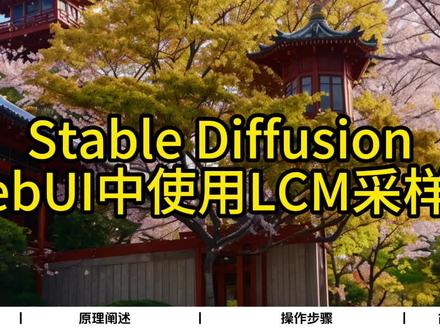 03:53查看AI文稿AI文稿
嗨,大家好啊,最近 lcm laura 很火啊,对于使用 mac 的同学,尤其是福音啊,看官方数据,出图效率直接拔高两到五倍以上啊,但是要配合 lcm 采样器使用, 但 l c m 采样器只有 confi ui 有,对于用官 web ui, 又不像那个切换到 confi ui 的同学,只能是采用其他采样器替代的,这多多少少会影响出图的效果。那本期视频就来教大家如何在 web ui 中使用 l c m 采样器, 注意,本期视频涉及部分代码前方高能哦,简单说一下原理啊,不想听的同学可以直接看进图条跳过。其实无论是 confi ui 还是 web ui 中的采样器,都使用了 k diffusion 这个项目的代码实现。在 stab diffusion 安装的时候,如果是 web ui 的, 他会去把整个 ktv fusion 的仓库的代码给刻弄下来啊,给你们看一下啊,他的位置就是在 repostery, 然后下面的 ktv fusion 里边 主要的采样器代码实现都是在这个 sampling 文件夹下文件下啊,你们可以看到啊, 什么像 d p m 加加二 m s d 啊, p p 就是 plus plus 的意思,加加的意思,像 c p p 就是 c 加加,对吧?还有像这个 d p m 加加 r s accesstra, accesstra 就是祖先的,就是那种带 a 的十足采样器都是这样的啊, 主要方法呢,咱们就是要把 confi ui 里边那个 l c m 采样器的实线代码搬运过来就行了,哈哈,其实上本本期视频也没什么硬核的地方,就是代码搬运,我刚刚说了,这个 confi ui 也是采用 k d fusion 这个包,对吧?这个老六呢,直接复制粘贴粘贴人家代码到他项目里面去了,当然了,肯定是也是做了一些改动的,咱们所要做的呢,就是把位于 confi ur 下 confi, 然后这个 kid fusion 里面啊,一样有个 sampling 这里边的那个代码实现啊,把它复制过来就行 啊。这边你看直接有一个 l c m 采用 c 实线啊,直接复制粘贴过来,咱们到那个 web u i 里面就行了啊,具体位置呢,就是刚刚我说了 repastories, catifician, catifician sampling 里面 啊,我这边已经改完了,建议就是放在倒数第二个方法之前,不要放在最后,因为这样子可以一定程度的防止以后产生冲突吗?虽然说官方好像已经放弃维护了,呵呵。然后啊,第二步 咱们就要去那个为这个 ui 界面添加一个 lcm 选项,对吧?然后绑定。这个方法在哪里改呢?就是在这个 modules sd sampler, k diffusion, py 这个这个文件里边, 你看这个文件结构一目一目了然了,对吧?直接把定义放在这就行了,名称呢,你可以自己取,但建议取名就不要直接取成 lcm, 这万一人家官方更新了 lcm 这个采样器呢?那你你你,以后人家这个名字不就冲突了吗?直接报错对吧?哈哈, 好,弄完之后呢,要重启你的 ybui 啊,那个后台进程杀掉啊,不是妈的 reload 啊,然后你就看到这个 lcm 采样器了,好,现在赶紧去试一下吧。依我们使用的参数是迭代步数为六步,然后图片大小是七六八乘以 五幺二,引导词系数呢,要降低啊,改成一到二之间。嗯,我这里就设成一吧,然后点击生成。好,稍等片刻,其实我们也就用了差不多十秒钟时间时间吧,就生成了一张这样的图片。 而啊我尝试了一下其他采样器啊,普遍是在三十到三十五秒左右,大家下去可以自己对比尝试一下啊。好了,本期视频就到这里,我是只讲干货不讲水货的方舟老师,咱们下期再见。


