腾讯会议加时卡每月赠送几次
如何预定一场会议?在电脑端打开腾讯会议,点击预定会议,在预定会议的界面即可输入会议主题、时间等信息。如果会议重复性很高,可以勾选周期性会议,选择重复频率、 结束时间。勾选日历即可将会议添加到邮箱日历中,方便管理。推荐勾选开启会议 密码,加强会议的安全保障性。腾讯会议提供多种设置供大家选择,点击预定即可成功预定会议,该会议 将出现在你的会议列表中。在手机端打开腾讯会议,点击预定会议常规会议,输入相关会议信息,点击完成即可成功预定会议,快来试试吧!

粉丝134获赞939
相关视频
 03:46
03:46 00:58查看AI文稿AI文稿
腾讯会议调整后,免费版两人会议不限时,三至一百人会议限时六十分钟。您可免费使用加时卡增加会议时长。 如何获得加时卡?系统已向您赠送加时卡,加时卡免费使用,每张可增加两小时会议时长。 如何使用加湿卡?您可在会中根据自己需求随时使用加湿卡。点击左上角说明按钮,在会议信息面板点击使用加湿卡。每场会议支持叠加使用多张加湿卡, 会议剩余时长不足十分钟。您可点击提示弹窗上的免费使用,或点击左上角加时按钮, 成功使用一张加时卡。单场会议增加两小时会议时长。如何查看加时卡?点击头像个人资料页,查看当前可用加时卡数量。
72弘宽会议服务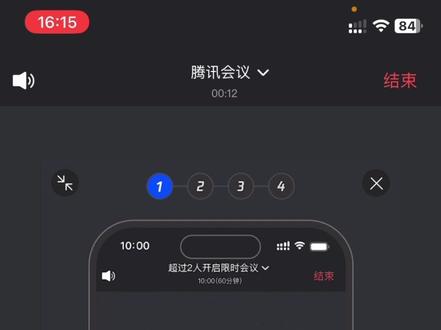 01:00查看AI文稿AI文稿
腾讯会议调整后,免费版两人会议不限时,三至一百人会议限时六十分钟。您可免费使用加时卡,增加会议时长。 如何获得加时卡?系统已向您赠送加时卡,加时卡免费使用,每张可增加两小时会议时长。 如何使用加湿卡?您可在会中根据自己需求随时使用加湿卡。点击顶部箭头,在会议信息面板点击使用加湿卡。每场会议支持叠加使用多张加湿卡, 会议剩余时长不足十分钟。您可点击提示弹窗上的免费使用,成功使用一张加时卡。单场会议增加两小时会议时长。 如何查看加时卡?点击头像个人资料页,查看当前可用加时卡数量。
26腾讯线上服务商 00:07
00:07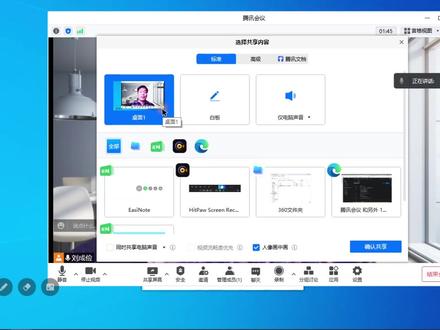 10:58查看AI文稿AI文稿
亲爱的各位朋友大家好,欢迎光临微课进行时,微课进行时帮你解决大问题, 有不少老师呢使用腾讯会议来上网课,那么使用他有哪些技巧呢?今天呢给大家分享一下。首先是会议的建立,也就是课程的建立, 许多老师呢图省事啊,建立一个快速会议,建立的会议呢,他的名称不能改,时间呢也不好定,所以说呢,这个不推荐使用,推荐使用预定会议, 我们点击预定会议,可以呢详细的设置这个会议,首先名字是可以改的, 下面是时间,注意这个开始和结束时间仅仅是用于发通知的, 实际使用中,你可以提前,你可以退后,你可以任意的延长。那所以说呢,这个时间大致的设置一下就可以了, 下面时区啊,使用北京时间就可以。下面比较重要的是勾选周期性会议,勾选之后我们可以每天都使用这个会议来上课,会议号码呢就不会变了, 频率呢,看一下是每天还是每个工作日啊,我们就定为每天就可以,那下面是 结束于某一天到哪一天结束呢?时间上我们可以定的久一点,比如说到四月二十二号。 好,下面是其他的一些设置,这个是开启会议密码可以有,密码也可以没有,因为呢是让学生来上课,所以说呢密码就不用输入了。 那下面一个是开启会议报名,开启之后是学生可以预先报名,然后呢再参加上课,那我们就可以看出有多少学生报名了啊,就不要临时啊,去喊这些学生来上课了。 下面是成员入会时静音啊,如果学生比较多,肯定呢比较吵,建议大家将其 开启啊,自动静音,学生想说话的时候呢,可以自己打开。好,下面设置呢,就不用管了,我们点击确定好,下面呢可以啊,点击报名设置,报名的时候我们需要学生提交哪些内容, 在这里有一个批准,是自动批准还是手动审批,那如果是报名的话,当然是手动审批,提交哪些问题呢?好,我们来看一下,开启,在这里可以添加问题, 你的姓名啊,你的手机号等等。 b 填的当然是姓名,手机号呢 可以补血。好,下面呢可以添加自定义问题 问题内容,班级,比如说有四个班啊,我们可以简单写一下一二三 四,然后点击保存这里呢可以将不需要的给删除,比如手机号,我们不需要,在这里可以删除 好,将有报名的时候呢,在这里会有显示,我们在这里进行审核通过。操作,下面是 报名页的展示 会议详情,我们输入课程介绍预览一下,下面我们点击保存 好,那以后呢,我们点开会议列表,在这里点开刘老师的语文课, 到了下方就会看到有谁报名了,然后呢我们勾选在操作里呢,可以允许审核通过,这样呢,可以防止一些无关的人员进入会议。 在我们设定之后,点击这里的下来箭头,在这里可以啊,对本次会议的内容进行随时修改,比如时间 啊,比如结束日期等等, 这里呢就是固定的会议号,还有网址发给学生就可以啊,让学生来报名来听课了。 下面呢我们来看一下设置,设置里呢主要是开启啊虚拟背景,让我们的背景呢更加的整洁。好,我们点击这里的设置,首先是啊选择一个摄像头, 选择好摄像头之后呢,我们点击虚拟背景,没有背景的时候啊,可以看一下啊,是这样的,背景呢,非常杂乱,如果把背后的绿木去掉呢,会更加杂乱,这个时候我们可以选择背景, 注意这个背景呢可以没有绿幕软件呢,可以自动的去除背景。比如我们选择一个书房啊,这种效果不错,对吧,我们来调整一下他的方位,好,比如这个黑板 啊,书房的效果感觉是最好的,比如比较喜庆的,好可以啊,烘托一下氛围, 这样呢我们背景呢就比较纯净了,学生在看的时候呢,看的会比较的舒心。好,设置完成之后,我们点击关闭, 下面呢我们来试着来开启会议,怎么开启呢?好,我们鼠标放上去,点击进入会议就可以啊,开启会议了, 点击这里的使用,下面呢我们打开课件, 建议大家使用膝卧白板,因为他可以啊,自由的进行圈画标注,我们先进行最小化。下面呢我们开启视频 看,学生看到的就是这个虚拟背景啊,效果非常不错,下面呢我们来分享一下视频,在这里我们打开这个人像画中画好来分享屏幕。 这里可以选择我们的桌面啊,可以显示桌面上的任何内容,也可以选择我们已经打开的西卧白 排版课件啊,都是可以的,选择这个可以保证任何的内容都可以展现给学生看,如果只选择这个呢,可以保证学生只看到这个界面, 如果你展示了其他内容,学生可能看不到,所以说根据需要拿来进行选择,我们就选择这个桌面一吧,然后点击开启共享, 好看一下,这是我们的人像,可以调整一下他的大小。 好,下面呢,我们就打开课件啊,来这里进行讲授啊,在讲授的时候呢,有一些功能可以使用一下,一个是互动批注,我们把互动批注打开之后呢,呃,学生就可以呃通过 他的手机在我们的课件上进行圈画,比如我们讲到某一个问题的时候,可以让学生啊来圈画出重点。 好,当然学生很多的话,他画的屏幕呢会比较乱,我们及时的点击这里的清空,然后清空所有批注 啊,清空之后啊,再让学生画下一个,当然还有批注管理,为了防止学生乱画呢,可以让在这里显示批注者名声 啊。如果你是使用 ppt 的,可以让批批注跟随这个胖胖的,这是什么意思呢?如果我们是在放映 ppt, 在这本页批注之后 翻到下一页的时候呢,下一页他会随过去,因为我们使用的不是 ppt, 所以说呢,他不会随着翻页啊,我们要手动的进行清空啊。另外呢,呃,有些题目呢,我们可以让学生啊来进行 投票啊,来选择,比如说 ibcd 到底选什么,那给同学写的文章呢,进行打分,那我们可以直接创建一个投票啊,简单一点啊,就是 啊,在学生写的时候,看的时候,你就可以啊进行发布啊,这个窗口呢,学生是看不到的,打两分 打三分,好,然后创建成功,创建好之后 后呢,我们发起投票,那学生就会收到投票。好,这是关于投票还有其他的一些功能,大家可以尝试着来使用一下。 在讲完课件之后呢,我们结束共享啊,又回到了啊,我们的视频画面在这里呢,我们可以呃面对面的方式啊,给学生来讲一讲啊,我们该如何做作业, 我们该如何学习啊,下一节课需要学什么啊?面对面的进行一下交流。好的,这就是整个的腾讯会议他使用的一些技巧,当然还有其他的一些技巧啊,大家如果有的话可以呢,一起来分享一下。 好的,各位朋友。呃,关于腾讯会议上课的方法呢?我们就讲到这里,感谢观看,再见。
1669微课进行时 00:25查看AI文稿AI文稿
知道不,腾讯会议开始收费了,现在大部分的学生都要在家上网课,用腾讯会议这个 app, 现在学生如果全部开启摄像头的话,你就要充会员才行了。没有什么免费的午餐不收费,只是机会没到而已。
817商丘新生代酒圈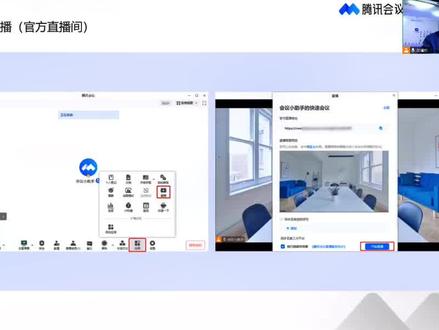 02:03查看AI文稿AI文稿
腾讯会的会议直播就是我们首先讲官方直播间这个内容啊。首先会议直播功能呢?啊,是个很强大的功能,目前免费版和呃会员版是不支持的, 需要腾讯会议的商业版才支持,而且是商业版的两千方以下的老客户才有啊,未来新购买的腾讯会议的这个呃商业版是要两千方才自带这官方直播间了。 那说那我们讲完这个区别之后,重点其实跟大家讲一下直播的应用吧。啊,在他的应用的地方很好找啊,有些人不知道在哪里,我们再跟他分享说他在应用里面,手机也是啊,他在应用里面啊,点开直播,但是啊,跟大家讲就是这个直播。 呃,他不是手机上可以点开的,他是在电脑上来点开的,电脑上主持人才能做啊,其他人联系主持人都 做不了啊。记住了,直播功能打开,普通人打不开,联系主人打不开,一定要主持人才能打开的,因为他要认证的不是谁都可以主直播的,因为你直播也有可能涉及到一些安全啊,还有网络规范的问题。 点开之后我们看到这个画面其实挺简单,有个网址,这个网址我们可以粘贴到我们的微信朋友圈啊,其他平台啊等等,我们放出去都可以去让别人加入进来观看嘛,对不对?同时呢,这个背景画面也可以修改啊啊,我们这个画面是可以修改,像我们这个普通的会议图我们也开始改,可以改成我们自己想要的图片 啊,这是 ok 的。然后呢?呃,直播间这个功能里面,如果你开始直播之后,他就像我们现在一样,他就是就像录制一样,和直播一样,他是已经开始做的了,他不需要做任何操作的。那有一点呢?我建议啊,就是我们如果是真的开直播间的啊, 会议直播间的人请你配一个小助手,因为在直播间可能也有人提问说,哎,我看的直播不过瘾,我还想加入会议里面,请问会议号是多少?对,这个时候要有个小助理丢进去,或者是说你加他好友去做。 如果是说直播间里面有人疑问,没有人去处理的话,那可能损失的是我们主讲人,或者是我们损失的是我们的一个这个会议带来的一种商机啊。
16弘宽会议服务


