ipt如何批量换成stp

粉丝2.3万获赞6.7万
相关视频
 04:16查看AI文稿AI文稿
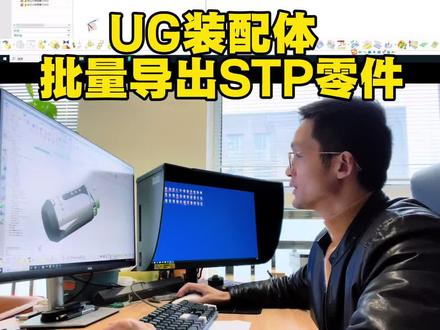
很多小伙伴问,他说我的整个设计做完了,然后准备去导出 s t p 文件,给模具厂,或者说给样机制作,怎么样批量导出?他觉得这个零件太多了,有的产品比如说比较大,有几十个零件或上百个零件,对吧?想怎么样批量导出?其实批量导出其实是很简单的,对吧?我们在这个 u g 导出里面,对吧?选择 s t p 文件, 然后在高级选项这里面点一下导出装配为外部引用,把这个勾选上,然后你点确定,然后啪啪他就会导出去。当然你要建一个文件夹,要不然桌面上会乱七八糟的,你建一个文件夹,导到,导到,你要放到那个文件夹上面去,对不对?比如说你导到这个五六七这个文件夹里面来,是吧?他就会批量导出, 对,就是几十个零件全部都出去了,他不分,他不分什么零件,不分是外壳还是螺丝或者是什么,所有的东西全部导出去了。但是你如果说只导这个模块的批量部分,你就激活这个模块,比如说这个杯身,对不对?激活他,然后开始导出整个装备,但是我不建议大家这么去做,比如说你批量导出,全部导出去了,对不对? 你不知道问题在哪里,会出现一些危险的地方,对吧?很多时候产品导出的不彻底,或者导出之后没有检查,就会出现很多问题,一旦到了开幕阶段,非常大的风险。导出这件事情,其实你就算一个个的导出也占不了多长时间,你平常导出是很快,一分钟解决问题,对不对? 我一个个的导出可能要花十分钟的时间,但是整个产品设计开发到后面量产这十分钟的时间很多吗?对于整个产品来说不多的,所以这个时候我做了二十年的设计了,将近二十年 我都很少去采用批量导出,我都是一个个的导出,对吧?包括导出完了我都要检查,我会激活,比如说导出这个外壳,激活这个零件, 然后导出 stp 文件,对吧?然后我都会选择,而不是整个导出,会选定对象,选择它,其实你选整个部件就整个零件导出去了,选定对象是这个特征,我是为了检查这个特征有没有地方被我切割掉了,或者分割掉了, 对吧?没有问题,我再选导,选择导出,导出到文件夹,导出了之后我还会所有的文件导出之后,我还会新建一个文件夹,再导入一遍,我会把我刚刚导出的数据再导入进来核对一下,看看导出的时候有没有缺胳膊少腿, 确保万无一失。这个过程肯定要浪费我半个小时时间,但是对于后期的风险出错的检查就会少一些问题, 对吧?你后面缺一个洞,对你来说都是很大的一个成本。比如说这个零件我故意把它切割掉,你在导出的时候,你现在看这个文件好像是没有问题,但是如果说假如在建模的时候,在特征做的时候有一些分割命令你没有注意,那么选择导出, 我在选定导出数据,我在选定对象的时候我会发现,哎,你看上面这一节他就选不上,这个时候我如果导出出去了,上面那一节是没有的, 这个时候为什么就是我要选定对象?就是我在想检查我这个特征有没有哪个地方没有合并到一起去,那刚刚就会发现了这个问题,这个就是没合并,那如果你导出去了之后就少了上面的几个孔,那么模具做出来或者量力做出来是不是就有问题,对吧? 这个时候我检查到了,哎,那么我会立马去改它,对不对?我会立马改,这个时候我就开始把它缝合了,对不对?我把它缝合到一起去,把它合并一下, 然后我再导出,我再检查一下,我再导出这个数据的时候,我再继续用选定对象,我就发现好像都选上了,那就说明这个图他已经没有问题了,那么最终我还要导入进来检查一遍。这个就是一个习惯,之前工作的时候,一个设计师 他导出去的图,既然这个柱子因为这几个柱子啊,我们只是举个例子,这几个柱子导出的图里面没有体现的,最终模具做出来了, 他跟人家模具厂说,他说你为什么这个地方不加工这几个柱子,不加工,模具厂说图纸就这样,后来把图纸一检查,发现图上就没有这几个柱子, 他设计师手上的图有,那就是导出的过程当中出现了问题,导致这个柱子没有,那么这个改起来就很麻烦了,这本身是要做滑块的,结果那少了几个柱子可能,对啊,如果这个原来是没有滑块的,那突然这几个柱子需要抽滑块,那我对这个模具来说改动是非常大的,而有可能这个模具改不了,报废都有可能,所以 导图是最后的一步检查,不要去图快,不要图我,我一步先搞定,对吧?一步就搞定了,你要来来回回检查,确保这个图最终给到模具的时候,或者给到加工的时候是没有问题的。这跟你的图是一致的啊,这个时间不会占用你太多,对吧?不要图快,这就是我的一些分享。
183聪哥干设计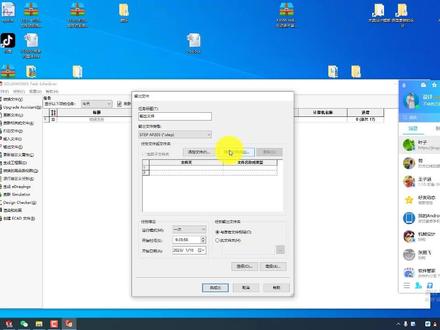 01:43查看AI文稿AI文稿
下面我们来讲一下我们批量转 s t p 的方法,我们找到我们这个安装文件, 然后找到我们这个里面的工具,然后我们选择我们这样一个工具, 选择之后我们点击输出文件,在输出文件这个地方我们选择 stp 格式,在这里我们选择添加文件或者文件夹都可以,在这里我们选择添加文件夹,添加文件夹我们 是我们这样一个文件夹,我们就把我们这样一个选中,然后在这个地方我们点击选择文件夹,选择 之后我们点击完成,这个时候我们就在 s t p 文件就开始批量去转了,这就是我们自动转化的过程, 我们可以看到这就是我们已经转换好的 s t p 这些文件,我排序一下 这些都是我们已经转化好的,这就是我们商人的 works 批量转 s t p 的。
110求简机械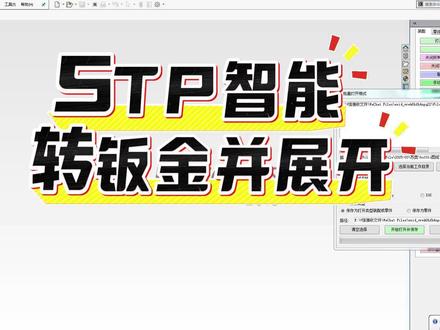 01:16
01:16 00:29查看AI文稿AI文稿
一招搞定多个部件 p 二 t 土档批量转为 stp 格式,启动中找到 similix, 十点零 选择 step ap 二幺四选择 export 调出,选择需要展出的 p 二 t 文件, 全部选择,点击开始搞定。打开方件夹可以看到批量转出后的 sdp 图档了,你学会了吗?
25车铣复合@钟晨 01:48查看AI文稿AI文稿
ug 如何批量导出 stp? 这到底是怎么回事呢? ugu 外挂可以批量导出,大家可能都听过,但是 ug 软件自己本身就有这个批量导出功能,很多人居然都不知道, 这到底是怎么回事呢?这个过程可能大家很惊讶,但事实就是这样,下面就让小明带大家一起欢迎笑话哥哥拍吧你!最近有好几个小伙伴们问我 ugp 上找出 stp 的功能,这个功能,在这个地方我看看视频吧。 这里是一个台虎钳装配文件,他有这么多个 part 格式零件,接下来是用转换器将他们一键转成 stp 格式。在程序里面找到 s 开头的西门子 ug 文件夹,打开可以看到有很多种转换器,这个就是互转 stp 格式的, 点击他会出来这么一个界面,上面一个是 stp 转怕的功能,下面一个是 pat 转 stp, 点 nice, 再进入这个 转换器就启动了。在这个地方打开壶前的文件夹,然后全部选中帕的文件,这就可以预览到导出的格式了。左边这边是帕的文件,右边是导出的 stp 文件,点击这个闪电符号,他就开始转格式了, 就这么一下,他们就全部转换完成了。这时我们再打开这个虎钳文件架,这里就看到多了很多 stp 文件了,同样 stp 文件也能批量转换成 ug 文件,同样点开转换器,选择上面这一个, 在这边输入 stv 文件,右边导出趴着文件,这种批量转换比打开文件一个一个导出快多了吧。有些小伙伴启动转换器的时候出现这个报错,但是你的交换版本不合适,我把这个交换版本发给你,然后改一下环境变量就好了。 除了这个批量导出和难,再给大家分享一个自动导出的难,那就是哪个人客户让你把文件导出 app 给他哦?
1031UG长沙吾思设计教学 02:36查看AI文稿AI文稿
演示文件夹包括工程图、零件和装配体。再开始找到任务计划器,选择输出文件, 选择要输出文件格式,这里先建议测试单个输出,验证设置是否符合条件, 在没有点完成之前,都是可以再次更改输出格式。单集完成,剩下的事情就交给电脑处理。 转图过程, s w 自动打开,无需人为打开, 转换已完成 完成,这里使用 eatering 宪政没问题。 使用相同操作输出 dwg, 这里选择整个文件夹, 先设置 输出 dwg 的参数, 接着选择文件夹, 这里只支持工程图,不支持零件和装配体格式输出 dwt 同样确定后,剩下的事交给电脑处理, 还是使用一堆宪政没问题,转图结束。
 00:58查看AI文稿AI文稿
不用懂代码,我教你用豆包做自己的红程序,换能转换格式红程序一、第一步,先新建或打开一个零件,这步很关键。第二步,录制基础红工具红录制,打开 stp, 令存为 igs, 关闭文件,停止录制, 删掉手动转好的 igs, 运行红测试能成功转出就可以。 接着打开红编辑器,把 sw 自动生成的代码复制给豆包,告诉他这是 stp 转 igs 的 可用红。 帮我改成文件夹批量转换。把豆包改好的代码复制替换进去,按 f 运行,文件就会自动批量转成 igs。 目前豆包给的是固定文件夹批量转换,下一集再增加自定义文件夹,扩展更多格式转换。
305机械Ai工坊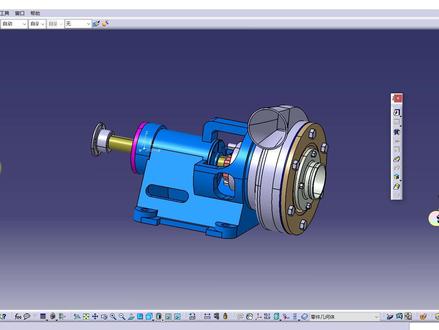 04:49查看AI文稿AI文稿
大家好,我是小蚂蚁啊,卡贴小技巧第四百三十六节,本节课的话,我们重点来介绍两个小插件,通过卡贴二次开发做的啊,那么这两个小插件的话,做的非常好啊,可以极大的提高我们的工作效率。 好,那么我们废话不多说,直接来演示一下哈,眼见为实啊,那么我们可以看到就说现在已经打开了这样的一个 pat 模型啊,这是一个 pat 文件,那它的下面包含了很多的 body 是吧,就是很多的几何体。 好,那么现在我要实现一个什么目的呢?就是说我要把这里边的每一个几何体都给他,都给他单独保存成一个 s t p 文件啊,我们来看一下这里边一共是有多少个几何体,一共有二十五个几何体是吧? 我们要去保存二十五个 s t p 文件。好,如果没有这样的小插件去做辅助的话,那么我们只能啊就是去创建文件,新建 创建一个 pat 啊文件是吧,然后再分别去选择每一个零件结合体啊,给他点击复制,然后粘贴到我们新建的这个啊 pat 文件里面,然后再把这个 pat 文件给它另存为 stp 文件是吧?这样反反复复的,我们需要去 啊创建二十五次啊,然后粘贴二十五次是吧?保存二十五次,那么这个效率是非常低的啊,会浪费很多的时间,但是如果我们啊会了这个卡片二次开发,我们能够去写出这样的一些小插件,非常简单的小插件啊,那么这个就完全不成问题啊,那么接下来的话,我们就来演示一下 啊,通过这个小插件去实现这样的一个目的。好,那么缩小一下这个卡其亚的对话框啊,然后的话,首先第一个插件是 part two product 这样的一个插件,那么这个插件的话,就是我们之前已经介绍过了,非常简单,是吧?他就是说能够把我们这样 这样的一个啊 pot 文件给它转换成装备体文件,那我们直接去双击它,双击完了之后啊,大家可以看到这个创建的一个过程啊,就是说首先创建了一个 product 文件,然后下面依次逐渐增加啊,这样的一些 pot 文件,是吧? 啊,这个速度还是很快的。好,那么已经创建完了啊,二十六个是吧?啊,这个 product 文件下面包含了二十六个 pad 文件,好,点击一下确定啊,那么第一个呢,是这个空的几和铁,我们把它给剪切掉啊,我们不要他了哈, 它是多余的。好,那么这样的话就是说我们已经创建完了一个装配体,装配体下面包含了很多的 pot 文件,现在呢啊,我们需要用到第二个小插件,就是说把一个装配体下面所有的 pot 文件啊,给它批量的啊,转换成 s t p 文件啊,我们要把这个 s t p 文件保存在我们这个 e 盘当中的 at 这个文件夹当中啊,大家可以看到我这边创建了一个蚂蚁的一个文件夹,是吧?好,那么我们缩小一下。 好,那么现在的话,我们来看第二个插件,第二个插件的话叫做装配体下为批量导出 s t p 这样的一个小插件啊,那么我们只需要去双击它。 好,双击完了之后啊,大家可以看到这个创建速度非常快啊,就是说现在已经在逐渐的转换啊,那么我们可以看一下这个 aunt 文件夹当中啊,你看这个 s t p 文件在逐渐的增多,是吧?这个速度是非常快的啊,大家可以看到速度非常快,是吧? 好,那么现在的话应该是已经创建完了哈,首先第一个,然后啊已已选择二十五个项目,是吧?也就说我们这里边正好是有二十五个 s t p 文件啊,并且每一个 s t p 文件它的名字,你看它的名 的话是与我们这个啊,我们这个 product 模型当中的这个 part number 啊,零件号是完全对应的是吧?你看这个 burying housing 是吧? bury housing。 然后这边还有一个 stopping box gland upper 啊,我看一下是在哪啊?啊?就是在这是吧? stopping box gland upper。 好,那么就是这样的两个小插件,首先第一个小插件是将 part 文件转换成装配体文件,然后第二个小插件的话,是把这个装配体文件下面的所有的 part 文件 批量的保存成 stp 文件,是吧?这个速度非常快啊,也就是用一分钟的时间就可以去完成这样的一个操作,但是如果是我们手工的去操作的话,那么这个啊过程可能需要半个小时的时间,是吧?半个小时到一个小时的时间啊,如果啊,我们啊就是这个零件当 当中啊,包含了很多,我们这个零件当中包含了很多的八点,包含了几百个八点啊,那么我们需要一天的时间是吧?但是我们如果用这个插件的话,可能只需要啊,两分钟,三分钟的时间啊,速度非常高,效率非常高,是吧?速度非常快。 好,那么这就是今天要给大家去分享的这样的两个小插件啊,如果大家感兴趣的话啊,就是可以学习一下卡其尔二次开发的课程啊,那么我们这个卡其尔二次开发的课程的话啊,完全面向零基础的学员啊,非常好, 好,大家感兴趣的话可以联系我。好,那么我们今天这个啊课程的话小技巧就先到此为止,感谢大家,再见!
80CATIA学堂 12:00
12:00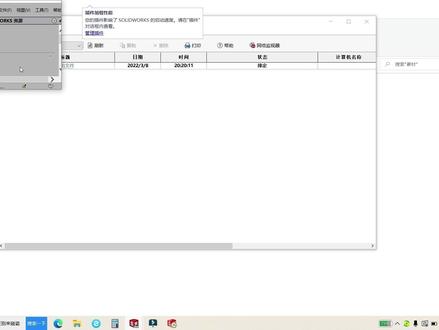 03:55查看AI文稿AI文稿
大家好,我是三十二利啊,欢迎收看本期节目,喜欢的朋友点赞加关注。 那今天给大家讲一下我们如何批量对我们的啊文件进行转换啊,那我们这里面准备了几个零件啊?我们通常 啊,在生产加工之前,我们会把三 d 的文件转成一个中性的格式啊,叫做 stp 的文档,对吧,那我们怎么样子啊,快速的将这些批量的转成 啊。首先点开这个我们的开始菜单栏啊,向下滑,找到我们的骚的五个词的 啊,骚迪沃克斯工具,工具里面选择这个骚迪沃克斯 taxi sky, 在这啊,点击他,点击他,进入到这样一个画面之后,我们选择 输出文件啊,输出文件,大家注意这里面有很多类型啊,比如说 d xf, dwg, 这就是我们啊,可以选择骚地沃克斯当中的工程图 进行转化啊,把工程图的格式转化成 dw 机或 d 叉 f 的格式。那我们今天讲一下我们的零件图转换成 st 一 p 或者查杠 t h s 都是一样的道理啊,但是你都要需要选择对应的零件,我们选择 st 一 p。 那接下来这里好,我们可以选择文件,也可以选择文件夹。好,我们准备了一个文件夹。好,那我们去选择文件夹 啊,在我们桌面上选择我们的演示,选择刷的卧室软件,找到我们啊,提前准备的这个素材的文件夹选择确定 啊,添加好了以后,那输出文件与原文件位置相同,你也可以自定义一个其他的位置文件啊,这里我们就选择与原文件位置相同, 等一下到我们刚才的素材里面去找到这个格式啊,选项和高级,我们这里这个 step 的格式不用去管他确定直接点击完成 啊,完成之后这里的状态进行一个排定啊,就是说他已经这个工具已经在开始运行了。好,这时候我们看到左上角 啊,他就打开我们的零件进行一个自动的转换,这个时候你可以用这个时间去喝杯茶,或者去稍作休息啊,不用那么辛苦的每一个零件单独转的,转这个 i 皮皮的纹道。 好,那你文件越多,他转的时间越长啊, 那今天又给大家介绍一个提高工作效率的方法啊,希望大家能够喜欢 啊,我们操作过,是软件学习呢,还是希望大家啊,自学的过程中啊,多去研究一下 啊,多交流,多沟通啊,喜欢的朋友点赞关注一下啊,持续关注,我可以学到更多的飞镖机械 设计的好专业知识。好,我会不停的呃,给大家分享啊。 好,那我们这个已经完成啊,我们选择这个三角号这个地方 点开啊,完成了一部分的,这第七个还没有完成,还在进展中 啊,这时候我们可以看一下,我们这个素材里面是不是已经有了啊, 刷清一下,然后把类型啊,选择一下类型啊,我们看一下是不是都搞七个,七个啊,其实都已经排定完了,对吧?都已经排定完了啊,这个显示稍微有点问题。
760梧佰优教育 00:29查看AI文稿AI文稿
一招搞定多个部件 t 二 t 图档批量转为 s t p 格式启动中找到 simon 三 x 十点零 选择 step a p 二幺四选择 export 导出,选择需要转出的 p 二级文件, 全部选择点击开始搞定。打开方建家可以看到批量转出后的 sdp 图档了,你学会了吗?
906UG学习堂-老菜鸟设计 04:30查看AI文稿AI文稿
好,今天跟大家聊一下 ipt 训练师。首先我觉得 ipt 体系是麦海和团队花了很长时间去 观看 nba 录像,或者是一些好的球员的录像,然后会分析他们一些好的一些习惯,去归纳总结,去命名它,然后去设计创新出一些很好的训练。然后我是二四年 十二月份的时候吧,去深圳去考他那个证,等到那时候培训的时候,我听到一些比如说内测步或者是反对步一些 i p g 的 专业术语,我觉得,哇,我之前从来没听过。呃,跟国内比的话,我可能, 呃,比如说一个动作,他可能是滑步,可以是拖曳步啊,或者是什么步,这个词会很多,那么其实 动作的话都有一点不一样,那么他名字命名方面的话,我觉得 i p d 是 是很细节的,可能有那么细微的变化,他可能都会给你区分很清楚,包括到后面我们学了这个这些动作,我们要去组合的时候,我们可以很好的说是什么什么组合,而不是说 呃这个是什么步。可能练了一段时间之后,我又换了个名字,了解完名字之后,我觉得内战深圳站我们就开始看视频拆解,然后记笔记,不记笔记的话其实你掌握不了的, 但如果你能吃透这些动作,其实是你能对你打球有非常好的帮助,因为你知道的其中的原理,你可以更好更自信的去做这些动作,而不是说,呃, 比如说最不为力啊,可能是跳一下,虽然都是前后脚的站位,但脚的外展可能做不到,或者是呃腿太窄了,做不到宽的蓄力,那其实这都会导致你的骑手是没有没有那么有威胁。那一期结束之后不就回去了吗?回去之后我们就要 自己去学习,看视频,大家几百条看完之后就觉得这题真的是非常完善,我们可能再也不用去。呃,比如说一个篮球动作,在国内可能有很多词汇说那每个人也有每个人的不同说法,这样就比较乱吗?回去之后 这个体系其实在我们这个圈子下小火了一把,很多人想去考。呃,但人多了之后就会有人质疑这个体系 没用,说作用不大呢?就感觉这个体系说的不好听的就是花里胡哨的一点,他会用各种道具,但是我们比赛是没有一些软中球或者是网球的吗?让我去让我去评价这个体系的话,其实它是一个 算是一个非常好的教材吗?至少对于青少年来讲,因为他们的动作,篮球的一些动作习惯还没成型吗?那么其实这时候很好的干预的话, 可以让他们从小养成非常好的习惯。到成人训练的话,就要看这个训练师的水平,因为你需要去评估一下这个球运的水平,他比如说他是一个 cuba 高水平的球员,你可能确实不需要那么多的道具去去帮助他去改一些体态或者是亚洲性的姿态,因为他其实身体条件非常好,可能从小已经养成了。 我个人觉得你可能跟他口头说一下脚外展是对的,继续保持这种情况,我们是不是就要考虑每天要给这个球员定多少个投篮,多少个 掩护后的处理球,多少个对抗终结最近抖音上比较火的陈畅,那么他我认为就是没有干预球员习惯的情况下去 保持他们状态投篮对抗。不管你什么训练师,你是 ipt 训练师或者什么训练师,你都得结合实际情况去带训练, 我没有过多的去退出 ipt, 而如果他真的很厉害,他应该被全世界全世界认可吧?应该是一本固定的教材做训练师水平确实有高低啊,有的人可能是纯抄或者是模仿, 有的人确实是从各种地方学习,然后最后整理成自己的东西。最后我觉得 ipd 这个体系上架是非常高的,因为他几乎归纳总结了所有的篮球动作, 然后放在一个库里,那么你能在这个库里呃,拿多少招式出来?能组合成多少种不同的连招?那就看教练的个人水平了。


