Creo4.0选择性粘贴怎么用不了

粉丝134获赞503
相关视频
 03:35查看AI文稿AI文稿
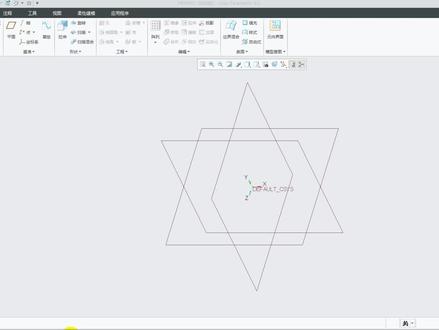
好,你好,我来给你解答一下你今天问我的问题,就是说我们把 cad 的这一个二地图导入到我们这一个可绕里面来以后呢?如何把转角度, 转角度以后呢?一,利用什么?利用我们的拉伸了,旋转了,把它三枚建模建出来,其实这个呢是比较简单的, 首先呢我们是有这个 cad 的二地图吗?对不对?那像这个呢,是我工作中的一个什么一个线路板啊?就是我们的 pcba 线路板,那我首先呢我可以把这个的呃中心找到,最好呢,就是说二级头导入,右键导入可绕建模的时候呢,要把这个处理一下,比如说首先我把这个点放到 我们的坐标原点啊,放到我们坐标原点,说表这是个 a, 对吧?我是放好了,为什么放这个坐标系的坐标原点呢?因为你把这个导进去了以后,放到坐标系的坐标原 原点,到时候导入到可绕里面的时候,他就在这里。如果说你是没有放到,在 cad 里面,没有放到这个世界坐标啊,在这个位置,到时候呢导入我们可绕里面以后呢,他的这一个图形呢,就不是在这一个坐标系 和这个作杯重合,他偏的很远,这样起来就比较麻烦一点,不是不可以,是可以的啊。好,首先呢我们先干嘛?哎,把它保存一下,保存完以后到我们可绕里面点一个获取数据,获取数据直接导入就行了,导入 a 呢,这个就是充电盒子一个线路板,对吧?点导入 哎,导入的时候我们就按默认语相点确定,对吧?你看你看,我导进了以后,你看这条线呢,就是刚好在做拍戏,如果说你在 c 这边没有这样处理的话,那有可能呢?什么呢?哎,你导这个图像偏的很远啊偏的很远。好,那我们导成功以后 那就行了,那接下来呢?我干嘛呢?哎,我再把我们的坐标信呢把它隐藏起来,对不对?那这个东西呢?我们做好以后呢?但是我想把这个转一个九十度,只把这个图形转到九十度就形成一个我们的投影视图的那种。呃情况也就是一个主视图和一个测试图,那怎么做呢?哎,我们可以 把可绕这个地方改。为什么?改为我们的结合改为结合以后呢?我们干嘛?哎,我们框选,他们要框选,框选以后在这里有一个辅食结合体,看见没?有点辅食结合体,哎,不在这里啊,或者说呢我们要干嘛呢?哎我先框选是吧?框选以后 在这点复制啊在这点复制点复制以后呢?在这个粘贴,这个有一个到小三角点个小三角有一个选择性粘贴,点选择性粘贴, 然后在这个地方就有一个旋,这个是一个什么?就相当于我们移动啊,这个呢就是旋转,我要旋转,哎,我就绕这个边旋转。旋转多少度呢?哎,比较旋转,一个九十度,我说个九十度看没有马上就旋转起来了,但是我是要复制呢还是要移动? 那就在我们的这个选项里面有一个辅制原始几何体,那我们这个勾去掉它就是慢了,哎,它就是移动, 如果把这个勾勾上呢?他就是辅制,也就说这里有一个,这里有一个,我点什么?把辅制结合器拿掉点去,你看,哎,都移动过来,那就相当于,哎,那这个就相当于是我们的一个主视图,哎,这个呢?就另外一个视图, 对吧?那我们这个呢?我们就摆好了。那这个就叫什么选择性粘贴啊?这有选择性粘贴,但是在选的时候尽可能要选几何啊?要选几何特征?不是的, 有几何是可以的。 ok, 那关于这个问题呢,我就给你讲解到这里,如果说你有什么不明白的地方,有什么不懂的地方呢?哎,你都可以再问我,我再来给你解答,好不好?好,那这个呢,我就先给你讲到这里,谢谢。
 01:07查看AI文稿AI文稿
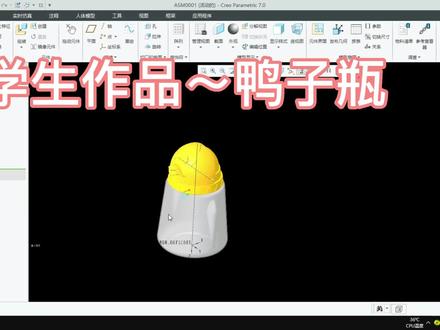
学生作品鸭子平给大家分享一下这个鸭嘴怎么转动起来,请看详细操作过程。 点分解视图,先点鸭子嘴的一张面复制粘贴, 哎,又见主体区面确定,把 prt 0068 prt 隐藏选择面组 复制选择性粘贴相对选定。参考旋转特征,点轴转动一下,选 向隐藏原始几何,转动到合适的位置就点确定, 这样就完成了。
16模具之家 00:43查看AI文稿AI文稿
交流群里面有人在问这样一个图怎么做?跟大家分享一个简单的方法。首先拉伸一个正五边形的面组,这里选择封闭端,倒点圆角,加点保姆斜度, 然后金镶过去, 通过复制选择性粘贴, 转动三十六度,合并起来就搞定了。方法合适就很简单,关注我,一起学习设计知识。
 01:22查看AI文稿AI文稿
我们今天讲解一下产品零件复制功能,比如说我想复制一个一模一样的产品,那应该怎么做呢?是吧?接下来呢,我们选择这个产品,按住 shift 键,用种子面的方式把它选取上,在这里复制黏贴一下,右下角选择面组, 选中这个零件复制,这里面有选择性粘贴,我们可以将零件点击这个平面,我们把它移动一下, 这样是不是生成了一个复制的零件?另外这个距离我们还可以约束,距离约束一百,这里可以隐藏原始集合,把之前复制的这个面隐藏了,这个复制这个复制面隐藏不了,如果说我们不勾选这个,他这个表面会形成生成一个复制面的,我们可以把这里去掉,是吧? 这个就形成了我们的复制面,是吧?之前这个复制是不是被取消掉了?如果说我们把这个勾选上,那之前这个是不是我们把这个隐藏 之前这个是不是保留出来的?就是这个意思。另外我们还可以定义旋转,我们这里还可以定义旋转轴,比如沿这个轴我们定义多少度,我们可以进行旋转,这样九十度,对吧?我们做一个九十度负九十,我们可以也可以这样做,对吧? 同样呢我们这里也可以新建新移动,比如说我既把它旋转了,我又把它移动一下,沿这个平面我又把它移动一下二十,那同样我们可以沿这个距离拖动吗?好吧,我今天先讲解到这里。
 02:17查看AI文稿AI文稿
这个东西我真的很急,有多少人像这样火急火燎的想要解决问题,如果是简单的问题搞不定,我觉得就很不应该了,我们来看看这样一个效果该怎么做,其实它就是扫描一条出来这里, 然后进行过去就能搞定了。首先做出他的大概模型,便宜一块面进去做个拉伸面,然后通过复制选择性粘贴,左右各转动六度, 做出三条香蕉线,两边的面与外表面做香蕉,中间的面与偏移进去的面做香蕉。 通过这三条曲线进行扫描, 对扫描面进行正列,把这两个面合并起来,对合并特征进行参考,正列把这个面组进行过去, 再把两个面合并起来,大底的这些面就搞定了,可以通过加厚切掉这里的实体效果就完成了。当然这里面还有一点小细节的问题, 我们可以在加厚之前先通过拉伸切掉这一点点有问题的地方, 对这个拉伸也进行针裂, 把所有这些小问题都处理掉,最后再加后切掉多余的实体,当然这里实体化切除也是可以的, 这样效果就搞定了,是不是很漂亮?最近给大家整理了很多类似这样纹理的教程,都有详细讲解,需要这些纹理教程学习的小伙伴可以艾特我。
 01:03查看AI文稿AI文稿
有人想要用这样一个图来装叉,我只能说大家还是要正确对待这个软件,不管是什么方法,能搞定问题就是好方法。既然这个小伙伴喜欢转 x, 那我们就简单的做一下。首先拉伸一个真八变形对称拉伸三百 选项,这里加点锥度, 然后金香过去, 通过复制选择性粘贴转动二十二点五度稍微偏一点进去, 通过薄膜做一点薄膜斜度, 把这两个面合并起来,最后把双面 这里读出来的部分拉伸切掉,非常简单的方法,搞定了这个图,大家要多学习不同的方法,我是姜英老师,关注我一起学习设计知识。
 02:03查看AI文稿AI文稿
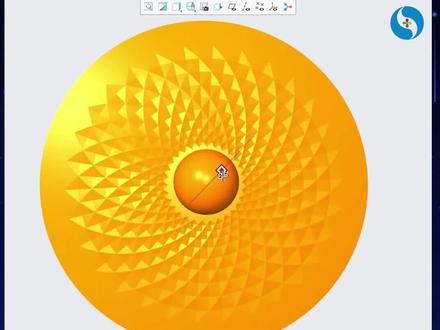
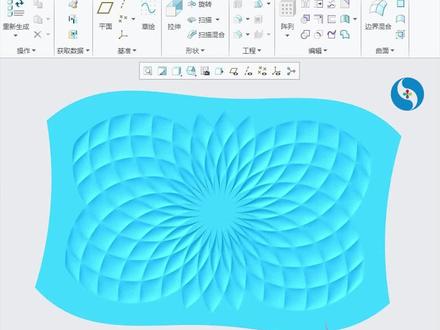
这个图做了三天三夜也没有做出来,这是一位小伙伴的问题,这个图思维如果受到限制,确实是翻来覆去也想不到合适的方法,主要是受到这个纹理的限制。其实当我们把这个纹理区域放大,这个图就变得简单了, 首先草绘一条圆弧线,复制选择性粘贴,转动十五度,继续草绘另外一个方向的圆弧线,同样也转动十五度。 通过这四条曲线做一个样式曲面,对这个样式曲面进行曲面编辑,把这个面往下压一点,把这 三个操作组合起来,对这个组进行正列,角度正量为十五度,数量为八个,做出了一列的效果。把面合并起来,对合并的面组进行几何正列, 这样做出了一整圈的纹理曲面。其实我们并不需要这么多,但如果只做中间的这一部分,那肯定是不好做,所以多做一点出来反而更加简单。能想到这一点,这个图就简单了,把面合并起来, 然后把中间区域填充起来,草绘出纹理的外形轮廓, 修剪出中间纹理的效果,把边上的位置也填充起来, 这样整体的效果就非常简单的搞定了。这个图思路不拓展,就会觉得难度很大,需要这个三维模型研究学习的小伙伴可以留个言,我是姜一老师,一起学习世界知识。
 00:50查看AI文稿AI文稿
之前有同学留言到复制逼近应该怎么去用,以及逼近失败的原因其实很简单,那么复制逼近的作用呢?就是把多段线变成一整条完整的线, 比如我们这个位置的碎线,要把它变成一整条完整的,我们选择它,然后点击复制,这里选择粘贴,或者按住键盘上的 ctrl 加 cctrl 加微快捷键,这里就会出现一个曲线类型的显示框,我们将曲线类型选择 bg, 按住键盘上的 shift 键进行一个加选, 这样我们就会得到一整条完整的曲线,这里我们再选择加线,一段线进来,然后点击确定会弹出来这样一个失败的对话框,就是因为这个曲线没有相切,毕竟的前提就是曲线一定要是相切了的才行。每天分享一个 cola 小知识。
356Creo 产品设计小鹿 01:48查看AI文稿AI文稿
这节我们在在技术上继续讲朝会,朝会的话我们选择这个面,然后再进去。这次的话我们已经导入了呃 d d 叉 f 和 d w 基本键,那我们就选择一下 这个托起 pcba 这个这个格式导过来,然后我们这上面不是已导入的投页过多,那我们可以选择选择, 选择的话我们需要哪些东西?有的东西我不要哎,这个按揭板,这个这个药,然后这个药,然后这个药,这个药,还有这个药,就是分布导入吧,分布导入的话,我这个也要,这个也要,然后只是这里这个选择的话跟那个选择不一样,他那个选择的话可以直接 相切的,但是这里就不行,那我们把这框选选选进来啊,你可以是全部倒进来,但是但是有的时候有的时候你只需要吗?只需要这个, 呃,分开倒,这也是一个,然后倒出来放到这位置,然后这是我们的边框头,这边框头的话,这里面很多这个走点,呃走点,我刚才先没倒完整,没倒完整也不管倒,反正这个东西, 呃,这就是就是多点导入,就是分部分导入的一个概念,所以有的时候有时有的时候,这个投缘太复杂的时候,你不可能全部导进来,然后全部导进来的话,你电脑会比较卡吗? 然后你就把它分开放脏,然后又带走隐藏,把它收据,这样的话就会好很多。那这节课就讲到这里吧。
 04:20查看AI文稿AI文稿
哈喽,大家好,我是一四二,从零到一,今天跟大家分享一下选择性粘贴的几种用法。 第一种是粘贴为数值,这种用法我们经常用于对公式的结果进行粘贴,比如在这里成绩是公式的结果,如果我们直接粘贴的话 会提示错误,我们需要右键找到选择性粘贴, 点击数值,点击确定,我们可以看到这样的话能将结果 正确的粘贴过来。第二种方法是批量相加,在这里我们想将 每一个人的成绩都增加五分,我们只需要将,我们只需要在后面输一个五复制他,然后选择需要 相加的需要增加的区域,右键选择性粘贴,找到加, 可以看到已经完成了。第三种方法是转翅,就是裂变行行变裂非常容易理解,我们复制区复制数据, 复制数据,右键选择性粘贴, 我们勾选转至确定,看一下就这个效果。 四种方法是跳过空单元格进行粘贴,我们想将姓名放在空白区域,而又不毁坏其原数据,如果我们直接粘贴的话,我们可以看到以前的数据都没有了, 我们需要点击单元格,右键选择选择性粘贴,我们勾选这个跳过空单元格确定, 这样就完成了。 第五种是粘贴格式,就是对数据的格式进行粘贴,我们复制, 果然在这里我们又见 选择性粘贴,找到格式确定,我们可以看到表格的格式已经完全复制过来了。第六种是粘贴为图片,这个非常好理解,就是将表格粘贴为图片, 可以随意拖动放大。 第七种是粘贴为带连接的图片,什么是带连接的图片呢?我们来 先看下效果,复制, 我们选择链接的图片,确定 在这里的话,我们更改数据园区域图片的话, 最后跟大家介绍一个非常实用的小技巧,就是批量将文本转化为数值, 在这里的数据是文本格式,因为在这边带有一个绿色的小箭头,我们可以求和试一下,等于 我们可以看到结果为零,想批量找好为数值,只需要在旁边输入一个一,然后复制他 选择数据区域,右键我们找到乘,在这里乘除都是可以的。 选择成确定我们可以看到数据已经转化为数值了,求和也已经有结果了。
646Excel从零到一 01:31查看AI文稿AI文稿
我们在画 id 图等的时候呢,需要用到 id 的面,那么它的面并不完整,我们可以在这个复制粘贴的选项当中呢,可以恢复一些比较有规律的面,就好比说这个面,我们来看一下这一个选项,第一个选项呢就是按原样复制所有曲面, 也就是说我们所选的面啊进行复制一份。第二个是排除前面并填充孔,他就会出现了一个填充孔的一个选项,比如说现在里面这个地方有个区域,我们想让他填充起来,那么我们就选下他这条边界。好,我们一起来看一下, 里面这个孔呢就会被填充起来,我们接下来再看一下第三个选项,用的是比较少的一个面当中呢,他有很多个区域,我想按照他的轮 后呢进行一个选择,比如说我选择一条外围的边,那么他就会给我们复制它里面的一个整个面。 好,我们再来看一下其他的绳绳取消修剪的一个包裹,那么他就按原来的面呢进行一个延伸,但是延伸的距离呢,他是根据这个面的情况而定。第四个呢就是取消修剪的一个定义,是什么意思呢? 如果说你的面比较规律的情况下呢,他是可以恢复到原本的一个状态,比如说开始这个面他就是这样子做的,然后再切掉形成的里面的这个面,这个方法呢可以提高我们的一个效率。
 00:23查看AI文稿AI文稿
选择性粘贴使用技巧,挑过空单元格粘贴,像这样有空单元格的内容,如果想粘贴成这样的效果, 我们直接复制粘贴结果是不行的。正确的方法是这样,复制后粘贴时右键选择连则性粘贴,在弹出的对话框中勾选跳过空格,点击确定就 ok 了,你学会了吗?
 08:31查看AI文稿AI文稿
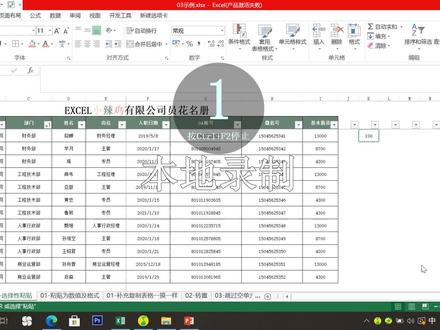
大家好,我是一笑小辣鸡,今天和大家介绍一个超级秀的功能,噔噔噔噔,选择性粘贴,我们一起来看一下他的用法和他的位置 啊,我们看一下他在什么位置呢?他是在我们的开始选项卡下面的粘贴,平时如果我没有复制数据,他是显显示灰色的,这个时候我们选择数据源好, ctrl c 复制, 这个时候他就被启动了,点击看一下,他有很多个选项,那我们一一去做一个练习, 选中这个数据, ctrl c 来到我们新的位置啊。第一个我们练习的是粘贴为数值,这个一二三是表示粘贴为数值,也可以进到具体的选项里面,好粘 撇为数值,这个只是数据过来了格式以及什么行高列宽都没过来,这个就相当于我们平时女生卸了妆的样子。 好,我们开了之后发现不是很适应,还是希望带点妆,那我们把格式带过来。怎么带呢?我们 ctrl c 好选择性粘贴 格式啊,这个时候颜色就带过来了,以及他的数字的字体,那我们列宽没有调整过来,也可以去调整。 ctrl c 选择性粘贴, 这个时候列宽,这个时候就是方便啥呢?当你有一个特别喜欢的表格,你想带出他的某个元素,我们都可以把它带过来,这个一一点一点调整,如果你想把一个 表格完全复制过来,这样比较麻烦,我们之前讲过如何去把一个表格所有的元素,所有的数据都带过来,包括他的格式。行高列宽有两种方式,第一种呢,选中所有行, ctrl c 好来到新的位置,我们右键 选择性粘贴,下面有一个保留原列宽,当我们选中行的之之后,把行的数信息带过来了,列宽呢?也带过来了,那他就全带过来了。第二种,左上角 或者是 ctrl a, 全选 ctrl c, 复制,选中整个表格。好,我们再来到新的位置,直接 ctrl v 就可以。好,是不是一样一样的?好,我们再看一下下一个功能,转至平时当我们统计出来的数据是 横向的,也就是说他的表头变成纵向的,我们不,这个不是很符合我们的阅读习惯,我们先把他表头变成横向的,怎么变成呢?选中数据, ctrl c, 来到新的位置,选择性粘贴 上面他这个提示这个位置,他会把最常用的给你放在这个位置,转至就是行和列的一个转换,非常形象,我们还是正常进入里面去选择转至。好,直接数据过来了,很神奇吧。看下一个功能, 跳过空单元格啊,这个用于什么呢?平时我们的数据会多个人进行去汇总,因为数据量非常庞大啊,如果我们一一用用肉眼去核对,哪个位置有数据,哪个位置没有数据,这个就比较麻烦,我们可以 什么呢?选中这个数据,你看一下啊,甲汇汇总了财务部,人事行政部,乙呢,汇总了工程技术部,可能其他人又汇总了商业运营部。这个时候我们把数据合在一起的时候,我们直接 ctrl c 啊,右键选择性粘贴, 跳过空单元格,确定好,这个时候我们就把数据带过来了,下一个运算, 选择性粘贴,不仅可以带格式和数值样式,还可以进行一个加减乘除的一个运算,比如说,嗯, 看一下我们刚才的第一个表,工资,这里领导说今年春节了,因为疫情效益不好,一个人就发一百块钱吧,给你们发一个奖励。那我们直接 复制 ctrl c 放到薪资这个地方,右键选择性粘贴加,直接每个数据就会加一百块钱 啊,加了一百块钱之后,这是一个人事行政行政部的一个统计,加了一百块钱之后,我们财务说,嗯,你加钱了,那我得看一下你这个月跟上个月有啥不一样。好, 那我们怎么对比是差异呢?财务想要一个差异变动表,这个时候我们就选择数据,选择你原始的数据,然后把这个选择性粘贴, 当你变动之后的数据用减,确定好,这个时候我们差异就对出来了,发现人是行政部多,这个月比网越多,发了三百,财务会 也是三百,工程技术部四百,商运营部是二百啊,我们这对应人数也能看出来,每个人是一百,然后人数没有变动,只是金额变动了。嗯,这个还可以用于什么呢?嗯,假设如果我们这一列数据是文本, 文本大家平时都知道左上角有个绿色的小三角,那我们怎么把它批量变成数值呢?因为文本不能进行运算。第一种,我们任何数据乘以一或除以一,他都是 数据本身,那我们就可以用这个方式把它乘以一个一,选择性粘贴乘以好,他变成了数值,可以运算了。或者是啥,我们这个数据 加零或减零,同样的道理,选择性粘贴加啊,同样也变成了树枝, 非常方便,大家平时可以试一下下一个选择性粘贴粘贴为图片图,这个就相当于什么功能呢?相当于一个截屏的功能,我们看一下这个地方, ctrl c 右键选择性粘贴,粘贴为图片,这个是非常方便的,也就是相当于你平时做数据核对的时候,你可以把它这张图片啊拽到别的表格中去看一下,非常方, 它是一个透明的图片,嗯,它不仅可以粘贴成一个固定的图片,我们还可以粘贴为一个 随数据源变动的图片,这个就是带链接的图片,链接的图片,这个时候当你工程技术就不变成五十人的时候,他的数据也跟着变动,那带链接,我们不仅可以链接图片,还可以链接什么呢?链接表格, 我们比如说,嗯,粘贴,把链接带过来,这个时候当我们的财财务部这个月工资表现的不好不发了,他的数据也是跟着变动的,非常方便。 大家如果要用这个功能,记住你新做的这个表,数据是随原数据数据源变动的,下一个,下一个我们讲啥呢?讲批注,平时像比如说今年我们发了这个一百块钱福利,那我们就要给财务备注一下这个钱差异在哪?我们就可以插入 批注,右键插入批咒批注啊,节日福利,每人一百元,如果我们有五 五十个或者一百个同时这样就是非常非常复杂,非常慢,那我们就 ctrl c 选中这个单元格,然后选择性粘贴这个位置披住,噔噔噔噔都出 签了,红色的小三角,每个人的批注都做上了今天讲的内容小功能,但是里面有大大大的 知识量,他可以数值格式转置,跳过空单元格运算粘贴为图片链接以及批注。嗯,希望大家回去呢,结合自己的工作去试一试,如果有什么问题呢,欢迎私信我,拜拜。
979Excel小辣鸡


