onebot一体机屏幕亮度设置

粉丝1648获赞8118
相关视频
 00:15
00:15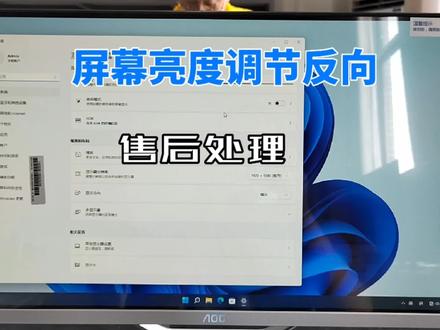 02:07查看AI文稿AI文稿
今天检测了一台机器,发现他的那个亮度是反的,当你把亮度调高的时候,他的亮度反而越来越暗,当你把它调低的时候,他就越来越亮 啊,经过初步的检测,可能是他主板的问题,同时我也找了一个亮度调节的工具,这个亮度调节的工具虽然他的亮度调节是正常的,但是他不能 看,不能影响他在那个系统里面的调节,给大家调出来看一下, 两个同时给大家对比一下,看一下。当你调用这个工具来调节亮度的时候, 他的这个位置并不会改变,所以你用了工具之后,只是对机器本身没有影响,只是你感觉亮度是同步的, 这个工具还是作用不是很大,因为毕竟我们调节亮度还是从过系统里面去调节亮度,所以这个机器最后 还是要去排场,是不是主板的原因导致的。分享出来就是大家如果碰到亮度不正常的时候也是可以使用的, 但是最保险的还是去连续售后去处理,分享结束。
22木华Dawn 00:42查看AI文稿AI文稿
电脑屏幕亮度调节台式电脑可以通过显示器上面的按钮来调节电脑亮度。笔记本电脑可以通过键盘上的快捷键或系统设置来调节电脑屏幕亮度。方法一,通过系统设置调节屏幕亮度,鼠标右键选择显示设置, 拖动亮度条来调节屏幕亮度。方法二,或者用键盘上的快捷键来调节屏幕亮度苹果电脑可以通过键盘上的快捷键调节,或者通过系统设置 选取苹果菜单系统设置,然后点按编栏中的显示器来调节电脑的亮度。点赞、关注、收藏备用!看不懂不会评论留言!
218老菜玩电脑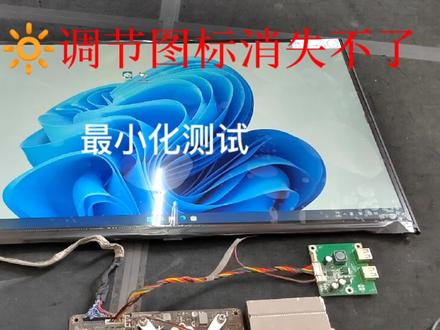 04:10查看AI文稿AI文稿
今天给大家分享一个比较少见的现象,就是你看这个屏幕这位他有一个亮度的条图标,但是 你看他自己调到最大去了,而且这个图标不能消失,让我们看一下他的亮度调节吧。 右键显示设置里面,当我们把亮度打到最小的时候,他就自己往上跑, 原因的话其实给他修的时候挺麻烦的,我们原来在机器上面维修的时候,给他更换的主板,更换的驱动版, 连最后去尝试给他换一个屏幕都做了, 最后实在是没办法,然后将它最小化测试啊,现在就相当于我把一体机里面重要的部分都拆下来了,进行最小化测试。 原因最后是找到了,是因为这根驱动板连接线导致的,其实这个挺奇怪的, 他的供电都是正常的,但是就是他这里有一个亮度调节的图标出来,导致机器亮度调节不了,你当他调到最小的时候,他就自己调到 最大了, 而且图标这个图标消失不了,怎么都关闭不了, 最后也是花了好长时间才找到原因,我给大家更换一下那根线吧, 门先关机,现在线材已经更换好了,就是这是他原来的做了一个简单的标记,这上面贴了个美容胶,这是不良的, 那我们开机,嗯,像这种凉皮不凉比较香的时候, 最好就做一个不良标识,然后这里告诉我们,就是当你遇到复杂问题的时候,一定要去简单化, 现在这个屏幕的亮度调节标识就没有了, 然后我们再看一下他的亮度是否正常啊,亮度可以调节,他也不会说像之前那样自己自动的跳到最高, 他旁边的那个亮度的图标也没有了,最后只是因为这根线导致的。这是最小化测试的, 后面还会将所有的东西组装起来, 当遇到复杂问题的时候,最小化测试可以帮你快速的去更换配件,找到原因。这是一个遇到不得已的时候吧。 一个分析方法,今天分享结束 是亮度调节的时候,是只是因为这个驱动板连接线导致的。分析方法就是最小化测试,把所有的重要的部件 拆下来单独组装,方便于自己去更换操作维修完成。
78木华Dawn 01:39查看AI文稿AI文稿
这有两个显示器,这是主机一体机,这是一显示器,外接类显示器,同时亮,然后亮等内容也是一样的,怎么操作啊?右击有个显示设置,显示设置里面看这个标识一二一二,标识一二的话说明他是复制的,所以我们点一下这, 这是复制的,点到复制他就会这样显示,显示的画面一模一样,如果显示的不一样,我们就要扩展点一下,扩展显示器点保留更改,看扩展就不一样了,这边是一个主的,这边是从的,我一般扩展完之后, 扩展完以后有可能不一样,我们就要进行设置,往上拉有个标识,点下标识看这是一,这是二,我们如何让二作为主页呢?我们把这个一往前拖一下,然后往一往前拖,然后点应用,点应用完了之 下面有个扩展显示器,这已经是这样了,那就对了,那我们就把二放前面给你用。也不对啊,这,这有个设为主显示器,现在就能打过,刚才是灰色的,现在就是二,这是二,二是主的,然后一就是从的,然后我们把这个 点一下,他就过来了看,这就是主的,这就是副屏,主屏和副屏,这是副屏,我们把它关了啊,然后我们把鼠标拖过来,此电脑打开,打开之后是全屏, 我们缩小把它拖过来看鼠标一点点拖,拖过来,然后再选屏,这是一个任务,然后这边这个任务啊,打个浏览器,这就是浏览器的页面,这就是刚才那个词,电脑这个页面的就是这样设置,挺简单的。
371小优米 00:28查看AI文稿AI文稿
今天我们看一下苹果电脑,像他的 ios 系统怎么去调一个屏幕亮度?我们还是找到最下面一排这个设置, 打开设置啊,然后里面有个显示器一样的啊,我们点开显示器 这个亮度,这里就可以自己调节。
93龙岗数码严选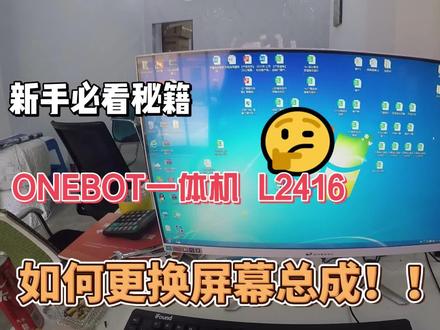 14:19查看AI文稿AI文稿
大家好,我是老张爱维修,今天带大家来维修一台客户报修文报的一体漆 l s 幺六屏幕花屏多条念线 正常使用。现在我们到达客户这边先开机, 大家可以看到刚开机屏幕上就一直在闪,这种亮线, 好已经进入系统了,我们看到屏幕一直在闪, 说明屏幕已经出问题了,但是这种问题一般不是人 为的损坏导致的,是屏幕内部的集成板出问题了,导致屏幕自然成这样子, 一直在闪。 其实一体机 拆换的话,更换屏幕总成是非常方便的,也很简单,有很多客户自己不会拆线。然后我们今天给大家讲一下 关于这个拆卸主要注意的一些事项,事项就是桌面上面最好等你的清洁一点,防止不小心把屏幕给电坏。我们先 在先关机, 看样子大家可以看到这个屏幕损坏非常严重,我们把电脑一体机底部的网线、 usb 线和键盘鼠标电源线,设备齐的电源线全部给拆卸掉。 现在我们把一体机反过来屏,屏幕正对着桌子平放下来。 首先我们先拆除一体机底部的支架,它是一个螺母锁扣锁在上面,这个手动也可以拆卸,如果大家有一只螺丝刀的话也可以, 这个拆卸很方便,当然装起来的时候也相对方便一些。 好螺丝,螺丝膜,螺膜我们已经拆掉,现在底座我们拿下,现在先移除贝壳跟屏幕锁屏前方的那个六颗有七颗螺螺丝,我们先给它移除掉 鱼,除完七颗螺丝,大家可以看到我们这个一体机的贝壳啊,很轻松,往上面一提就拿下来了, 这下我们在移除屏贝壳,有九颗背板跟屏幕锁住的螺丝,这个是固定屏幕的, 我们只要把这个九颗螺丝给拧出来,基本上就可以把这个屏给拆卸出来了。这根线主要是用来接地的,防止下雨天打雷触坏电脑,这个装的时候同样也要给他装上去, 这根线其实还是很重要的。 好,我们移除了,现在我们移除了九颗螺丝,我们贝壳就可以打开了,打开我们看到这个排线, 排线他两边有端子,往往一起铁片往一起锁销,卡住了,我们往往里面双手按住往外拔就可以, 我们先拆掉两用两个手指顶住两头的木梢,然后往外面轻微的一翘就出来了, 然后这个屏幕大家可以看到屏幕跟底壳,他是底部两端,手拿的位置是有插销的, 我们先看一下底部有没有螺丝了,如果没有螺丝应该直接就可以拆下来。 我们先从上铺上面先开始抠,抠一点板,把背板先抠出来,抠出来之后,然后我们现在往底部推,轻微的一一推,把卡扣就划出来了,这个它是有扣子扣在上面的,相当于 我翻过来演示给大家看一下,大家看一下这个屏幕跟这个底板很轻松,就这样插在底部的 主板,这些硬盘我们 都不需要去拆卸的。 好,我们把那个这个是驱动板上面的一根排线跟屏连接的,给屏供电的高压板上面的一根排线他粘在了固定在了屏幕上面,我们给他撕开,撕开之后我们把这根线给轻微的取出来, 按住就可以取出来。 好,我们把整个一体机的贝壳给取出来,整理一下 平线上面的驱动板,白线、高压线, 现在整个屏就可以取出来,这个就是一体机屏幕的总成,平时更换非常方便。我们现在取出来一个新的 qq 总成,然后我们看一下怎么装上去,其实很简单, 这个新的屏幕我们首先要打开,要先检查一下,看屏幕表面有没有划痕,或者说 有损坏或者裂纹之一的,第一时间我们要判断一下,像这个屏幕上面没有任何 说明,证明这个屏幕是好的。 我们现在把屏幕也翻过来平放在桌面上, 因为之前那个一体机的屏幕排线是好的,我们这个排线就不需要了,我们同样是揭掉这个保护胶,排排线保护胶,我们给他这个排线先给他取出,就用原来的那根排线也可以。 我现在把这个整体 底板给他拿取过来,然后我们先把高压的高高压电高压线这个端子线给他,先从屏幕底板的孔里面穿过来,然后插到高压板上面, 这个很很简单,就是怎么拆卸,怎么怎么装就可以了,基本上大家都能搞定。现在我们把排线用原来的排线给他装上, 排线接好之后,我们还是要用这个静电 给他给粘一下,固定一下,防止屏幕来回拉伸,导致排线接触不良,屏幕也会出现闪屏或者花屏的现象,这样固定一下就会减少很多的不必要的故障。 好,我们对准原来的屏的螺丝孔,把这个按下去就可以了,现在我们装回刚刚拆卸的九颗螺丝,固定屏幕的螺丝, 装回螺丝后,我们先简单的通过电先测试一下,看看屏幕是否正常,如果正常了我们再继续安装,继续给他下一步操作。 现在已经开机, 我们看一下屏幕有没有花屏或者亮亮线,多条亮线或者说闪屏的现象,看一下屏幕完好, 我们这个关机,移除设备器, 安装后盖,这个后盖直接往卡住,往前面推一下就进,他是有卡槽的, 卡到位,我们现在装回底部的七颗固定螺丝, 装回脊柱支架, 装回支架后我们再插上设备器和键盘鼠标,然后开机, 看到屏幕目前显示都正常,我们现在调个单色,看一下屏上面有没有隐藏的暗点或者是亮点或者是黑点, 调成色可以对比看一下,如果没有的话,说明这个屏还是比较完美, 看到这个屏幕没有暗点,黑点和亮点, 把我们调回来,现在这个屏正常更换已经完成,谢谢大家观看。
44老张爱维修


