机械革命bios电池怎么更换
机哥电脑电池更换教学游戏本电池因长期接电使用健康度非常容易衰减,到售后更换麻烦且贵。那么今天一个小技巧教你学会自己更换!本期示范机型,泰坦十七 k 十七 k 四矿石首先第一步,拧开后盖螺丝, 扒开后盖,断掉电源接口,长按开机键十秒放静电。这步一定要做!拧开电池四颗螺丝, 拿出你在某平台新买的电池,一定要记住电池钱不要省,买合规合格的,不然会爆哦!固定好位置,打回螺丝,接回电源盖,回后盖就可以割。那么下期还想看什么教学,打在评论区!

粉丝6538获赞7.8万
相关视频
 03:57查看AI文稿AI文稿
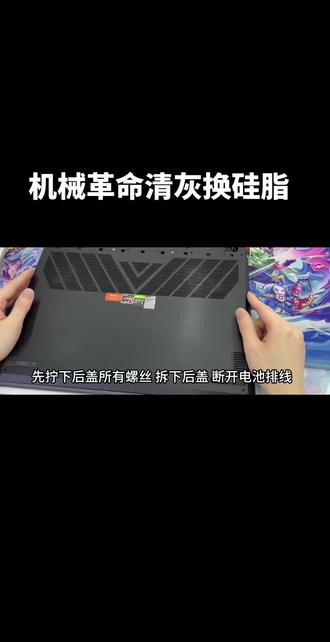
先拧下后盖,所有螺丝,拆下后盖断开电池排线。 长按电源释放静电。 拧下散热模组上和机身固定的螺丝,断开风扇排线。 拿下散热模组, 用干海绵或纸巾采取芯片上的硅脂, 涂上硅脂,慢慢抹均匀, 旁边这些芯片也涂上专用的散热凝胶或专用散热导热片。 清理散热模组上的导热片和硅脂, 装回散热模组, 插回风扇排线。 拧回螺丝,插回电池排线。
 08:00查看AI文稿AI文稿
官网下载原产的官方镜像进行重装转型系统,首先打开浏览器搜索鸡血和蜜, 然后打开这个官网,点击进去, 然后在这个服务选项里面选择这个驱动下载,然后这里会有控制台系统镜像,我选择系统镜像, 如果你是二五年二六年购买的机器,可以安装这个二四 h, 二二五年之前的是安装这个二三 h 二就可以,呃,其实你要安装旧版本的也可以,用新机器安装旧版的也可以, 那我先做的教程的话就是先安装这个二三 h 二的,这个比较通用一点, 直接下到,然后我等待下载完成。 系统下载完之后,我正在就是跟 dpl 客服要一个刻录软件的一个网站链接,到时候下载那个刻录软件,然后刻录到 u pad 上, 于是客服拿到这个链接之后,我们就直接复制在浏览器上,我们直接粘贴在网址栏,然后回车打开, 打开,再点击这个普通下载好,下载完之后我打开这个文件夹的位置,然后右键点击全部解压,缩 好解压号就是这个了我然后这时候我们就接上一个八 g 的 u 法,如果是你下载是二四 h 二的系统版本的话叫十六 g, 我 们现在下载是二三 h 二的,设为八 g 的 就够了,然后截到电脑上, 截到之后我们就双击运行这个软件, 这提示更新直接选否就行了,然后这里默认就会选择到我的 u 盘,确定好你自己的 u 盘叫什么名字就选哪个,然后镜像文件, 然后我直接点击这个右边的选择点击,我们刚才在浏览器下载的系统,就是这个二三 h 二的直接选择,然后点击打开, 然后其他的这些都不需要动,直接点击这个开始它会这里会有个提示,这里可以直接默认就行,默认它两个勾选, 然后确定 u 盘的数据会被清除,一定要记住这一点, 然后现在就是等待这个软件刻录完成。 好的,现在是已经刻录完成了,哎,我直接关闭这里软件窗口关闭,全部关闭, 但是我们重装系统时候驱动是没有的,哎,我们这个时候是可以提前去下载好驱动,放到 u 盘里面,无线网卡驱动都复制过去, 谢谢,因为姐。然后刚才这个就是刻录好的那个系统的 u 盘,你可以打开然后粘贴进去, 就是把无线网卡的驱动粘贴到到 u 盘上,就以便你后面重装好系统。进入系统之后可以直接进行安装无线网卡的驱动,然后就可以联网,然后再进行去官网下载驱动,安装其他的, 这刻录这一步就完成了。好的,既然我们是把这个 u 盘刻录好的系统在里面的,然后确保充电器接好,然后我们把 u 盘接到电脑上, 按下开机键,然后一直点按 f 十,清保本的话是 f 七,部分机型的话也是 f 十,你可以同时点按 f 七和 f 十。 好的,然后就会出出现这个快速启动选项,一般的话它会有两个相同的 u 盘名字,我默认选择第一个是第三个,有 windows 图标的就是代表之之前的系统,它 我默认选择启动第一个,如果第一个无法启动的情况下就选择第二个,大部分默认的就是可以正常启动了, 好的,现在就已经出现安装界面了,我默认选择下一步,现在安装勾选接受下一步。 我们这里不要选择这个升级啊,我们就只选择这个自定义,请安装好。大部分情况下,我们出厂的系统默认的系统分区是三倍 g 的, 可以通过这个容量去区分, 可以直接选择下一步的,就说明这个系统支持直接覆盖进行橱窗,如果不支持它这里是灰色的,那我们就需要格式化或者是删除掉。 比如说你想保留这个其他盘 d 盘的一些资料的情况下,你就不要去删除这个 d 盘,你直接就单独删除这个 c 盘的就可以了,我们直接删除, 然后这些小分区就是这些引导分区也正常删除,这几个都删除, 删除之后它就会合并成一个,就我先想保留这个 d 盘就是其他分区的资料。好,我就只选择这个被我们格式删除的,然后我直接点击下一步, 然后就等待复制完成就可以了。 如果你不需要保留任何资料的话,其实刚才那个操作就是可以把所有的硬盘的分区都删除了,然后再直接点击下一步就可以。 好,出现这个重启之后,我们点击立即重启,或者是等它自动重启都可以重启它黑屏之后我们就可以拔掉 u 盘,如果不拔掉的话,它会重复进入这个安装界面。好,现在就可以拔掉 u 盘了, 安装的过程中那个风扇的噪音变大,这些都是正常的啊,不用担心进入系统界面了,我们选择四 四跳过,然后这里呢卟安装的新系统是没有任何驱动的,所以它这里是搜索不到 wifi 信号这些东西,我们直接选择这个没有一的那连接就可以了, 就跟之前跳过连网一样,然后选择这个继继续执行受限设置, 然后用户名依然建议的是使用记英文的用户名, 中文的用户名可能会导致日后你安装专业软件的时候会报错,安装不了。所以说优先建议使用英文用户名,然后密码可以保持空白,先不用设置下一步, 这里默认就可以,也可以全部关闭下一步,接送下一步,现在就已经完全安装好系统了。
279机械革命服务 02:11查看AI文稿AI文稿
咱们今天来看一台神奇的机器,加上神奇的故障,再加上神奇的解决方案,一款机械革命的蛟龙十六。先让大家看一下故障,这个故障很常见,它这故障的表现呢就是不进系统,然后一直在循环的重启,正在修复, 然后就重启了,如果说这个正常下去的话,进行下去的话,就有有点像是系统崩溃,然后能看到我们这条视频的话,应该大家应该也也能看到相同的案例,相同的故障啊,相同解决方案有什么呢?有 cpu 重做,还有什么更换 cpu。 咱们今天收到一个小道消息,有了第三种的解决方案,来,咱们看能不能解决掉它,上面有螺丝,别翻过来放这边,别断电啊。 来,咱们直接从主板上拆下这两个神秘的芯片,像我这种焊接啊,不建议模仿,会赔钱的。 打开神秘代码,好一个完事,这么快,这个小 还有一个在这,这个呢我们就需要一些防护了,我们防一下,别把下边吹坏, 这也是固件 bios 吗?对,这是主 bios, 好, 写完了 看还会不会有刚才那种情况了。 看就是咱开头说的离奇的故障,离奇的解决方案, 相同的问题,然后有好多不同的解决方案,有换 cpu 的, 有重做 cpu 的, 然后咱们今天又发现了一个更另类的一个解决方案,咱们就是把它的 ec 还有它的主程序重新刷了一下。
117复活者电脑维修 00:36查看AI文稿AI文稿
内存硬盘加装教学本期示范机型第一步,拧开所有后盖螺丝,断开电池链键,长按开机键十秒,放静电,找到第二固态位,拧下固定螺丝,拿出新硬盘,对好位置插入, 拧回螺丝,找到第二内存位,对好位置四十五度角插入,向下一按,听到咔嚓一声就好了,按原步骤装回机器即可。那么下期还想看什么教学,打在评论区!
 03:58查看AI文稿AI文稿
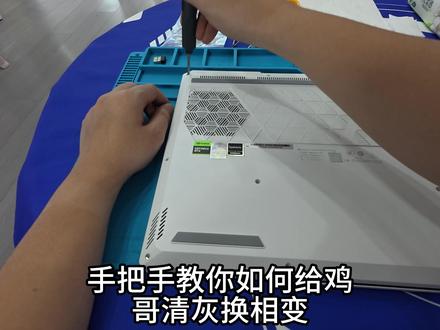
手把手教你如何给金装清灰换相片!今天清的是一台白蛟龙九千九百五十五 h x 五零七零钛的显卡, 之后我们用翘棒在右上角的位置插入缝隙,轻轻晃动, 用手把后盖抬起后,顺着卡扣位置拿下后盖,注意一定要把背部上方的螺丝松倒,不要移开。 拿下后盖后第一件事就是放静电,断电池排泄,这里主播已经提前放回静电,然后先拆硬盘散热架,才能把整个散热读取下。 左右两个导热片上会有四颗螺丝,两长两短,短的安装在风扇上,短的在主板上,记住不要安。 随后拆下硬盘,方便取下风扇排线。电池排线拆的时候垂直向上拔起即可,不要硬拽, 可以用手轻轻按住机器,方便发力。小白不要学主播手里拿着东西,拽之后就可以取下风扇和模组上的剩余螺丝。 我们沿对角线的方法依次卸下模组上的螺丝。这个笔记本在及格的拆卸难度上还是比较高的,一般能跟着走下来的同学基本水平可以的。 关键一步来,我们把机器反转,用手扣住模组缝隙,向后轻轻发力。第一次拆机线可以适当烤个五分钟,更容易拆解。欧克金色传说也是让我们拆出来的。 刷一下头盔,现在主播教你们一个清除灰尘的小技巧,拿一张纸巾叠成三角美术生就业指南, 用纸巾擦拭核心五分力即可,如果不知道就打一下,疼了就说明手阔劲了。拿出我们准备好的象片片,比一下裁切大小,要注意一下,象片片两面都有膜,贴的时候记得揭掉, 贴好后我们来处理模组上的残留灰汁和风扇上的灰。取下风扇,我们把模组漆片的灰拿刷子扫一下, 小白清灰只需要准备一把小刷子机,如果上面有烟油灰,还是尽量到店清理更放心。清完灰后可以简单擦拭一下风扇,更美观。 之后把模组上的残余灰汁涂掉,有条件的可以用高浓度酒精擦拭,更方便,挥发快更安全。最后就可以把散热模组安装回扣,放好后轻轻按压一下,防止没有放到回扣。 安装模组螺丝时注意不要扭错动,感觉紧了再拧一下机还是沿对角安装。最后也是最重要的一步,风扇的排线一定要安装到位。 先把风扇压在插头上向下按,随后检查接口有没有问题,风扇插口一定要多检查一下,避免风扇倾斜导致电脑降低。 之后把剩余螺丝按照顺序上好对剪,简单擦拭一下内部的手印和镜片,插上排线,安装后再完工, 我们下期见。
 00:29查看AI文稿AI文稿
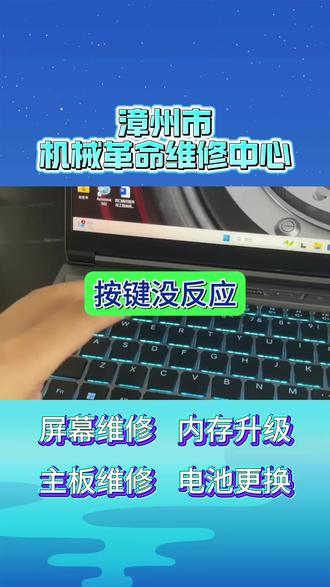
按键没反应,别急着拆。一、重启电脑,排除驱动临时卡死。二、进 bios 测试 开机按 f。 二、若 bios 里键位正常,说明系统驱动或软件冲突更新键盘驱动即可。三、若 bios 下也失灵,拔电源,拆电池可拆机型,长按开机键三十秒,释放静电。 四、最后用压缩风吹件冒缝隙清除碎屑。机械革命笔记本电脑有故障,二十四小时人工客服专业解答,轻松预约维修服务。
 00:38
00:38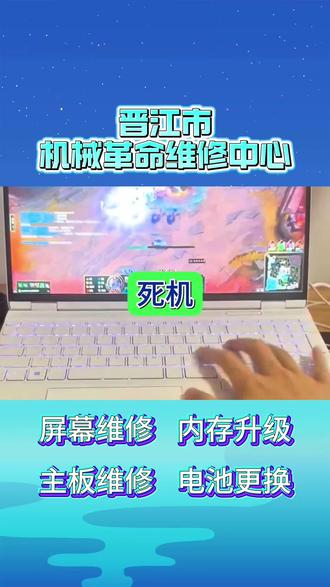 00:21查看AI文稿AI文稿
机械革命笔记本突然卡死,别硬扛,先长按电源键十五秒强制重启。若频繁死机,拔掉所有外设,更新显卡驱动或重装系统, 散热口堵塞,也会引发过热死机。清灰换灰之立竿见影。以上无效,机械革命笔记本电脑有故障,二十四小时人工客服专业解答,轻松预约维修服务!
 01:16查看AI文稿AI文稿
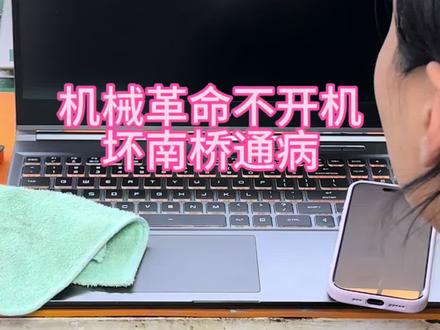
机械革命的笔记本是真多啊,我们修了一台又一台,今天修了这台机械革命的笔记本,它的故障就是不开机,我们看一下,看跟粉丝说的是不是一样的,按一下开机键,指示灯亮一下就灭了,屏幕没有显示,键盘灯也不亮, 这款机器的通病就是坏。蓝桥这一台也是如此,蓝桥已经挂了,我们加热主板,把蓝桥焊盘拖平,刷上焊油, 用风枪将焊盘预热一下,准备好一个新的蓝桥, 对齐位置,将蓝桥贴合到主板上,再通过 bga 设备高温将蓝桥焊接好,更换了蓝桥。现在我们再来开机看一下, 机械革面 logo 已经可以显示, 可以顺利进入系统,看一下处理器是英特尔 i 七十一代的三零五零的显卡,测试好就可以给粉丝发回去了。
 00:24查看AI文稿AI文稿
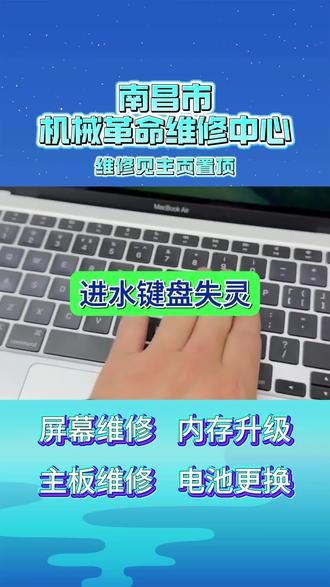
笔记本进水键盘失灵怎么办?一、立刻断电,长按电源键,强制关机。二、倒扣沥水,拔掉外设,拆下底壳,断开电池排线,有经验可操作。三、不要吹风机,狂吹易伤。主板键盘多为一体式,换键盘最稳。四、 若有多余 usb 接口,临时外接键盘可用机械革命笔记本有故障,二十四小时人工客服专业解答,轻松预约维修服务。
 01:19查看AI文稿AI文稿
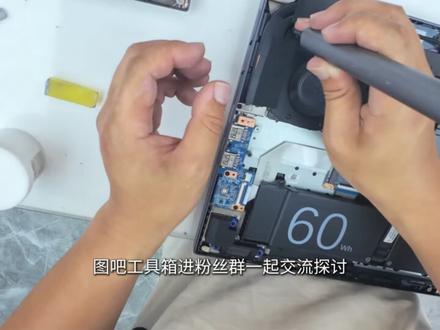
有多少人因为清灰保养被不良售后坑过,明明花了好几百却还是出问题。今天以这台机械革命激光为例,大家学习一下如何给电脑清灰保养。开始前一定要先洗手,防止静电。用好一点的螺丝刀依次拆开 清灰时准备一瓶好东西,没有可以用五三零代替。把电源排线拔下来,然后拆下硬盘,把风扇排线也拔下来,然后就是散热模组,把旧的硅脂都清理掉,大家清理的时候要多花点时间, 这样就差不多了,硅脂不导电,残留一点也是没关系的。大家在清灰过程中可以检查下电池是否有鼓包的情况,如果是新机器,一定要在使用满一年之前 查看电池的健康度,可以根据品牌售后标准换新。这里使用卫生纸和五三零擦一遍,掉落的纸屑一定要清理干净, 把新的硅脂涂好,根据之前的厚度涂就行,不要去买太便宜的,仔细分辨,小心假货。清理后把零件装回去就好了,一定要开机测试一下。 欧巴工具箱进粉丝群一起交流探讨精灰保养。需要帮忙的评论区留言。外观可以用清洁剂无尘布擦一下,没有的可以看橱窗。还想看什么品牌的电脑,打在评论区好了,下课!
 11:46查看AI文稿AI文稿
哈尔滨机械革命维修中心预约评论区见!游戏本清灰别乱拆,来哈尔滨机械革命维修服务点专业操作,避坑保养更安心! 大家好,这里是北极熊水冷,下面给大家介绍一下这个笔记本清灰换灰之需要注意的一些事项啊。哦,我们从事这个笔记本水冷改装的话也有十多年了,各种笔记本都接触过,然后呢,其中发现有很多问题, 一很多的是清灰换硅脂了之后温度下不去啊聊,那下面我们就讲一下有哪些地方要注意的啊,受武于先的话, 拆开后盖,拆开后盖之后我们的双手啊,最好是摸一下地上,或者摸下墙壁铁炸之类的,先把置身的静音垫消除掉, 防止它带电的话击穿这个竹把有一定的概率,但是比较小啊,但是通天如果说那的静电比较严重的时候,这个线箱就比较多了,然后那拆开后盖就要第一时间先把这个电池排线拔了, 若说没有白线了,它是扣那种电池,换就把电池拆下来啊,注意拆的时候这些螺丝千万不能掉到竹板上, 掉到主板上的话,啰嗦,你电池也没爬。杨娜掉螺丝到这个上面的话是很容易短路的,很容易烧坏主板的, 杨娜断开电池之后,杨娜就是拆这个模主模主,嗯的话你一定要看清楚这个模主连接的它有哪些螺丝,有些它这边角的,有些这赤寨也这里的, 像这四个角,这些角这地方它的有都有可能有螺丝的,所以说我们拆的时候一定要注意,一定要把螺丝重复拆下来, 模组的螺丝有些它有记号的啊,比如说那个机械革命的,它上面有一些字母四,后面有一个 g 或者 s 或者 b, 这些的话,它是代表这个螺丝是哪一种强度的, 所以说你一定要记清楚哪哪一种长度的螺丝是在哪个位置。像我们这种的话,它就是一个弹簧螺丝,这种的话所有的螺丝基本上都是一样的,没什么讲究啊。然后还有一种就是没有弹簧了那种, 那种的话就直接拆就可以了,那种就没什么讲究。像这种带弹簧的螺丝的话,我们一般是从六开始拆,先拆一半羊呢,五再拆一半,四再拆一半,三 二一,先拆掉一半臭羊呢,再从六开始沉不柴掉虎,从不拧松, 然后那就到三二一。敏道道,完全打转了就可以了啊,敏道道完全打转龙骨兽,你不确定的话再试一圈, 然后那确定叫整个模组的螺丝都拆掉以后,像我们身在的笔记本呢,它,哦,这里都有一些硅之垫的硅之垫或者硅之之泥 啊。 c b u 供电, c b u 电杆,杨二郎啊,显卡的电杆供电, 它都有那个硅质电了,硅质电的话它粘着上面时间久了啊,它是比较紧的,这时候的话,我们像降想取众魔主,它是很难取下来了,也要呢, 我们就用每一个脚给他撬一下,像这些脚撬一下,撬有一下给他撬松一点,所有的角落都给他抠一下抠,抠松了之后, 然后呢就感觉轻轻提,如果说能提得起来的话,就提起来就可以了。一定要注意,拧松螺丝的时候千万不要拿这两边用力往上拉,这样的话这个魔度魔主很容易变形的, 变形了到时候再装回去的时候,它里面那个铜片它就补梯和那个核心呢就不行了,这个一定需要注意的,先四边都抠动一下,抠动一下了,然后那它松了,松了杨雷就直接可以 轻轻地拿出来。拿咒魔咒的时候也要注意啊,千万不要刮到这两边的殿主啊。 猜下魔祖之后,然后我们再说一下他,呃,这个魔主要注意哪些事项?你要清灰的话,像这只小螺丝都拧开都拧开之后这个封上就能取出来了。 羊呢?还有一些像联想那些都啊,它是直接用一个胶钉直接热压下去的,它没有螺丝的,像那种的话,你要拆风扇的话,你就直接把那个铆钉剪掉, 剪掉到少装回去的时候你再拿个胶布来贴上那个风扇就行了,那种基本上是属于一次性了。忘来拆上风扇的啊,就可以清灰了。 梁啊啊,下面这个就比较重点了,我发现就我改十多年这笔记本来说,有十台,只有一台 他把遮席归置电化了,虽然说他可能量买的时候买的厚度是一样,但是他买的太厚了或者太硬了,量那贴上去之后他整个模组都撑起来了, 因为你这些垫子太厚了,你撑起来了,到时候这个铜片它就贴合不了这个核心,贴合不了核心 到双欧啊拉导热就很差了,这个一定要注意啊,像这种垫子坏了也好,怎么样的也好,能不换尽量不换,你如说怕它导热不好了,你可以点一点硅脂上去再装回去。 我的建议就是他设计的这个东西的话一般都可以用比亚久了,所以说能不换尽量就不换。有人就说,哦,你们的南桥温度高啊,电感温度高,显纯温度高显纯温度位宜什么高呢?是因为你整个模组的温度本来就很高啊,你这里的温度高了,他跨而散到整个模组, 但其他的地方他要温度肯定是高了,但是他达不到保护的温度的话就没事。所以说的吧,像这是地比方的话重不重要。肯定重要,但是大也不至于说你接的店里要换, 我们换的时候就直接换这里的规织就可以了啊。猜上模组要那用纸巾慢慢的擦掉, 不要太用力啊,太用力那栋模组会变形的,如果有些很干了上面还能擦得掉的话,你就用指甲给它刺一下,是贝尔破掉 就可以了,擦的时候千万不要太搭力,以防模组变形了。擦干净以后可以打点酒精来清洗一下。 打点酒精清理干净,清理干净这个铜片的表面就可以了。打硅质的话不用打这边呢,记住不用打铜片这边 打硅质的话直接打在核心就行了,而且叫旁边那里也不要打旁边。不用打了,就打核心,一打到旁边就鬼用啊,发这点都不占那里 要。那就是插这个芯片上面的皈依之啊,一定要注意它旁边很多小电阻的,插时候一定要注意只插核心表面就行了,它旁边那些不用插的, 如果说它上面也有一些顽固的颗粒比较难掉了,你又用指甲给它刺刺一下,刺松了,然后那就查了掉就可以了,特别注意像这边显卡的周围全是那种小电容的,这种一定要注意,千万不要把小电容给擦掉了。 如果说相面很硬了的话,那你就弄点酒精,酒精这个很容易买到,拿样店买,高度越高的越好,百分之八十五以上的那个,然后呢用纸巾给它粘粘搞搞。 记住啊,一定只差表面,像旁边这谁有那些你不用管他,真的不用管他,你不要说我想把这里,我有强迫症,我也把这里搞干净,搞干净到霜那小店主你没注意规之盖过去了,到时候你一搞掉了好麻烦。 擦干净之后就可以涂硅脂上去了。这个硅脂怎么涂呢?如果说你是用的那种液太多硅脂的话,直接点这中间,然后呢用铲子稍微摊开一点就行了,无用涂太多了,涂太多了也没用,但是也不能太薄啊,反正 怎么说呢,像以一根头发丝那么厚吧就可以了。如果说你用相片片的话就直接贴上去就可以了啊,不用管了,帮贴上去之后凉到把包竹盖回去装好风扇。 我现在是给大家试探下,如果说你如说到时候有真的不了解不懂这个东西的话,可能你换了硅脂,它温度一样煞不冷。然后那就是 我们上回就知道怎么上这些螺丝,它上面都标有数字的,一二三四五六七啊。首先的话要从一开始上,这种螺丝的话也是先上一半,先不用上减呢,全部上一半 上到一半以后,然后呢再从一开始上减, 一般感觉吃力就可以了,不用拧,拧的太死,但是也不能太松嘛,反正拧到他感觉的是吃力的,弄个螺丝刀稍微一打转了就可以了, 最容易判断那就是拧到啊,那的螺丝刀小尾打一下转这样的力度就可以了。你啊,一般到这个程度之后他都会有央响的 摇呢,就是叉为风扇叉,无电池,盖上后盖就可以了。唯一既要注意的一点呢,就是硅脂垫不能随便换啊,一定要记住啊。
 14:31查看AI文稿AI文稿
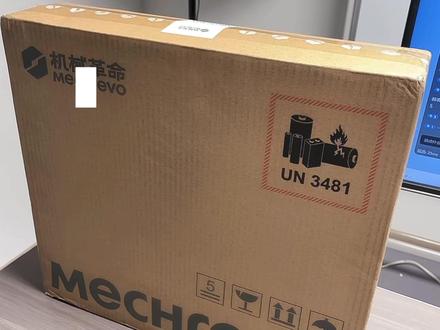
我拿这台机器为例啊,兄弟,这台机器呢就是一个标准,首先啊,就是我今天来教大家怎么来看这个机器到底是不是新的,是不是摸摸机。首先第一件事国补啊,我先教大家的国补签收流程, 拿到机器以后,快递会给你把这个机器来打开,然后你们先需要检查四个面有没有有没有,比如说有没有磕碰,有没有亏角,看这个位置,亏角了,看到了吗?磕到角了,然后这个位置其实也磕到角了,咱们需要仔细看一下外观,然后最重要的看封箱贴,机械革命的封箱贴呢,是在正面啊,只有这一个封箱贴,它是后粘的, 正常来说啊,它这个胶在底下,这个封贴在外面要在高在上一层,它是两层封贴。然后呢,国五呢,会要求你把机器打开啊。第二点需要看什么?看生产日期啊,比如说你买的这个机器钥匙的幺六 pro, 看下什么配置,是不是你买的这个配置啊? i 九的幺四九零零 五零七零, ok, 生产日期三月二十八号,二零二零年三月二十八号,如果跨年的机器一定要特别小心。 ok, 来看一下整体啊,然后看外观,外观没有问题,脚都没问题,来我们打开啊,大家记住了,机械革命是没有这个位置没有问题的,机械革命的原厂包装电源有两个孔朝上的,如果他朝下, 如果是这样来的,哥们,不用拆了啊,直接退走啊,这是一个点。 ok, 然后我们再拿,接着拿电源说啊,我们把电源拿出来,打开电源, 电源是有两节都是打着捆的,尤其在这里看这块位置,看到了吗?它整体的形状是类似于这种形状八型的,八字型的,但是如果你要是这样的哥们,他可能有问题,但是这种的话多数是这种的,有点变形那种八字,这个是需要观察的一个点,这个不能确定这个机器动没动过,只是一个辅助的点。然后第三,我们看这边的电源设备器, 看电源设备器有没有划伤啊,这个是正常的常规操作。然后看这边这个线一定是捆的,捆的非常方正啊,这个时候就当着快递人的面 打开啊,看一下这个机器的外观啊。首先检查什么?检查 a 面,这个叫 a 面,看一下 a 面有没有划伤,比如说这个,这个 logo 里面有没有划伤, a 面的话是没有任何问题的。然后检查四个角,这个四个角特别容易出磕伤,这是第二个细节,嗯,这个角一定要看好了,一定要看好, 嗯,这个位置看这个角啊, ok, ok, 没问题。这个时候 a 面看完了,你看背面,背面需要看有没有划痕,有没有磕伤,看外观,看看,看看这种螺丝,比如说有没有白过,白过它就被拧了。这边的话你们仔细看一下,这个是当着快递员面的话啊,来看一下, ok, 缝隙都正常,螺丝也没问题, ok, 这个是它的外观。然后第三件事,打开,打开需要干什么?兄弟啊,先按一下键盘,看看键盘的手感,呃,有粘啊,或者是比如说塌陷的位置啊,多按一下,感受一下 左右触控板的左右两边,触控板摁的时候是有技巧的,摁两边啊,摁这两边弹能弹起,不要摁中间,摁两边,这两边特别容易出问题,触控板的上边一定要仔细检查,然后我们去看下一件事有没有运输模式,正常来说你摁这个位置是不会亮的,有运输模式是很重要的事,没有运输模式,一摁就亮,比如说我现在这种情况, 哎,这就亮了,正常来说是摁不亮的啊。如果国宝的话,要求你,要求你查看 s 码,我教你怎么弄啊, f n 加 f 二键啊,开机以后就是,比如说通电一下,通电的时候 f n f 二不停摁,他俩不停摁他俩,快点,不停摁,不要摁住啊, ok, 出现了这个 star 的 这个界面,左边第一个 star, ok, 然后他会出现你的 bios 地址。快递员要求拍什么?拍 s 码,这个位置,这个码就是快递员拍的,让快递拍这个快递就完事了。这种呢,国补就已经完成了签收流程了,剩余的话就是咱们啊,咱们的验机流程了。如果第一种方法快递员不认可啊,比如说快递员非得拍,我教大家第二种方法, ok, 这时候看到了吧,进入桌面不要瞎动,跳过联网, shift 键加 f 十,然后打 o o b e, 然后要摁这个斜杠,是这个斜杠 ok, 然后鞋盖 e y p a s s n r o 这个是它这个一串跳过联网的这个密令, ok, 敲回车, 哎,什么都不用管,自动自动重启,这时候呢,什么都不用管,进来以后什么都不用管,默认敲回车,直到连接 internet 的 这个位置非常重要,千万不要联网,当你成功跳过联网以后,你会有我没有 internet 的 选项,点一下我没有 internet 的 选项, ok, 然后这时候什么也不用管,继续敲回车,这时候输输入名字,这个是打,你自己想想想打的名,密码,不用设密码,可以后设默认全敲回车,然后进入系统的第一件事干嘛?把亮度给他调到最高, ok, 别刺激眼睛,右键第一件事永远就是右键个性化, 然后点主题桌面图标,我们需要干嘛?我们需要把计算机跟控制面板,我们的常规的东西可以调出来。 ok, ctrl alt delete, 呼出任务管理器,任务管理器里面有说法,左边第二个性能, 看配置, cpu, 什么处理器的 i 九幺四九零的 h 叉,你买的是啥,你就看的是啥啊,内存十六 g, 然后这个地方有一个细节点,我们需要看内存是单条还是双条,怎么看,看这看这 速度,频率,五千六,已使用插槽一杠二,就证明着他插了一条,空了一条是单条。十六 g, 我 们继续看配置,硬盘 ct 一 千 p, ok, 九百三十二 g, 九百三十二就是一 t 啊,国内跟国外的算法不一样,显卡五零七零,这时候我们已经确认完配置了,确认完机器的硬件配置了啊,来干第二件事, 打开机械革命的控制中心,然后我再教大家,很重要很重要的事啊。开读写,第一件事,把模式开成狂暴啊,开成高性能狂暴,这个火,这个标啊, ok, 来第二个事干嘛?开显卡,显卡现在是混合输出啊,然后我们需要给它切换到独立显卡。开读写, 这个机器就是所有的电脑,不管是机械革命、七彩红,任何一个华硕,任何一个联想,任何一个品牌,都需要开启独显智联,开启独显智联才能让你的显卡满功耗负债啊,满血释放,这个是非常非常很重要的事,只需要调一次, 这时候你会听到机器的声音已经开始大了啊,这时候会屏幕会闪一下,大家不要急,别慌啊,正常显示设置, 然后我们看刷新率,兄弟,这时候我们看到了是三百赫兹的刷新率,有三百,有二百,四有六十。第一步设置完事,第二步我们需要看什么?看机器是不是全新的,点击右键个性化系统设置里面找找,激活就打激活俩字,有一个查看 windows 是 否激活,点一下 windows 十一家庭版,记住了,我们只看一种无法连接,这个就是没激活,没联网的状态,如果显示未激活,你这个机器被重置过,只不过是没联网,无法连接,这个是一个正确的一个状态。第二件事,干嘛?电池报告,我们要看电池报告, windows 加 r 运行 c m d, 这时候呢,我们会出现一个就刚才跳过联网一样的界面,然后我们把这个电池报告记录复制上, ok, 敲回车,这时候呢,显示电池记录时间报告已保存到这样电脑 c 盘, 然后用户,用户这选项,机械革命底下有个 battery report 电池报告记录,我们给它打开 这个电池报告记录,我教大家怎么看看这第一个点 rest 什么? uz, 这边你说大白话最最近几次的使用记录,第一看这个机器,二零二六年六月三号啊,这个机器第一次使用没问题, 往下滑也是六月三号,就是今天也没有问题,但是兄弟你看我这个机器,我这个有记录,我给大家解释一下,不是说没有一定没问题,也不是说没有有问题,因为的话他们有抽检,有不抽检我们就拿机械革命这个问题啊,首先看第一个日期,三月九号到三月六号,时间十一分钟十八秒的使用记录, 这个点啊,是他什么时间记录啊?我们需要看箱子,这时候我们把箱子拿出来看一下箱子生产日期三月二十八号,这个记录呢?这个机器的电池记录呢? 这个记录三月九号到三月十六号,就证明他三月九号到三月十六号有一次使用记录,这个是出厂前他会有一个总装。第二个三月二十三到三月三十号,机器呢是三月二十二十八号生产的,这个在这个周期就是出厂前有过最后一次检测, ok, 一 共两个记录是没有任何问题的,但是如果哥们你底下还有记录,还有记录,只是看机器是不是全新的一个点来,咱们第二件事干嘛?看系统人士, ok, 管理这个点时间查看器,然后左边有个下滑,然后有个 windows 设置,然后点一下他这个 windows 设置,然后看一眼他的系统,看一眼系统, ok, 这时候看这来往下滑一下,六月三,六月三啊,这就是今天,往上一点点,往上滑,就看这个日期,系统设置有没有别的啊?看一下系统设置有没有别的。看看看看看看看, 往上滑,一直往上滑,看看有没有别的日期,如果有三月份的,哎,找到了,哥们看到了吗?有别的日期的日期三月二十八号就生产日期的,就是出厂那天他会有次检测,这个也是正常的,如果中间还出现别的了,这个机器百分百你被碰过。 ok, 可以,这个就是看系统制,系统制没问题,证明这个机器呢是全新的。然后这时候呢,我们已经验完了,这个机器已经保证全新没连过网。然后下一步该干嘛啊?看相机,看看他的摄像头好不好使啊?看看配件了, ok, 好 喽,没问题,没问题, ok, 好 使。然后我们看一下录音机,看一下音效, 听一下有没有声, ok, 看下有没有声,没问题,这时候我们干啥?看机器的性能释放是不是达标啊? 好,我们把图八打开,第一件事我们需要看硬盘信息啊, id, 幺四九零零十六 g 五千六,频率五零七零,然后硬盘 ct 一 千 g。 第二步有个外设工具,外设工具检查这个机的键盘好不好用,看一眼,这时候我们需要看一眼他,如果按一下他就会,他就会变蓝啊,就会变黄。检查一下, ok, 没问题啊,按一下,翻转就翻回来了,兄弟,按一下,翻转,第二行 都检查一下,看个键位是不是好使的, 上下左右零点, ok, 这个键位是没有任何问题。下一件事去看它的性能释放怎么样。 i 八六四,打开 i 八六四,我们教大家怎么去弄这个监控啊, 点击三个点设置,左边有个硬件啊,硬件监视工具 o s d, 点一下 o s d, 然后在第一个使用屏幕面板显示,哦,打勾来全部清除啊。日期,时间,然后往下滑,往下滑,往下滑。 cpu 的 配置是 cpu 的 温度, 然后再往下滑。 p c h。 二极管,这个是难调,我们都需要看一下 g p u, g p u 显存,内存,固态,然后 cpu 配置 啊, g p u 配置,还有 cpu 配置,这个是 cpu 的 性能释放,还有 g p 性能释放, ok, 我 们点一下右上角就有出来了,就是你们想看的一些咱们的简单的监控信息,有一些人不愿意看啊,也可以在这个传感器里面看,因为有的人愿意调,有的人不愿意调,我就比较愿意调出来了。然后我们第二点就是干嘛把显卡给掏下来,第一行啊,第四个啊,分码, 我们需要现在烤什么?烤甜甜圈,把这个显卡给它拉满,看看这个机器性能是不是达到标准,都能把分辨率调成这个机器的分辨率,二五六零乘幺六零零, ok, 来,我们直接点出来 看一眼这个位置,一百一,一百一十五, ok, 当这时候已经显卡已经跑满的时候,就不用去管它了。然后我们这时候把底下那个 i 八六四打开三个点 工具系统稳定性测试,然后我们把勾选第二点一下,这个是 cpu 烤 cpu 性能释放,点一下 star, 这时候你看他会开始有波动,波动不要急,不要急,他们会调整电压,然后这个呢是这个的目的是什么?兄弟啊,把这个机器做一个压力测试,在满载情况下,这台机器能不能符合就这台机的出厂标准啊?正常根据你的标准来,两百瓦就是两百瓦, ok, 一 百八十瓦就是一百八十瓦,不会差的很多啊, 大概是烤五分钟,五分钟,如果中间出现了蓝屏死机啊,这个机器有问题啊,因为在满满情况下出现这个问题是不对的啊,然后这盯住这他跳是正常的,因为他上下在拨动瓦数,八十五,一百一十五,这个就是一个很标准的一个功号,这时候我们要看五分钟啊,如果没有问题,这个机器这个性能测试这一项过了, 当你如果你把你的 cpu 先跑满的时候,你跑显卡,他会抢不过 cpu, 一定要先烤显卡后烤 cpu, 这个是很稳的。 ok, 没问题, ok, 这个没有任何问题啊。来,我们点 s 到吧,然后我们下去做下件事。去干嘛?去看屏幕,看屏幕有没有问题,屏幕, 哎,我们去看屏幕,呃,屏幕的话,我们需要看屏幕的话,白色界面有没有点很重要的几个点,就是白色界面跟黄色界面一定要瞅的稍微细点,看屏幕点有没有点。正常。国,国家的标准的话是三个点以内都属于一个正常情况的话, ok, 我 们先检查一下,看看这个有点,哥们来 看着了吗?黑色界面就看有没有踩点。兄弟们, 没问题,没问题,没问题,验机这块完事了,来,我现在教大家怎么去做优化,因为优化的话是我正常我会经常用的一些东西啊,就我只会按我的标准来。第一件事啊,点击右键个性化,我们找到储存, 然后储存改之啊,然后我们给他改成每周日期十四天,这个十四天, ok, 这个会定时,会定期清理你的系统临时文件, ok, 这样的话会一样,然后点高级主页设置保存新内容的地方。 c 盘, d 盘改,全部给他改成 d 盘。兄弟啊,全部给他改成 d 盘。 点应用,然后 windows 更新, windows 更新,然后我们需要给它延长五周啊,然后点一下右下角的电池啊,然后性能给它调成最佳性能,屏幕睡眠啊,这个位置我比较习惯的话就是两个小时, ok, 然后有个盖子功能,这个盖子功能很重要,因为有些人合盖的话,它会自动睡眠啊,自动睡眠,但是 我们直接采取,不采取,这样的话就是指导你合上盖子,它这个屏幕就暗了,但是里面正常该操作操作啊,然后点一下,同意, ok, 点完成,然后图形系统,然后这个位置会有一个性能,性能自动调优啊,给他把自动调优打开啊,点同意就可以了啊,点运行,然后分盘啊,分盘,点击此电脑管理,比如说想分盘 c 盘,比如说 d 盘,我还想再分出来一个,怎么弄?点击右键 压缩,压缩, ok, 比如说六十三,我们想给他分出一半,怎么分?分出一半三十三, ok 啊,分出来三十三,三百三十几,然后点击右键 新建,不停的敲回车, ok, 完事啊,分出了一盘,如果这个盘我不想要了怎么办?点击右键管理,此盘管理,我们把一盘右键删除,删除了, ok, 然后我们把这个扩扩扩扩展,扩回来了, ok, 一 盘没了,哎,这得刷一下,这得刷新,刷新一下, 嗯,六百三, ok, 这就是存盘,我,我简单做的一些优化,基本上就到这,哥们自己验机要全程录像吗?尽量全程录像。
4.9万小熊说机 00:21查看AI文稿AI文稿
你的机械革命是否频繁自动重启?先试试这三步,一、拔掉所有外设,长按电源三十秒释放静电。二、更新显卡驱动,关闭,快速启动 三、重插内存条,清理散热模组。若问题依旧,建议交给专业人员处理。机械革命笔记本电脑有故障,二十四小时人工客服专业解答,轻松预约维修服务。
 06:43查看AI文稿AI文稿
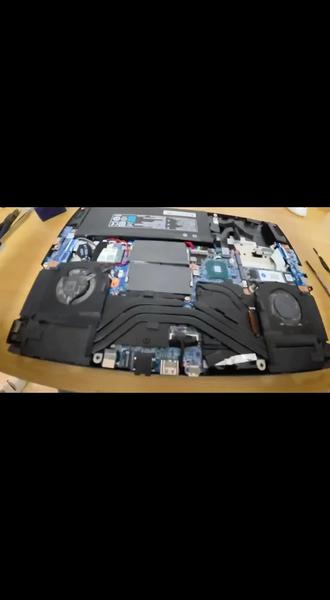
咱们今天清一个笔记本啊,机械革命,深海幽灵 z 二,咱们看一下它的脏的,这个整体程度还行啊,这个笔记本不是太脏,咱们现在拆机器,首先扣电池, 这是必须要做的。第二步,不要着急清清电脑,不要着急拆电脑,咱们按住开机键,按上十秒钟,把主板上的这个余电给它清理一下,如果不按的话,有可能要计算主板 好时间到,咱们开始拆机器,这种电脑拆机器的话,一般是先拆风扇, 一边三个螺丝给它拆下来, 然后把风扇的这个供电线给它拔下来, 然后咱们再拆铜管, 铜管上面有三个大螺丝,有一个在下面这垫子下面隐藏的,一定要把这个隐藏的螺丝打开给它拆下来,要不风扇是下不来的。 这边有个大螺丝,然后还有两个这白螺丝都给它拆了。 咱们拆了所有的螺丝以后,咱们就可以往这抬铜管了,咱们撬一撬它的边边角角的,再撬一撬它中间的这个铜管,看就很轻松就把它撬起来了。 咱们先把这个柜子擦一下啊,柜子已经干了,虽然风扇不太脏,但是时间长了也得清灰,因为它柜子干了也不散热。 咱把铜管上面的柜子也擦干净。嗯, 咱把这个清干净以后,咱们把这个风扇拿出去给它吹一下啊,咱把这个风扇给它清理干净, 还有另一边 翻过来,还有这个,咱们给它清理干净,给它吹一下。 咱们清完潼关以后还是把这个柜子上上,上柜子的时候一定要上这好柜子,高导热系数的,要不你还不如不拆了,不清电脑了, 给他这个均匀的涂到这个芯片的表面就可以。 好,咱们涂完硅子开始把铜管装回去, 固定螺丝的时候还是先固定中间铜管部分,在最后再固定风扇, 固定完中间的把周围的风扇的螺丝全给它装上, 还有这边的 最后一步,把风扇的这个供电线给它装回去, 把电池给它装回去。好,咱们现在开一下机,测试一下机器, 现在风扇已经都转开了啊,咱们看一下屏幕,行,屏幕的 logo 已经全亮了。 嗯,已经进了系统了,咱们这就清灰结束了啊,装盖子的话就是怎么拆的怎么装就行了,这个就不做演示了。
37赤兔电脑维修


