allegro用表格上架流程
本章节将介绍如何导入网表和快速摆放器件。我们以 place by room 为例, 在云里图中需要对要摆放到同一个区域的器件定义好 room 属性, 定义一个相同的 room 值,然后从原理图生成包含 room 值的网表。 在 p c b 中绘制一个区域,然后载入网表,载入时我们定 好的 room 属性会一起导进来。 对于绘制的区域设定好对应的 property, 然后就可以通过 replace 的方式来进行器件的摆放。 摆放时,我们先摆放有 room 属性的器件,选好对应的 room 值, 然后就可以快速的将器件集中放置到这个区域, 其余器件可以通过 quick place 把它们快速的放置到板周围。

粉丝2533获赞6401
相关视频
 02:01查看AI文稿AI文稿
alega 后台上架全流程如何打造高质量 over 很多新手看到 alega 是波兰与上架就退避三舍,觉得界面看不懂,又不知道要怎么上架。那么今天就分享一下如何上架 listing 一、登录账户后,请点击 my assortment 上架商品 转到上架的页面,也可以在后台 sales 到 overhending on my assortment 我的销售选项卡添加新的 offers, 您同样将会被转到上架的页面。二、输入商品名称或商品条码,并点击搜索,将出现三种情况,一、又要出售的商品已在 alexa 的产品库中, 系统将会展示相应的商品,选择合适的商品并点击 select 选择,系统将会自动选择合适的类目,输入部分产品参数,并建议 offer 的标题。二、若你不要将 offer 与相应的产品链接或者商品不在 alexa 的产品库中,请点击 continued with fox selecting a product 或选择产品点 级后会被转到平台类目列表。系统将建议合适的类目,但也可以手动选择最适合的类目。三、填写 offer 标题和产品参数。要注意的是,一个好的 offer 标题要包含以下几点, 四、上传商品图片。对于图片的要求如下,一,首图的背景色应该为白色。二、展示的内容仅限出售的商品。三可以展示穿着出售服装或配饰的模特图四切记添加任何多余的文字或图像元素,除了首图背景虚为白底, 其他不是强制要求。加上首图一共能上传十六张。六、图片千万不能添加店铺标志或任何文字。五,创建产品描述六、添加 pdf 格式的附件,例如使用说明书或使用条件等。七、 选择销售形式,设置产品的价格、库存数量以及 offer 上架的时间限制。八、在 clarity and payment 配送与付款选项卡中 要使用与此 oppo 的配送模板、备货时间、发货地点以及支付方式。九、 oppo 的促销方式可以选择用,也可以不用。 listing actions 上架设定选项卡中能设置 offer 要立即上架,还是在指定的日期上架。以上就是 alec 后台上架的全过程了,你学会了吗?
344电商出海club 02:39查看AI文稿AI文稿
allego 后台上架全流程,如何打造高质量 offer? 很多新手看到 allego 是波兰语,上架就退避三摄,觉得界面看不懂,又不知道要怎么上架。那么今天就分享一下如何上架 listing 一,登录账户后,请点击 my assortment 上架商品转到上架的页面,也可以在后台 sales overhanding my assortments 我的销售选项卡添加新的 offer, 您同样将会被转到上架的页面。二、输入商品名称或商品条码,并点击 first 搜索,将出现三种情况,一,又要出售的商品已在 aligo 的产品库中,系统将会展示相应的商品,选择合适的商品并点击 select 选择, 系统将会自动选择合适的类目,输入部分产品参数,并建议 offer 的标题二,若你不要将 offer 与相应的产品链接或者商品不在一 g 的产品库中,请点击 continue fo selecting a product。 不选择产品 点击后会被转到平台类目列表,系统将建议合适的类目,但也可以手动选择最适合的类目。 三,填写 offer 标题汉产品参数要注意的是,一个好的 offer 标题对于图片的要求如下,一手图的背景色应该为白色。 二、展示的内容仅限出售的商品三、可以展示穿着出售服装或配饰的模特图。四,切记添加任何多余 的文字或图像元素,除了手图背景虚为白底,其他不是强制要求。四、加上手图一共能上传十六张图片,千万不能添加店铺标志或任何文字。五创建产品描述六、 添加 pdf 格式的附件,例如使用说明书或使用条件等七、选择销售形式, 设置产品的价格、库存数量以及 offer 上架的时间限制。八、在 delivery and payment 配送与付款选项卡中选择要使用以此 offer 的配送模板、备货时间、发货地点以及支付方式。 九、 offer 的促销方式可以选择用,也可以不用。十、在 listing action 上架设定选项卡中能设置 offer 要立即上架,还是在指定的立即上架。以上就是 a level 后台上架的全过程了,你学会了吗?
21易店开店通 00:40查看AI文稿AI文稿
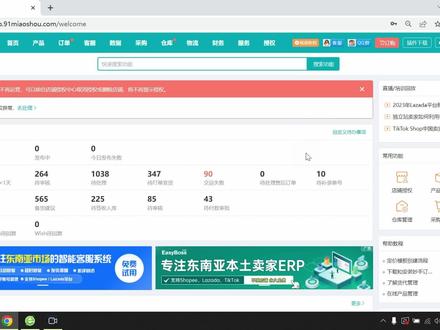
选择一个 olego 产品复制链接,点击采集按钮, 等待几秒钟出现采集完成,采集成功。查看店铺后台,刷新店铺后台 新增一个产品 品牌,与我们填写的上传品牌相同,这样就上传成功了。
 02:38查看AI文稿AI文稿
大家好,本次教程将跟大家讲解 electro 平台如何使用妙手 erp 发布产品。第一步,授权店铺选择授权授权店铺, 将 eraber 店铺授权到妙手 e r p。 第二步,添加产品选择产品产品采集在功能界面中使用妙手的接口功能,进入到各个货源网站,添加产品到妙手 e r p 授权店铺及产品添加的详细教程可以进入帮助中心查看。产品添加到妙手 vip 之后会进入到公用采集箱, 我们进行。第三步,将公用彩皮箱的产品认领到 elegro 彩皮箱批量供选需要认领的产品选择批量认 认领,勾选 allegro, 再点击确定即可。也可以在商品的右侧选择认领到 allegro, 做单独的认领, 显示认领成功后,我们点击左侧的 alaboro 按钮进入采集箱。第四步,设置预发布店铺,勾选商品,点击选择店铺产品需要发布到哪个店铺就勾选哪个店铺即可,再点击到确定。 第五步,编辑和修改产品批量勾选需要修改的产品,设置产品的价格类别、产品标题、内幕属性、平台 sku、 产品主图等等。也可以直接点击到产品右侧的编辑,单独设置产品信息,在弹窗中可以修改产品的基本信息 类别, sku 信息、产品图片等等。产品图片的位置还可以做图片翻译,右下角可以翻译波兰语检测违禁词。产品修改好之后点击保存修改即可。 第六步,发布产品产品信息编辑好之后,可以开始进行发布勾选需要发布的产品可以批量发布,也可以在产品的右侧点击发布,做单独的发布, 在弹窗中选择需要发布的店铺,并设置发布配置,最后点击发布,到选中店铺即可。 点击后我们还可以前往发布记录,在发布记录中可以查看产品的发布状态,显示发布成功就可以了。之后还可以进入到产品管理,在产品管理中可以查看你发布的在线产品。以上就是本次教程的全部内容,感谢观看!
62妙手ERP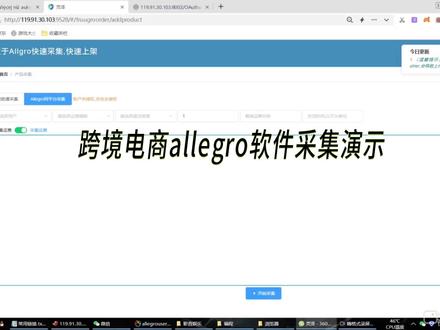 03:50查看AI文稿AI文稿
登录账户,登录账户之后点这个台面采集,然后选择用户,如果你只有一个店铺的话,那这里就会只有一个, 那么提示账户未授权,我们点击授权,点击去授权 这里如果你已经登录店,你是在已经登录店铺的话,这里会直接直接授选,如果你没有登录 aligo 店铺的话,他是会让你登录店铺的,然后我们返回这里放心一下,然后重新点击我们刚刚已经授选的账户, 然后查询运费厂停工,然后我们就可以看到自己后台设置的运费模板,这个是自己后台设置的, 然后品牌,品牌,这个会就是你自己的品牌 价格,这个的话是一个价格,就是调整价格,如果你填一的话,他就是原,相当于默认是原价,默认是原价,如果如果你需要在别人的基础上加自己的加一些价格,你就填一点二,然后一点二的话就是我会在别人的售价里面乘以一个一点二, 然后这个采集运费,如果你开启开启采集运费的话,会把别人的运费然后加到自己的售价里面。我们来试一个链接, 我放这里,把这链接放这里,点采集,点这个采集按钮就行了。 好,采集全国的,我们去后台看看一下,嗯,刷新一下,看一下,看一下后台, 这个就是我们刚刚刚刚已经上传好了,对,就是刚刚采集的那个链接,打开看一下, 或者是就是这个烟他也会关于自动听得到,然后品牌的话就是我们刚刚您, 然后还有一个店铺链接解析,这个 我们进介入别人店铺, 然后点点一个右键店铺链接解询条例,右键查看网页元代码 这些都把这个 ctrl 起来就是,然后点一个复制,把它粘贴到这里面, 然后点解析,然后他就会获取到所有的就是商品的链接。然后你可以把这些就是把这些链接放到,放到这个采采集页面,放到这里,然后你自己选择你的用户去采集就可以了。
 03:53查看AI文稿AI文稿
您知道吗?在 a legal 平台,有百分之八十七的买家只会浏览 offer 列表的第一页, 而高达百分之九十五的买家都不会浏览超过三页的内容。在这节课里,就让我们来了解看看如何提升 offer 在列表中的排名。 第一个,我想为您介绍的是排名往前促销服务。如果您在上架产品时选择了此项服务,那么您的 offer 将自然的出现在没有启用该服务的 offer 前面。在您使用排面网前促销时,您的 offer 将出现在推广 offer 的列表中,既包括类目页面,也包括搜索结果页面,这意味着您将 先人一步被买家注意到。此外,在您对 offer 启用排面往前促销服务后,您售出至少一件商品的几率将提升十倍。如果您在上下产品时没有勾选排面往前促销服务,不必担心, 您可以在编辑 offer 时将其开通。通过这一项服务,您可以在任意的天数内对自己的 offer 使用排名网前促销, 因为这项服务是按天计费的。和上述一般的排名网签促销方式相似,这也适用于提升 offer 排名的服务。 这项服务在排面往前促销的基础上,还增加了对产品标题显示高量和加粗的服务。如果你选择使用促销包,那么除了排面往前的效果外, 您的 offer 还会显示在蓝色背景上,其标题字体将会被加粗。这将使您的 offer 在所属类目以及搜索结果的列表中显变得更加显眼。 在 my assortment 中,您可以查看您当前正在使用排面往前促销,灵活的排面往前以及促销包的 offer, 这样的 offer 将显示特殊的徽章。当您点击选定 offer 旁边的更多时,您将看到有关促销选项以及计划变更的详细信息。 在 my assortment 中,您可以启用或关闭排名网前、灵活的排名网前以及促销包服务。您也可以更改促销服务的类型。您可以单独 对每个 offer 或同时对多个 offer 进行该操作。您也可以对已过期的 offer 关闭促销服务,这样您就可以再重新上架,之后再考虑要不要继续使用促销服务。 这些额外服务的费用是定期收取的。不同类型的促销服务有不同的计费周期,例如,类目页面的排名往前促销是以十天为一个计费周期, 而促销包以及灵活的排名网前促销则是按天计费的。您可以在 my assortment 中启用促销服务。 此外,排面往前促销、灵活的排面往前促销和促销包都可以随时立刻终止,或者你也可以要求 在当前的计费周期结束时终止服务。在第二种情况下,您 offer 所使用的促销服务会在当前的周期结束时停止, 并且此后不会自动重复开始下一个周期。通过在 offer 编辑表格中取消勾选的服务即可结束在类目页面上的促销。 保存更改后,被编辑的 offer 便不会再继续使用该促销方式。
 01:52查看AI文稿AI文稿
a level 是波兰认知度最高的品牌之一,也是波兰最受欢迎的线上购物平台, 同时也是起源于欧洲的最大电商公司 olegro, 主要面向波兰消费者,目前已推出全欧站,一键入驻即可辐射至周边二十四个欧盟国家,在平台重点发展的中东欧市场,卖家可触达超过七千万的潜在客户。 a level 注册流程分成两个主要阶段,第一,创建您的账户。第二,激活您账户的销售功能。完成这两个阶段才就能在 a level 进行销售。那么接下来就让我们一起来看看 a level 平台的注册流程吧!第一阶段,创建账户一、扫码进入入驻绿色通道。 二、输入电子邮箱、壁纸、店铺名称、登录密码、电话号码,选择公司所在国家统一社会信用代码、公司登记号码,点击下一步。三、输入公司注册名称、公司地址、邮编、城市勾选,接受 平台政策,点击创建账户。四、收到注册邮件后二十四小时内完成确认注册信息,点击注册按钮。五、点击我想要开始销售的选项,便完成成功注册账户。 第二阶段,激活账户一、账户注册完成后,将会收到激活账户的销售功能的电子邮件,点击邮件里的 start selling on a libraro, 开始在 a libraro 上销售商品按钮。 二、选择设置收款账户。目前可选支持的五种收款渠道可接收波兰兹罗提的企业对公银行账户 ping pong。 三、公司验证,提供营业执照并代表人的身份证明文件,文件审核通过后便可在 allegro 上销售产品。四、设置您店铺的退货政策、投诉政策及配送选项。如果您在波兰有仓库,则需要上传增 五上架产品开始销售。想要了解更多的,记得关注雅马森,雅马森跨境,祝您跨境无忧!
12雅玛森跨境 03:09查看AI文稿AI文稿
现在你了解 smart 给买家带来的好处, 那么不妨再来了解,看看参加该计划的卖家又能获得哪些优势?让我来跟你分享几个数据。 首先,调查显示,订购 smart 计划的用户在平台的购买频率是普通用户的二点五倍, 而参加 allegor smart 卖价业绩速度是不同买家的五倍。除了帮助你提高销售额, smart 计划还有利于改善买家的销售评价。 maybe smart 订单在配送费用方面都将自动获得五行评价。不但如此,参加 smart 计划的卖家政体商比普通卖家的评价都要更好, 因为方便高效的配送服务通常能提升买家的购物体验。现在,你可以通过我们在中文帮助中心发布的文章 及住校内容了解更多关于该计划的实时咨询。不过,在本堂课上,我还将跟你分享一些关于 smart 计划的更多好处。你知道吗?假如 smart 计 还有助于提高 offers 的商品列表和搜索结果中的排名,这是为什么呢? 因为销售质量会影响到 offer 的排名,而 smart 计划的 offers 能够有效提升 offer 吸引力方面的评分,从而让你获得更高的销售质量。此外, 你还可以参加 smart deals 限时足校活动和 smart week 大组周。 smart deals 限时促销活动显示,在平台流量最高的大致区,参加改活动不会产生额外费用,并且卖价的商品还有 机会被投放在平台主页。由词可见,参加 smart 计划的卖家将大大提升 offer 的吸引力。 smart week 大诅咒是我们为参加改计划的买家和卖家们取现的专书。 国五盛典通昌 g 打促活动的举行实践时第三季度,因此请举报你在 g 一实践之前加入 smart 计划。
 14:58查看AI文稿AI文稿
大家好,这里是白云教育,我们这期课程呢,主要给大家讲解一款国产的一跌设计软件,地创一跌啊,地创一跌这款软件呢,其实是比较简单的啊,适合那那些啊,刚入门 pcb 设计的同学去学习是吧?啊,然后里面的一些功能也是挺有亮点的 啊,再加上也比较方便,像那个预算商城的一个搜索 ptv 风装,然后原理图工装, 这个也是很方便的,因为里面因为这样你搜在里面可以直接搜索到,就省去了那个做服装的时间,是吧,我相信很多那个同学都有用过这个功能的。 然后后面呢,我们给大家就是整理了一个目录,从这个目录呢这几个部分去给大家讲解一个啊,从给大家讲 讲解 b 创 e d a 这款软件像从刚开始的一个软件来安装,到后面的原理图库的一个创建,然后原意图的一个绘制,再到后面的 pcb 库的封装的绘制, 再到 pcb 一些流程化的操作,是吧?啊,比较详细的给大家介绍一下,介绍这款软件,大家如果后续呢有什么问题的话,可以加一下这个技术交流群, 可以加先加我们的这个微信,然后备注入群,他会自动给你加入群的。然后呢, 其实因为我们现在这个技术教育群也是比较成熟的,是吧,然后里面其实你有什么有什么问题呢啊,你可以直接在里面提问,我们有技术老师每天在值班的。就是啊,你其他像其他几款软件 有问题,你也可以在里面提问啊,因为现在啊比较常用的结果软件可能就是 ad, 然后 pass id 是吧?这三款软件呢,如果你像那些初学者同学你有什么问题的话,你也可以在里面提问。然后后面呢我们可以 在 b 站上搜索反应教育啊, b 站上面的这个反应教育呢,其实啊是我们的一些免费的视频视频教学,像刚开始的 那个两层板、四层板,大家有兴趣的话可以去了解一下。然后面是我们的一个反应课堂,反应课堂里面的一些小视频课程呢,其实主要就是啊一些小的技巧, 像 a d pass id 有这样小的技巧,然后后续如果 d 创 e d a 有有更新的地方,因为 d 创 e d a 这个软件 现在还有在目前一步一步一步一步的完善,是吧?如后续有什么问题的话,一双一贴这个啊操作也是会在反应课堂上面继续更新的, 跟跟进的,大家有兴趣的话可以去啊关注一下啊。怎么进去呢?首先你也可以进入这个网站进去,通过这个网站进去,也可以先进入到我们的一个 披萨宾联盟网搜索啊,百度搜索披萨宾联盟网 啊,搜索以后呢,大家可以看到第一个就是啊披萨避免问我,你直接点进去就行了。点进去以后呢,大家可以看到这上面有个反应课堂, 凡克堂,直接点进去啊,你就可以进入到这里了,然后这里面一些免费的啊,直播直播回放,大家都可以在上面看的,然后一些下面的一些免费的视频 他都可以在这边看的。其实然后后面呢大家可以看到我们后面,其实我们后面的这个就是平时冰点木网是吧?平时冰点木网就是我们刚刚给他介绍了这个 啊,上面的一些资料呢,其实上面有很多资料的,大家有兴趣的可以去了解一下。然后这边其实是我们的一个呃, 一贴综合论坛是吧?这里面大家如果有需要的话,像这么进入式的,然后射频的天线,然后以以及仿真。如果大家有有兴趣的话,这上面有大家需要的资料的话可以去找的。其实 我目前也在也在一步一步的完善上面资料吗?就一般有资料的话,我们都会第一时间分享到这个论坛上面的。然后其实上面也有很多操作的啊,操作的支持一些小操作,大家也可以在上面啊关注一下。 然后面呢可以看一下啊,关注一下我们的公众号,一个公众号就是每天都有基础文章干货推送的,大家有兴趣的话也可以关注一下。然后后面其实上面啊可以给大家介绍一个 ic 封装网,就是我们凡一自己自己创建的一个 ic 封装网, 还是封装网的,其实他有个特点,他跟那个,他跟我们的一个,跟那个利创 eta 的那个利创商城其实有点像的, 有点像的,但是我们这我们的这个,我们的这个 ic 封装网呢,其实是这样的啊,我们是 支持三款软件的,就想这样,这里看一下主流 a e d a 的软件支持,是吧?因为假如说我一个这样的风装, 我觉得这样的风装它里面分了三种风装类型,一个是 ad 的,一个是 pass 的,也是阿迪哥的这样的,这个一点呢,其实比那个一创一跌的啊,算是比较完善一点, 因为你如果你想,比如说你想下 pass 的,但是利创 eta 呢?只能搜索到利创 eta 格式的一个一个封装格式,是吧?你就需要去转换,把它去转换就很麻烦。但如果在上这上面下载的呢?因为有上 三三种格式的,你可以下载你自己想要的格式,我们三种格式都有的,其实还可以看到我们是,呃支持 ad 的,然后不是特价九十九的,然后开的是的以及 mantiris 的,是吧?我们这三款软件其实多支持的, 然后后面如果你想要什么封装的话,可以在这里直接搜索,搜索就可以搜索到了,然后或者点击这个封装下载也是可以的啊,因为我目前也在不 不断的去完善这个,你可以看一下这边的一个分类,这边一个分类大家有兴趣的话可以去了解一下。然后还有一个其实啊这个是比较 大,有兴趣的话啊,就是如果想学习一下硬件设计,或者是电电路的一个电子设计,然后 pcb 设计的话,呃, 因为我们这些免费的其实都都是讲一些小技巧基础入门的,如果大家有兴趣就是想往这方面发展,想深入的话,可以打开淘宝搜索我们的这个繁育教育, 打开淘宝,然后搜索搜索反应反应教育, 然后进店呢,其实 可以看到这边呢啊,有很多的课程上硬件啊,硬件部分的,然后以及我们的 啊,市面上目前三款软件其实都有的,然后他的一些操作就是六成版一些高路高速的 pcb 设计,像这个 rk 的其实也挺不错的,这个然后到后面一些射频的中断天线以及仿真的一些视频, 像这上面其实都有的,其实大家有兴趣的话,或者是有想聊,有想往这方面深入发展的话,大家可以去上面找一下自己需要的一些视频去 去进行购买,因为这个是付费的,大家有兴趣的可以去了解一下,是吧?有想要的东西,有想学的大家都可以去啊进行了解。然后呢啊,我们这节课呢主要给大家讲解一个利创一啲的安装,因为 b 创 e d a 呢,目前是啊,他是一款基于那个浏览器设计的,是吧?基于浏览器这个设计的啊,也就是说我们可以在这个浏览器上直接搜索 d 创 e d a, 搜索利创 eta 呢,我们可以进入到他的一个网站上面,进入到网站上面以后呢,大家可以看到这边呢是一个啊,他的一一个网站的简介,就是高效的国产 pcb 设计工具,是吧?然后后面呢?是啊,一些简单的网页啊, 然后原意图设计啊, pcb 设计啊,然后库的设,库的绘制啊,工程管理以及一个团队管理,是吧?然后下一代免费国产的一个一个什么啊?可以看到这边其实有很多人在用的,像那个现在一百 三十八万工程师在用,是吧?啊?你可以看到这里其实他这些功能呢啊,像现在市面上的相关软件里面的一些功能,他上面其实都有的,所以说这个还是比较方便的。然后面一些啊, 因为他这个软件也在不不断的完善吗?是吧?所以后面一些该有的功能,它里面其实都会有的,然后面是他的一些开源工程,大家可以去,如果有有有想看这些工程的,大家可以去下载一个这个 啊,去去那个开源平台去看,下载一个利创一跌,然后去他的开源平台上面去了解一下,去看一下。然后这边呢我们第一个安装方法呢,其实就在软件上面免安装的,直接使用, 我们只要点击一下这个,点击我们刚刚的那个呃,再给大家看一下,点击我们这个立创一贴的编辑器,然后我们就可以进入这个界面了,而这个界面呢其实就是我们的一个呃 逆创 eta 的工作界面了。然后如果你想要的,然后这边就是一些新建工程,然后新建原理图,新建 pcb, 是吧?就是我们的一个工作区域了,然后这边是一个工程,如果我们创建的工程呢,就可以在这边看到,然后下面呢是一些啊 基础元器件基础库啊,大家可以看到这边的基础库呢,都是比较完善的,是吧?这样的话就很省去了我们很多自己绘制封钻的时间了。而下面是一个原件库,原件库呢就是我们刚刚给大家说的介绍了一些 啊,那个我当有需要什么分装呢?其实可以在这个上面去搜索,如果这上面搜索引擎呢?搜索引擎是可以选的,这上面没有呢,大家可以点击一下利润商城, 在电商商城里面呢,也有可以进行搜索的,所以大家也可以去搜索一下,然后下面是一个啊连接库, 再到一个利创商城,大家有兴趣的话,下面加利创一些打版的啊,大家可以多去了解一下。好, 然后呢我们这边呢是我们刚刚的一个开源平台,是吧?开源平台上面其实有很多那个硬件设计的啊,硬件设计的项目,像这些大家有兴趣的话也可以去了解一下, 也可以去了解一下,然后这这个呢是我们第一第一个那个啊,第一个那个 安装方式是吧?也就是说免安装的,然后还有一种呢,你把这个关了,然后再到我到我们这个界面去了,然后点击这个,其实有个立即下载了,是吧?我们在上面可以下载,也可以去我们这个啊 pcb 联盟网上搜索这个绿创 et 力创搜搜索。啊 啊,这边打错了,不好意思啊,搜索利创一跌,然后这边有个利创一跌的软件下载,你在这边呢也能下载,如果你啊没有联网账号的呢,你大可以去注册一个,大可以去注册一个,然后在这边回复,回复的话你就可以了,或者用你的 qq 号登录 也可以回复你就可以看到这个下载链接了,大家可以在这里下载,当然也可以在也可以在这个啊在这网站上面下载 啊,在这里下载也是一样的啊,这边点进去以后呢,我们就可以看到这边有个客户端的下载,是吧?嗯, 然后这边支持了一些啊系统,我目前呢大多数用的可能都是 windows 系统,是吧,然后面的一些像什么苹果系统,这系统都很少用到是吧?啊?苹果系统也有在用的,但是我我看一下,我这个是, 我看一下我这个是多少位的大注意了,如果肯一定要跟你的电脑是相对应的,就如果你电脑是六十四位的话,你这里肯定要下六十四位的,那我这边下点击 下载六十四位的保存一下 啊,下载完成了,现在完成了,我们打开锁在啊这边可以看到啊,这是我们下载的啊,前几个人也是我们下载的, 我们啊,因为我们因为我之前安装了几个版本,然后后面呢我们再再重新安装一次,就给大家演示一下,主要起到演示效果就可以了。好, 这边呢可以看到弹出一个这样的框,我们直接点击运行就行了,或者大家可以去我们的这个联盟网上下载也是一样的啊,这边呢我这个安装地址你可以想把安装到哪里都可以,然后这边我就按默认的了,因为他这个文件比较少,这文件夹已经存在的是什么 意思呢?就我之前已经安装过了,让我再再直接点击安装就行了,没什么没什么问题了,也没什么影响的。其实 好,这边呢安装以后他就立即自己打开了是吧, 我这边也可以看到桌面上有个图标,一双一列图标,你双击也是能打开的,打开以后呢,如果你要新建工程的话,你这边呢要登录一下,登录一下你的账号,或者在这边注册一个账号做账号呢,大可以,这个是比较简单的啊,如果有需 注册的话是很简单的,只要输入你电话号码,然后或者是呃一个手机验证车,然后填一下你的 qq, 这样就可以了。
47凡亿教育-张老师 15:00查看AI文稿AI文稿
大家好,这是法院教育我们这一课呢,给大家讲解一下内股软件制作 pcb 封装的一般流程是什么呢? 啊?我们拿到封封装手册的时候,我们第一步肯定是要先,我们第一步肯定是要去先做焊盘文件的,是吧?我们第一步需要做焊盘文件,焊盘文件呢就是用这个软件, 快递长老啊,阿利狗的这个软件,快递长老去做啊,快递长老这个界面呢,我给大家讲解一下,就是你可以看到这边有个判断纸有参数的设置,是吧? 在第一页呢,其实是主要是我们设置那个呃钻孔的地方啊,像这个 u 认识呢,是我们的一个呃设置单 是精度, 这个地方呢是我们的一个进度,就是单位吧,这是单位,后面这个地方才是进度, 嗯, 我们一般是设置成这个设置成这个毫米的单位,就我们做服装一般是用毫米单位去设置的,然后可以看到这边这边是一个度孔设置啊,度孔设置的话,其实这个我们 很少用到,一般不用啊。啊,下面的这个呢是我们的一个钻孔钻孔啊,像第一个呢就是我们的钻孔类型, 这个是我们的一个钻孔类型,然后下面呢这个呢是 那个金属和非金属孔的选择,大家可以看一下钻孔类型,下面呢其实是由我们的这个圆形的钻孔,默认的圆形的钻孔,然后下面是这个槽孔,然后以及我们的一个方形的槽孔,是吧?好,这个非金属的 plunt 呢, plunt 其实是一个 啊金属和非金属孔的选择,假如说你这个焊盘做非金属的孔的话,你就直接选择这个就行了,罗迪派的是吧?然后这边是一个钻孔的尺寸, 这款尺寸是多大?下面是他的一个精度,精度的设置,然后是凹陷的呢,凹陷的这两个呢其实就是我们的一个呃孔的变异料, 这是孔的偏移料,假如说你是做那个呃压接孔的话,可能会用到这个,但是一般常规的也是呃没有必必要用这个东西的 啊,下面呢其啊这个下面就是我们的一个钻孔的字符了,这钻孔符号了,钻孔符号下面其实就我们的钻孔符号了,然后第一个分格就是我们的钻孔钻孔字符 是用哪个选择的?他下面是有选择的,你可以看到这下面是有选择的。然后这边呢是一个钻孔制服啊,那个字母啊,这个钻孔制服其实啊我们是有规范的,然后我们假如说大家不知道的话,可以去我们的一个啊,平时平均网上, 平时每天晚上去找找这个,然后封装,在这上面搜索封装就行了,且在上面的在上面搜索,大家如果不知道怎么搜索的话, 只要搜索关键字就行了,不要搜索泰拳,那就是你有有可能你搜索泰拳的话,他上面还找不到那个东西,觉得他会找不到那个相对应的,像这里呢,其实就是我们反应 pcb 的一个工装设计的规范文档 啊,他有有新的兴趣的话可以去啊看一下,当然你下载是需要回复的啊,就是假如说你没有这个论坛账号的话,你也可以先注册一个,注册一个,然后再回复, 你没回复的话他是不能下载的啊,大家注意一下,因为之前有很多那个啊,初学的同学他没有注册,但他他注册了,但是他没回复,然后他说一直在问这在哪里下载,在哪里下载是吧?啊? 所以大家要下载的话可以去嗯,回复一下,然后上面呢?你如果不知道这个钻孔制服对应的是哪一个啊?你可以参照我们这个 pcb 设计规范上面 的一个那个啊,这里钻孔制服是假如说你这个钻孔多大,他是根据你这个钻孔多大,然后去找到相对应的是用哪个分隔,然后再用哪个字母代替,然后他的一个呃钻孔字符的大小是多少,他说是有的。 然后后面呢?假如说你不是做那个通孔的话,你前面就不用设置。假如说你是做那个贴片的,你就看这一面就行了,那这里有个生根生根裂偶,生根裂偶就是你勾选的就是单层, 单层的一般做那贴片还蛮用的,你们可以看到这比更呢比更内容呢,就是套不成。然后你选的字不是呃,选的是那个 redol 派的,用的是圆形的,或者是呃方形的,或者是椭圆形的, 长方形的,这样的一个去呃画的话,你在这边可以自己选择。那假如说你是用蟹粉的话,你这边啊在在这个 pcb 里面设置个酷路径以后,然后你再到这里选择 自己选择添加进去就行了。然后他的一个长宽,假如说你做瑞格勒派的一些常规的,你在这里输入他的长宽就行了。然后假如说你是通孔的,当然你是如果说做贴片的话,你就不用设置这个热风焊牌了,假如说你是通孔的话,你这边还做那个热风焊牌,以及他的一个 ad 派的是多少?当,当然你不知道,就是假如说你不知道这个这部号码的一些规则是怎样的,你也可以去我们这个繁育 pcb 上面下载这个服装设计规 范,他上面有一些啊,就是我所说的那个期限的补偿,以及补偿范围是多大,然后以及他的热风焊盘的一个计算公式是怎样的?因为我这里也没有账号去注册,所以我给大家看不了这个东西 啊,大家有兴趣的话就得自己去看了,我登起来也比较麻烦。这东西好,这边呢,其实他的热风扇门是我们这边是有一个呃反应的计算公式的,然后你可以用那个公式套进去就行了。以及我们这个 aipad apid 就是那个钻孔加上 零点八好像我记得只要零点八,然后去计算这个呃 idpard 大小,嗯,当然如果你是贴片的,后面的这个就不用去设置了,就这样的,然后他然后 一个主焊,他钢网的钢网就和焊盘一样大就行了。假如说这个是圆形的啊,一毫米的,一毫米的啊,弄错了, 圆形的,一毫米的,然后我们这个主焊呢,一般会比这个正常焊完大零点一五。那我的这个主焊成呢是个嘛色呢?就我一般我们呢一般会射成一点一点一五这样的, 然后他的这个呃高完成呢,我们就会设成和他的一样大,你在这边选择第一个成,然后右键扣屏,然后再到这个高完成去黏贴就行了,这样呢就是就可以了啊,当然假如说我们做这个贴片还蛮的话,这样就可以了,你可以看到这个 这个套盒,然后是一个圆形的焊盘,是吧?然后再另另存保存就行了。好,这样的我们一个呃一个贴片焊盘就做好了。 做好了焊盘以后,假如说你是通孔的,你通孔的做完,假如说你是通孔的,这个是贴片的, 贴片的,假如说你是通汞的器件,通汞的器件它的一个。首先呢我们需要 通孔的,我们第一步需要做那个 flas 焊盘,因为有时候你那如果 flas 焊盘没做的话,他倒不进去,那个 pcb 方向盘就是这个,先做一下这个普拉斯暗盘,你命名的话啊,一般是这样的命名格式的 flins, 然后加上你的外径,外径是多少?假如说我们做,呃,我们现在不知道是两毫米的,两毫米的一个外径是吧?艾阿尼尼,然后内径的话就是, 呃,幺四幺六零吧,这样的一个啊。 flis 安排,然后你在这里直接添加 plus 就行了。然后这边,当然我们这边因为我们做工装一般都是用毫米单位的,所以你这个里面也要改成毫米单位了,这样才可以 去做你的这个,然后直接按着下下面一个 flax 往这边去添加就行了,因为这做 flashian 版也有我们的一个 计算公式的啊,在这里面反映的 pcb 设计规范里面啊,去啊参考一下啊,也可以。你做完弗莱斯安排呢,你这个通孔,通孔呢?你在直接在这边添加就行了啊,选择然后添加 就可以了,这边选择回来时,然后去添加你做的那个东西就可以了,他说我们这个,你看这个就是我们所说那个回来畅盘, 你只要添加进去就行了,这样的一个,嗯,方法好。这个呢,你做完 啊,你做完这个贴片文件以后呢?你做完这个焊盘文件或者是 flas 文件啊,你做假如说你做通孔的话,你做完 flas, 然后再做这个焊盘文件啊,就可以了啊。假如说你做贴片的话,我们就 只需要做这个安排文件就行了,做完以后你直接啊新建一个 拍个去身部,然后命名一下,命名一下以后呢,你在这边添加这个 添加这个 id 的拼,是吧?你可以看到其实就是我们这个 oppos 这里固定一下,然后添加,然后这边呢拍的是大可,拍的是大可能,就是我们啊这边设置的一个路径,是吧?这边设置一个派的路径,就这里。 假如说你这里没有没有找到你这个没有找到你所想要的那个焊盘的话,你去你就需要在这里去看一下你这个路径有没设置。对了,这地方啊,一般我这里是调成这个 最喜好的了,就是 siri 的,是吧?那你自己没有调的话,你就要去这里去找了这拍的的路径通道,然后去放在焊盘 方向盘这边呢,给大家介绍一下,这个是方向盘的一个东西,然后下面呢其实下面的这个就是我们的一个呃, 一个批量放置,你这个是放置的数量是多少啊? x 就是 x 的间距,歪轴就是歪轴的间距, 歪轴的一个数量啊,后面是是杯省的是杯省,这个是是焊盘与焊盘之间的间距是多少?假如你这个十倍十倍级是,呃,零点一点二七的,那我们这就是零点二七的啊,这个欧的呢,欧的是什么呢?这就 rat, rat 就从右到左, 这一个元件的序号从右到左,然后你在内部的呢,就从左到右,而这道呢就从下往上,二不正从从上往下这样的一个啊,这有有黑熊呢?有黑熊是什么意思呢?有黑熊就是他的一个旋转的角度是吧? 这边呢是有他的一个旋转角度,然后这个聘呢聘,然后 这个是什么意思啊?这拼的就是他你的你的原件的拼装本,是啊,从多少到多少的,然后他一个增加量是多少的? 假如说你这是一,从一号拐角开始的,然后他往后增加,就每次增加一个拐角,那就一二三四五吗?而说你填的是二,那就意思一一三五七吗?就这样的去增加的, 反正 ts boy 了。 ts boy 是什么意思啊?就我们的一个字母的大小,字母的大小在哪里设置呢?将这 c c 大拇下面,然后六个下面的这个, 这个是下面,这里有个制服的选择啊, tsblok, 那你当然我们那里选的是一号制服是吧?当然你这个制服是根据你的一个需求可以去改的。这个东西 啊,你改完以后,你在这边,你在这边去输入就行了啊,这边呢是那个凹陷的 x 呢? 是你这个乒乓波的是偏移的量,一般是我们如果你要设置到焊盘中心的话,你这里就设置黎明就可以了,这里是无缺的焊盘中心。这样去做一个工装啊,一整个流程下来呢,你做完一工装以后,你肯定 你要 cus cos, 然后他保存的是一个 diy 文件是吧?本来 diy 文件,然后保存以后三,按照你的服装服装命名的习惯去命名。当然我们这个 啊,也可以按照我们假如说你是啊初学者,你也可以按照我们的翻译 bjb 的一个分钟命名规范去命名 啊。当然如果你有利用你自己公司的一个呃命名规范的话,就方便自己后期去查找,当你可以按照自己公司的去命名,是吧?这样都可以的。 好,这一整个下来呢,就是我们做服装的一个流程就是这样的, 相同拱的话一般第一步就做 flax 嘛,然后贴片的话直接做那个汉堡文件就行了。
24凡亿教育-张老师 07:45查看AI文稿AI文稿
大家好,这里是凡人教育啊,那我们这节课呢,给大家讲解一下如何去绘制三 d 模型,利用这个立上一列这个软件是吧?好,首先我们还是一样的打开立上一列软件, 打开以后呢,我们在这个文件上面点击新建,新建下面有个三 d 模型,我们直接点击一下,他弹出一个 这样的对话的话,我们可以看一下这边的所有者,就是你就是自己,然后你也可以选择团队上面的,或者你点击创建团队也是一样的,然后下面 一个三 d 模,两个一个一个三 d 文件,这模型单位是默认的,就是默认的,不用改就行了。然后下面呢有个三 d 文件,你直接点击一下,他其实就是添加文件了,还不是去创建 三 d 模型去位置是吧?你可以看一下点击这个帮助看一下是什么原因,然后你可以滑到最下面去看一下, 而最下面呢这里有个呃问答,然后用户和那个一创一贴那边的问答吧,然后这里会,这里提供就是会做三 d 模型的绘制功能吗?然后一创一贴这边给的答案就是不会 啊,就考虑到就目前很多这个三 d 绘制功能非常成熟了,就是就国产国外的一些啊,什么什么 cd, 什么什么 开源的,先免费的多很多就在线三 d 设计工具,也有,就不会就在利创 eta 里面就不会再去设置这三 d 模型的绘制功能了,所以我们只有导入去, 我们只有通过导入才能导入这三 d 模型到这个啊立创 eta 里面去,当然你要导入这三 d 模型的话,他其实这里也给了这些下载地址, 给这下载地址去去让你下载,就这这些有很多免费的,这上面基本上都是免费的,但是你要注册账号去才能下载,你可以点击进去看一下啊,这边有 有点慢啊, 他稍等一下,这有点慢啊,因为可能是 这边在传输数据,我可以看一下这里其实有很多这个这个呃网址的。然后下面就是他提醒了一些注意的事项,只支持, 就目前只支持这这两种格式的三菱模型,三菱模型导入,然后这边呢一些注意事项 大家可以看一下,然后他告诉你一些导入的方法,然后直接添加文件,找到你的文件添加进去就行了。然后你添加进去以后呢,你可以在这个三 d 模型管理器里面给相对应的,给相对给相对应的那个 封装添加上三天模型,如果你但前提是你导入到你导入了这个期间的三天模型库才能去分配啊,这里呢大家可以看一下,这个其实就是我们 啊一些三 d 模型的库了,这里有很多个啊,七七七千八百多个。这么多这么多呢,大家可以去找搜索你想要的啊三 d 模型的器件去下载之类的, 在这下搜索。但是你下的这个呢,其实要先注册才可以啊,点进去看一下,随便点一个啊,稍等一下,这里再跳转有点慢,再跳转以后让你注册,让你自己 邮箱去去填写。如果你没有的话,就要创造一个啊,创造一个这个奥特曼的 新用的用户账号,如果你没有的话,你就要创建一个账号账户去下载这东西啊,我这边就不去注册了。 大家其实如果想绘制,想学习绘制三 d 模型的话,我们反反应这边呢其实也有这方面的课程可以给大家看一下,你搜索 pcb 联盟网是吧? 搜索 pcb 联盟网啊,搜索以后呢,我们可以看到这里有个 pcb 联网,直接点击进去就行了,点击进去呢?呃,这是我们联盟网的一些呃主页面,然后 其实上面有很多资料的,就是大家如果有兴趣的话可以去逛一下。然后这边呢是我们的一个翻译课堂,我们去翻译商城里面搜索封装 收手 封装,点击搜索。好,稍等一下。然后我们可以看一下,这边呢是我们的一个三个软件,就啊 阿迪狗 pass, 然后以及 ad 的这个封装裤设计,就 ktv 封装设计的一个视频,然后这边是啊一个尺子,是吧?那这边呢就是我们所说的那个三 d 封装了,就去如何绘制三 d 封装的一个十三视频啊?大 有兴趣的话可以去了解一下就是或者你可以了解我们一下我们其他的课程也是可以的,看自己的需求去去了解, 如果有有什么需求的话,可以在这里反映课堂里面搜索有没有你自己想要的课程。这样 啊,这边呢然后可以看到这边其实还有 cb 档样的,我们这边也是支持一站式的,那个如果你设计完了以后呢,我们可以选择,如果有兴趣的话可以选择在这边下单之类的,然后我们还有一个还 c 封装网是吧?而且封装网的上面其实都是一些免费的器件,就目前我们还在完善,这里是我们上传的一部分的器件,基本上三个,这上面三个软件的封装都有 啊,像现在常用的就阿里狗 pass 和那个 ad 上面的服装,上面的文件都都是有的。比如说你点击这个 等于这个他是支持三个软件的,因为你想看看一下这边原理图库下载,然后 pcp 下载,还有三 d 模型的下载,如果 ad 的话就三 d 模型啊,这边是暂时没有上传的,因为我们目前还在完善吗?是吧? 有兴趣的话可以去了解一下大家。好了,然后这边呢,你下载了那个酷以后,或者是自己通过那通过这几个软件去做的话去去做了那个三 d 模型的话,你也可以自己去导入进去,但是他目前是只 一创一贴,只适合格式呢,就只有这两种格式可以导入进去。好的,大家可以自己去多尝试一下。好,那我们这节课呢就给大家讲解到这里了,希望对大家有帮助。好,谢谢大家。


