在PS中ctrl+L功能怎么取消
如何去进行抠图?那抠图也是我们在复读室友中必须会遇到的一个问题。第一步看就这我复制图层, 那复制图的很不,还有一个办法,直接往下拖两种复制方法 ctrl j 复制。然后呢,我们在新建图层上输入 ctrl al, 看到这样的一个颜色,预这块地方呢,他的颜色比较多,这个地方的颜色比较少,只要记住这边是黑色,这边是白色,黑色拉低。 然后怎么做?把白色拉白,再来把黑色拉低,中间靠,把这个往左边靠一点,往右边靠一点,白色往外靠,再往这个地方降。这个时候呢,然后我们去通过 wo 磅工具点击取消掉,连续的把所有的近视的颜色我们都给他吸过来。然后进行一个 ctrl ctrl i 反向选择,直接的往外拨动这个图层就可以找到,进行一定的调整。我们的这份图就被抠好了。如果自动选择呢,放到某些有需要的一些位置。

粉丝2.1万获赞9.2万
相关视频
 01:56查看AI文稿AI文稿
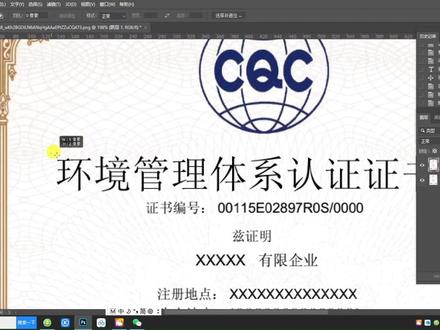
ps, 如何无痕改字呢?今天我们以这张图为例,我们把它的标题环境改为企业,放大看一下这个证书,它的底部有这种防伪纹理,我们在改字的时候一定不能破坏它的纹理。首先呢, c、 t、 r、 l 加 j, 复制一层原图,然后用矩形选框,工具框选环境, c、 t、 r、 l 加 l 调出色阶,用黑色的滑块向右边滑动,观察字的颜色,直到它完全变黑,这样有利于我们在色彩范围中可以准确地选它的范围,然后确定 选择色彩范围,将它的容差改为一百一十左右确定,然后选择里面修改,扩展一个像素,确定, shift 加 f, 内容识别确定,这 时我们看一下它的纹理依然在。现在我们就把字打上去,先将上面的一个图层关闭,然后打上环境, 找出与它对应的字体, 它这个字体是宋体,然后拉的和它一样大,确定现在将这个图层打开,确定了字体和大小,将环境改为企业, c, t、 r、 l 加 j, 复制一层,然后底下的关闭掉,以防万一,我们做错了,还可以重新修改。然后将企业山格化文字,这样看的话,我们稍微再给它调整一下滤镜里面给它加点模糊的效果,零点二就可以了,在 到滤镜里面找到动感模糊,给它加一个像素,这样就可以了。我们放小看一下,将上面的几个图层, c、 t、 r、 l 加一,合并掉,看一下,前后对比改字就完成了。
3147花花ps分享 00:58查看AI文稿AI文稿
如何将模糊照片变清晰?今天我们学习如何快速将图片文件变清晰。首先打开色接,我们执行打开图像,选择调整,在调整中找到色接,快捷键是 ctrl 加 l 拖动这里右侧滑轨, 将文件变白,调好后点击确定,然后将这一图层复制一层,我们将图层拖至右下角倒数第二个图标, 然后松手,这样我们就快速的复制出一层,选择新复制的这一图层,打开滤镜,选择其他选择高反差保留,我们可以调整一下半径,将文字变得更清晰,调好后点击确定。最后我们将图层的混合模式改为线性光, 这样我们的图片文件就变清晰了。下个视频想学习什么,在评论区告诉我吧,点关注不迷路!
252小张老师的课堂 03:22查看AI文稿AI文稿
接下来给大家讲解的是出放工具,包括我们的抓手工具,还有关闭,全部关闭。 好,接下来呢,我们打开一下我们的这个 ps, 首先呢,打开 ps 以后啊,我们先温度是加 d, 找到我们的桌面,找到我们的课件 a 零一, 找到我们的素材,这里呢有相应的素材,我可以任意的选中一张图片,直接进行拖拉到 ps 的工作区,直接打开, 打开以后我们看一下,我们这里呢有一个缩放工具,他的快捷键是 z, 直接点一下 z 就可以进行放大缩小。我们点一下 z 以后,看一下他上面呢 进窗口呢已经出现了这放大镜的出现窗口,首先这里呢有一个放大,我们可以点他进行放大,再点这个单击我的鼠标左键进行缩小,我也可以填充屏幕, 他会根据我们的屏幕的大小进行放大,适合屏幕是根据我们的屏幕的大小适合缩放,跟我们的屏幕大小保持一致,我也可以点他给他缩,拉到百分百的一个缩放 tv 缩放给它勾上就可以了。这里呢有一个缩放所有窗口,当前的窗口呢只有一个,现在呢,我肯祝家人在新建一个窗口吧,点击确定,当前呢,这里有两个窗口, 而这个地方呢我们叫做辅动窗口,他可以打开很多个窗口。现在呢我给这个窗口啊填充一个颜色,给他填充一个红色吧, 奥特加给力的键填充,我们上节课有学,现在呢,我们给他缩放所有窗口,勾上, 当我选中收放所有窗口,直接点放大,我把这个未命名标第一放大百分百,再给他放大二百,而这个呢同等的也会放大看一下,四百、五零,四五零是吧? 然后六百,这个是四百,然后这个五百他会变成七五零。这个呢是放大镜的一个属性窗口,用的不 很多,我们给他点击关闭。接下来呢我告诉大家一个常用的 来看一看。这张图啊,他无限放大以后啊,他会虚,会失真。我们看一下,我在无限放大的时候,你看一下这张图是不是已经虚了呀? 有多个像素块组成,这个多个像素块组成是什么意思?也就是说我们 ts 处理的图像呢,它是一个位图 卫图。什么是卫图?卫图呢?就是多个像素,多个网格组成的图片,叫做卫图,他有点类似于我们 生活当中常见的一个十字绣,也就是说这张图啊,他无限放大会区会失真,这个呢叫做卫图。
65壹号影视 01:35
01:35 00:26查看AI文稿AI文稿
ps 超实用快捷键简单有很多小伙伴在私信或评论里跟我要 ps 的快捷键,今天简单哥把我认为最实用的快捷键整理出来,当然有很多快捷键不在这里面,因为用到的几率太低了,没 没必要整理出来,简单实用才是最好的,需要的同学直接点赞收藏吧!对了,喜欢我视频的记得点个关注哦,简单哥每天都会更新教学视频哦!
3419PS教学简单哥 00:10
00:10 02:39查看AI文稿AI文稿
大家好,本节课我们来讲一下撤销操作。我们在 ps 做图中,如果不小心遇到了错误的操作,或者就像我在给大家做演示的时候,遇到需要返回上一个状态重新讲的情况下, 我们可以执行撤销操作来恢复到上一步,或者是一直恢复到正确的状态为止。我们以上一期讲过的图像裁剪为例,当我使用裁剪工具对图像尺寸做了更改之后, 这时我需要恢复到初始状态,给大家讲第二种方法。那第一种就是直接按快捷键 ctrl 加 c 即可撤回一步。 第二种就是打开右侧面板栏的历史记录,找到我们刚才所做的裁剪这一步, 选中点击右下角删除按钮,就是这个长得像垃圾箱一样的按钮即可删除此步骤。 也可以直接点击裁剪上面的打开这一步即可返回到打开的步骤。 以上呢,是一步的撤回,如果是多步骤的撤回,比如说我拿画笔工具 在画布当中任意涂刷,一二三四 五六七八,同时呢,在历史记录面板也记录下来这些步骤。假设说我要回到画笔写意的状态,我可以连续按 control 加 c 直至撤销到书写意的状态为止, 再或者直接从历史记录面板向上找到书写一的状态,选中即可返回。 最后呢,要说明一下,由于不同软件和不同版本之间可能会有区别,在部分版本中, control 加急的功能和 control 加 out 加急的功能是相反的, 大家可以操作试一下,或者在菜单栏编辑中查看确认即可。这里不再做详细说明了,我们下期再见,点个关注吧!
2075两个小公主 00:12
00:12 00:57
00:57 10:51查看AI文稿AI文稿
大家好,欢迎来到书漫网校,今天这一讲,我们主要来认识一下这个福特秀宝这个软件啊,打开福特秀宝软件之后,我们进入到现在这样一个界面,这地方是可以创建的啊,我们再来看一下新建, 点一下新建按钮,这个新建的文档是这样个界面,点创建,我下面对他进行调整,调整几个地方,首先第一个地方新建好之后,他这是一个叫选项卡折叠在这个地方,对吧?单独一个选项卡,如果通过文件菜单来打开素材, 我选了一张图片选择文件打开,打开出来之后,他这个地方还是以选项卡的方式进行折叠,能看到吧?如果再打开一张这个地方,这三个叫选项卡切换这个选项卡可以 看到不同的图片,现在认识一个叫这地方切换颜色,这个叫前景色,后面叫背景色,前景色。第一点要认识选项卡, 选项卡可以进行切换,对吧?点这个进行切换,我们来看选项卡如何将图片展开啊?按鼠标左键这样拖拽下来, 这就是一张图片,对吧?按鼠标左键拖拽下来一张图片,按鼠标左键拖拽下来,现在来看这个文档就分开了,对吧?就选项卡怎么样去切换,第一个 通过这样一种方法进行切换,这一点大家要了解一下。好,同样的我们再来看这种图片的方式怎么样去切换啊?有个叫穿 口晒单,有个叫排列,看这个命令排列的话,这地方第一个叫全部垂直拼贴,来看一下他是垂直摆放,对吧?第二点要了解这个排列啊, 然后再来看进行一个,这里面选择垂直方向的三个,但这些并不是我们想要的,对吧? 双联排列里面还有什么垂直方向的这样的效果,他主要还是我们这个素材打开之后怎么样去展示在我们这个窗口里面,但是他还是这种选项卡,对吧?还有一种方法叫什么?在下面叫有这个叫平铺啊, 这样摆放看到没?在窗口中浮动这一个选项, 这一改变之后会发现这个在浮动了,对吧?这个也可以选择他排在里面,还有叫什么层叠,对吧?这样的效果选择他可以去切换 浮动,现在好了,三个都是浮动的,看到没?哎,我们可以这样去调整,当然这种状态也可以设置为一个默认的效果啊。首先认识到选项卡怎么样去切换好。第二点我们来认识一下叫首选项里面的一些命令啊, 首选项来看一下,在编辑菜单下面移动的最下面一个叫首选项,然后再选择一个叫常规, 常规的话来看一下现在是这样个界面,对吧?这里面我们首先要知道第一个叫使用旧版的新建界面,这个歌选他, 然后这个工资工作区更改,对吧?将在下一次启动福特效果时生效,也就是说我确定之后,我关闭福特效果,这地方将会生效了啊,点确定这个是什么旧版的,有同学可能会使用 cs 类版本,对吧? 旧版本啊,有同学使用 c s 六或者 cc cc 二零一五, cc 二零一七,对吧?我们现在是二零一八,对吧? 也就是说让他恢复到二零一五之前的一个版本界面怎么来?这三个界面是接近的啊,我关闭掉再打开 开服的效果软件, 现在来看现在状态这样了,对吧?我通过新建这地方就有新建了啊,来看一下这个新建的面板是不是变掉了,他默认可以选择什么?默认大小,对吧?这个试用关闭掉, 然后来看可以改变大小尺寸,对吧?点确定?第一个新建改成旧版本, 也就是说有同学电脑装的可能是 cc 或者 cs 类版本,那么没有关系,课程讲的是最新版本,你可以直接切换到这种旧版本的这个状态,对吧?就新建这个面板。好,再来看首选项, 下面选项选择常规,对吧?刚才是这个选项,对吧?我们下面再来看界面啊,界面的话他可以针对这个颜色进行调整, 深色浅,再浅再浅,对吧?有几个颜色可以去调整他,对吧?在色彩可以对他进行调整, ok, 再来看这地方,针对这个全民菜单的,对吧?他这地方都是默认的啊,这些我们都是默认的,不用去选择他就 ok。 这里面有个语言对吧?简体中文 还有个叫界面字体大小,如果你改的很大的话,改大的话,那么它指的是什么?上面这个菜单变大啊,这个主要针对高分面对这个电脑来进行修改的,包括 ui 缩放,也是针对这个界面进行缩放。 好,这是界面的外观,对吧?再来看下面有个叫工作区,我们这文件打开之后是不是叫选项卡,对吧?选项卡这地方该叫什么?以选项卡的方式打开文档,你把这歌给他去掉, 去掉,那么我打开图片的话,他就不是选项卡,我点确定好取消打开, 现在界面还这样的,对吧?文件菜单打开,打开张图片选择打开, 他这个是不是选项卡折叠了?不是了,对吧?这一点注意,有很多同学发现就是,哎,我打开之后怎么不是选项卡呢,对吧?这一点还是注意这个选项卡 怎么去调整它。但如果你版本不一样的话,它这个位置可能稍微会有点区别啊,但是基本上不会变太多的,它就在这几个,呃,命令里面这个选项卡这一个,对吧? 再来看下面还有什么下面还大的选项卡,这一个大的选项卡,这个勾选的话,他对哪边有影响啊? 就针对这个,对吧?这个大选项卡,这个变大了,看到没?图层这个都变大的,对吧?变小了,对吧?这这个作用啊,界面常规,常规,这个,对吧?在下面这是 工具面板,这针对我们工具的,对吧?没工具鼠标移到上面去,他都会有个提示,这个是什么样的工具?他这这个选项叫显示工具显示,如果你搁选的话,他会直接显出来,对吧?如果不搁选的话,他这个地方就不显出来, 把我们下面这来接着看啊,这文件,对吧?编辑菜单所选项好,然后下面还有什么叫选项卡工具,这里面在下面还有什么滴死记录,对吧? 这个主要是针对什么?我们操作的这个过程可以给他进行保存历史记录到什么原数据,对吧?这地方可以对他进行设置原数据历史记录啊,存储到什么地方? 文件处理的话,这个可以设置这个 comer 首选项,主要是这个作用还有个叫文件存储选项,里面个叫什么 自动存储恢复,他就是说过十分钟他会自动存储,就自动保存这个文件,这一点也非常好。 就我们在做这个文件的过程中,可能突然电脑出现卡住了,对吧?出问题了,然后软件重新开启的话,他文件可能会消失不见的,但是他提供了这样一个文件,就是自动保存,自动存储, 每过十分钟来存储一次,在下面还有什么导出,对吧?他可以快速导出。什么格式啊?这地方可以选择 png 格式啊,这地方可以设置的 性能,性能的话,这地方主要要图形,这个要搁选图形处理器,这个要把它搁选,如果电脑显卡不支持的话,那这地方是灰色的。在下面有个叫历史记录,就是我操作过程如果发生错误的话, 可以向前面撤销多少步,默认是这地方是五十步,对吧?可以再调整,他这个可以进行修改。再来看下面一个叫站唇盘,站唇盘的话他就是启动他的效果时,然后来 你可以就是说启动复制效果时,然后文件临时存储的一个盘的空间啊,你可以选择一个大的空间的盘,现在可以选择 d 盘或者一盘,对吧?选择大空间的啊,占存盘,这针对鼠标的光标, 然后这特别网格的大小,对吧?默认的就 ok, 不用挑。还有单位跟尺寸,他默认单位是什么?标尺是连米,对吧?这是默认的参考线,哎,我们制作参考线的话,这参考线默认的颜色也可以进行修改的, 其他下面都是一些辅助的,这些都是不重要的,了解一下就 ok。 好,这是针对这个首选项的设置,对吧?点确定我关闭掉,关闭掉, 全部关闭掉,他就进入了这样个状态。啊,这样个面板,对吧?新建,对吧?打开,对吧?然后这地方最近打开的这个可以对,他先切换来看,显示我打开最近打开的图片,对吧?啊?这是什么?可以搜索,对吧?然后这是头像, 点这个头像可以对他进行一个联网操作。好,这是针对,这是针对复制效果的这个蛇选项,包括文件打开的一些主要说明。好,大家来了解一下。这一讲我们就讲解到这里,谢谢大。
1474大强子有话说

