什么插件可以去除音频中的嘶声
ezoto b r x 系列的 d e s 插件是一种用于音频处理的插件,主要用于去除音频中的撕声和齿音。它可以帮助用户提高音频质量,使声音更加清晰和自然。 该插件具有多种功能和特点,他提供了不同的模式和设置,以适应不同类型的音频和处理需求。用户可以调整预值、衰减频率等参数,以精确的去除撕声和齿音,同时保持音频的其他部分不受影响。 ds 插件还具有实时预览功能,使用户可以在处理音频时实时听到效果,方便进行调整和优化。此外,他还支持多轨道处理,使得在会音或编辑多个音频轨道时更加方便。总的来说, rx 系列的 ds 插件是一款强大而实用的音频处理工具,对于需要提高音频质量的音乐制作、音频编辑和语音处理等领域都具有重要的作用。 他的灵活性和精确性使其成为专业音频工作者和爱好者的理想选择。

粉丝1449获赞1.8万
相关视频
 01:23查看AI文稿AI文稿
本期视频来聊聊 isotope rx 系列的 deplosive 插件,没有这款插件,点赞收藏去下载! deplosive 插件是一款专业的音频修复工具,主要用于去除音频中的爆音。 爆音通常是由于录制时过度的音量或突然的峰值引起的,可能会影响音频的质量和可听性。该插件采用先进的算法,能够快速而准确的检测和识别音频中的爆音,并提供多种处理方式来消除他们。 用户可以通过简单的操作选择合适的参数和设置,对爆音进行平滑处理,使其不那么突兀,同时尽量保持原始音频的质量和细节。这款插件还具有一些智能功能,例如自动检测和修复。它可以自动识 别并处理常见的爆音情况,节省用户的时间和精力。此外,他还提供了可视化的显示,帮助用户直观的监控和调整处理效果。无论是在音乐制作、音频后期处理还是语音录制等领域, deposit 插件都能发挥重要作用。 他可以帮助音频工程师、制作人以及声音设计师等专业人员提高音频质量,修复问题,创造出更加清晰、流畅和专业的音频作品。本期视频就到这里,我们下期见。
 01:10查看AI文稿AI文稿
一周 tot r x 系列的 r x d e home 插件还没有这款插件,请点赞收藏去下载。第一行是一款用于去除音频中嗡嗡声的强大工具, 他可以有效的减少或完全消除诸无电源干扰、地线问题或其他电器噪声源引起的杂音。该插件采用先进的算法,能够精确识别和分离嗡嗡声,同时保留原始音频的质量和细节。 用户只需将 r x d home 插件应用于受干扰的音频片段,它会自动检测并去除嗡嗡声,使音频听起来更加清晰和干净。此外, r x d home 插件还提供了一些调整参数,使用户能够进一步优化处理效果。例如,用户 可以调整预值、衰减和争议等参数,以适应不同音频素材的特点和需求。无论是在音乐制作、音频修复还是影视后期制作的领域, r x d hun 插件都能发挥重要作用。它可以帮助音频专业人员快速解决嗡嗡声问题。
 02:32查看AI文稿AI文稿
这款插件可以消除你刺耳的声音,还可以让你的声音变得更平缓,让你的声音变得更干净,那么这款插件就是素动态共振抑制器,你可以认为它是对你声音的一个处理,一个打磨,也可以得到一个更干净的一个声音,还是通过自动识别我们的刺耳的声音和共振风来进行一个衰减,而且它可以保留你声音的音色。那么下面我们就来看这款插件。 首先在右下角这个地方,你可以去改它的界面大小,为了方便看,我们先放到最大。好,首先我们看左边的这个模块,这两个 soft 二的它是一个处理的一个强度幅度,你可以这样理解啊,它是两个模式,一个是幅度小,一个是幅度比较大的,我们一般用这个 soft, 然后我们看底下这个大旋钮,它是一个强度,一个深度拉的越高,那么它的助理的幅度这个深度就越高,然后我们再往下看,然后这个旋钮你可以理解为它是一个宽度,你的瓶带的带宽推的越高,它越窄,那么这个推子你可以认为它是一个自动识别的一个处理,你不推的话,它检测到的音频会全部给你处理,那么你往上推的越 高的话,他可以会对你的这段音频会选择性的去处理,然后再往下 mate 赛的,他可以处理你的中间和两侧的音频,也可以处理左声道,右声道的音频,也可以选择只处理右声道,也可以选择只处理左声道,这个 mate 赛的 处理中间的还是两边的,然后这个宁可就是如果我要调整这些参数的话,我去改变一个声道的话,那么另一个声道也会去做一个调整,那么这个功能其实就是更进阶版的一个功能,更细微的一个去调整。 然后我们再看右边的这一排 attack 不推的话,它是一个快的启动时间,推的话它是一个慢的启动时间,这个 release 也是一样。然后你在使用的时候,你要注意 attack release, 他们的启动和释放时间的一个调整也会对你的处理有一定的影响。然后我们再往下看这个地方,点开之后他会跳出这两个选择框,然后这边 realtai 一二四, 可以认为它是一个采样的精度,你调的越高占用你 cpu 就越高。然后右边这个如果你是混音的话,尽量去选择更高的一个数值,然后我们再往下,然后这个功能一般我们是 用不到的,然后再往下那个他就是一个干湿比例,然后再往下他是一个音量的一个增益补偿,然后下面这个你点到他,他可以去听处理扣的声音,然后底下这个拜把子就是你可以听到不处理的一个声音。然后我们再看一下中间的这个 eq 的这个模块,桌面上有很多的频点,如果你把这个频点往上拉的话,那么这块的频率他会处理的更高, 如果你把这个平点往下拉的话,他就会对这块的频率做出很小的一个处理,你可以理解为他是一个反向的 eq, 我们的 eq 一般都是往上去增益这一块的频段,然后往下是衰减,而他这个是往上衰减的越多,往下衰减的越小。当然你点击这个频段的时候,在底下的这个 freeq 你可以去选择他的平点,然后你也可以去选择他的增益或者衰减, 然后这个 q 就是他的一个瓶带的瓶宽,然后在右边你也可以去选择他的一个左右声道的一个处理的模式,然后右边这个就是处理的形状啊。总体来说这款插件还是非常的不错,我在混音的时候遇到不是很好的干声,我可能会经常的去用到它。好,这里是未来音频,只讲干货,不讲废话。
279未来音频 01:07查看AI文稿AI文稿
一个可以去掉环境,生产好用的降噪插件。嗨,大家好,我是你们的混音小姐姐,今天给你们介绍一款威武瓷的降噪插件 nsy 么?我们会用到这款插件呢?现在有很多的音乐爱好者是在家里来完成录音工作的,而家里又没有做吸音和散射的装修设计,录出来的声音里存在了大量的环境音,在做后期混音的时候根本没有办法去处理,这时候我们就会用到降噪插件,这个 插件非常简单,我们只需要提升推子的量,环境生就会慢慢被弱化。比如这样 看窗外悄悄变红的眼,轻轻的你的手,又忘记了一些,该不该让你到我的世。 不过这种操作带来的副作用就是你的声音品质也会有损失,我们只能做一些取舍。有什么关于回音的问题,评论区留言告诉我,我会出一些使用好用的效果器插件和一些回音的小技巧。关注我!关注我!关注我!关注我!关注我!关注我!关注我!
2100混音小姐姐 03:14查看AI文稿AI文稿
在处理我们人声、底噪,电流声、杂音等等等等,这些方法非常的多,但是对于我们来讲,简单的智能的处理之后,又能得到一个很好的声音质量,那就是好用的这个插件就是这样,简单粗暴,直接通通一键搞定。 我们可以看到在 a 控人声降噪这个插件界面非常的简单,没有多余的旋钮。第 一个是灵敏度,灵敏度控制着检查底罩的精准度,灵敏度越高,检测的东西越多,意味着我们处理底罩会更干净,反之灵敏度越低,处理的底罩就会更少一些。 而这个插件本身的算法,即使我们把灵敏度给到最低,他也不会不去处理,或者我们给到最高,他也不会对我们的声音造成明显的音损。第二个是衰减 力度,控制着检测出来的信号要衰减多少,也就是要用多大的力度去去除底造。 往左边他的力度是最大的,往右边他的力度是最小的。中间是图形界面,上面是频率控制,他可以控制我们对某一个频段的灵敏度更高,或者灵敏度更低。比如我们现在这样呢,是提升对低频的灵敏度变得更高, 或者对低频的灵敏度变得更低。下面是 solo, 它可以独奏被这个插件处理的声音。接下来我们示范一下,先听一下原声。 不必客气,还我亲名便是啊,对了,小兄弟如何称呼?我们先用系统默认值直接应用他。 不必客气,还我亲名便是啊,对了,小兄弟如何称呼?接下来我们把灵敏度拉到最高。 不必客气,还我亲名便是啊,对了,小兄弟如何称呼?最后我们把灵敏度拉到最低, 不必客气,还我亲名便是啊。对了,小兄弟如何称呼? 我们也可以点亮 solo 来读奏一下这个插件要给我们处理的是一些什么?声音灵敏度拉满 thank you 灵敏度拉到最低,对低频的灵敏度提升, 所以这个灵敏度我们可以给到百分之三十到百分之八十。具体的情况根据钢音的质量去做调整, 包括我们对底造的衰减力度,我们也可以根据钢音的质量去进行微调,那一般情况下我们用它默认的衰减到最低也是没有问题的。那以上就是 a 控的全部使用方法,你学会了吗?
81云飞扬。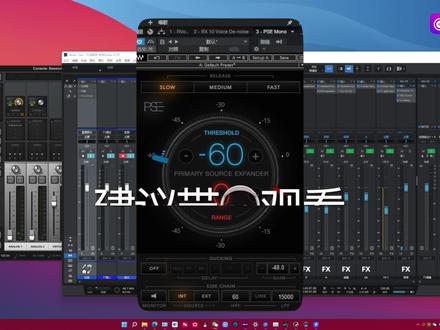 03:48查看AI文稿AI文稿
直播的时候麦克风噪音大怎么办?那今天给大家分享的这个插件呢,是来自魏夫子家的 pse 降噪插件,那点赞收藏方便你在有需要的时候啊,能很快的找到咱们这个视频。那这个插件呢,主要是应用在当你保持安静的时候啊,也就是说你没有说话的时候啊,去去除你的环境噪音 啊,让你的直播环境呢显得更安静。那它的使用也非常的简单啊,首先我们看这上面一共有三个按钮,一个 slow, 一个 midden, 一个 fast, 那我们一般在使用的时候选择这个 fast 啊,也就是快速模式就行了。然后我们看到这个蓝色的部分啊, 这个数值呢就决定了你的预值大小啊,当你的麦克风收入的声音低于你设置的这个预值的电瓶的时候呢啊,就会被削减。处理好,我们保持安静,来看一下咱们的一个环境的噪音情况, 那我们可以看到啊,当我们保持安静的时候,咱们这个环境的噪音大概在这个位置差不多。好,我们点击这个加号来把咱们的预值啊提高到咱们 环境噪音的一个位置啊,超过你的环境噪音就可以啊,好,我的呢就差不多在这个位置,那预值设定好以后,我们就要开始进行削减,那下面这个红色的数值呢,就表示你的削减的一个量。好,我们点击减号来开始削减,削减多少啊,取决于你耳朵的听感, 当你听不到你的这个嗯噪音的时候就差不多了, 我大概削减到这个位置啊,负十八就已经听不到我 安静的时候的一个噪音呢,当然还是有一点点啊,可以这两个数字来搭配的呃,操作一下,那 p s e 降噪呢,非常适合去去除你呃安静的情况下,就是没有说话的情况下的一个环境噪音。而当你说话的时候呢, 有一些噪音呢,他还是会伴随着你的呃声音出现啊,比如你现在就能够明显的感觉到我说话的时候还是会带有一些噪音的,那这种情况啊,就不能光靠这个 pse 来处理了, 后期呢,我也会出一些其他的一些降噪插件的一些视频啊,来搭配咱们的这个 pse 来使用。那 pse 的这两个数值的调节啊,是有一些限制的,比如说,嗯,上面的这个电瓶预值啊,在我的测试下呢,是最好不要超过负四十七 啊,你设置在负四十八负四十七左右都都行啊,最好是不要超过负四十七。那下面这个啊,削减的电瓶值啊,加上咱们这个预值啊,最好不要超过负七十,比如上面负四十七,我下面嗯再负二十三 就差不多了,再多的话基本上就你的人生细节的损失就比较严重了啊,所以不要不要过大。那如果你的环境噪音特别大怎么办呢?我的建议是更换一只啊动圈麦克风啊,因为降噪确实会在一定程度上丢失你的人生一些细节, 我们不能为了呃降噪啊而损失你的声音质感,对吧?同时呢,你的声卡前机的处理啊,也非常的重要,麦克风的增音大小呢,也需要控制在一个合理的范围内啊,增音过 大呢会产生斜拨噪音,也就是声卡的一些底噪,那前级的调节呢?就是为了在尽可能的情况下,收入较少的一些噪音的同时,也保持人声的一个较好的质感。那关于前级的一个调节啊,我以后也会出一些 啊专门的视频给大家啊,分享一下我的方法和心得。好,如果你对你的自己声卡效果不满意啊,可以关注我,来我的直播间帮你测试修改,我们下期再见。
 01:48查看AI文稿AI文稿
现在呢,我们来讲去撕身去齿印效果器,这个效果器的原理其实是基于压缩器的,你可以把它理解为侧脸压缩器,那播放时候呢,它会自动检测丝丝这一类的声音,那并且呢,在界面中显示出来 这边两个大旋钮,第一个依旧是谕旨和压缩,一个意思啊,谕旨上方的才会被处理,那这个旋钮他外圈呢,会有一圈输入信号的电瓶,你可以根据他的电瓶跳动的更好的选择谕旨, 那旁边的旋钮呢,你可以给他理解为去除齿龈的强度,那下方呢是检测频率范围,你可以自由调节。那下面有个监听啊, 按钮点亮以后呢,可以监听这个范围内的声音, 那么上方呢,也有一个监听按钮,那么他这个监听点亮后呢,是听去除的内容, 好,就是这样的效果,应该很好理解。然后呢来讲这边红色一组的按钮,第一个呢,他是处理人生的模式, 第二呢是适合处理一些乐器的,那下方这一组啊,第一个按钮呢,是检测到四声后全频段的去压缩,旁边这个按钮呢,他是只对你选择的频率范围啊去压缩, 那一般呢,选择第一个全屏断压缩,这样呢会更自然。那么剩下的就是一些内部外部侧列啊和提前检测时间的设定,那效果其默认呢,就是内部侧列以及十号秒的检测时间,那这个建议默认不去改动。
845音律屋 10:47查看AI文稿AI文稿
check them make and make sure it sound white boys capturing a completely pure sounding vocal three of unwanted noise isn't always that straightforward in this video i'm gonna show you how to address five real world audio issues that from time to time i'm going to show you how to quickly remove unflattering mouth artifacts control breath level attenuate harsh sounding sibilants, remove low end closer, thumps and eliminate blow level hiss and as be able to fully appreciate the examples in this video i strongly recommend that you continue listening with a decent set on studio headphones or monitors let's jump in starting with how to remove mouth artifacts such as saliva sounds between melody lines in a vocal performance such as what you're going to hear in this example now if this was left untreated it could become a problem later in the mix especially, if you end up using a loss of compression on the vocal because compression squeezes the dynamic range making the loud a bits quieter and the quieter bits louder now we could of course clean this audio by selecting it and deleting it from the waveform and drawing in some fades to soften our edits out way, could take quite a long time depending on how many edits in the to make and how many tracks you need to clean a much more efficient way to clean out all of that unpleasant salivary sound and background noise is by using a noise gate noise gates are similar to compresses but instead of turning signals down that go above a threshold which compresses do noise gates turn signal down that falls below a threshold let's have a listen to this gate in action keep an eye on the display in the middle here and the meters to the left as these will show you when the gate is open and closed for the world now apart from the threshold, there are three other controls that you need to know for you to be able to get the best out of your gate these are attack release and hold attack determines the time it takes for the gates to fully open once signal has passed the threshold hold is for setting the minimum amount of time that the gate stays open for while the release sets the time for the gates to fully close after the signal below the threshold if you have a rather breathy vocal take you may want to have a slow attack and release and a slightly long hold but if you've got a more aggressive vocal that's quite choppy you may want to speed those up a little bit now if noise skates have just a bit too complicated for you there is a simpler approach that does the same thing and it's found in this renaissance vox, it's a fantastic sounding compressor we've just really one control for setting compression but we're not going to worry about that in this video we want to look at this the built in gate that has attack release and hold settings already done under the hood for you all you need to do is set this slider to just below the softest part of the melody performance world let's move on to controlling breath energy in a vocal take a listen to this female rock vocal and you'll hear a number of pronounced breaths that i feel could be slightly less intense not to get burned did now like when we were cleaning out the noise in between melody lines we could of course separate our vocal breaths and bring them down in volume oh you learn did or remove them all together oh you learn but working this way will just take such a long time we can instead just reach for this waves deep breath on the right we have this reduction slider which we can use however gently attenuate the leveled breaths or remove altogether oh you learn burn do you learn next let's have a look at how we can reduce sibilance sibilance in vocal recordings is an unpleasant harshness and you'll generally hear it on teas and shh and s sounds and to address this we use ds's waves offer three but the original dsser is my personal favorite it's so simple to use and just sounds absolutely brilliant the simple way to understand what a dser is bands compressor with only one band compressing an isolated frequency range of around four to ten k which is where you'll find most harsh sibilant sounds now in this disa plugin we've got some really powerful presets to guess us started with first, let's take a quick listen to this vocal was my philosophy so you can really hear that harshness in the chur sounds and the shirt let's use this to reduce that and it's as simple as just lowering this threshold then we'll see some attenuation kicking on those philosophy if you find it hard to identify the frequency range where your siblance is in your tracks you can use the monitor section down here to just hear the sibilance then you can sweep the frequency around until until that sibling really comes out the speakers and then use your threshold to knock that down to reduce that and then take it out of monitor and you can move on with your mix next let's learn how to reduce poses hitting the diaphragm of a mic you'll typically get plosives on p and b consonants which ninety nine percent at the time can be avoided by using one of these a pop shield also known as pop stopper the tin, but from time to time a posive can creep in to a recording let's look at two ways of addressing them take a listen to this vocal and you'll hear on the word past a very clear example of what plosive is and we have two ways of dressing that plosive here in waves f six we can dial in a high pass filter filtering out any low end information such as that plusive but this approach can make the vocal sound a bit too thin to die it back a little bit but there's another way that we can reduce plosives while retaining tone and body in the vocal and that's by using a dynamic eq so it's round about here and all we need to do is lower the thresholds have a fair amount of range fairly quick attack and this should catch an attack let's wrap this video up with the final topic learning how to quickly remove annoying hiss from a vocal recording now hiss is never ideal luckily these days it's fairly easy to treat take a listen to this vocal which has high levels of preamp hiss all over it so we've got a great vocal performance there sadly the recording isn't so hot if we don't address this now is only going to come out more in the mix as we start to apply eq and compression now if we just loop a section of this hiss we can then jump into using this x noise and this is going to remove all of that noise very quickly now we've got that loop all we need to do is hit learn in the plug in put our daw into playback up the resolution to high take it out learn and now x noise has a noise profile that is going to use to reduce the hiss, and if we just listen to that loop of the hiss then play around with the fresh hold and reduction faders let's have a listen to that vocal again and see if we can find tree this a bit further hope you guys got something from this for more information on the plugins featured in this video do click that card and stop right at the screen link in the description below as always thanks for watching and i'll see you again soon it sound right boy。
3772Waves China上海 01:17查看AI文稿AI文稿
怎么消除呼吸声?大家好,我是音乐人钟祥,今天教大家一键消除呼吸声的方法。我们用到的软件是 iztop 公司的阿叉软件,高级音频编辑器,我们只需要把音频拖进来, 就可以对音频进行调出人声,降噪等等处理,当然也包含一键去除呼吸声, r 叉十也支持三方插件,在数组里面也可以使用。我们来看一下案例 啊,镜头盔这一段人声里面有明显的呼吸声,我们只要在音频轨插入 izto 第一个呼吸控制就可以打开去除呼吸声的插件,我们选择 gain。 我们再来听一下人声,这个地方的呼吸声明显就没有, 如果你觉得呼吸声去除的太多有点假的话,我们可以把这个负三十调成负一十五, 我们再来听一下。那么这样的话呢,也保留了一些呼吸声,使他更真实,这一个数值的话可以自行调整。好了这个视频就分享到这里,如果对你有帮助,记得点赞收藏,拜拜。
395音乐人钟祥 07:27查看AI文稿AI文稿
hello, 大家好,前几天呢和大家分享了一下在 au 中如何设置当轨双轨录音的问题, 那么咱们今天呢,我和大家说一下,我平常使用 rx 七这个插件呢,如何进行日常录制后的降噪和去口水音。那么咱们先呢建一个新的文件 文件,新建音频文件,点击确定。 好的,咱们现在呢就进入了一个带录制界面当中,那么咱们看一下底下这个红红的小圆点,就是咱们的带录制界面的录制键。好的,咱们点 点击录制一下啊, 今天的天气真好呀,巧虎妈妈带着巧虎来到了游乐园,一进园中,巧虎就被眼前的景象所吸引了, 他看到了旋转飞机,迫不及待的拉着妈妈去乘坐飞机,旋转飞机高高低低,起起伏伏, 巧虎玩的太开心了。好了,那么我们今天呢就简单的录录了几句,临场发挥的不好啊,请大家多多包涵。那么咱们看一下空白区域, 放大给大家看一下,看到了这些紫色吗?这些紫色的地方就是咱们的噪音底噪,为什么会有底噪呢?就是在咱们呃日常生活中,呃,即使咱们耳朵听不到的也会有一些噪音, 嗯,然后再加上了比如说咱们现在啊使用的电脑,电脑的自身的工作风扇,它也会有噪音, 甚至咱们自身的声卡麦克风,他都会带有自身的底噪,因为他毕竟他要通电就会有电流啊, 所以这些个咱们即使人耳听不到,但是他并不是不存在的。那么刚才我在录制的啊,开头的时候还故意的扎了下嘴,吧了下嘴,让他出现了一个 啊,日常轻易不会出现比较大的口水音,那么一会咱们看一下,那么先来看一下我怎么样使用阿尔克斯叉七这个阿尔克斯这个插件去降噪呢?我把镜头往前推一推给大家, 然后看点击效果,选择 rext 效果, 后面可以看到仅下面这个点击,因为呢,嗯,二 s t 他们在软件制作的时候,本身他就给你设置了一个数值, 这个设置数值呢就是比较平衡的一个状态,所以我没有去随便的再去调它为因为我要保证我的音质不想 产生阴损,所以直接点击应用,咱们一会看一下效果啊, 好,降噪完了,咦,是不是比刚才的音好很多?如果大家觉得哦,我的噪音还是有这么一点点明显,或者对他不满意的情况下,那么咱们还可以使用效果中 降噪。我我会选择这个降噪。 o, 然后因为我平常的话, 哦,在噪音不是很强的情况下,我不会再选择五十六十,嗯,这这种值了,我一般会选择七到十五的这个情况,那么现在显示的这个界面是百分之十,那我直接点击应用,咱们看一下, 咦,是不是又比刚才又干净了一些呢?然后为其实在这种情况下就可以了,不需要让他在这个空白界面保持到黑黑的很干净状态是不需要的。 然后咱们再说一下,去口水音,同样选择效果, 然后还是找到插件, 找到这个按钮,点击 这个设置呢,我略微的调了一下,我也是请教了一个,呃,做后 期的啊,专业人士,然后啊,他告诉我把这个值调到零点五效果会更好,然后对音损也是几乎没有的,那么直接点击应用, 咱们看一看前面这两道有没有变化啊?好了, 咦,是不是明显变淡了呢?那么像这种地方还有帮刚才我不小心磕了一下桌子啊,出现了稍微的有一点大的声音的地方,那咱们去怎么解决呢? 那么刚才看没有,是不是大家看到这有小圆圈,这小圆圈其实我是我们一个俗称的橡皮擦这么的一个工具,那么嗯,其实呢,它是叫一个修复工具,在窗口当中 找到工具,点击继续后面这个长的像不像橡皮擦,然后我给推荐大家看一眼这个到底叫什么 污点修复,然后他就是污点修复工具,然后咱们可以点击一下他,然后这个小橡皮擦就出来了, 于是咱们可以搁在口水印这里,哎呀,没画直,再来 再来一下,哎,这还可以,咦,是不是神奇的就去掉了,当然橡皮擦也可以调节啊,这圈圈的大小,然后去一些个其他的,大的小的都可以,那么也不要去的太狠, 否则的话都会影响你的这个音质的啊。那么这个就是咱们今天要介绍的去口水音和降噪的一些个日常常用的方法,这个也是我自己感觉对音损呃比较小的一个方法,所以今天也分享给大家, 那么可能还会有一些小伙伴们问,哎,那这个二 x 七的这个差劲,我从哪里去找呢啊?大家可以关注我,然后我会私下的给大家呢发过去,然后和大家共享,那么今天呢就到这里谢谢大家啦! 嗯,感谢大家日常对我的关心和帮助,谢谢了,希望大家以后日常有沟通的机会,拜拜。
317春雪飘然 01:58查看AI文稿AI文稿
唱歌和说话的齿音怎么去去除?那么这个插件告诉你怎么做,每天学新搭建直播人声伴奏效果器,偏知 vivos dianser 齿音去除效果器, 我们都知道,在我们的唱歌当中或者是说话的时候,那种呲呲呲呲呲呲的声音会让咱们感觉到耳朵很 扎挺受不了,一般这种齿音都是在吱吱吱吱吱吱这种声音里面出来的,那么怎么能够有效的去处理这些声音呢?推荐一款比较适合咱们新手去用的一款去齿音的一个效果器。嗯?怎么去用?我自己录了一个一段音频啊。 此时此刻,首先咱们把这个插件挂上去之后,选中你需要的一个频段,这里是一个频段的选择, 怎么去找啊?咱们点击聆听模式这里,然后开始听,去挨个比如说三千到六千到九千都可以去听一下哪个地方齿音是比较重的, 之后咱们再动他的玉值,把这个推子将将能够比这个蓝色出来的电瓶多一些之后再停。 此时此刻此时此刻此时此刻此时此刻此时此刻,在不找不保证咱们这个,保证咱们这个不会出现大舌头的情况 下,嗯,有效的去除咱们的齿音。其实像肥波的 prodiances 也是可以去用的,但是那个的话没有这个简单,这个可能是会去除的比较多一些,可能会给人造成一种大舌头的感觉,但是咱们新手用它足够了。好了,关注我白嫖更多生产知识。
345张洋音频工作室
