mac使用wps如何下拉

粉丝636获赞7029
相关视频
 01:53查看AI文稿AI文稿
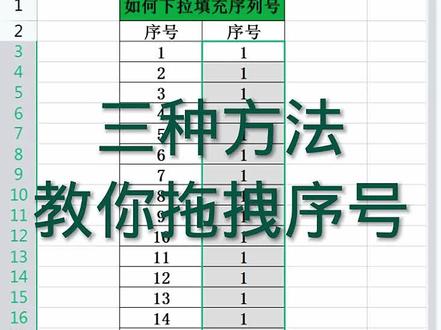
在 excel 表格当中,如果我们想要录入一整列的序号,那么我们可以先选择第一个单元格,在里面先输入一个一, 然后再把光标移动到单元格右下角的小绿点上面,当光标变为一个黑色十字加号的时候,按住鼠标左键不放,往下拖拽, 拖拉到需要的位置之后松开鼠标,这样一整列的序号就填充好了。但是有些同学操作的时候是这样的,先输入一个一,然后正常下拉拖拽, 松开鼠标之后发现拖拽出来的全都是一,并不是我们想要的序列号,那是因为版本的不同所造成的。在这里我们可以看一下 右下角是不是有一个这样的小图标,然后点开小图标,选择里面的以序列方式填充,这样就全部恢复成序列号了。如果还是不行的话,我们可以使用第二种方法, 当我们输入完一之后,按住 ctrl 键不要松手,再把光标移动到单元格的右下角往下拖拽, 这样拖拉出来的数字是不是就是序列号了呢?如果前两种方法都不可以的话,那我们还有第三种方法,当我们输入完一之后,在下面的单元格再继续输入一个二, 然后同时框选住这两个单元格,把光标移动到单元格右下角的小绿点上面,按住鼠标左键往下拖拽,松开鼠标,这样 就可以拖拽出一整列的序列号了。这三种方法你都学会了吗?记得双击关注哦,每天分享 excel 办公小知识!
3517天天小课堂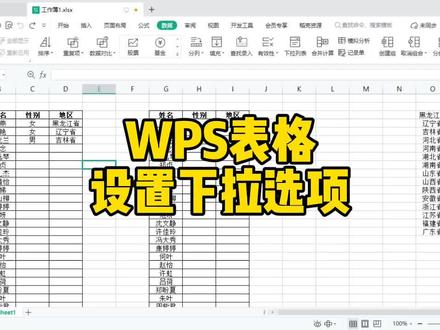 02:02查看AI文稿AI文稿
wps 表格如何设置下拉选项?像这样的下拉选项好,我们直接上方法。首先选中需要有下拉列表的单元格区域, 在数据选项卡中找到下拉列表, 在下拉列表中有两项有手动添加下载选项和同单元格选择下载选项。 我们先说第一个,手动添加下的选项,我们需要点击加号,输入第一个选项内容, 比如男,好,我们继续选择加号 进行输入第二项, 如果有多项,可以继续添加加号好,确定,这样下了列表就完成了。 好,还可以将我们的选项内容在单元格中一次性全部列出来,像这样好,我们要选中需要有下拉列表的选, 然后选择下拉列表,选择同单元格,选择下拉选项,我们选中 数据区域, 好,回车,然后点击确定,这样下来列表就完成了。 这个方法你会了吗?如果觉得有用,就关注我点赞吧!
2571高哥来了 01:27查看AI文稿AI文稿
数据有效性下拉菜单制作,你知道这样的下拉菜单是怎么做的吗?只能填写固定数据,填充额外数据会报错。方法一,全选需要设置的范围,点开数据下的数据有效性,选择序列,选择下拉菜单数据源,点击确定。 方法二,全选需要设置的范围,点开数据下的数据有效性,选择序列,输入下拉信息,点击确定完成。带以上两种方法不方便后面数据追加或修整,我们来看第三种方法。首先选中带表头的下拉菜单数据源, 选择公式,选择名称管理器内的指定,只保留首行,点击确定 i c t a l 加 t, 将数据员变为超级表,只保留表包含标题,点击确定全选需要设置的范围,点开数据下的数据有 效性,选择为序列,输入框内输入等于品牌,点击确定即可完成。我们来看一下效果吧。 当我们需要修正或补充下拉菜单项目时,只需要在挨着数据员的下方进行补充,超级表会自动扩充增加的数据,并添加到下拉菜单中,方便下拉菜单后期数据的修正, 后期不论是追加或是删除都十分方便,你学会了吗?
850躺平的咸鱼 01:56查看AI文稿AI文稿
大家好,这里是精灵 office 积累办公小技巧,摆脱加班大苦恼。今天我们将介绍如何让下拉列表的选项自动增加或者减少。一般常见的下拉列表就如视频中所示,选项是固定的,即使增加或者减少了所引用数据员的内容, 下拉列表中选项也无法改变。那么如何才能在改变数据员的情况下,下拉列表选项会自动变化?我们先来做一个测试,在 h 四单元格中 输入等于 offset 函数,第一个参数为偏移,参考引用的单元格,选择 g 二,并按一次 command 加替键锁定行列。第二个参数输入一,表示向下一行, 即数据原区域的开始位置。第三个参数输入零,表示列的方向上不做偏移,就是当前列。第四个参数表示引用数据区域的函数,所以 输入函数 count a 参数选择系列,该函数返回值是系列飞空的单元格个数。由于系列也包含一个标题单元格,所以最终第三个参数需要在 count a 函数计算结果后减去一。第五个参数,数据原区域列的个数,这里只有一列, 所以输入一按回车即可展示出目前系列所有数据项的值。尝试在系列数据员中新增或者删除, 可以看到 h 列的列表项也相应的增加或者减少了。接下来制作动态的下拉列表,首先复制 h 四单元格中的公式,然后选择销售区域中 所有的单元格,依次点击数据菜单数据验证功能按钮,在弹出的数据验证窗口中来源的输入框内粘贴并替换为之前复制的公式,点击确定按钮,这样再尝试 修改数据源,可以看到无论新增还是修改数据源,下拉列表中的选项都会做相应的改变。以上为今天分享的全部内容,谢谢您的观看。如果喜欢我的视频,欢迎评论区交流以及关注点赞。
 00:34查看AI文稿AI文稿
选中单元格,点击数据,选择下栏选项,输入第一个选项,点击加号, 输入第二个选项,点击加号后再输入第三个选项, 然后点击确定即可。点击单元格右下角箭头,可选择选项,拉住右下角,复制到其他单元格,可以观察到下拉列表制作完成。
986程序员青崖 01:27查看AI文稿AI文稿
一学就会的二级下拉菜单,这种一级下拉菜单相信很多人都会设置他们,而这种根据品类来显示出对应的产品叫二级下拉菜单,基本很少人会设置出来,下面一起学起来吧! 首先你要知道上面这行是一级下拉菜单,而这些就是二级下拉菜单。第一步,设置一级下拉菜单框选区域,在数据选项卡下点击有效性 选择序列来源处,直接框选第一行区域。确定好了,超级简单的一级下拉菜单设置完成。第二步,设置二级下拉菜单框,选第一行以及下面的产品,按 control 加 g, 这里只需勾选长量就好。 好,然后定位出来,不要操作其他的,跟着我点击公式,找到这里的指定名称,取消其他的勾选,只勾选首行确定。紧接着框选这些区域,和前面一样的设置,点击有效性 选择序列,输入等于 interact 函数定位,在括号中引用这个单元格,按三次 f 四键取消绝对引用。确定好啦,二级下拉菜单,这不也设置完成了吗?你们都学会了吗?
7840WPS办公技巧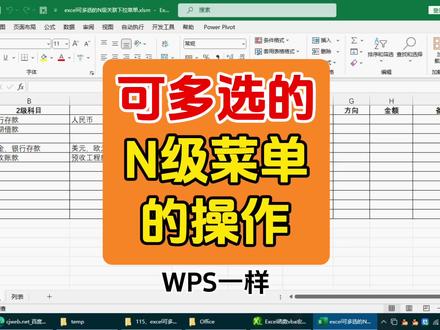 02:04查看AI文稿AI文稿
可多选的 n 级菜单的操作,像这样选中单元格,自动弹出菜单供选择,已有的菜单里自动选择上,这个怎么操作呢?第一步,选择列表表,这里面设置内容, 这里可根据需要设置个参数控制,一般不用改,这里输入,我们作为菜单内容,可一次往下增加。注,这里的编号一定要有层级关系才可以, 比如一级为十二级就输幺零零幺幺零零二等,二级为幺零零幺,三级就为幺零零幺零幺,以此类推。这样返回其他任意表,就可以用下拉菜单了,菜单内容就能自动出来, 比如在 a 八里选择资产,点击 b 八就会弹出资产下的科目了,以此类推,也可以多选,而且多选的子科目都会列出来, 下一集我们就能自由选择了,就方便多了。 比如增加两千零一短期借款下的子科目,先复制下编号二零零一,粘贴到 a 二十四单元格里,编号输入二零零幺零幺,名称随意输入, 再增加个二零零幺零二,再增加个二零零幺零二下的子科目就输入编号二零零一零二零一,即可返回 ct 一里查看一下 短期借款下的子科目就有了。我们随意新增一个表,这个菜单也自动应用到新表里了,使用也是没问题的。 当然你也可以打开代码,根据需求自行修改的。点击菜单开发工具,点击打开 v b 窗口,双击左边的模块就可以看到代码了,这里就是代码,可根据需求自行修改即可。 你会了吗?有啥问题欢迎留言哦!觉得有用欢迎收藏关注哦!
217Excel加速者 01:17查看AI文稿AI文稿
三秒搞定下拉列表与限制单元格内容。首先,下拉列表有两种添加方式,方法一,在数据菜单栏下选择下拉列表,这里可以手动输入 点击确定, 也可以采用选择单元歌的方式,选择便捷好的部门,点击确定。如果需要随时能添加新部门,可以在赛拉选项中选择整列,点击确定, 在栏列表中指示更新。方法二,采用数据有效性的方式,选中目标单元格,点提有效性, 这里选择序列来源,选择已编辑好的部门,点击确定。如果需要限制输入单元格的内容,选中目标单元格,同样点击邮箱吸引, 这里选择整数,也可以限制整数的大小,比如角于等于一百,点击确定服务小数未提示有误,那么只能输入整数,同样也只能输入一百以内的数值。你学会了吗?关注一下,点个赞!
90Excel鼠标兔 01:35查看AI文稿AI文稿
这期讲下下拉列表的制作方法,这是很多人问的一个问题,这期一次解决。先看第一种方法,选中需要设置下拉列表的单元格,点下上方的数据选项卡,在这个位置找到下拉列表,点一下弹出来的这个窗口,输入下拉列表内容。第 一个写好,点下右上角这个绿色加号,再写第二个选项,有几个选项就写几个携号,之后点确定选中的区域,就加上下拉列表了。第二种情况,很多人的表格版本没有下拉列表,就要用数据有效性来设置了。第一, 第一步还是选中需要加下拉列表的单元格,然后数据选项卡下面点下这个有效性,他会弹出这样一个窗口,点下允许下面这个任何值,把它改成序列。接着鼠标点下来源下面这个输入框, 在这里面写下拉选项的内容,两个选项之间用逗号隔开,逗号要把输入法调到英文状态下输入哈。最后按确定下拉列表就做好了。第三个方法,有时候下拉选项需要引用表格的数据,比如引用这里已经写好的男女作为下拉选项。第一 不还是先选设置下拉列表的区域,点开下拉列表后,再点下面,从单元格选择选项前面的圆, 然后点下输入框,再把鼠标移出去,选择下拉选项所在区域,点确定就行了。使用有效性设置下拉选项时,在写选项那里直接选择下拉选项区域就行。学会了吗?有问题留言哦!
278学之路WPS表格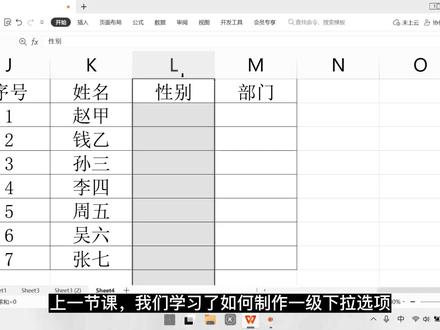 04:10查看AI文稿AI文稿
上一节课我们学习了如何制作一级下拉选项,本节课我们将学习如何制作二级下拉选项。何为二级下拉选项呢? 二级下拉选项也叫二级联动下拉菜单,也就是两级下拉选项是有联系的。比如在这张表中,前面选择安徽省, 后面就可以选择安徽省的地级市。同样如果选择了浙江省,后面也就只能选择浙江省的地级市。那么接下来我们就跟随本节课的教程一起学习一下。 我们看着一张表,接下来我们要做的是设置好省或者直辖市的下拉选项,然后再设置好和省或者直辖市有关的二级下拉选项,我们一步步讲,确保大家能学会。 第一步,整理下拉选项的内容,我们把所有下拉选项的内容全部罗列好,这里我们要求所有的一级下拉选项的内容全部放在第一行,二级下拉选项的内容放在对应的一级下拉选项内容的下方。 比如我们以安徽省为例,安徽省是一级下拉犬项的内容,他下面的合肥市、芜湖市等等就是二级下拉犬项的内容, 后面的浙江省、江苏省、北京市同理。第二步就是选中,并且指定我们选中所有罗列好的下拉选项的内容。 但是这个时候我们会发现,除了下拉选项的内容被选中了,也选中了空白的单元格,这个是不允许出现的,因此我们就需要定位 空白的单元格了。按住 ctrl 键加 g 键,调出定位面板,我们只需要保留常亮和文本两项,其余的都不要选,完成后点击确认按钮, 这样我们就只选中了有内容的单元格了,然后选择上方的公式选项卡,在公式选项卡下点击指定按钮, 然后只勾选首行,因为一级下拉选项的内容在首行点击确认, 那么这一步是什么意思呢?其实它就是相当于设置了一个组,比如把安徽省以及所属的地势并为一组,同时指定安徽省为组名,后面的浙江省,江苏省,北京市同理。 第三步就是设置一级下拉选项,选中所有需要设置一级下拉选项的单元格,然后选择数据选项卡,在数据选项卡下面点击有效性, 然后选择序列,在来源下面点击这个符号,选择一级下拉选项的内容, 选完之后点击回车,然后点击确定按钮, 这样一级下拉选项就已经做好了。最后一步就是制作二级下拉选项,具体的操作流程如下,选中所有需要设置二级下拉选项的单元格,然后在上方 选择数据选项卡,选择有效性,选择序列。 在来源这里我们输入等于 indoor it, 这个函数我们以前也讲过,可以查看一下,等于 i in d i r e c t, 然后左括号选择对应的一级下拉选项的单元格,这里要求单元格的内容不能为空白 股权括号再解除绝对引用行,也就是删除行前面的美元符号, 最后点击确认按钮,这样二级下拉选项就设置好了,来看效果。
145办公技能培训部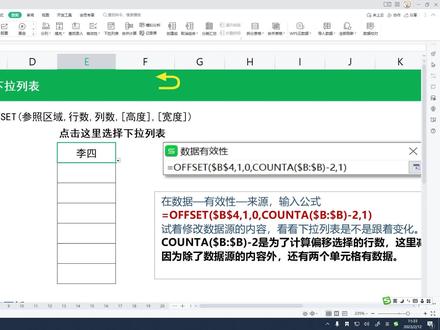 01:46查看AI文稿AI文稿
自动变换更新的下拉列表,该怎么制作在左侧呢?有列表中的数据在右侧呢,我在这里新建了一个下拉列表,点开下拉列表以后呢,就会有左侧的这些数据去进行选择。 当我在数据当中输入啊更新了一个新的数据,下拉列表当中呢也会自动的更新,该怎么制作呢?首先第一步选中表格区, 找到数据,点击数据有效性,点击全部清除,确定好。接下来呢,选中所有的单元格,点击数据有效性上方的打勾打叉这个按钮, 点开以后,在设置有效性条件允许中选择序列,在来源当中输入一个公式 of set。 第一个参数是参 参照区域,参照区域呢是 b 四这个单元格,第二个呢是行数,也就是说参照区域中从第几行开始?从第一行开始,第三个是列数, 也就是说我们就是本身这一列,所以输入一个数字零。第四个参数就是返回的,也就是我们要偏移的这个高度和宽度,那用偏移的高度呢?用 ctrl a 来做一个选择,选中偏移的高度,也就是它的行数有多少行。 在全选这个方的 a 全选 b 列以后呢,统计出这里面总共有的数据,去减掉两个数据,一个是下拉列表数据,一个是自动变化更新,这个数据宽度呢只总共有一列,就输入一个数字一,最后呢点击确定即可。 接下来我们可以看到这里面呢就有所有的数据,当我在八戒下方再更新一个唐僧,好,接下来我们点开数据有效信号就会自动添加上唐僧,你学会了吗?
117八戒学电脑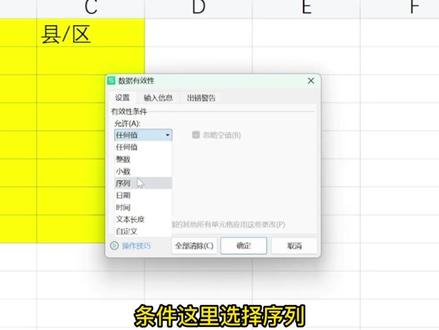 01:14查看AI文稿AI文稿
上一期粉丝提问,在 wps 中下拉菜单怎么样去进行设置?我们这期来讲一下。首先选中要设置的单元格,点击数据选项卡下边的有效性条件,这里选择序列来源,这里可以直接输入要下拉选择的内容, 中间用英文的逗号进行分格,点击确定,这个时候下拉选项就做好了,如果选项比较多的话,选择单元格,点击有效性, 选择序列来源,这里我们选择要设置的内容,点击返回,点击确定。这种方式也可以进行下拉选项设置。 怎么样进行二级和三级的关联呢?首先我们需要准备好要设置的内容,把一级选项放在第一行或者是第一列,二级选项放在下边。准备好以后,我们选择第一个选项的单元格,点击 有效性数据来源,这里选择表格的标题,点击返回,确定这是一级选项,然后再回到这个表格,我们选择所有内容,点击公式选项卡下边的指定, 因为这里数据是纵向排布,一级选项在第一行,所以说我们这里选择首行,如果是横向排布的话,我们这里选择最左列,点击确定。
638杲杲EXCEL-专业代工 03:13查看AI文稿AI文稿
多级下拉菜单既可以节省输入效率,还可以保证数据规范性。那么该如何实现多级下拉菜单呢? 一、当数据少时,可以直接利用下拉列表手动输入。第一步,框选需要添加多级列表的区域,然后点击数据选项卡下的下拉列表。 第二步,在下拉列表对话框内,可以通过点击右上方的新建手动输入选项。 二、二级下拉菜单只能够根据前翼单元格的内容显示对应的选项列表,以此表为例,我们希望确定城市后,辖区一栏内 显示城市对应的区,该如何操作呢?第一步,我们需要为各个城市分别定义相应的辖区名称,这样才能够根据城市读取到相应的辖区。 我们先全选中对应区域,然后按组合键 ctrl 加 g 换取定位对话框,然后选择长量确定,接着点击公式选项卡下的指定按钮,选择首位。 若定义名称在左侧,则选择最左列,以此类推,此时就完成名称的批量定义了, 如珠海市对应的香洲区、金湾区、斗门区。第二步,定义好名称后,选择城市列 后,点击数据选项卡下的有效性按钮,在有效性条件栏中选择序列, 在来源处选择城市名称,行后确定。第三步,选择辖区列,进入数据有效性对话框,然后选择序列,接着在来源处输入公式等于 in direct, 括号 b 二、确定即可。 in direct 阐述可立即对引用进行计算并显示其内容,具体可在 wps 学院搜索 in direct 阐述进行学习。 此时二级下拉菜单就做好了,我们可以通过选择不同的城市,进而选择对应的辖区。三级下拉菜 单的制作原理同二级是一样的,但需要注意,数据园中三级下拉菜单的标题需要由一级下拉菜单与二级下拉菜单共同构成。 以此为例,三级下拉菜单数据员的标题为珠海市金湾区。然后重复之前的步骤,先定位,接着通过指定按钮定义名称,最后在数据有效性的对话框内选择序列 来源,输入等于 in direct 括号 b r 和 c r 就可以了,你学会了吗?
363红酒✓可乐
