如何使用nmcli命令

粉丝304获赞1417
相关视频
 02:22查看AI文稿AI文稿
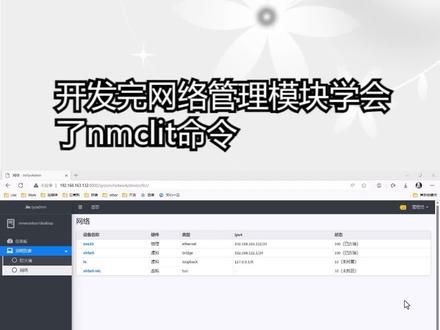
我用 python 加人工框架来开发三六 s 七远程管理系统,现在终于完成了网络管理部分的基础功能。在这个页面上面,首先按照之前的设计列出了所有的网卡的列表,包括物理网卡和虚拟网卡。 点击某个网卡进去之后,里边会有这个网卡的信息,上面会显示网卡的基础信息。下面呢显示的是这个网卡所属的可以绑定的网络连接的设置。 可以点击右侧的按钮来添加更多的网络连接。当然这个连接是不一定生效的。这里我只设来 pv 四,没有设置 ipv 六,常用的可能更多的就是 ipv 四了。 随便设置一下吧。我们做个测试。设置完成之后,点击提交就会生成一个新的 配置。刚这个是配置是不齐用的,默认的配置上面会有一道橘黄色的线,可以点击激活来激活为当前的配置。注意看他的配置名称,哪个是激活的,哪个是不激活的。不需要的配置可以删除掉, 但是已经激活的配置是不能够删除的。为了避免出现问题,点击配置名称再进去进行修改可能会更好一点。 这个所以说只能完成了基本功能。之前对于三到 s 的网络连接的修改,我跟很多人是一样的,是去修改它的里边的 ifcomfig 文件。但是我发现后边 如果使用 a m c i 的命令或者 n m t u i 的命令会更简单一些。 n m c i 是个纯命令行的命令,用,它可以用来管理连接和设 nmcr 空格。 con 和 nmcrdv 分别就是管理连接和设备。如果不愿意使用命令行,那么可以使用 nmty 来进入一个图形化的管理界面。这个其实对于不喜欢敲命令行来说更为方便。 我的系统开发的时候就是使用拍摄来在三道 s 里边运行 lmcr 的命令,然后拦截他的返回信息,最终进行格式化输出,展现在页面上面,从而达到各种功能。 后续可能更多的功能都是使用这种方式的。那么关注我,我们一起来开发并且学习三到 s 的管理方式。
3IT阿杰 13:21查看AI文稿AI文稿
大家好,欢迎来到天音学院,现代人的生活呢,越来越依赖网络,对于一个操作系统来讲,网络功能的支持和管理就更为重要了。本节课我们一起来看一下汕头 s 八当中如何对网络进行管理。 说到汕头 s 八的网络管理,那我们必须得提到一个服务,这个服务呢就是 nitwalat manager。 在 lanix 系统当中,传统的网络管理方法呢,是一个叫 nice work 的服务,通过这个服务我们来实现对网络的操作。 而在汕头 s 七当中,依然有这个服务的身影。但是到了汕头 s 八当中呢,这个服务就已经不再使用了,而是使用了一个叫 nativework manager 的服务,这个服务可以帮助我们简化网络管理方面的相关工作。除此之外呢,他还 可以管理不同类型的网络,包括物理网卡呀,虚拟网卡等等这些。 matework manda 这个服务给我们提供了几个常用的网络管理工具,这些管理工具都是什么呢? nmclu, 这是一个命令行的工具,或者说呢,这是一个命令 nmtui, 它是一个文本图形界面的工具。第三个呢,就是一个基于外部的管理工具。 我们先来看一下 nmcli 这个命令行工具该如何使用。现在我们切换到终端 nmcli 这个命令,他跟雷尼克斯当中一个叫 ip 的命令是比较类似的,并且支持 tablo 全。另外我们还可以使用杠 h 或者是杠杠 help 来获取到相关的帮助信息。而在这个工具当中,有两个命令是比较常用的。首先第一个 nmcli ctrl 可以帮助我们实现跟连接相关的操作。当我们输入这条命令回车之后,会看到有哪些内容显示呢?一共分为四列, 其中第一列表示的是连接的名称,第二列表示的是设备的 usb, 第三列表示的是设备的类型,第四列呢就是设备的名称。 当我们在查看的时候,有颜色标注的字体意味着是处于活跃状态的网卡,也就是连接的。正常颜色的字体是非活跃状态的网卡,也就是 未连接的,而这种未连接的呢是不生效的。第二个 nmclidws, 它可以帮助我们实现与设备相关的操作,当我们输入这条命令回头之后,同样也可以看到撕裂信息。 而这四类信息内容分别是设备名、设备类型、设备状态以及连接的名称。 我们在日常使用当中都是通过这两个命令相互配合。通过 dys 可以查看到有哪些网络设备是被 ninety welcome mandia 这个服务管理的,通过 ctrl action 可以控制网络设备的连接状态。 除了这两个常用的命令之外,还有哪些常用的管理手段呢?第一个我们可以使用 nmci 这个命令本身 查看一下网卡的相关信息,当我敲回车之后,他会显示出来你网卡的相关信息,包含设备的名称,状态,设备的型号,跟硬件相关的信息。下面我们还可以看到他的 ip 地址啊等等, 如果这些 ip 地址你需要更改的话呢?我们还可以使用这个工具为网卡设置一个静态的 ip 地址。那这个静态的 ip 地址该如何去设置呢?我们可以使用这个工具为网卡设置一个静态的 ip 地址,通过 nmclikenectionidan 指定他的类型是以太王定义一下连接的名称,我们起个名叫因 s tess 的一,这个名称在理论上你是可以随意的,但是建议尽量不要包含一些特殊符号。 针对于哪个网卡设置的呢? ens 三七,他的 ipv 四的地址,假定我要给他设置成幺八点一百,严码十二十四,网关是 幺八点一,那我们指定一下他地址的方式是手动的。回车之后你可以看到系统提示,我们这个连接已经成功的添加了, 添加完成之后,这个连接声没声效啊,可以使用我们之前所设计的这个命令去查看一下,发现还是幺七点幺三二,而 我们太子的一那个并没有生效,如果想让他生效如何去办呢?可以使用可耐克神去启用一下这个连接, 然后你再次使用 nmcla 去查看的时候,看到了吧信息已经发生了变化。当然你还可以直接使用可耐克神去确认一下他的连接状态, 这是手工设置 ip。 如果想为这个网卡设置一个动态 ip 地址,该如何去做呢?我们使用 nmclike nikesson, 还是添加一个类型是以太王连接的名称,我们假定是 past 二, 针对于谁呢?还是刚才我们三七二 ipv 四的地址形式是自动的, 当你看到提示之后,用我们之前的方式去确认一下这个连接启没启用啊,我们可以看到 它是正常颜色的字体,那就意味着这个连接是没有被启用的。我们要使用可耐克神 ap 去启用一下这个连接,启用完成之后再次去确认一下,然后我们再去查看一下他的相关信息,已经变成了 tis 的二了。以上分别是静态地址和动态地址的设置形式, 而 nmci 这个工具还给我们提供了一个交互式的 ip 地址设置,怎么去设置呢?使用这个工具,然后我告诉系统,我要编辑连接。编辑谁呀? 我们以泰斯的一这个链接为例,猪肉会车之后你会发现你的提示服已经发生改变,而在前面呢,也告诉我们 这些基本用法,如何获取帮助啊?如何查看连接的相关属性?我们告诉系统我要去 ipv 四的地址设置,使用 tab 是可以补全的。 输入会车之后我们再告诉他我要改变这个地址,系统会告诉我你当前的 ip 地址啊,是幺八点一百,那我们给他改成二十点一百。 回车,然后系统还问是否设置为手工的,回答为 yes, 然后我们返回上一集,再保存一下,然后再去激活,看到提示之后再次敲一下回车,输入 退出的命令,退出到我们系统的终端来确认一下 我们的 ip 地址修改是否省校。大家可以看到这个 ip 地址呢?已经修改成功了,如果我不想用太司仪这个连接的话,我该如何去做呢? 启用的话,我们刚才已经知道了,通过 cnnicon app 去启用一个设备,如果是停用的话,我们可以使用档停用这个连接,停用完成之后我要把它删除, 到底删除没有啊?我们通过可耐克神去确认一下,发现泰斯一的这个链接已经没有了, 除了我们可以使用 nmcli 提供的方法来进行 ip 地址的设置之外呢,我们还可以通过修改网卡的相关配置文件, 如果你选择的是修改网卡的相关配置文件,那么你在修改完成之后就需要重新加载一下 设置。我们可以通过 nmclaconaxune reload 让他去重新加载所有网卡的配顺键,或者也可以通过漏的来指定一下你要加载哪个网卡的配准键。 但是需要注意的是,这两种方法加载的设置他不会立即生效,你需要稍微等一下。所以如果你想让你的设置立即生效的话, 推荐使用我们前面所涉及到的 app 或者是档这种方式。除了 app 这种方式可以让你的连接声效之外,我们还可以使用 nmcladewitzeconaxa 却指定网络设备, 也可以使用 real play 告诉你的系统更新一下相关的设备。 以上是针对于连接的设置以及查看,那如何查看我系统当中有哪些网络设备,并且如何查看这些设备的详细信息呢? 我们可以使用 nmcli device 看一下系统当中你都有哪些网络设备, 还可以使用寿来查看一个设备的具体信息。在回险当中告诉我们了连接的设备类型,硬件地址, ip 地址等等这些内容。 现在通过查看设备信息,我发现我有两块网卡是连接的状态,而三七这个呢?我不想使用,我可以使用 nmcli device 关掉这块网卡的连接,确认一下是否关闭了呀, 他的状态已经变成了断开的,各位,你想一下,我们断开用的是 disconnect, 如果是连接呢?我们可以使用 connect 再次去查看状态已经更改回来了。以上我做的操作都是针对于以太网卡,如果你的电脑有无线网络,我如何控制无线网络呀?我们可以使用 nmcla radiol 加上 on 或者是 off 来开启或者是关闭无线网络。由于我的机器当中没有无线网络,所以这个命令输入的话呢,也不会生效。 当然还有一个,我们可以通过 nmclinetwoken 加上 on 或者是 off 的操作来开启或者是关闭 netwalk manager 的网络管理功能。但是这个操作呢,不建议大家使用。 在线上环境当中,往往会有很多人同时操作你的雷尼斯主机。那如果你想 知道你网络的当前状态,你该如何使用啊?我们可以使用 nmcli monitor 监控一下网络的状态。此时如果有其他人针对于连接或者是设备进行操作,那么在我们的这个终端就会显示出来对应的信息,而这条命令我们需要使用 ctrl 加 c 来进行结束。 当然了,我们还可以使用 nm 昂烂去询问一下 nativework manager 这个服务当前网络的连接状态,因为大多数时候我只想单纯的知道我网络是否正常连接,那此时你就可以使用 nm 昂烂这个命令去查看一下连接的状态。 好了,现在呢,我们切换到我的小杰文档来对本节课的内容进行一个 总结。本节课我们涉及到了网络管理部分的相关知识,我们介绍了一下 natobox manager 这个服务常用的网络管理工具 nmcli 这个工具当中都有哪些常用的管理手段?如果这些操作没有跟上的同学,大家会去看一下我的课件。 本节课的重点是如何使用 nmcli 命令对网络连接进行一些增山改查的操作,以及如何获取到相关的帮助。 本节课的难点, nmcli 这个命令可以设置的东西啊比较多,不太容易记忆,对于初学者来讲呢,上手会比较慢,大家一定要勤加练习。好了,本节课的内容就到这里。
49种花家的老兔子 12:16查看AI文稿AI文稿
大家好,欢迎来到天音学院,在前面的课程当中我们提到了 nmcli, 这个工具呢有两个常用的选项,一个呢是可耐克神,另外一个呢是 device。 那我们一起来看一下这两个常用选项他都有哪些功能。首先第一个我们看一下可能 x 他的常用选项,这些常用选项在我们前面的课程当中基本上也都接触过了, 比如说我们可以通过爱的去添加一个链接, delete 去删除一个链接, 艾特特可以帮助我们进入交互模式的 ip 设置, help 可以显示可耐克神的相关帮助,而漏的呢是加载网络的配置,猫内测监控 链接的状态受查看、克隆,停用、修改、重载以及启用。 在这些选项当中只有两个选项我们没有接触到,那我们来看一下这两个选项如何使用,一个是克隆,另外一个是修改。那好,现在我们切换到我们的中端来看一下修改和克隆如何去使用呢? 首先我使用可耐克神兽或者是可耐克神,大家可以看到他俩显示的内容是一致的啊,我来查看一下我当前连接的状态,那假定我想 修改 test 二他的 ip 地址,我们可以使用 nmcli connection modify ens test 二,然后修改他的 ipv 四地址,给他改成 幺八点一二三年码是二四,而网关呢,我们保持之前幺八段的假定是多少来着, 哎,幺八点一指定一下地址是手动设置的自动连接, 然后我们使用 nmcli connection 去停用一下 tys 的二这个连接,然后我们再使用 conagasonpaper 启用一下这个连接,让我们看一下 ip 地址是否修改成为了幺八点一二三, 就该已经成功了啊,这是修改克隆该如何使用呢? 我们可以使用 nmclac connection 克隆,克隆谁呀?泰斯特二,我给他克隆叫泰斯特十, 注意看系统的提示,告诉我们已经克隆伟,然后我们可以 使用 nmcli 可耐克神去查看一下, ok, 他已经出来了对吧?出来了之后如果我想启用的话呢,那我们就可以使用可耐克神 app 去启用,在这里面呢,我们就不启用了。 当我们使用可耐克神查看的时候,我们之前知道了,除了可以指定连接的名称 uid 之外,我们还可以指定他的配置文件,比如说 针对于我的三七这个网卡进行操作,我可以使用 app 加上三七, 我还可以使用当三七的 uid 是多少? f 六,对吧?有同学说这个太长 行了呀,没有关系,这个是支持 table 补全的,然后我还可以使用他的 配置文件,配置文件存放在 etc safecome figure network, gunscreepsif cfg 名称是什么呀?三七这几种方式你可以随意选择, 这是可耐克神这个操作。另外一个呢,我们现在切换到课件当中,来看一下 dys 它有哪些操作,连接断开, 学习相邻设备,监控设备,设置设备,还有 有显示设备的状态,删除设备,帮助修改设备,更新设备,还有查看设备的信息以及无线网络管理。 这里面常用的设置除了我们前面所接触到的之外呢,还有一个呢,就是我的发修改,那我们切换到终端来看一下这个修改该如何去使用呢? 假定现在我想给三七这个网络添加一个额外的 ip 地址,那我就可以使用 nmocli, dys, modify, ens。 三七我给他加一个 ipv 四的地址, 那地址是多少呢?一百点一百,然后我们使用 nmcla 看一下能不能查看到啊? 你可以发现现在三七这个网卡他已经有两个 ip 地址了,一个是幺七点幺三二,另外一个呢就是我们刚才的一百点一百。 其他的参数用法也是类似的,各位回去的要练习一下,这是针对于 cline action 与 device, 他有哪些操作? 除了这些之外呢? nmcl 外还有一些其他常用的设置,那我们切换到客家当中来看一下都有哪些呀?我们可以使用 t 这个参数来显示一个简 节的输出,也可以使用 p 这个参数来定制一个更人性化的输出。还可以使用杠 c 来控制 nmcli 它的颜色的开关,以及呢杠 f 过滤相关的自断。 那这个工具还带了我们刚才所提到的连接,针对连接的设置,针对设备的设置,针对于监控的设置,还有网络的设置以及无线广播的设置,我们只有一个设置是没有接触到的全局设置。 好了,那我们一起来看一下这些参数,还有全局设置切换到终端。 什么是简洁化的输出啊?敲一下就知道了,他跟我们之前可耐克神 所查看到的内容是不一样的,你可以发现他把空格给我们去掉了,而自断与自断之间使用了冒号来进行分割,那人性化的输出又是什么呢? 使用杠屁我们可以看到人性化的输出,这个界面看起来相对来说呢会更友好一些,但是需要注意的是, p 跟 t 这两个参数他们之间呢是有冲突的, 而颜色开关又是什么呀?我们可以使用 c 这个参数把颜色显示给他关掉, 但是这个参数呢,推荐大家不要使用,因为关掉之后呢,看起来并不是之前那样方便。 f 呢,它可以帮助我们查看显示信息 当中的指定自断,比如说 nmcli 杠 fo, 然后 conyx, 你会发现在里面显示有很多其他的自断。假定我只想查看 泰宝这个字段,我们就可以使用 nmcli gunf type cnnaix, 那就只显示出来泰普字段的内容了,这就是他几个参数的使用。而那个全局设置呢? 全局设置我们可以这样去做,查看一下主机名是什么呀?然后使用 nmcli 全局相关功能修改一下主机名,然后当你再次查看的时候,你会 发现主机名已经变更了。 ok, 那现在我们切换到客家当中来, 我们之前所提到的 nmcli 的操作系统都会给我们相关的提示,而这些提示系统是如何判断的呢?它是通过返回值来进行判断的。而在 nmcli 当中常见的返回值都有哪些呀?在这里面已经给各位列出来了, 零一二三四五六七八十。那我们一起来测试一下返回值,比如说零 表示的是操作成功,我们切换到终端来看一下,我执行一条 nmcli 的命令,可以查看 到相关的内容,然后我们通过 iq 到了问号来看一下他的返回值是零, 我们切换到客店当中来看一下其他的返回值我们该如何查看,比如说二无效的用户输入,那我们可以这样, nmcli 随便敲一个,然后去查看一下返回,这是二八,还有 八网络管理器没有运行,那这个如何去做呢?我们可以通过 ccmcontrolstopnetwork manager, 我们把这个服务停掉,然后我们再正常执行 nmcli 的命令。其实系统啊已经给我们提示了返回制,显示的是八八 这些返回值,他的作用就是给用户相关的提示,让用户可以通过对应的返回值信息来判断问题所在。 当然在日常使用当中呢,我并不希望各位经常看到这些返回值。除了零之外,我们现在切换到我的小杰文档,对本节课的内容进行一个总结。 本节课我们学习了 nmclyconaxi 以及 dwife 这两个命令,它有哪些额外的扩展功能,以及 nmcly 一些额外 外的参数,包含 tp, 如何设置主机名。最后我们介绍了 nmci 这个工具,他的返回纸。 本节课的重点是 nmcli connection 跟 nmclidys 这两个命令当中的常用选项及功能,还有我们所涉及到的一些额外的参数。 而本节课的难点是什么呢?这两个命令他所涉及到的参数比较多,而这些参数都是我们要经常用到的。好了,本节课的内容就到这里。
 07:26查看AI文稿AI文稿
大家好,今天呢我们来说一说我们的 windows 系统如何直接用命令行来安装软件。 我们在温度系统上一般来说都是在网上下载安装包,然后再进行安装,但是呢你在网上下载的人就可能有病毒, 所以说微软他自己就出了一个使用命令行来安装软件的程序,他这里面都是用微软他自己去找的,那个程序有一千多个。呃,现在呢我们就来说一说如何使用他来安装。 我们首先要打开这个 windows 应用商店,我们在这里搜索应用,安装 上不去, 我们可以看到就在这里有个名字就叫婴儿,记得我们打开它, 然后这里呢我们就把它安装上,如果说你这个版本比较新的话,那么他会呃,系统里他直接就会附带, 呃,你这里就点击安装就行了,这里已经安装好了,安装后呢你要进行更新,更新你需要用到这个呃软件, 呃,如果说你需要的话,可以私信我去打开他 这里,我们已经可以 我们重新升, 现在出现了一个盒子,说明他升级完毕了,现在我们就可以正式使用了。我们打开 win 加二输入试验点读出,我们在这里输入, 我们可以看到会出现这个界面,这个界面就说明我们安装成功了,只要你不是这个界面的话,说明你就没有安装成功。 我们想要进行安装软件,就首先你要知道他有什么软件,我们在这里说录音给车 哦,我们可以看到他这里显示了一大堆这个, 我们呢先在这里查找比较困难,就是说我们这里把它导入到一个文档以上就比较好找,我们在这里输入 名改成空格, s 一 arc 空格,然后向两个大于符号输入,然后呢找到要的这个文件夹,这里之间就在桌面 二一去 他就会在这里创作, 我们可以看到这里他就是这些软件,我们要找到我们的软件,我在这里找到编辑选择查找,比如说我这里查找一个通知, 就可以看到他这里就会有这个 qq, 这里还有腾讯的一些其他软件。呃,比如说我想安装 qq, 这个腾讯 qq 复制下来, 然后我们在这里输输入, 嗯,然后粘贴 啊,我们可以看到这有一个小人就在转,说明他现在就开始, 他的这个下载速度也是比较快的,我们等待他下载, 我们可以看到他现在并没有什么安装的界面,他相当于只能在寂寞安装。 现在呢我们可以看到桌面上他自己出来了一个纯净通科,这里显示已成功安装, 说明就安装成功了,我们打开查看看能不能正常打开,是可以正常打开的,说 说明使用这个安装是可以的,当然你也可以用它去安装其他的软件。 我们用这个安装好软件以后呢,我们同样也要用它来升级程序,我们怎么升级呢?我们在这里输入不应该, 然后找到我们要升级的这个纸,就可以在这个里面找到。我这里下载了一个腾讯新车, 我们就用它把它复制下来粘贴回收。 呃,他显示找不到, 试用脑更新,呃,就说明他这个是最新版,如果说他这个有最新版,他就会自己给你下载, 现在呢我们也可以用这个来卸载软件,我们在这里输入应给, 呃,有一大堆这个微软自带的,还有这个诚信 qq 之类的。 我们比如要卸载这个腾讯公司,我们在这里输入 vip 空格, un i n s t a l l, 然后把这个腾讯这个粘贴上去, 他会自己找到这个卸载的这个 他用的是这个腾讯,他自带的那个卸载完成了他就会显示成功卸载。当然除此之外,这个还有很多其他的功能, 我们就不讲了,大家可以自己去尝试。那么这期视频就讲到这里,下期再见。
35围棋与电脑 01:11查看AI文稿AI文稿
哈喽,大家好,这里是指熊猫。本期视频给大家带来 test 指令检测目标。 开头的指令意思是监测所有玩家。 caster 指令可以搭配命令方块检测,最多是五个目标,目标越多比较气,输出的信号越强。 命令方块内为检测所有实体,艾特加字母有什么用?在命令方块界面游戏, 接下来我们把中机器的信号用红石粉展现出来, 这里有我影峰和狐狸三个实体, 可以看到见时丢出去的掉落物,扔出去的三叉几生物都属于实体。 指令不求人,这里是纸熊猫。
436纸熊猫 01:07查看AI文稿AI文稿
咱看一下这个金命令应该怎么用,首先点金命令,他这个黄色的有提示,选择一个基准面平面或者边线来绘制横断面,咱们先选择一个基准面, 选择基础面了正式与,然后画则一个横断面,标注尺寸, 标注完毕以后退出草图,看参数。第一个是两侧对称, 向左加厚,向右加厚,然后这个是他的这个厚度,比如说我五毫米厚,看这变化啊。然后 这个是拉伸方向,一个是向外,一个是向内,咱需要向内,就是贴着这两个面,所以咱选择这个,然后确定他这个筋就形成了啊。
114清楚设计 01:47查看AI文稿AI文稿
mv 命令该如何使用? mv 就是幕符嘛。移动,请你们看好我这个文,这个目录里面现在是不是有一个文件叫 abc 啊?小写 abc 啊。 我现在用 move 命令把 a, b, c 移到 tempo 目录下面, a, o, s 杠 l 看一下小写 a, b, c 还有了吗? 没了。去哪了呢?去 tempo 目录下了,在这是不是移走了?他跟 copy 不一样,原来的文件就不在了那儿了,对不对? 当然这是移动文件啊,如果你移动文件的时候这个位置没有发生改变,我想把 a, b, c。 呃,本来你想移走的,但是你不小心操作失误,你没有指定路径,你就直接在这边,我把 a, b, c 改成 了 stand it。 这会发生什么事情呢?这个行为叫做文件的重命名,你看这个里面大写的 a, b, c 没了, 反而多出来一个 senate。 如果你在移动文件的时候,文件所在位置没有发生变化, 那么这个操作就被称之为重命名操作。所以我们把它改回来啊,我们本意可能就是,嗯, sinet 文件它还是应该叫 a, b, c, 对不对?可能我我想的是把它移到哪个目录之后再给它改成 sinet, 所以你要模仿 a, b, c 干嘛呢? tempo 下面我们改它叫 senate, 这个时候你再来 l s 杠 l tempo 里面看一看是不是有个 senate 文件了,然后再看看你本地的目录里面是不是就没有了这个大写的 a, b, c 了, ok 吧?这个是移动啊,移动加重命名操作。
 05:07
05:07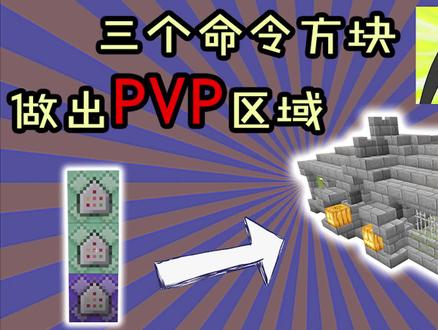 03:35查看AI文稿AI文稿
哈喽,观众老爷们好,这里是铜匠,因为有一个小伙伴和我说他不会区域 pvp, 所以我又来了。好,废话不多说,开始视频演示。好,现在我们是冒险模式,我不能够攻击他,看到没有?好,现在等我们上去。好,等他上来发现我们在这个 pvp 区域,哎,我们又可以攻击他了。好,等我们下来,下来之后我们又 攻击他。好,开始教学。还等啥呢?点赞呢, 还不点 好, 教程开始。其实做一个这个区域 pvp 还是非常简单的,只需要对泰克标签命令有基本了解的小伙伴估计自己都会做。首先我, 我们看到第一个命令方块,第一个命令方块的意思就是给所有为冒险模式且身上没有 pvp 标签的玩家一个一秒钟的一级快速治疗。众所周知,当你一直都在瞬间治疗的时候,别人是无法打你的。那为什么给冒险模式的玩 玩家呢?因为服务器一般不都是将组成的玩家设置成冒险模式的吗?只有冒险模式破坏不了方块,这样的话只给冒险玩家瞬间治疗,处于生存地区的生存玩家就不会出现不能打架的情况了。好,接下来我们看第二条指令, 这个指令的意思就是给这个区域的玩家添加上一个 pvp 标签,这个区域是哪个区域呢?就是我们现在这个,这个你想打架的这个区域,是吧? pvp 区域, 这样在这个区域的玩家就不会受到快速治疗的效果了,也就可以正常的打架了。如果有不会圈地的小伙伴呢,可以点开我的头像,看我的上期视频,有详细的介绍如何圈地好,接下来我们开始看第三个命令方块。第三个命令方块的 就是将以这个 xyz 轴为圆心向外十格画个圆,在这之外身上带有 pvp 标签的玩家将他的 pvp 标签给去除,然后 xyz 坐标是哪个区域呢?就是我们这个 pvp 区域的中心点, 然后这个 rm 等于十格,这个东西得看你这个场地的大小来自己调控是吧?反正你这个 rm 一定得这个最小半径,一定得把你这个 pvp 的这个场地给包裹起包裹进来。如果有不明白 rm 是啥意思的小伙伴也去看我上一期的视频, 最后我们再给这个 pvp 区域稍微装饰一下就完成了。当然如果大家想做一个分出胜负的 pvp 场地, 可以参考我之前做的一个期绝地求生的一个小游戏,估计能给你一点灵感。好,教程就到这里,感谢大家观看,谢谢大家!
1097ZzPower铜匠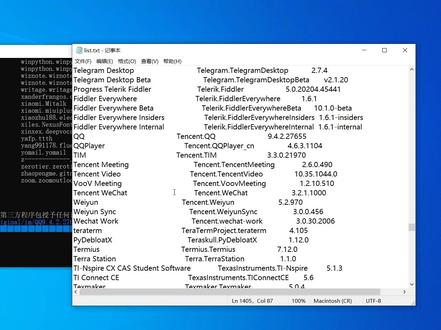 03:18
03:18 01:08查看AI文稿AI文稿
大家好,这里是指熊猫本期指令教学 tesla box, 这是一个用来检测指定方块或区域是否与目标位置一样的指令。我们先记录下第一个区域的范围, 接下来是目标区域, 我们可以看到两个区域方块不同命令方块不输出,当我摆上两个箱子后才有信号。箱子放的角度也要一致,即方块状态,箱子内的物品、箱子内物品的命名,箱子内物品的摆放位置等。也 所以说这个指令可以做密码门。一个方块的安全性可以与九位数字大小写字母、特殊字符媲美。 指令不求人点进主页看更多。
346纸熊猫 01:47查看AI文稿AI文稿
linux 命令之 rm 都说绝不能轻易使用 rm 命令,利用虚拟机试试效果。第一个命令, rmg rf 斜杠 系统默认不让执行。第二个命令 rm 杠 rf 型号 later 尝试执行一些命令,失败,失败 还是失败? 重启试试,重启也无法执行,切换到图形界面无反应。 虚拟软件重启命令失效, 强制重启后无法启动。结论, rm 有风险,请谨慎。
83运维大师兄 01:04查看AI文稿AI文稿
mc fu 指令你会用了吗?费用指令算是常用指令中比较复杂难懂的一个,今天铁蛋就跟大家分享一下我 平时是怎么操作的。首先确定你想填充的区域,选取他的两个对角点,这里可以放方块标记一下,然后准心对准一个方块,输入右指令,按这个键选取这个方块的位置,然后回车。同样的准心对准另一个方块,替键进入指令后按上键,上一步的操作会自动恢复。在空格选取另一个方块的位置,最后输入你想 向填充的方块就行了。但细心的朋友会发现,方块明之后空格出现,这五个词又有什么区别呢?一错与破坏的意思,他可以让填充时区域内的所有方块都被破坏成掉落物。哈喽,空心的意思, 他可以让填充区域保持空心的状态。而 oline 则是用在中间有其他方块但又不想被破坏掉的时候。 tip 则是对区域中间的空气部分进行填充,就像这样。最后 replay 我更习惯叫他 换指令,例如想把这些钻石块一秒变没,就可以用空气来替换,前面位置都不变,只要在这里添加空气替换,钻石块就都没了。想要抽水填海的就可以用这个指令哦。利用指令的用法,你都学会了吗?
6540弹幕游戏-安仔 01:09查看AI文稿AI文稿
今天给大家分享三条常用的运行命令,记得先点赞收藏。什么是运行命令?他有什么作用?常用的运行命令有哪些? 运行命令及 dos 命令主要是面向 dos 操作系统的,在前几期视频中,通过无影加二快捷键打开窗口输入的就是运行命令,他可以帮助我们通过命令快速打开指定程序。那么常用的运行命令有哪些呢?我们一起来看看吧。 第一,按快捷键 win 加二调出运行命令窗口,输入命令 cmd 后按回车,可以打开 window 系统的命令形程序。第二,输入命令 shots rst 六百后按回车, 可以设置关机倒计时表示,六百秒后自动关机。第三,输入命令 shut down 后按回车,可以取 取消关机倒计时计划。关于沙特二操作命令的详细参数总结如下,大家可以收藏保存一下。以上便是今天介绍的三条常用运行命令,大家有什么不懂的可以在评论区讨论交流,我们下期再见。
37白一書單


