pico可以分屏办公吗

粉丝406获赞2975
相关视频
 02:00查看AI文稿AI文稿
是乌鸦小兵业这期视频给大家讲解一下,这是我发的一些视频,大家在操作中遇到的一些问题以及解决解决办法。 就是大家可能在我第一个视频中就是下载了跨客之后,然后再下载其他应用,会出现一个分屏的一个现象。首先我告诉你这个是一个 p 口的一个 bug, 但是他会在两到三天之后自动修复。 然后呢我们就是你在这一两天内下载好的一个应用,你可以到文件管理,然后点击这个分类浏览,再点击安装包,然后再点击这个,嗯,这个,嗯,从跨客里面下载了应用进行个 安装就可以了,这是我这是第一个问题。第二个问题就是一个手机和电脑以及平板如何投屏到 v i 一体机,屏幕如何投屏到 vi 一体机上?我们都知道手手机可以直接投屏到 vi 一,嗯,可以投视频到 vi 一体机上,但是投屏幕会出现 出现三 d 效果,也就是看看不了,但是,嗯,你可以通下通过在 vr 一体机下载一个乐波投屏, 然后你就可以 把这个你的手机平板电脑的一个屏幕直接投屏到这个 vi 一体机上,这个就是一个, 嗯,这就是一个就是你把屏幕投屏到 vi 体积上的一个方方法。
136VR小兵Yeah 01:03查看AI文稿AI文稿
如何在一台电脑上控制两个屏幕进行不同操作?我们现在在这个电脑上做表格,然后这里能输入啊,然后在这个屏幕上看电影,然后把饭停。 如何做到同一个电脑控制两个屏幕呢?其实设置非常简单,先回到桌面点右键 选择这个显示设置,现在是两个屏,我们往下拉,拉到这个扩展显示器,选成复制显示器,点保存,现在两个屏显示就是一样的,看一下, 再回到桌面显示设置,制成扩展显示器, 就会变成两个屏了,这时候我们就可以在两个屏幕上进行不同的操作,笔记本和台式机的设置都是一样的,如果觉得有用,记得点点关注点点赞,推荐给你身边的朋友。
972潍坊鑫诚手机电脑 00:54查看AI文稿AI文稿
有电脑的宝贝一定要学一下这一期的分屏操作哦,不管是学习还是办公的效率都能够大大的提升,我们常用的话就是这一种双分屏,尤其是对于敲代码写论文的同学来说,非常的友好,怎么操作呢?也很简单哦,我们拖住需要分屏的页面, 直接拉到屏幕的一侧,直到拖动不了了再松手,然后点击另一个需要分屏的页面,这个呢就是常用的左右双分屏,当然呢,也可以按住问家左右方向键来快速分屏。 然后呢就是三分屏了,我们需要在刚才的双分屏基础上,按住问家上下方向键,留出空间来扩充第三个界面。四分屏也是一样的操作哦,我们在三分屏的基础上,选择旁边这个面积更大的界面, 按住问家上下方向键就可以扩充第四个界面了。当然呢,有的电脑分屏更加的方便,我们直接拖住界面到电脑上方就会出现自定义的分屏空间,直接拖到自己需要的布局中就行,大家都可以去试一下哦,之后的办公就不需要再费劲的来回切换界面了。
1602想想在上海 00:34查看AI文稿AI文稿
来给你们看看啊,我的新装备鼠标呢?这里 走二号屏,走三号屏,再走四号屏,回来再回来, 再回来。流氓学习机,哇,你居然敢用了,只要有无线网,所有设备无限透明,无限连接。哇,流氓学习机。
12宇霖博佳 00:34查看AI文稿AI文稿
小胡,你干嘛呢?我在工作,我在工作。我没看到你在打游戏。没有,你是最小化了吗?没有没有没有,快说快说,我都看到了,快说。我们按一下康串加 windows, 再加退格键, 然后可以新建桌面。桌面一新建二桌面一,桌面二,桌面三,桌面一工作。然后呢?桌面二打游戏。然后呢?如果需要切换的话,就是康串 windows 加左右便可以桌面一,桌面二,桌面一,桌面二。
159南阳网 01:16查看AI文稿AI文稿
大家好,这期视频想跟大家分享一下我平时办公室如何实现的双屏显示。我的设备是一台笔记本和一台显示器,连接线是 hdmi 转推高清显示器连接线,或者是 vga 显示器连接线, 左面是我的笔记本用 hdmi 接口连接,有是我另一台笔记本用 vga 线连接, 右边是我的显示器,连接好后,右键点击笔记本的显示设置,可以看到有两个显示器设置, 这里可以拖拽显示器一或显示器二来设置左右和上下布局。也可以点击投影快捷键显示。投影方式一般有四种,我一般用扩展这项,有时演示换灯片时选择复制选项。 这种双显示器设置对于经常查阅资料、写作、演讲、编辑、投资等工作的人来说很方便实用。鼠标可以在两个显示器间随意穿梭,文件也可以在显示器间随意拖拽。 就分享到这里,有问题请评论区留言,感谢点赞和关注!听点老故事,懂点老知识!
229系属公式 01:38查看AI文稿AI文稿
善用分屏操作,提升工作效率,按下 windows 加 t a b 键可以预览我现在总共运行了三个软件,其中一个是录屏用的 obs, 工作中多个软件相互辅助,进行操作时, 通过单机任务栏中的标签进行切换就非常慢。我之前就有分享过一个通过 windows 加上下左右方向键进行分屏操作的方法,今天拓展补充一个新的方法,拖动软件顶部的标签栏,往屏幕的左或右边缘移动, 电脑屏幕上便会出现半屏磨砂背景的效果。松开鼠标,软件就会以半屏的大小来呈现, 而其他已经打开的软件就会悬浮于另外半屏,单击哪一个软件,他便会称满另外半屏进行显示。这样便可以实现左边复制,右边粘贴或者右边统计工作量,左边进行表 表格记录的操作了。接下来再来说说左手边的 wps 表格,如果内容过多,拖来拖去的很不方便。选中需要固定的行,单击上边工具栏中的冻结窗格,这样表格便被设成了上下两屏,上边固定,下边滚动。 如果左手边选中一些需要固定的列,再单击冻结窗格,这样表格就被分成了左右两屏,左边固定,右边滚动。 如果表格当中有某些数据,暂时不需要显示,显示出来浪费屏幕空间,但未来还有用又不能删除的话,选中这些列或者行,在右键菜单中单击隐藏,它就折叠起来, 不会显示在屏幕上了。当需要它重新显示的时候,就单击表格顶部的展开,隐藏的内容图标,它就又重新显示出来了。
119听雨草堂共享云菜园 01:03查看AI文稿AI文稿
记录美好生活,美好生活从修电脑开始,每天早晨醒来都期待会有美好的事发生。你知道如何将电脑分屏时, 一边打游戏一边等 我来教你!视频教程在最后,一定记得点赞收藏,反复观看。 首先同时按住跟猪肉加微 面,打开不同的程序,想切换桌面时,按住 ctrl 键加呼应道的键,再点击键盘的左右按键,这样就能快速的切换了。
 00:32查看AI文稿AI文稿
很多老板后台私信我,分屏模式怎么用? cav 会议平板内置分屏模式,可以在工作中提升效率。大屏上分别打开两个界面,讲解 ppt 的同时可以使用白板功能进行书写, 还能同时打开图片和视频,随时批注讲解,提高会议互动内容,还能一键保存分享记录轻松带走。关注 j v 会议平板,发现更多新鲜玩法!
383JAV德远办公设备专卖店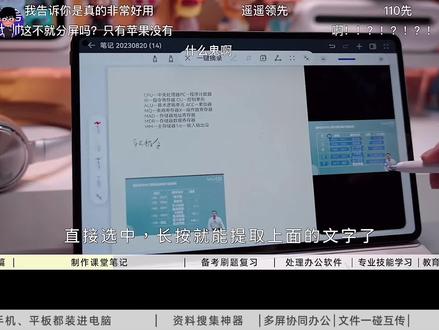 05:26查看AI文稿AI文稿
在我上次演示完华为平板的效率功能后,我发现弹幕上满屏都是震惊体啊!但还没过几天,我又舔了一下华为的笔记本,结果再次被震撼到了,果然是遥遥领先 我,这绝对不是夸张哈,他真的和我之前用过的所有笔记本都不一样。下面我就来一一演示一下,他究竟是有哪些神器功能能帮我们快速提升工作学习效率的。一、将手机、平板都装进电脑以前我们的手机、电脑、平板是三个孤立的设备,但用了华为笔记本后,你会发现就三合一了, 只要点击状态栏的这个华为控制中心,再找到超级终端右上角的这个圆圈,然后将显示手机的这个小球拉进大球里面 看,现在手机上的画面就显示在电脑上来了。像我们平时用的一些看网课修图的 app 是没有 pc 端的,我之前还用什么模拟器之类的方法来解决,那现在一键就能投到电脑上来观看了。而且吧,我们是可以直接用手 鼠标来点击键盘在上面打字的,拷贝手机的文字,在电脑端这边是可以直接粘贴过来,还可以把图片直接拖到过去,这样就不再需要来回切换,一块屏幕就能处理两个设备的内容。并且我也惊喜的发现,手机上的一些任务在电脑上处理,也大大减少了我拿起手机的次数, 工作学习时明显是变得更专注,遥遥领先。接着在左上角这里还有个加号点击,它可以把正在运行的软件变成一个单独的服装,最多同时支持打开三个手机窗口,间接实现了手机多屏操作, 并且你还会发现电脑上也多出了个专门管理手机的磁盘。手机上管理文件有多难你们应该知道吧,满屏的英文,而且感觉此文件夹就没有尽头。但这里他是以电脑的逻辑,按照华为分享截图、视频图片等,把手机类的文件重新排列显示,找起来就比之前方便多了。当然,如果你觉得这还是不好找, 分享个更快的技巧哈,直接敲快捷键, ctrl 加 out 加 q, 他不但能搜到电脑里的文件,还能搜索到手机平板上的文件, 同时呢,也能直接将文件在电脑上打开,支持对文档做快捷预览等等的。这样像如果别人找你要一张课程表、身份证之类的,已经还得在手机平板上一个个的翻,但现在在电脑上一搜就能全部都找到了 哦对了,更追究效率的小伙伴也可以在这里自行更改这个快捷键的哈,如果自己就习惯用 ctrl 加空格,只要左手一键就能触达。二、资料搜集神器当我们平时在写作业、做项目时,可以非常专心的阅读浏览,把可能需要的资料全部先收集到他自带的中转站里面去, 最后到准备开始写的时候再去统一拖拽进来,然后只要点击这里的流转,我们的手机平板上就会显示这些素材了。这样在一些不方便 面打开电脑的场合,我们也可以在其他设备上用这些素材来编辑文档了,很适合经常移动办公的小伙伴。同样的,平时我们在刷手机平板时,也可能会随时发现到新的灵感和素材,都可以先收集起来,然后这样流转到电脑上,最后就能统一整理了。 像我之前看没有文章,为了记录我就得跳出好几次,而如果截图保存下来,我发现又经常会忘记,所以我觉得非常适合像我这样的创意工作者来使用。但我觉得学生朋友平时写作业时也可以用它来整理笔记, ct 之类的,做 ppt 时也是个审计,可以用它去从各处去收集图片素材。 三、多屏协同办公如果你也有一块华为平板的话,那搭配起来效率就会更高。平板相对于电脑的最大优势就是有手写笔,能手写,那镜像模式下,电脑屏幕会复制到平板上,这样就可以用平板上的手写笔来进行签名、笔记、 p 柱以及绘画等等等。然后当你在办公 工作累了,就可以直接躺在沙发上继续使用平板来操作啊。很多同学在寝室也不太方便去配显示器,他就可以用这个扩展模式把平板作为另一个屏幕,方便我们一边查资料一边写作业,一边上网课一边摸鱼啊。共享模式下,你就可以一次性操作两套设备文件,都可以在两者之间无缝拖拽的。 四、文件一碰互传我们只要将各个设备上的华为分享都开启一下,选中手机里的文件,点击分享看,就可以快速传输到电脑上去了,非常快捷。而在笔记本上,也只要在华为电脑管家中打开我的分享,然后可以看到我们的手机型号,将文件直接拖着过去,手机上就会提示了, 像图片、视频都是可以传输的哈,而且是没有任何压缩的。此外,碰一下也可以快速传输,比如我碰一下就可以把手机上的照片分享到电脑上,也可以把电脑里的文档 传到手机上来,甚至摇一摇,再碰一碰,就可以用手机来给电脑录屏,遥遥领先。五、学习效率神器只要点击 f 六跟 f 七之间的语音按键,就能唤起一个智慧语音的框。这里面有一共有两个大的功能,一个叫 ai 字幕,一个叫语音输入。 听网课时可以全程把视频转成文字记录下来,方便后续整理成笔记。在看视频的时候还可以实时调出中音、日韩四种语文字幕。我目前用的这台电脑是 matebook 十四 s 二零二三,我觉得是整个华为产品线中性能和轻薄最坚固的系列。全金属机身,云山绿的配色, 无论是带去图书馆还是星巴克,都会显得很有逼格。另外,我最喜欢它的是这款屏幕,可以触控,也支持一百二十盒子的高刷,非常流畅哦对了,它是可以升级到三十二 g 大内存的,如果你想要电脑运行更流畅以及使用更长的时间,非常建议选三十二 g 号。 好了,以上就是我最近用华为笔记本下来总结的所有功能和技巧了,看完之后,可能你们对自己现在用的电脑有种嫌弃的感觉啊。确实,以前一说电脑就是 cpu、 显卡、内存的硬件,但这些只能让少部分人的效率提升。而你会发现,华为笔记本的这些功能则是会提升我们每个人的办公和学习效率, 望这期视频能对你有所帮助!如果觉得视频做的还不错的话,别忘了给我点赞、收藏关注下啦,我们下期视频再见!
14.0万人类行为设计师-小周 00:46查看AI文稿AI文稿
今天给大家讲一下啊,一台显示器实现那个封屏功能啊?给大家讲一下,很好玩的。你看咱们现在要实现封屏功能的话,你看咱们现在要办公啊,要办公办公要封屏的话,咱们就用那个温家 右键右键后键,你看就分的右面了啊,咱们再打开一个一个一个屏,这个你看页面打开以后,咱们温加左键后键啊, 现在又实行封屏了啊,你看咱们这里也可以办公啊,这里也可以办公,这里也可以点击上网啊,也可以点击上网草原吧,也可以看电影,一瓶多用,每天给大家讲一点电脑知识,喜欢我点关注, ok, 哈哈哈哈。
318兰州新概念电脑 05:29查看AI文稿AI文稿
很多喜欢分屏办公的小伙伴都为电脑配两个或多个屏幕,分屏办公啊,效率高呢,而且非常的爽,但随之而来也挤占了桌面的空间,并且配备多个显示的成本可真的一点都不低。 直到最近,选购曲屏的我发现了一个四十九英寸的超宽曲面屏,只需要一个屏幕就能实现分屏的效果,不仅能够带来第一视角的震撼显示,也能多声后的办公提供效率,这就是我梦寐以求的显示器。 今天我们就来一起评测一下探探军团 c 四九 s h 四十九英寸显示器,来感受一下不一样的视觉光感和更便捷的办公操作。相信你和我一样,看到这台显示器第一眼便被他所吸引, 四十九英寸的大视野带来了更广更宽的角度,三十二比九的屏幕比例搭配一千八百二的中音曲率,带来了最为震撼的显示效果。无论你是放在家中还是办公室,现在每位 路过的小伙伴都会为他所吸引,并资格撑起。对于一千八百元的取力,我得多说两句,因为在我看来,取暖瓶能够带来更为震撼的显示效果。而入手 c 四九 sh 以后,我发现他的显示效果更为的极致, 不用去影院剧院就能感受到他的视觉包围感,而且更符合人眼的视觉习惯,看起来呢更为舒适。很多时候我们办公一天盯着小小的电脑屏幕,难免觉得视觉疲劳,而且同一个姿势看电脑真的非常的累。而 超宽的屏幕另一个隐藏的小技能便是在收获视野的同时,也能让我们潜移默化的调整颈部,适当的舒缓疲劳。当然啊,除了视觉层面的震撼,这块超宽的屏幕又有更多的妙用。 就以我最常用的分屏举例,以往想要实现分屏的操作,至少需要两个显示器,这意味着我们本就不大的桌面要放两个显示器,非常的占空间。并且由于两块显示器是分开的状态, 在我们使用时,人员需要环顾使用。当你拥有一款三十二比九的显示器后,情况就完全不一样了,超大水平一分为二减人,平时呢,一半是剪辑,一半选素材,一天就能实现双层的显示效果,中间不存在间隔,用起来更为友善。另外,针对 windows 的小伙伴 还专门开发了一个简洁易用的软件,可以任意调节分配位置,选择以后自行拖拽即可完成分屏。有了这个功能以后,一分为二成为了最基本的, 我们还能够一分为三,一分为四。这么大的显示器,想怎么分怎么分,边聊天边处理邮件,边盖照片不成问题,不用频繁接吻窗口,更高效的办公。另外,他支持化妆化的显示功能, 连两个设备轻松搞定。但其实对我而言呢,唯一看的是这款显示器对于迈克的支持度不够高,显示效果呢,会稍微差点意思,也没有专属的软件支持,这跟菜单做游戏显示器的出身 有一定的关系,但就我而言,还是希望泰坦能够照顾一下迈克的用户。柳暗分明显示的妙用,我们也得盘一盘显示效果,这只显示器作为观众的要点。 c 四九 sh 使用了三星原厂的许愿瓶,并支持四 k 的高清画质,在餐柱层面,自 nts c 测率达百分之九十八, 比赛所以为百分之九十五,三千比一的竞赛最宇宙。能够真实的还原色彩,无论是日常使用还是观影都能够带来更细腻的舒适观感。 而在简视频和制图的同时,也带来了更为靠谱的四轮显示。同时啊,他支持 ats 四百,有专属的处理芯片,在高亮度、高动态范围的同时,你能展现更多的色彩。 开启 hgr 以后自然显示更为靓丽,更容易抓住我们的眼球。这款显示器也同样支持一百四十四赫兹的高刷,高刷的好处自然不用多说,无论是日常使用还是由于体验都更为畅快。如果你是游戏玩家,相信一定会 关注游戏的画面显示。在 c 四九 sh 上搭载了 amg 同步技术,可以有效降低高震率的画面损失,能够兼顾畅快和画质,不会出现卡顿和花瓶的情况。 身体不同场景的显示效果, c 四九 sh 匹配的六种不同的情景模式,看电影、打游戏,文字处理都能找到最佳的显示。并且啊,太太还为我们安排了一个遥控器,可以炫耀我们在激烈的团战中更为轻松方便的调节显示器,更符合日常的使用习惯。 有了震撼的视觉效果以后,也得关心一下音质,因为这款显示器我们用一块显示器的钱就达到了双屏的显示效果。能不能把桌面音箱空间也省了呢?在四四九 sh 中内置了音箱,我实测了一下,不光效果还是不错的,看 电影、听音乐、打游戏都满足我们的使用,绝对不是白给的 啊啊! 最后我们来聊一聊接口和使用, c 四九 sh 配备的接口呢还是比较丰富的,三个 hdmi, 一个 dp, 一个音频接口,但遗憾的是没有 type c 接口的线,这也是我之前所说的对苹果的设备支持不够友善,并截止随机封了一个 pd 接口的线。 如果你的设备不支持霹雳口,还需要额外购置,我想这主要跟早期泰坦主打游戏用户有一定关系,他们基本上呢都是自配主机,而且想要发挥最好的显示效果,肯定需要霹雳接口。就有分析,泰坦军团本节日 专业有一显示出身,在一个细分领域做的足够优秀,以后你应该去探索更大众的用户,就比如说啊,我觉得 c 四九 sh 用来办公就非常的合适, 当他能有电过麦克并且配备专属的 cco 以后,我相信会有更多的小伙伴去选择这款视觉震撼,体验非常棒的显示器。好了,以上就是本期视频的全部评测分享了,不知道你是否和我一样发现了显示器的新大陆呢?不如去尝试一下吧!
263科技看电


