
粉丝19获赞420
相关视频
 00:59查看AI文稿AI文稿
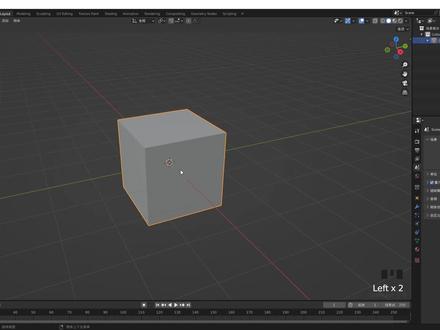
今天我们来讲一下布兰德里边啊,阴影和这个着色的一些问题啊,我们选中一个立方体啊,太不见进入边界模式,边模式选中一条,边给他 ctrl b 倒角,好,鼠标古轮给他多添加几条,逐渐确定,太不见。回到物体模式, 我们现在想把这些边给它平滑掉,我们可以右键选择平滑着色,然后现在出现了一些非常严重的阴影问题啊,我们可以在这个物体数据手心这里啊选择法,像勾选这个自动光滑默认的三十度啊,这个就可以非常完美的解决的这个问题。 好,我们太不见击中编辑模式,奥特加左键选中这一圈的编,给他 ctrl b, 鼠标滚轮给他减少到一条,左键确定太不见回答物体模式,看这样的阴影也没有问题啊, 这个自动光滑在这种硬表面键往里边应用的非常广泛。
248夕牛3d设计 04:46263云桥网络
 04:07查看AI文稿AI文稿
哈喽,寥寥无几,屈指可数,仅有的几位观众们,你们好,在下又回来了。在制作一些以曲线和曲面为主的物体的时候,比如说这个圆球和这个圆环, 你会发现这上面有很多折面,那这里有两个方法可以让这个折面变得比较光滑。第一个方法就是我们采用了,呃,表面细分 面,细分以后,你就会发现,哎,这个折面变得很细微,然后整个形体变得很光滑了,但是这种方法呢,会给你的,如果你 采用大量的细分,会给你的电脑带来一定的压力。那么还有一个方法呢,就是对于不是那么惊喜的物体,我们可以采用右键选择,他右键平滑着 色,右键平滑着色,这样就会看到,哎,像是那么光滑起来了。但是这个东西呢?嗯,如果遇到了这样一个物体, 他既有曲面,又有这样的很明确的九十度打折打折面啊,那我采用右键平花着色,你就会发现,哇,这是个什么东西, 然后这没法要了,我就算是着着色模式下打开它,你也会发现,嗯,贴了颜色也没用。 那这个问题怎么解决呢?其实是有的啊,我们,呃,一步到右边这里,看到这里有一个物体数据属性,点击他,然后我们选择法像,然后点击自动光滑,你就会发现,哎,一下就看到书 服了,因为这里限定了一个角度,只有小于三十度的角他才会作为光滑,而这个九十度的角他就没有给光滑。那假设我把它改到九十九度, 你会发现,呃,这个面就开始变奇怪了,那我们把它回到三十度,你也可以根据自己的需求去调这个数值,调到一个让你满意的结果为止。 那还有一个问题,那这个三十度也好,九十度也好,这个度数到底是根据法相的正面还是背面来 计算的呢?那我比如说我我我我有一百二十度,呃,不,我有二百一十度的角,正面他怎么办?然后你可以试一下这个,你会发现他最大的角是一百八十度平面,也就是说他不分你的法相的正反,然后只要是小于这 这个纸,他就优先来计算他。然后比如说,呃,我把这个面朝向打开,你会发现我这里有一个面是内面朝上的,但是 你可以看整个物体他这个面和这个面都是光滑的,他是不受影响的。关于这个角度的设置是这样一个逻辑, 比如说假设这两个角都是从面上抠下来的,那么第一个角他正面蓝色朝上,他的延长线下来折了一个六十度角, 那么假设这个时候你刚才在设置自动光滑里面设置的这个值,假设是七十度, 那么这个面他就会被圆滑。而如果是这边这个面,如果你以正面朝上来计算的话,他实际上这边的是一个角是负六十度,负六 六十度的话,实际上他是反向旋转,在他的逻辑里面是反向旋转了三百度,那么三百度呢?是大于一百八十度的,所以他就不被 计算。但是如果他以这个红色的,也就是背面朝上来计算的话,他这个值实际上就是六十度,那么他又满足了这个七十度的这个值小且小于一百八十度,所以他也被计算。


