mach3可以用并口驱动吗
大家好,我是空心菜,今天收到一个老哥自己自己打板自己做的一块 mate 三的主板,因为他说现在市面上卖的那些那个 mate 三主板就红色那个飞雕卡,他是这个所有的接口定义,还有那个软件都是和那个红色的飞雕卡是通用的, 就直接用那个软件就可以了。然后他就是做了一款这个集成了这个驱动的板子,然后这边的话,这边的口直接接四个电机,四个轴都是有的,我这里就只找到了三个这个这个四九八的驱动,所以就插了三个,然后这下面这个细分都有的, 他所有的定义,所有的接口定义全都是跟那个红色的飞镖卡是一模一样的,唯一的区别就是集成了这三个,这啊这四个驱动别的就没什么了。 然后这个卡子呢,他说让我给他测试一下,然后我现在我现在还还没有,还没有做什么东西,所以就是啊随便找了两个电机过来,随便找了两个四二的步进电机,然后这个板子也可以带四五七的步进电机,然后五七的步进电机的话,就说这个区 驱动要换一下你,你要在网上买五七五七电机用的这种驱动,网上有卖的直接买这个驱动,然后插上就可以了。还有就是经常玩三零打印机的朋友知道,就是还有别的那个二二零八呀,二二零九啊这些驱动,二二二五这些驱动也都是可以使用的,都可以使用,然后这个四九八八是最便宜的,目前市面上能找到最便宜的这种这种集成的这种驱动了,我现在就只有这三个了,别的我都丢掉了,都没咋用, 因为他这个带电机的话,这个噪音得大,斯能斯能的,全是那个电机的声音,就比较烦。我做打印机的时候都是都是用的二零九或者是二零八, 然后这个所有的所有的插口都是这种,也都是这种端子的,那我现在把这个电机插上去,因为电机的线我是刚刚接好的,这这里已经研究好了两个电机,那我现在先把这个插上去, 然后给主板,主板和电脑通讯啊,我先把这个电源这个电源插上,它这里有一个 d c 二点五的插口,然后如果不想用 d c 二点五的话,也有也有这个端子的 端子的接口,直接插就可以了,然后跟电脑重选一下,然后这然后屏幕上面这个紧急停止也在闪吗?我点击这个紧急停止啊,这个屏幕不闪了,说明现在已经就是连接成功了。我这里已经掉了一个刀路进来,掉了一个刀路进来,然后我直接开始运行一下就可以了啊,直接运行, 然后这里这里是输出,四个输出,他都接了一个指示灯,然后现在电机电机在转,这还是可以的, 集成了,集成了驱动的话就是说对对一些新手朋友就比较友好,就省去了主板和外接驱动的各种连线,然后这里的话只需要接电机线就可以了。 然后其他的一些输出口啊,然后手轮接口啊,这些都是有的,都在的。然后我等会把我那个手轮拿过来啊,试一下,我现在把我那个手轮 拿过来试一下。好,这个是我的手轮,我现在先先把它,先把它停掉。好,停掉了,现在我把手轮插上 手轮上了再走。好,现在我试一下啊,内轴没有改成外轴吧?一百倍, 这个,这个可能加速度调太快了, 是没问题的,换成 x 轴。 好,这都是没问题的啊,说明这个板子还是可以的。然后等我后期 我做一台小的雕刻机,然后再来具体的测试一下这个板子的性能啊之类的,然后如果有感兴趣的朋友可以后台私信我。好,今天就这样吧。

粉丝6556获赞1.3万
相关视频
 02:50查看AI文稿AI文稿
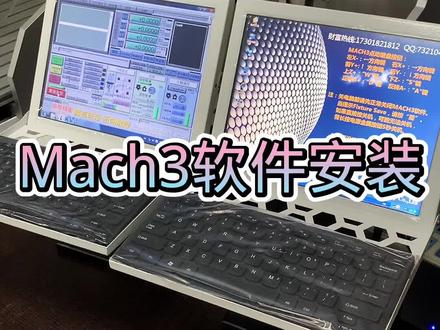
我来跟大家讲解一下麦取三是如何安装的?首先如果我们的麦取三的控制卡是并口通讯的,那么我们只能使用 xp 操作系统,或者像这台温七三十二位操作系统的,那么如果你是其他通讯口,比如是 usb 口的或者是网口的, 那么你可以选择温室六十四位或者其他的操作系统。那么我们来看一下并口是长什么样的,我们在公共级底部看到最宽的口就是并口,在这个公共级的侧面我们还可以看到电源开关和两个备用的 usb 接口。好,这时候我们到我的电脑, 然后双击打开,打开进入地盘,地盘我们看到这么一个,呃压缩包,我们解压缩,解压缩之后我们进去,进去之后我们打开一下安装说明,安装说明步骤的分为一二三四四个步骤,我们可以看一下。首先第一步我们肯定先把安装包打开,双击运行,我们点 next i agree, 然后继续一直点,然后软件就会进入安装期间呢,软件可能会跳出一些别的对话框,这时候我们耐心等待最好呢,鼠标不要乱点。 好,我们继续点下一步, 好结束安装。安装之后呢,电脑会自动重启, xp 的话,他的重启速度比较慢,没有稳起那么快,他的加载也是比较慢的, 我们如果第一次安装的话,是有些电脑可能不会重启,那这时候你需要手动去重启,因为如果你直接打开这个控制 软件的话,那么有可能会出现蓝屏啊,死机各种情况,所以如果说电脑没有重启的话,你需要手动重启。好,重启完成之后,我们看到桌面上会多了很多个图标啊,这个时候我们不管,我们继续打开地盘,地盘之后我们继续找到的文件夹,这是汉化包,如果我们不不不安装这个的话,我们先直接打开软件是英文版, 我们双击之后他会自动安装。安装完成之后呢,还有最后一个步骤,我们看下机床参数。呃,你买的对应的这个机器的型号,你只要双击对应的这个 安装包就可以了,那我们随便点一个这个四零三零迷你的。好,他已经结束了,这是我们打开这个控制软件,控制软件桌面上我们可以把这几个图标都删掉,这两个也删掉,我们只保留这么 这么一个快捷方式就可以了。好,这是我们双击可以进入软件, 软件第一次启动的话都会比较慢,我们耐心等待就可以了。 好,这个基本上我们进入软件之后就可以正常使用机器了。好,我们最大化。好,这个就软件安装好了。
272一分钟学数控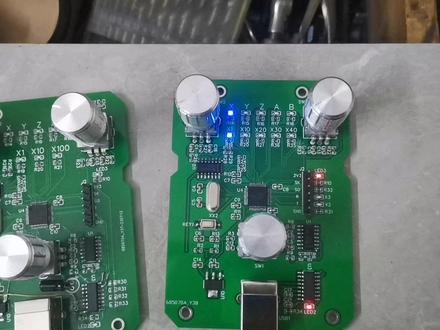 03:06查看AI文稿AI文稿
今天呢又折腾这个手轮,这个新的手轮呢,他就是把那个倍率改成五个的,然后再是把之前这个样品的飞线都修复了, 这个飞线这些东西啊都该都修复了,然后这个新的板子呢,基本上算是稳定下来了,干扰的话应该干扰的话也没有,就这个倍率的话,他是五个的话, 适配这个软件的话就比较好用,因为他这个软件这里是十个地址,十个地址的话你前五个地址跟后面五个地址的内容是一样的,就可以比较好的循环了。像这个一的话,这里可以 整到三十,他只能递增的,不管你往左往右他都是往前跑。 咱们这个是可以自定义的,这个只要你是这里定义好了的,那个距离呢就可以用了。他这个手轮呢只控只负责控制他那个递增,他不控制那个距离的, 就是你这写一倍的就是一倍倍零,写十就是十倍倍零,二十就二十倍倍零,随便你写,你可以改成一个四啊,或者是四个四都可以,这就是比较好修改,方便 自己定义。然后呢就是这些功能的话都添加了个通讯指示灯,就是你在拧的时候他能发,发出数据他就会闪, 如果都拧的时候没数据发错的时候,他估计就是有问题了。 像这个手轮呢,他跟那个键盘的原理是一样的,基本上你那个键盘怎么用这个手轮就是怎么用, 像这个的话只要这里设置的话就可以了,先把这个设置好就可以, 这些对搭的呢就要用这个界面文件覆盖掉,覆盖掉以后呢你就可以用了,到时候这个文件呢,我会分享出来的,在我的个人动态里面可以下载, 先用这个把它复制掉,如果你没有用这个覆盖掉原来的那个软件呢?那么你就没有对到的功能就是了,对到几天就没有了, 就普通的那个走移动就可以用。
11无良的羔羊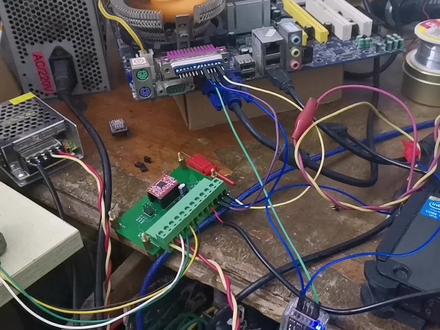 11:50查看AI文稿AI文稿
今天呢还是折腾这个数控系统,找了个并口的插头插上去,然后呢排排正在这,我就想先试一下他这个电瓶好不好用, 他这个电瓶呢,输出的是五伏的电瓶, 像这样去量他的话,他是显手扶的。 四点二五三,如果把负债拔了呢? 还是四点二十 只有,那么我才办。 怎么电压变低了?带了负载吗?对,插了个 usb, 他这个病口呢,如果电压太低的话, 第三幅了估计就要加个信号放大的五块。 像他们那种网上卖的那个病口主板,他不是接了个二三四五在那里吗?不在二四五, 其实 h c 二十五的,他就是那个把那个信号啊,你摔剪的话,他拉过来的话,他直接给你放大,把他放大等五五。那我这里呢,我不打算把它接太长的线, 我直接拿来用,像这个病口呢是从这边开始数一二三,这样数数过去,像我现在接他 x 轴的话,就这个是方向 六一二三四五六六,然后这个是二 冲,第一个呢是麦宽,是那个诅咒的,然后下面是 d 到接上去, 然后就接个电源,让那个取暖器工作 来来插电,然后你就能发现一个奇怪的现象, 你的电机一直在动,我也没干什么这个现象的很奇怪,我用这个逻辑分析分析呢,我一开始以为这个病口的问题,然后我使劲查这个心端口,破心都没问题啊。 嗯,就这个棋盘一直在动,最后我用手摸了一下这个电源,他他就不动了, 其实这个电源的问题,他这个电源估计有干扰吧,还是漏电,你一放手他就让你的电电机在动, 然后找个地线, 这样就好了,他本来是感觉不出来的,我把那个细分插头都拔了,他走全部的话,你就能特别清楚的感觉到他这个电机一直在动, 然后呢,我这个提现就好了,感觉这开个店都有干扰吧,都好奇葩。那现在我来试一下这个软件好不好用。 嗯,还是先把那个细分插头插上去吧,关掉, 拔掉这个。这个小扩展器还是挺好用的,直接 把小模块当大模块用, 这的话廉价的你买个并搞插头,还两块钱两个,基本上这个就差不多剩一块钱一个了。他这还有个壳子的,我还没装起壳子来。 是有壳子的,我先这样测试好以后,我再装个壳子上去,然后再把那个线接到这个板子上,然后就可以自己用了, 然后就这样了,系好鞋以后你看这个就稳了,他不痛不动。 好,现在再看一下软件,我们这电源搞的挺挺麻烦的,我一开始没想到是电源的问题,然后用手摸了他一下,给他停下来, 应该也是个奇葩吧。那我这里呢,先把它清清零是清不动的,你要按这里复位,你现在这里点不动的话,就说明这个 能点动就说明这个点,到了他这有字母的话,就说明你不能动。把这个清零, 然后在这里设置这个端口呢,就这里呢,就是指这个真位,他呢写的是这里是就 从这边从右边开始数,一二三四这样数过去,然后下面那一排呢都是 d, 然后这样接好以后呢,这里就是那个电机方向,但这个呢,这个是并口,让你选那个并口的,因为你那个并口呢,你也可以多几个。 你要搞并口的话,你就买了个 pci 装并口,你插到这下面去也可以用的,你不一定非要这里一个并口,这下面有并口也可以,然后你插上去,你可以选择 你这个病口。不是写了题一吗?那你就选一,如果是二呢,那直接写二就可以了,因为你这里可以搞吗?是一就写一,是二就写二 就可以用了,就我们现在的话直接就可以用了。有的是这里有个 有个急停的,急停的话就是十号线,十号线的话他有可能如果没反应的话,你把十拉到地区就可以动了,信号线的话二六就一开始走就接好了,可以试一下。 然后这里呢还要再调个那个,我们再调那个导程啊,现在这个导程呢,我调好了是一千六百,因为我这个电机是是六七分的嘛, 然后我那个打折是两毫米的,他这个是显示一毫米的,那我拉走半圈的话就是一千六百。然后这个速度呢,他是按分钟算的, 我这个最高速度的话两毫米倒车我跑个十十毫米,每分钟都很很极限了。 像那个三 d 打印机,你每每秒钟一百米的话,你就调六千吧,调六六千的话也可以动试一下, 按这里点复位,你看这里有字的话你就点,哎,调太大了, 挑不到的我。那我就挑战一千万, 说明刚才那个六确实太大了, 所以跑不到那么快,最高是一千, 然后试一下怎么试,试的话你可以看这里,你要是点这个界面的话,就 点那个 t a b 这里,你点的话再走个这个,他如果不显示不全的话,你在这里拉出来, 这的话你看他动的,他现在是布的话,我们跑两毫米,两毫米就让他跑一圈,给我点一下, 他不是很慢吗?他很慢就对了,他就是慢走的,你用这个手轮的调的话就是慢走, 现在他要拉走一圈, 这一圈刚好,然后你那很多人跑,跑快了,不能让你一直这么慢,跑快的话让他连续,连续的话你可以 就这么简单,这个冰口出来解好这个不进电器,然后就可以动了。哎,那个诅咒呢?你不要去理他,你自己随便自己搞个条数就好了吧, 你不要靠这个软件也可以,你要想靠这个软件的话,你把它接到这个一角去,一角有个那个麦宽输出,麦宽占公比吗?占公比可以 调试,然后这里就可以关掉了。 像现在呢,加载一个代码进来运行一下,像这个就是这个你,你背好刀以后你就点这个清零,清零就可以了。 清理以后呢,再加载加载一个东西试一下, 调整好以后点运行。运行之前你先看一下单位, 单位是毫米开始开始复位了, 再跑,再跑至这周外周 啊,这个挺给力的,就这一个插头,两块钱搞定, 我应该就可以搞来用了, 到时候把这个把这个针拆掉,然后焊点焊好像就可以用了。 可以啊,就这样搞定, 停止的话就点停止,然后再关闭就好了。
23无良的羔羊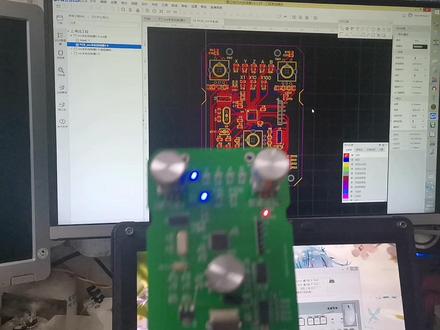 12:08查看AI文稿AI文稿
今天呢又做了个手轮,这个手轮呢比之前的那个手轮呢少了好多线,这个插这么多线,现在呢插一个 usb 就可以了, 这个插到 usb 上面呢,他识别的是识别成键盘,他做的是键盘的协议,像这个的话插在键盘上 看这里的话一二三四四个,那你拔掉一下,少一个再插上去,多出来那个就这个数了。 这个手轮呢主要功能就是模仿键盘, 现在这个键盘的话会识别的, 假如选择 x 轴的话,往右拧他就压住右边 来,你反一格他就停住,他要往左拧,他就压住左边来,你反一格他又停住,你往左边拧多少,不管你往左边拧多少,反正你要退一格,他就会停下来, 因为这个怎么说呢?他那个软件,他这里的话, 这里的话模仿那个并口的那个手手,那功能模仿不到,像这个的话,如果我按按次数来算的话,一下 点一下,点一下的话,他可能就是会无法,可能,可能会丢步,因为他检测不到他到底走没走不到,有没有走完这一步,所以说能搞成连续的那个功能,就说你 任意方向使劲拧,不管拧多少圈,反正你只要反的拧一一格,他就会停下来, 现在的话他还在往左走。 然后这个呢也是集成了对刀功能,像这个按键按下去他都会有, 这就是我之前设置的对刀快捷键,像 a b 的话就没有了,就直接 像这个右边,这个的话,它一直都是这 左边右边,然后上 下,然后再指这好起圈,咱们对打。 然后这个呢改成了调速率的了 n 跟那个 m, 然后接到那个软件上试一下,像现在这个软件的话,我摁中间这个接听, 哎,我调速率,调速率,嗯,一个反应, 然后我再调对刀, 像这个的话 对对子这的话左右功能都是一样的,按一下开始对了 可以,但寻边的话就这样, x 轴的话,你按左边这个按钮,它就寻左寻那个左边,往左边走, 就是那个诅咒啊,往左边找边,你按右边的话就是诅咒在这里往右边找边。 像 y 的话也是这个道理,你摁这个的话他就往前走,你摁右边的他就往后走, 功能的话都实现了,就这代码的话都是按这样写的,都是走的键盘协议。 像这个代码的话,这是跟之前的那个二点零的代码上加上去,就是加这些键盘的通讯数据, 这些都是键盘的那个键盘,那个动作板上呢,多了一个 c h 九三二九这个芯片,它这个芯片呢,它就是可以用串口转那个 usb 口, 它只能 usb 的话插在电脑上它就可以识别成键盘。然后呢你这个窗口只要走那个键盘协议它就可以了,再按照它这个协议来走就行了。 然后这些这些通讯手机呢,都是按照这个格式来写, 枕头就嗯,一大堆,反正这个我们只要发送它的功能的话好多,然后我只要弄个 usb 键盘普通数据功能就可以了,然后我就通过这个单面机不停的向它发送这个键盘的数据包, 让他就实现了键盘的功能,他也能发出鼠标的数据,这样修改了这个零四跟零二的功能嘛,像我这里的话都是零二的功能嘛,看这里的零二,所以说都是键盘的功能, 整体来说就是多了一个窗口来跟那个芯片通讯,就可以实现人键盘的功能。 像这里呢,中断都是老套的键盘检测功能, 像这个脉冲的功能就是像这样的,就是我刚才说的,你只要往右边转,不管你转多少格,他都往右边一直摁着,但你再返一格的话,他就会停下来 来你左边的话也是不管你往左边转多少,反正你只要反一格,他就会停下来, 按这些单独的按键就是急停啊,对键啊, 整体来说功能是实现了, 看实际效果,现在看这个实际的使用情况, 实际的效果像怎么用这个,像这样的话通电,然后他默认的速率是最高的, 像我们按这个急停,然后软件就复位了,然后我现在是选 x 轴 往这边拧, 这样拧了以后,这样翻一格他就会停下来,然后外走,如果你觉得他走的太快了,就翻一下, 这样调速就可以了。那我们调到要对刀的地方, 这倒是可以的,小湿布也很方便, 这就是模仿我们用手按那个键盘,一直按着不放手,你这样移动一下就可以了, 然后现在是直接做对刀, 像现在的话像我走这周得八到二十 字,字都备好了,然后再歪一种, 这就对到了这个胶带没有写回弹, 然后再复位就可以了, 这样就对好刀了。整体来说功能还可以,就是你你要怕他转的话,你速度调慢一点, 而且这个机停的话就在这个停一摁他就停了。
12无良的羔羊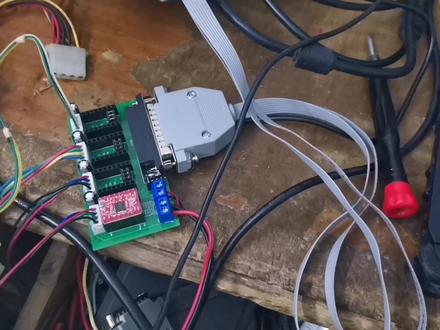 05:29查看AI文稿AI文稿
今天呢把这个数控的那个主板画了一个出来,主要就是插这种小的电机模块,玩小型雕刻机的话,就这样一小块就搞定了。 之前呢用这个模块搭了一个,这个模块呢主要就是方便你搭积木样搭起来玩,然后这个呢主要就是小巧,体积小,因为我之之前换了一个, 这就是把这个银角都引出来引到这里,然后他那个死能呢,全部都是连在一起的,跑到这里来,直接给他拉到地上面去, 所以说你一开机的话,这个模块就属于使用状态,然后这边呢是模块电源,这边是电机电源。 然后呢我上次不是说了吗,这个可以接过来,结果他失败了,把那个十二伏搭过去,马上就跳闸了,看来还是要一个十二伏的外部电源, 但是五伏的电源呢是可以接待这里的,可能是这个五伏跟这个十二伏不不相匹配吧,如果你要用的话,可能是这个五伏跟十二伏都用,这边的可能就可以来你这里用个十二伏,这里用个五伏,他估计就短接了, 下次试一试买那种桃子接到这里来,因为这里有个五福,一个十二福刚好适应这里,因为我这里要个十二福跟个五福,感觉也可以,可以再搞一搞, 像这个的话感觉应该可以用。我先上了一个模块,把这个端口啊看一下,嗯, 把这个端口改改完就可以了,把改成二三四五六七八九,这里就跟这下面差不多了,二三在这里四五六七八九, 就试一下他这个四周,五周,这里应该可以十十一, 十二十三可以溜走,如果你把那别的通能都去掉的话,所以说这里一个病口的话,大概只能 四轴、五轴的样子吧,我都比比较勉强,因为你还要九,还有个十、十一、十二、十三,还有四个角空出来, 因为一角是那个电机输出的一个麦宽输出,去过那个电机主轴的,收到这里调好了以后,这个根本应该是可以用的, 看一下有没有, 还可以把另外几个也装起来试一下。现在这四个模块都装上去, 看一下他这个轴都转不转,像这个这里清理 看看,写了一个字, 人前人后的第四种, 说明四个电机模块都在正常运行, 应该就可以了,感觉这主板应该可以用用, 他这里呢?我要把那个多余,他不是把那个用到六七八九了吗? 然后十一、十二这些地方也已经出来了,现在十一、十二、十十、十三, 这个十是可以紧急停止的吗?当然是三,十二、十一,这三个角都是空的,可以只有发发挥。然后一角呢?他是个麦宽输出,你可以接到那个电机麦宽条真的 去就可以用了,咱这个死人一来就插上去,你也可以接出来,接到个开关那里去,接个那个自锁开关那里去,你把那个开关一按,他就死人了,一按他又松开了,有私人, 嗯,感觉可以吧,实物与这个三 d 模型啊,感觉还挺像的。
22无良的羔羊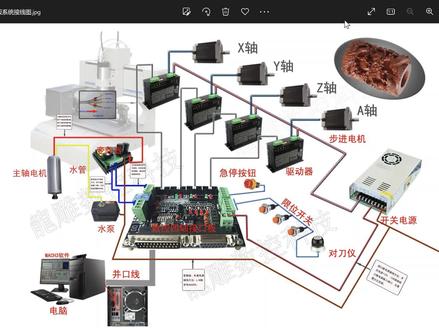 04:45查看AI文稿AI文稿
我是啊,在今年的这个三月份啊,四月份啊,这个我有分享过这个我们这个数控四周啊,控制版的这个整个的一个接线,大家现在看到啊, 呃,看到这一个图啊,就是我们的这数控系统的整个的一个控制的一个图啊,就是包括他的一些所有的一些电器啊,我们跟连我们的计算机啊控制系统来进行一个连接,还有我们的这个 通知版的每一个信号的输入输出的一个分配啊,这是一个比较一个系统的一个图啊,也非常的详细,看起来很直观了啊, 我这个上半年我有分享过这个,我们专门这块变频器的主轴的这一个详细的分享, 非常详细啊,呃,这个视频,我呃这个过去之后啊,就很多朋友啊,通过看了我这个视频呢就学会了,就真的就是能掌握这么的啊,这个也是非常开心啊,这也是我做这个视频的啊,实验 一个出发点就是能够分享一些有价值的啊,有能够给大家带来一些收获的一些知识,虽然这个东西怎么说呢,我也不是说我们这个是高大上啊,什么牛逼的技术啊,但是这个东西呢,对于这种 啊,人家没有接触过的,或者是啊同一点的对他们是很大的帮助的啊,有的有些,所以说网上可能以后线人呢,就是啊觉得这个是啥了不起的,但是我觉得这种人我们是 忽略不不去啊啊,去提提这种人的啊,毕竟我们这些啊,也一个是我们是进行一个免费的分享,第一个我们也没有进行特别的说啊,呃,做一些什么收费服务是不是? 对我既然我能做出这次分享的话,我想想,哎,我们的啊不会的,或者是自己会的啊,或者是自己要会不会的啊,这些朋友啊,就是能够一个帮助啊,一个了解吧。 好,我们这个呃他的呃好大哎,好几块了,像这种啊,像我想下一步的话我们就要讲解这一块了,就是我们的数控的一个位置,传动位置的一个控制的一块模块,就是这块,因为这是四周的,四周的话他有这 四个电机,四个驱动,你看一下 xyja 啊这一块我们就下步就进行这个讲解分享,那么可能在这个直播间呢,我们也就进行一个讲解的分享。关于怎么接线啊,我可能在这个直播间呢,我们就进行一个详细介绍啊,像我这里就有 有些实力啊,你看这就是实力的这些接线啊,一些控制啊,到时候我们会进行这个很详细的一个介绍啊, 大家我也会根据这个些情况,我会录制一些视频的教程分享到我们的这个呃,平台视频网站啊,希望大家也可以看这个视频教程啊,这个录录屏啊, 来进行这个学习啊。啊,另外呢我们在直播间啊,在直播间呢,我们就然后呢有根据这个来就一步一步来进行讲解, 想让更多的朋友啊,就能够了解看我们这个啊,就是怎么接线,做一些什么一些参数的设定啊,很多朋友啊就是 对这块啊,很多是不太清楚啊,对,所以有时候他想做一个自己说自己做一个 diy 的调化器是不是?那就需要这方面的内容啊,怎么接线看这个很详细的,很详细啊, 那我们今天晚上呢,就来讲解这一块啊,讲究我们这个 我们的数啊,数控啊,四组数,数控标科技的这个啊,驱动不经电机的一些控制啊方法啊,希望大家能够来到龙哥的直播间啊,抖音直播间啊,八点钟啊,我们先提前一点点啊。啊,八 八点钟左右我们就开播啊。呃,这个开播两个小时左右啊,看情况了啊,我们规划是两个小时啊,两个小时后我们就下播,希望大家记得点关注点收藏 啊,转发下啊,提高我们这个龙哥的这个粉丝量啊。呃,咱们就涨涨粉啊,认识更多的啊,一些同行啊,和相关的朋友啊,咱们探讨下啊,交流学习,相互交流学习啊。 那好,我们今天的视频就分享到这里啊。啊,那我们这次视频到这里感谢大家观看,下期再见。拜拜。
310龙哥梦工场-掌上数控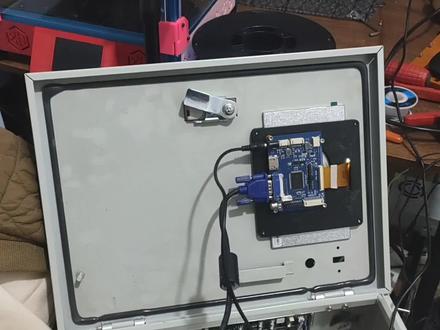 01:44查看AI文稿AI文稿
大家好,我是坤塞,昨天把这个屏幕装上了,然后我现在又把刚把这个主板塞到塞到这个里面,这里是在那个这个箱体上面开了,开了四个小孔,从用螺丝从那边锁着主板,这个主板是很稳的,这主板是很稳的, 这边现在这个已经通通电了,通电了之后,这个我正在给这个电脑的系统正在正在更新, 正在用这个三六零驱动,然后给他更新一下,给他更新升级一下,然后这里面就是准备放驱动变频器电源这些, 这个是电源接口放在这里的,然后这里有一个风扇,散热的 风扇,因为我这里开的有散热风扇的孔了,所以直接直接把这个风扇锁到里面就可以了,直接锁到里面就能用,然后这个风是从从这里吹过来, 然后从这里出来,这里是三,这是三个孔,从这边吸吸进去,在里面转一圈,从这里出来,用这些孔的话会用那个横插头给堵起来,这些都是装满横插头的, 这就是这个电箱的整个结构,这个小屏幕放在上面还是还是挺好的, 只有一个巴掌大的屏幕,这里是电脑的开机按钮,这里是 usb 插口,这个这个主板上面是带网卡的,带网卡的假如没网的情况下,你就就可以用这个 usb 来来传输道路,有网的情况下直接用,直接用网络来传就可以了, 所以做了两个方案。
32老徐爱吃空心菜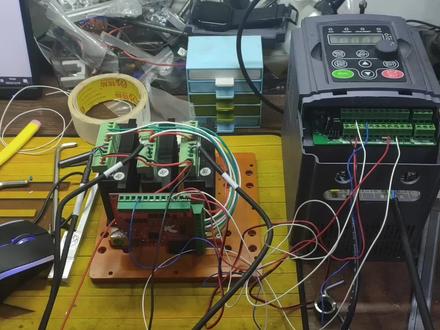 01:06查看AI文稿AI文稿
大家好,我是空心菜,之前几期视频跟大家分享了我这个二十三的板和这个驱动的连接,然后还有驱动的接线,然后最近又买了一个变频器, 买这个变频器买的是一个二手的,没带说明书,我这个参数它这里面参数还没还没调好,等我全部调好了之后,再拍一些视频跟大家分享一下这个具体的调餐过程。 今天就是跟大家讲一下这个买变频器一定要买带说明书的,因为你这个调餐确实是不好搞,没有说明书,这个参数都不知道怎么调,我现在是参考的台达的变频器的那个调餐,然后是的一个一个是的,目前为止还没搞好,等我完全搞好了之后再说吧。 建议大家一定要买带说明书的,就算不买全新的,买二手的也要买一个带本说明书的,我这个当时图便宜,没买说明书,没买带说明书的,他这个也没有说明书,都已经用了很 很久了,不过好是好的,哎,我在网上找找吧,找找这个资料吧,看看能不能根据他的名牌,根据他的那个品牌,这里有他的品牌,看能不能根据他的品牌找到这个说明书。好,今天就这样吧,等我完全调好了,再给大家拍一些视频分享一下。
40老徐爱吃空心菜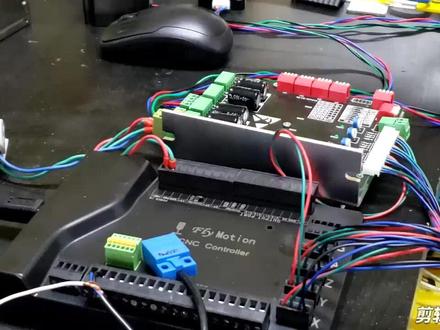 13:02查看AI文稿AI文稿
大家好,这里我关于斯莱姆型那个控制卡的一个使用,关于输入口的一个连接的问题 啊,我们那个雕刻机经常用到的就是这像类似于这样的一种,嗯,我们叫接近开关, 他实际上是那个对金属金比较敏感的一个非接触式的开关啊,我们还有一些其他的光电开关之类的,就是说难难断丝的那个光电开关。我们一般情况下拿到这个接近开关, 他有三根线,大家看一下啊,一般是棕色一根线,棕色、蓝色、黑色三根线,那我们那个 像接在 fly 木型控制卡上的话,首先黑线,它是一根输出线,不是地,不是地线啊,经常有人会看错,有时候我也会犯这样的错误。这里 那个 fm 信控制卡在输入口最左边,最右边它都有一个 g n d, 就是数字信号 d 线,首先我们是要把那个 d 线接上,也就是蓝线 g d, 这样大家看得到吧? 实验它的原理就是说给接近开关供电,供完电之后它的输出口接 fm 型的 控制卡的输入口就行了。现在我这里有一个黑线,是输出口啊,是接近开关的输出口,我就把它接在 i 一上面,这样我接上去。另外这个接近开关他有一个二十四伏电源的,需要给他供电的。 这里呢?我这里是一个二十四伏电源,在这边啊,在线环外,在这里,这里是一个开关电源,我这里接了一个电源的证, 谁让我这里电源线有二十四伏的正负是接到了控制卡的电源的,有一个抛个正,抛个负 这两根线上面去,因为这个控制卡是需要呃,九到三十伏功率就行了,不一定说一定是二十四伏, 他这个电压还是比较宽,现在我把这个接近开关的二十四伏供上电,也就是这个棕色线接上,接到那个我们的开关电源的二十四伏上面去我这里临时拧一下,大家接线的时候根据线的长度自己布布置一下。 现在这个接近开关我们看一下他是不亮的,那我们用一个那个金属的接近他的时候,他都会亮,对不对?这基本上这个判断这个开关是已经正常了。那我们现在在弗兰木西控制控制卡上如何去看这个接近开关的信号有没有进来了? 让我们再再看一下这个电脑上啊,这个小电脑,注意看一下 这个软件的右下角有一个图标, fly, 嗯嗯, motion usb card, 这个有一个图标,双击一下它就会打开 这里,我们看到那个控制卡连接的时候,这个时间是在变动的,现在我们看一下输入口 input, 这个就会有一个状态的显示。我这里再把接近开关这里接近开关碰一下,大家看一下啊,你看是不是按一一的那个 电瓶,他有翻转变化,大家看到了这样判断呢,就是说我们目前这个接近开关是接在二一上面的,而且他的是可以工作的,是正常的,实际上大家都 可以以这种方式吧所有的开关都检查一遍,特别是在配置之前,有的人呢接线可能没注意,可能接的口线你自己都忘了,不知道是哪一口线,这样情况下你先要找到那个开关,比如说这个,这个开关是 m 折的信号开关,你要找到这个开关, 他是在接着到底是在哪一个口线上?比如说按一他是这 x 轴的限位开关的话,我们在配置软件的时候, 这个档口针脚打开之后呢,这个输入口我们这里就可以看可以进行配置了。 我这里默认情况下这个软件有一个配置啊,就是说呃, x 轴正方向是那个 i n 七作为 x 轴的限位,还有另外就是 是一号口,他作为原点,同时又作为限位,所以这里负方向我们填了一个一作为限位用, 这里我们一段,我们现在现在都改成一啊,就是假设 x 只有一个开关,信号 都改成一之后我们按复位,这种情况下我们在控这个限位开关的时候,你看一下啊,控他马上就会急停控制场,而且提示 usb 控控制器受到一个限位报警。 那这样这个就是如何解除呢?或者说如何在在那个其他的页面上监控呢?我们可以呃进诊断页面进 看一下是哪一个轴的线外开关它发出的信号。你看这里 m 一 正, m 一负实验就是运动轴的第一个轴,正负和返回都亮了,实验它就是我把那个一号角配置成的 x 轴的线位,正线位、负一线位和圆点,所以这三个灯都会亮,对不对? 好,我们那个复位一下,复位我们现在是离开了,嗯,就是在碰的时候他还会在急停, 你在这种情况下再去按一复位的话,他是可以,因为这个有时候你把圆脸开关做限位的时候,你复位的不 解除限位的话,他不不解除机停的话,你就没办法退出到限位范围,所以我这里就是说即使限位了,你按一下复位,他是可以进行 那个复位正常等待控制的。这种情况下你可以在这个那个点动你的那个 x 轴,把那个纤维开关,就把 x 轴的运动方向 往线远离线外开关的方向移动来脱离线外, 这个一旦脱离之后,他那个灯就会灭掉,如果第二次再撞到那个限位开关的话,他还是还会在急停,所以在急停就是把在限位压住的时候 按复位,它是可以自动自动解除的,就可以可以让你进行一个正常的点动操作 啊。这样讲解不知道大家能不能理解输入口是怎么一回事。另外就是说那个配置这一块, 输入口的配置都在设置当头增缴这个页面,输入输入口配置 这里面的 x 加加 x 减减,也就是 x 轴的正向线位,负向线位 x home home 就是原点, 你要是说不用那个限位开关的话,你不你机上没有,你远点在中间,那这种情况下你就不要把那个限位给他使能掉这里,这里 地方的 enable 实验就是使人文的意思,你把它打叉之后,这个纤维就不起作用了啊,我在这里再给大家演示一下啊, 好了,现在我复位在这里,我那个开关没有变的,我还在拿手上, 我在不走,不管怎么碰,他是圆点,信号圆点他是不会触发线位的,所以这里地方的圆点是亮的,但线位是不会亮的,因为刚才把齿轮关掉了,所以他不会亮啊。另外再看一下啊输入口, 这下面就是以此类推了啊, y 加 y 减减 y home, 这也就是 y 轴的, g 轴的 a 轴, b 轴, c 轴各个轴的, 只要你没用的话你就打叉,不要把它激活,要用到的话就把它打勾第一列的哈。打勾这个地方有个对刀,对刀默认情况下控制卡是十号口,所以这里填的是十, 我们拿到那个控制卡和软件没有进行任何改改动的情况下,这些配置也是现成的,也就跟适应上保持是一致的,这种情况下我们可以直接用。 这里还有一个急停按钮,这里的急停呢?我这个配置的是一点米有效,现在就是一个敞开开关来接的。 呃,有的常见的机顶开关一般是常闭啊,常闭的情况下,这里可能就要把这个勾改成打叉,我们这里没有接,所以还是要打成勾,这样才能 解除线。急停按钮,急停按钮一下,一旦按一下的话,他那个复位是没法恢复的,必须得解除。另外就是配置的几个输入口能够调用 oem 代码的, 这里 o m 出一个仅一二三,这里做了一个开始停止,还有一个急停的一个恢复。我们这里, 哦,这个是纤纤维的原理,纤维的配置就这里有一个系统的快捷键, 系统快捷键就是有一个配置 om 代码,就是刚才的 om 出一个仅一二三,它的功能是什么?首先就是这个 om 代码实现的, om 代码有一个专门的呃,中文的说明书上面呃列举了一下各个 om 代码是什么功能,这里已经填好了,固定的就是一个是开始,一个是停止,一个是几天恢复, 我们可以不用管这软件默认安装的时候已经处理好了的。基本上这就是输入口的一些问题啊,输入口我们经常用到的也就是这些。 呃,对,刀急停。还有一个我们所说的开始停止这一个按钮的设置就是十四十五在适应上已经固定下来的。其他的还有输入口还可以作为 那个点动的 x 轴的正方向,负方向这个都可以自己定义的, 我这里就不再。呃,接着下面去讨论了 啊。关于输入口的内容,简单的就是这样介绍到这里,如果大家要更深入的了解,我觉得应该更多的是自己动手 去尝试,去理解,而不是说哪里有一个有一本万能的书能够把你讲的很清楚,但是不太现实。 很多功能麦吉三他也是。呃,那些中文说明呢?都是一个简单介绍,很多功能是需要根据你的个人的经验去理解 点,去学习才能够完全理解的。嗯,这里就演示到这里。嗯,关于收入口的一个问题,应该大家通过我现在的演示应该都完全可以理解了吧, 我们经常会在调试过程中用诊断或者是用这个地方的一个监控来看 io 口的状态,大家学会了这些吗?谢谢大家的关注。
 00:13查看AI文稿AI文稿
本人的话从事 c n c 加工已经十多年了,精通 top, 没有沃克 nc, 马思平,生命桥 ug pome 有 sodow f。 本人编的程序永不过期,从不撞刀不走空刀,一个人能。
73车床达人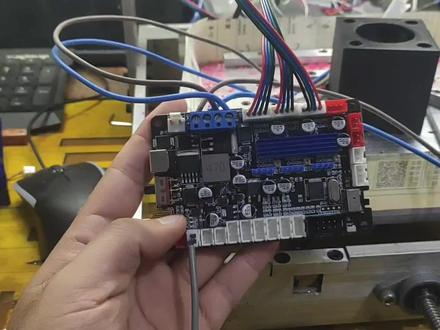 01:44查看AI文稿AI文稿
大家好,我是空心菜,我手里拿的这块主板就是我现在教课题用的主板,这个主板是加 b l 的固件,这个主板用起来整体来说还可以,他有一点缺点就是软件里没有那个分钟的功能,他只有一个碰平面,自动碰平面的,没有分钟,没有对刀。 嗯,所以这个主板准备把它换掉,然后在网上找了很多资料,他们他们都是大部分用的是这个 这个 max 三的主板,我这是买的 max 三四轴主板,这个主板他们又叫那个飞雕,他们叫飞雕主板,这是 usb 接口的原通过一根 usb 线直接连的连接到电脑,他这个主板就是没有没有内置驱动,他这个驱动要外接,这是四轴 x、 y、 z a 轴, 然后 a 轴现在应该是禁用嘛,因为我们只用三轴嘛,这个禁用或者是用它复制 x 或者 y 轴, 然后这是这是它的外置驱动,这个是 t b 六六零零的驱动,供电是九到四十二伏的,这边是这边是它的脉冲正负,然后方向正负,这边电机这边是它的供电,它这个 他这个细分数还有他的电流就是通过这上面这六个六个小的拨码开关来调节。然后这个板子和驱动的接线图我会放到视频的后面,然后这个板子的原理图我也会放到视频的后面,然后有兴趣的可以自己看一下研究一下。 我的话明天把它的线先接好,就把它这个线驱动和主板先连接好,先把它硬件连接好,等把硬件连接好之后,我再把它软件安装,然后再再跟它通讯一下。看看。 我先我也先研究一下它原理图。好,今天就这样吧。
234老徐爱吃空心菜 09:22查看AI文稿AI文稿
好,我是 j k moon 信的设计开发者,我对于 j k moon 信的一个输出口实现一个详细的介绍,目前反映问题的用户比较多,哎,仔细讲一下。 呃,关于接线的问题, jkm 型的接线,这个接线是举例, n 是有着样图的,我这里输出口, 输出口这边 o 十六十五是接的变频器进行一个正反转控制, o 十三十四接的是一个继电器的驱动板,进一个冷却泵喷雾设置 类的一些控制。而另外关于输出口如何推动线圈继电器的一个说明,这里也有, 就是间隙线圈,用二十四伏的继电器啊,线圈的一个给他一个供电,二十四伏,线圈的另一端接到输出口接的 o 九。 另外呢,继电器的线圈是一个,很复杂,所以一定要加一个。嗯,虚拟二极管是 en 四零零七,就是很常见的一个二极管,整流二极管, 接线的话,大家可以看一下这个示意图啊。嗯,一对一对应,我这里这个继电器驱动板,我看一下是 让大家看一下, 这个是一个继电器驱动板,是两路的带光偶格力输出的,他有一个跳线,这里有低电频触发,高电电频触发的一个选择, 因为这个目前的输出都是一个 npa 型输出,所以他要选择到低电瓶触发。 另外就是 g k 目系那个继电器驱动板,他要一个供电,这个二十四伏电源一组正负是和控制卡的供电室用的同一个电源,大家可以看一下。 输出口呢,继电器的输出啊,它是一个接点,它是干接点的,它下一关就是你墙上用来控制电灯的一个开关, 不带输出功能,闹这种笑话,觉得继电器输出应该可以推动负载吧,那是不太可能的,他不带电,大家要注意啊,我这里的举例的时候就把一个二百二十伏的电电风扇供电给剪断了一段, 这样串进去了,大家可以看一下把那个继电器的触点,这里继电器的他有两组,一组是常开,一种是常闭, 一般情况下我们都是接的常开啊,所以这里是接的 no 和控两个单子串联在你的负载里面,这个一定不要错,实物,接线实物, 现在我们来看一下软件的实际配置,在说明书里面实现已经有了 关于输入口二输出口的哪里激活哪里广角号配置哪里档口号配置,如何配置,大家仔细看一下三点五张二,三点五张 二七三的输入口控制配置,然后我在实际操作时的时候,我再演示说明一下输出口你需要,需要他输出的你就在第一列里面打勾,我这里奥特布的减一减二,做的是主轴的 减三减四,现在接的是继电器驱动板,用来控制冷却泵和 呃喷雾。那我这里可以改变一个输出口的状态哦,这个双击是不行的,有时候会跳掉,我们再进去看一下, 十三口,十四口,嗯,十三十四, 继电器在跳呢。我再给大家看一下实物,现在是两个灯,输入口的两个灯是亮的, 输出已经有了,相当于我再把它打成勾。正常控制的情况下都是打勾的啊, 是为了掩饰,就是自己测试的时候也可以这么干。 好了,我们用手动进行一个控制, m 八继电器输出有了,大家可以看一下,那这里的风扇我也可以把它通上电,看一下转了没有, 因为是二百二十伏的,所以我要不然会被电到 现在风扇转了,那我这里再把它关掉, m 九大家可以看一下。停下来了, 输出没有了,再演示一下 m 八继电器动作,又输出了,我们再输一个 m 七, 另外一路计算器也输出了,两个灯都亮了,大家可以看得到吧。 这就是关于输出口的,刚才为什么 o 三,呃, alt 减三, alt 减四,可以控制 那个冷却不能动作,他是这里的映射关系。 m 八输出景三指的是这里的啊,阿拉伯的景三指的是这个, 这个不跟物理的接口是没有关系的,物理接口是通过 o 进行映射的,这个是十三奥特曼减三,对吧?是这样的一个,对于关系大家不要搞错了啊, 这个有一个我提供的资料里面有一个 m 代码制定 m 代码的使用, 如何制定 m 代码进行输出口的控制,这里讲的也比较详细, 这里就是说关于 m 制定 m 大码放在哪个目录,怎么样放,这个是大家要注意的,默认情况下一般都是 match 三, mail 也是我们说的洗床, 那这 m 三 m 四 m 五是控制主轴的代码,这里也可以自己修改,添加一些自己的动作。 m 六 n 的 start 是主要是用来做换刀的, n 的一般很少去修改, 这就是要控制输出口对应关系的问题。这里 alt 部的减三跟前面我说的输出口, 这个 adobe 减三是一个意思, 但是它实际的控制 alt 部的电商控制的是哪一个硬件接口呢?就是这里的拼 number 这个进行应 色的,这里是欧十三摄像的档口,大家可以理解吧,所以我再回头再仔细看一下这个文档, 我说明肯定是有它的用意, 可以再看一下啊,因为这已已经有了关于输出口的的控制的一个 m 代码的举例,在打包的软件里面也有。 好了,通过这样的介绍,不知道大家能不能接受了啊,我相信大家应该有这样的领悟能力吧,再也不能够接受说了,所以希望大家多动手,多动脑,问题一定会很好的解决的, 谢谢大家,再次感谢!购买 g n m 模型,目前来说新款就叫 g k 模型,所以改了一下名,谢谢大家。
 02:06查看AI文稿AI文稿
the land 51604 is a four actress ethernet mop free controlled card integrated with stepper drivers utilizing tmc 5160 integrated drivers land 5164 features the following interfaces and indicator lights two indicator lights the red light serves as the power indicator illuminating when power is activated the blue light acting as the link indicator illuminates when a successful connection is established between mock free software and the board if the mock free software is turned off or there is a connection failure the blue indicator turns off mpg port the three row dv 50 mpg port supports both standard, ddmpg and the digital display mdmpg the nbmpg includes access channels functions to start or stop the spindle adjust the rate trigger homing go to zero and zero functions middle point finding function enable switch and reset or emergency stop switch ethernet port land 51, 60t4 supports both router mode and direct ethernet cable connection mode 7 port db9 input port e stop input port an external emergency stop button can be connected here spindle output port it includes a common termina calm dashboard spindle control out one controls spindle start or stop while vso adjusts spindle speed in the range of zero 10b relay control port this port can be linked to two relays for control power input port this is where the power supply connects for access stepper motor ports these ports are used for connecting the stepper motors the control box also contains a stable switching power supply and a professional synovo brand vfd。


