犀牛下凹曲面怎么做

粉丝1.6万获赞9.6万
相关视频
 00:34查看AI文稿AI文稿
实用干货, reno 犀牛软件曲面生成二放样点语线画一个点和一个圆放样,打开控制点,调节控制点,一个 凹陷的按钮键就做好了,并且这种方法不会使按钮和曲面交界处产生裂痕。放样线与线画好四根结构线,使用放样工具顺时针依次点击结构线,选择封闭放样双轨扫略需要画出四根及四根以上的线,可以 存在多根断背线,所以可以做有变化的曲面。这个命令较为适用,大家可以多尝试一下,用这个命令做出不同形态的曲面。
816creo 产品设计 05:37查看AI文稿AI文稿
湖南老师,犀牛里面以平面曲线建立曲面的操作步骤有哪些啊?同学们大家好,今天我们来看一下软柔七点零里面关于建立曲面里面的相关工具,那么呢,今天第二个要介绍的命令则是以平面曲线建立曲面。 那么在整体所有关于曲面工具介绍当中,我会对所有的曲面工具一一介绍,但是呢,可能我会按照平时呃我们经常用到的频率最多的工具,先去说可能用的频率少一点的工具的话,我会放到后面来讲, 那么这个命令叫做以平面曲线建立曲面,顾名思义就是说在一个平面曲线里面,如果我们要把它变成曲面的话,它相当于是一 一个不动不动的形式啊,好好比这里我们任意画一个几边多边形吧, 这样一个多眉形,如果我们要把它变成一个呃这样的这样的面,因为平面也是曲面的一种,对不对?点击他,点击这条线,然后回车,这时候我把它调到着数模式,大家看一下,他会将我们建立的这个 封闭的曲线变为我们想要的一个曲面,把这个地方相当于直接给封住了,给封住了 算不算曲线也是行的啊,但是画的直线,如果绘制是曲线呢?随便绘制这几个分开来画吧, 有这样,有这样,再这样划过来, 无论你有多少边多少线,只要这些边或者线的话,他最终能够封闭起来。并且记住他一个前提就是在同一平面内,因为我现在在鼎氏图平面里面,无论怎么画,他都归结于哪里?鼎氏图的平面 电源塔,在这里依次点选这几条线,回车 反向一下啊,他野人建立曲面, 那么什么情况他不能够建立呢?好比这里同样也是一个封闭区, 给到四个边 好,我们 从这个视图来看,顶视图上面的线都依附于顶视图这个视角,如果说中间有一点这个点呢?我向上移动零点一个毫米, 那么请问大家这个线他还平不平?他就不平了,对不对?那么也就是说这三条线他在同一平面,而这一条他不在, 只要其中有一条或者多条线,导致整个封闭曲线他不再同一平面,那么这个命令是不能够用的。点选 他会显示未见你 任何曲面必须是封闭的平面曲线,那这有两条,第一,第一必须是封闭,第二必须是同一平面曲线 好,就是往往有同学在见过之后,他就是就是这样画出来的线,他最后就是封封不了,封不了也有一个办法,也是以后我们会讲到如果哪个点高的话,我们直接把这个点把他拍平,这样就可以了,对不对?好,那么画点特殊的吧,比如说这样一个矩形, 那我们如果把这个矩形呢旋转起来, 然后呢在这个角度旋转一下, 然后在这个角度学习,当他在空间中形成这样一个封闭图形,那么这个封闭图形 你不知道他是不是在同一平面,对不对?但是我们画的时候,实际上是一个矩形在同一平面画出来的,你把它摆放在一个空间里面,他还是算一个平面,对不对?还是算一个统一的平面,所以这个时候他也能够封闭,他也能够封闭 好这个也就是这个工具的他的基本的操作方法和注意事项,大家只需要把握好两点,第一,用这个工具建立曲面他的成功条件,第一就是必须所有的线型是封闭的。 第二,所有的这些线形他在同一平面,他才能够建立我们想要的曲面。 今天这讲内容我们讲到这里,谢谢大家观看。以皮面去 线建立曲面的操作步骤,一、选取封闭的平面曲线。二、如果曲线有部分重叠,每条曲线都会建立一个平面。三、如果一条曲线完全位于另一条曲线内,这个指令会建立一个中间有洞的平面。四、按 ent 建立曲面。 我是吴楠老师,每天分享 reno 产品设计的小知识,如果你喜欢本期视频,不要忘记长按点赞哦,有什么问题也可以在评论区提出来,我很乐意为你解答,我们下期见!
268超哥爱建模 27:34查看AI文稿AI文稿
今天我们接着讲曲面的制作,上节课呢,我们看到了如何通过挤压曲线的方式来伸这个曲面,我们再接着看, 比如我们先制作一个圆,好,我们点击,我们可以挤压我们的曲线, 这里面呢挤出曲线有,我们昨天看到有直线挤出的方式,就直接给他高度,还有呢我们可以沿着曲线挤出的方式, 好在沿着曲线结束的时候呢,我们可能会注意到,就是我们这个呃洁面啊,在沿着路 进挤出的时候,他不会旋转,或者说不会跟着我们入镜的角度变化变化,这是什么意思呢?我们举个例子, 比如我们这个圆,然后呢在圆的上方给他设计一个路径,我们设一个这样的一个路径,好,我们点击这个圆,我们选择,我们呢 沿曲线来挤出,好,我们点路径,点他, 我们来看一下这个时候呢,好,我们用现关显示的方式, 在人在初始中的时候呢,是以以这个角度就是平行的方式放置的好,朝上沿着路径走,他 一直呈现这个样式,我们看一下圆在这个位置是这样,一个圆在这个位置还是这样,在这个位置还是这样,在这个位置呢依然是这样,这样的话呢就是跟我们很多呃模型的样式的就会有有冲突了, 其实我们呃理想的状态应该是沿在沿的这个路径生成的时候呢,他应该是到了这个位置,他会转弯,或者说有个有个角度倾斜到这里还能倾斜, 我们说跟还能倾斜,这个呢是比较通俗的讲法,他的准确说法应该是什么呢?就说我们路径跟洁面的夹角, 他始终保持是固定的,比如说我们刚开始的时候呢,我们 洁面跟路径,假设它是垂直九十度的角度的,那么我们接下来的生成的时候呢,应该一直保持九十度的样式。好,这样来看呢,我们通过挤出的方式呢?呃,做的不完美, 好,我们接下来看好这里面我们挤出的还有叫挤出字典,嗯,这个也是比较有意思的一个操作。好,我们举个例子, 嗯,刚才呢我们通过路径的方式,路径呢就是为了引导我们挤出的方向,或者挤出那种运动的趋势, 这里面点我们来看看。好,我们在 ctrl 加 f 一,在辅食度里面画一个圆, 然后呢再画一个点,好,这个点的位置可以任意放,我们就随便画个点,然后呢我们在我们的前十组里面, 我们把我们的点呢把它位置移动一下,移上去。 ok, 我们打开我们的透视图, 我们点击挤出,挤出曲直线,挤出曲线,然后呢我们挤出到点,好,我们点击这个点, 大家会发现,第一我们挤出的点呢,这个点也就指引了我们挤出的方向,他就从这个位置朝这个地方来变化。第二呢,当他挤到点的这个位置的时候呢,我们的这个洁面呢,已经变成 也变成一个点了,就变成一个很小很小很小没有任何面积的一个图形,变成一个很尖锐的一个点,这个图形呢就成这个样子。 好,这是我们看到的这个可以挤出字典,接下来我们看下一个挤出, 挤出成锥状,这样呢他都可以挤出,在挤出的过程中进行缩放,然后呢把它缩小成一个点, 那么他也可以在挤出的过程中给他缩小,也不至于到点的地步,就是缩的比现在更小或者扩大。好,我们来看一下, 我们点击这个对象,确定挤出距离,当我们在牵引鼠标的时候,我们会发现,哎,第一我们看到了他会向上挤出,有了高度,第二呢越向上挤出呢,他会越小。 好,在这里呢,我们要注意设置一个叫拔磨角度,这个拔磨角度呢,就是设置我们的这个在挤出的时候,他的一个追化的追化角度值,比如说我们先设置一度, 大家会发现这个时候呢,他的追化就不像刚才那么尖锐了,也也在变化,总共呢就不是太明显,再改一下,改成八磨脚是五度角。好,这样也可以 可以。好,这是我们看到的把它挤出的同时呢,他对话显示让他对话的变化。 好,这是我们挤出的这一项,还有这个挤出于彩带这个作用呢,也比较常温的,我们来看一看。好,我们切换到我们的俯视图,画一个圆, 然后呢我们点挤出彩带。好,我们点击这个曲线,这个操作呢就感觉类似于我们的偏移了, 他也是有偏一的距离,或者通过通过点来偏一,或者是两侧所不同的是, 好,我们点击下内部,当偏移进来之后呢,我们之前看的偏移呢,是只是把线做了个平线,把它偏移进来,而这次操作呢是他偏移进来,然后呢同时他就把他们的 就是呃共有区域或者上面的这个交换的区域组成一个我们的这个一个曲面,这是我在辅食度里面操作得到的结果。好,我们删除这个曲线的曲面,我们切换到我们的前四度, 好,我们还是这个圆,然后呢我们还是挤出挤出于彩带,我们点击这个对象,大家看这是我们上下来点, ok, 这时候呢他又可以上下来挤出一个彩蛋, 那这个命令我们可以这么来理解,就是曲线,然后呢在曲线呢,他的呃就是指定的方向偏一个距离子来做,做一个曲面出来。 这个跟我们第一第一种方式的挤出的区别在哪里呢?他可以向内向外来挤出,但是像我们第一个挤出方式呢,他只是说沿着我们取取向的法线方向就上下来进挤出,他无法做内外来挤出的方式。 好,说到内外挤出方式呢,后面这个呢也是可以实现的,就是我们的这个叫 往曲面发现方向,大家注意是曲面的发现方向挤出曲线。好, 比如说我们现在已经是个曲面了,这个操作呢也比较常见的。好,我们把这里面这个曲线把它删除掉,现在呢我们有曲面。好,我们点取挤出, 我们选取曲面上的曲线,比如说点击下面这个曲线,大家注意看一下咱的高度,其实这又跟我们的偏移比较相似了。 好,比如说我向向这边来挤出点一下, ok, 这时候呢还要指定要设置挤出高度的点, 这里边的大家注意,我们可以在接着再进行设置,比如说这个点,再他也设置,然后呢,哎,还可以再设这个点, 好,这个点吧,随便点一点再出来设置, 这个的变化就比较复杂,我们先 我们撤销一步,我们先看我们第一步操作呢,就说我们直接点这个曲线,沿他的发现方向,建议距离高度多呢,给他二 好确定确定,我们看一下,这个时候就类似于我们刚才看到的,就是通过做彩带的方式做了一个我们的这个区别出来了, 呃,这个操作呢,比较比较常用的这个操作,当然我可以不这么做,我们可以怎么做呢?好,我们有 这个曲线的偏移功能,我们也可以呢通过捕捉我们曲面的他的曲线边给他偏移,好比如说找里面偏移,然后偏移过之后呢,我们看一下这时候呢这这个曲线,这是个曲线,然后我们利用我们曲线里面的放样点他点他, ok, 也可以实现这个 这个曲面,就说这样做法呢就会比较麻烦,那比如说我们现在,好,我们现在是看到这里面有个孔,我们可以在 我们的前四图,好,我们点击我们刚才的挤出,我们用彩带点里面的这个取钱,好朝下来挤出,这个距离值可以设置的就是他的大小,我们朝下挤出,这时候我们看又可以把 底下这个呢又延伸出来,挤出来一块, 好,这就是我们看到这个挤出挤出曲面的效果, 好看了几处呢,我们接下来再看着跟他也是比较接近的一个操作,叫丹桂少女 单位少点的,我们可以把它理解成就是让洁面沿着一个路径来运动, 然后呢一个线运动,运动成一个面,但是他一个非常非常好的一个优点是什么呢?就是我们刚才说到的,如果有挤出的, 沿着曲线挤出这个曲线他是不会变化的,他一直保持他原有的角度跟形状,但是如果说我们用丹桂少女的方式来生存的话,他会随着我们路径的角度变化而变化。我们举个例子看一下, 好,还是我们在复制图画举行,然后呢我们切换到前四图,在这里呢,也是我们画了一个, 哎,也是画了个曲线,随便画曲线, ok, 好,我们来转到透视度,我们看一下,现在是一个矩形旁边的曲线, 我们点击单鬼烧脸,是这一下好,首先他让我们选择先去录镜,这是我们的录镜, 确定好,我们先去录镜啊,不用确定,他紧接着提示我们选取我们的断面曲线好点,他, 大家注意,这里面要注意我们的断面曲线呢,他不单的可以选一个,他可以选多个,而现在我们先选的一个先不管他确认, 我们确定下来,大家会发现这个时候我们呢举行就沿着这条路径生成了一个曲面出来。 好,我们看一下,我们用这个限框显示方式来显示好,点,右键呢,就可以显示限框显示方式,再点右键呢又可以显示着色显示方式。好,举行在底下呢,是举行这个 这个角度的,举行到了上方,我们会发现他会随着我们这个路径的角度变化变化。 好,这就是我们看到的这个丹桂少女比较基本的一种操作方式。丹桂少女,好,我们接下来再看稍微复杂一点的,好,我们还是画一个圆, 好,现在我们在俯视录画了一个圆,然后呢我们在前视录, 大家看一下,我们也画个,也画个曲线,随便画个曲线, 好,大家注意看一下,然后我们通过 f 十 我们控制他,好 好,我们 f 十一, f 十一可以关闭我们的控制点,然后呢 ctrl 加 f 四,我们切换到我们的这个就是透视透视图里了。 好,我们点击单位少女选举录像,再选取断面曲线,我们点击这个圆,他还让我们选取断面曲线, 这时候呢,我们先不选取,我们点什么呢?我们点点, 这是我们这个呃单轨少女里面非常非常好的一个操作方式。好好, 他让我们指定终点,我让他终点到哪呢?到这里来,到这里来,都可以,我们点到这里,大家会发现,确定 发现什么呢?第一,我们这个圆是绕着我们这个曲线来运动的,第二呢,在运动的过程中呢,他会慢慢的缩放,一直到最后缩放到这里来说呢,缩放成一个点, 好像以这种方式,如果是做以后我们生活中看到很多这个见大见小的图音变化时候呢,就会非常方便。 我们举个例子看一下。好,我们现在俯视如画一个圆半径 给他十五, 然后呢我们在前十图呢,我们可以点击我们刚才看到的挤出, 好,可以挤出,挤出确定多少呢?挤出四十,好,就出四十确定, 这个时候我们挤出了一个圆柱状的一个曲面,我们用这个曲面来模拟我们生活中看到那个饮料瓶的瓶嘴,接下来我们希望呢在这个瓶嘴上方加一个螺纹,螺纹线就用来拧盖子的那个螺纹线。 好,我们来看一下,好,我们在前视图选择我们曲线, 在曲线中有一项呢是弹簧线,好,我们先简单看一下弹簧线的画法, 嗯,弹簧线呢,是先给他指定我们弹簧线中间的轴,好,先指定轴的起点,如果把正教关了,再指定轴的端点这个这条线画出来了呢,也就他的轴画出来了呢,目的就用来定先固定下来我们弹簧呢他的 角度和他的位置,然后呢我们向两边来拉动鼠标来设置我们弹簧的大小。 好,这个大小我们可以拉动鼠标来来调。那这里面弹簧的圈数怎么办?比如说我希望这个弹弹簧的是比较呃稀疏一点的,就是他圈数少一些, 我们可以点击这里设置好,我们让他圈出这两圈,这时候就是两圈的, 我们一个是可以通过圈速设置,另一个呢可以通过我们的逻辑设置,比如说我们像有些机械上的这个螺纹啊,他的逻辑是固立的, 比如说逻辑是多少几毫米,那么呃,到底这么长有多少圈?我不知道,我可以设置他的逻辑。好,我们希望逻辑是多少呢?逻辑是十,这时候呢他也会按照十这么大来自动的生成,这个开化就全速的会自动计算。 好,我们这边选择这个呃圈数的,按圈数方式,给他一点五圈,好,半径多大拉过来,嘿, 这样我们就做就把弹簧做出来了。好,现在我们把这个弹簧线把它删除掉。好,我们在我们的前视图呢,我们可以放大我们的前视图,在这里面呢做个弹簧,我们来看一下,我们点击我们呢 盘划线。好,我们选择这个位置,打开 f 八镇江,假如画到这个位置, 然后呢呃圈数就一点五,模具到哪里呢?我们比如说模具到这 好随便画一下,比我们这个外圈的稍微小一点,呃,一样大也没关系,就是到了超出外面也没关系。如果是别人小点,我们来看 一下我们这里面呢,利用我们的多边形边数的选择三边好中心点,我们选择中心点的点击这个点拿过来,大家注意,比如说如果我们的这个呃 弹簧线呢,是在这个我们的外框里面呢,就是比我们的平嘴呢指引会小一点,那么我们来画这个, 也就是等一下将做的洁面的这个三里形的时候啊,你要注意就是我们三里形现在摆放的位置,等一会呢,我们在做这个扫脸的时候呢,他也是按照这种位置来来,自动的这个呃生成这个图形, 你什么意思呢?你就说比如说我的这个三角形是这样放置的,那么他根本就没有露头,那么他扫脸的时候呢,整个这个 这个位置啊,也都会在我们的这个平底里面,也不会漏出去。那同样如果说我这个朝这边来一点,离他很远,他如果刷脸的时候呢,也像这这么大的间距,绕着我们这个台湾线这样生存过去, 所以刚才说这个台湾线出来进去都没关系,如果那台湾线做好之后呢,还要取决于我们这个三里形的位置好,比如说我们让他这么大,希望他露出来这么多尖,好,大家看一下。 呃,这个时候一定要一定要注意,就是有些时候我们做图啊,单单在一个仕途里面做图,有些时候他可能会出问题的,我们切完成四个时候会发现什么问题呢?哦,我们的弹簧跟我们的这个根本就没有对齐,就是跟我们的这个,呃, 平嘴根本就没有对齐。好,因为我没有做用辅助线来做图,所以他没有对齐。那如果之前呢,我先画一条线做辅助线,那就非常非常省事了,我们可以捕捉这个辅助线的点灯呢,这样的话就做头就非常省事。 那现在我想对齐怎么办呢?大家注意,我们也可以点击一下我们这两个对象,一个是弹簧线,一个是我们的这个平嘴。好,在我们变动里面他就对齐这一下, 它里面有我们看向下对齐,好呢,水平居中,水平居中,向左,对齐向右,对齐向向上垂直,好,我们点垂直居中,我们再点水平居中。 ok, 这时候呢我们就把这个设置 好了,好,这是我们看到的这个先把它位置对好。然后呢我们现在看一下,我们已经把路径做好了,三体型的洁面的也做好了,我们试着用一下刚才的扫脸单轨,扫脸 注定是他,然后呢转面的曲线是他有没有了,没有了我可以确定,这时候我们看一下。好,这时候我们看一看,就是在我们这个贫嘴啊,在我们贫嘴外面他就会少了一个抖音出来, 但是我们这个少年的有点问题,是什么呢?他就是一直都这个样子,像我们那个饮料瓶,他的螺螺纹线在拧的时候应该是 是开始是很小,慢慢拧进去的。好,我们撤销操作,我们看一下,首先呢我们先利用我们的阵列功能,在我们阵列里面的有一项叫沿着曲线阵列, 好,我们要正列这个三角形,确定路径是谁,是这个路径,正列多少个呢?比如说我们要正列八个, 这个距离你可以自己设置的,我这里有五个。好,我们现在看一下,在我们这个,哎,这条线上面就这连了五个三角形出来。 呃,郑烈呢?因为我们以前解释郑烈时候曾解释过,就郑烈如果老的曲线来郑烈,他在郑烈的过程中会随着 曲线的角度变化,还变化了,就是会跟随我们曲线的这个走势。好,我们把起始的把它去掉,然后呢把末尾的把它去掉,即使中间的也可以去掉。 好,我们来看一下,我们再点这个少略单轨,少略路径还是一条路径取断面曲线呢?点第一个,第二个, ok, 确定,这时候我们会发现, 哎,我们就生成了从这个三角形到这个三角形的一个, 呃,就是少女的一个局面。好,那两张怎么办呢?我们再看好,做了 这个总统,接下来再点这个少女,还点少女,我们还点这个路径对面曲线的,我们点这个。好,我们用多重曲面的这个边。 好,我们来确定,如果是我们之间生存会发现虽然。好,我们来撤销一下, 我们点这个单轨扫脸路径呢,就这个路径好,断面呢?断面拳就点这个, 这个呢选择起来很麻烦,我们要要把三个编头选上来,干脆呢就刚才选择的字,我们可以直接,我们可以直接选 选择,我们呢就是刚才看到这个曲线,好,如果这时候确定,大家注意看一下,虽然好我们点入镜单面曲线, 虽然我们这条线呢很长,但是呢因为我们这个图形呢,在我们这个路径的这个位置上,所以它少点呢,只是少点这一段的这个形状, 好,我们取消他,接下来我们操作扫脸,怎么扫脸呢?我们先扫脸 入境,他们点这个对象断面曲线,接下来呢再让我们点曲面的时候不要点曲面,我们点点, 大家看我们点这个单点, ok, 确定,这时候我们再来看一看 这个烧脸,就是从这个三角形慢慢慢慢过度到一个点这个样式, 呃,我,我可能有个缺点,就是在讲一个东西的时候呢,我都希望能够把跟他相关的就穿上再去讲,我我认为这样呢可能会呃第一个更利于我们的学习,第二呢可以 开拓我们的这个呃自己的学习的一种脑筋,不知道大家能不能接受这种方式,那同样我也希望大家在学习时候呢也这个样子,就说在操作一个操作的时候呢,脑筋要一直是活跃的, 就说同时会想着跟他相关的很多很多问题,然后呢可以拿过来尝试,我拿过来操作,这样的话,呃更加并于学习。 虽然我们的目的呢只是做这个东西,但是呢也许在做这个操作过程中呢,我们有不同的假设,或者不同的想象,可能会得出不同的结果,这样的话也会增加我们的知识面。 好,抵押订单我就不做他了,我们可以通过同样的方式把抵押订单呢也把它奠定起来, 这是一种思路,很明显我们这个比例是不协调的,平卷的这么高,我们的楼线这么小等等。但是我刚刚说了,这只是一种思路,我们希望呢大家学习的就是把这种建模的思路,把它学到手,课上的可以自己去尝试做一做。 如果是呃我们自己呃开头像脑筋,现在现在学的东西呢?完全可以自己做一个饮料瓶出来了,而且是比较精确的。
52张昆微课 18:59查看AI文稿AI文稿
今天我们接着讲曲面的制作, 在上节课呢,我们看到了呃通过定义脚点来绘制全面的方式,以及呢,通过平面就类似于画曲形的方式来制作,制作一个全面。还有呢,放样。 好,今天我们来看一下。第一好,一二三或四个边缘曲线建立曲面, 我们上次讲的发用呢,他的每个线呢,他是平行的, 就两边可以不给他卸,只要平行的,他会中间的过渡路径的,他会自动的去离合 生成。但是我们今天讲这个呢,等于是在呃 放用的基础上又增加了侧面那种变化。我举个例子, 比如说一条线,一条线,好,我们选择这个对象,我们点曲面放样, ok, 放样出来了,我们看这边呢,可以看到一个比较基本的一个平面,就说出来了, 他两边录镜的不用给他,他会自动的去捏合生成。好,我们接下来画一个曲线, 我们点他,我们把正焦关闭起来,智慧轨迹也关闭起来。好, 我们点他,点他。嘿,划上一个。 好的,我们来看一下,现在呢,除了一大一小两根直线出来两灯,还有两个曲线。 好,我们点击选取二三或四条曲,我们把它都选上了四条,大家看一看, 不仅这两边过渡,而且呢他中间的形状也会生,也会生成, 我们再做复杂一点,选择收一两端这个直线重建一下, ok, 确定。然后呢点他 f 十,我们呢在前速把它拉起来。 好,就这样我们看有一段是拉起来的,我们点用这个来生成,这时大家会发现 他的一端呢也是拉起来的,这就是我们这里面的这种做曲面的方式, 通过指定我们的边缘曲线来建立的区别,这个边缘曲线呢来源的也有很多,比如说现在我们看是我们绘制出来的这个边缘曲线, 在以后作图过程中呢,我们可以从曲面上获取边缘曲线, 什么意思呢?比如说我们现在已经做了这么一个图形,做这么一个图形之后呢,我们接下来,好,我们简单的做一下, 就在这个上面做个修改,我们通过我们呢先把控制点关闭起来。好,我们选这个对象,我们用镜像在这里打开正焦。 ok, 我们现在看一下做了两个曲面的,这 好的,然后呢我们看一看,我们画一个曲线。 好,大家会发现有没有看到我们的曲线的落点在前手里面,我们看是拐在角点上,但是呢我们在辅助 会发现他其实落在落在了我们的这个位置了,并没有在我们瓶子的最下方这个这个位置上。好,我们在这里点击,或者在这里点击, 点击之后我们看一下,我们选择我们的这个视图,好,我们关闭我们的增加, 转一下,随便转一下,转到这个点上确认, ok, 这时候我们看到了这里呢有这么一个曲线,同样,好,我们再回这个, 我们点击这个焦点,也在我们的前十度稍微复杂一些,好, 落在我们这个落这个脚垫上确认。好,这个时候我们来看一下。 好,我们也选择了画我们的直线,把这一端也连起来, 咱们这一端也连起来。好,我们看一下,我们先看这一边。好,我们用刚才的这个命令选择第一边,第二边,这时候大家看他会提出我们, 因为我们刚才在做图之前呢,这条本身是有一个曲线的,还没有,还没有删除掉,他其实是用曲线还有曲面边缘都可以,我们曲面边缘好,再点这一边,再点我们的这一边, 大家看一下,哎,他也能在这个边上生成一个曲面出来,同样我们也可以在这边生成。好,我们点这个方式, 一边两边好,三边四边,哎,也生成了一个 好,这边的也可以生存一下,我们来试一下一边两边三边四边 好,这时候呢也生成了一个,这就是我们看到的这个就是在做用呃,首尾相连的曲线构建曲面的时候呢,他曲线的来源 比较丰富的,包括以后我们可以从烧里的实体上面去获取等等。好,这是我们看到的这个 就是一一二或三或四个边缘曲线来建立曲面。 我们要注意一下,那我们的曲线它是不是一定要手尾相连呢? 比如说我们这里面这三条线,我们试一下可不可以一根、两根,三根可不可以呢? 如果他不笑脸,他会自动的离合,类似于一种投影的技术,他会离合,然后呢找到这个区间点,好, 我们听我们的延伸这个命令,好,我们先选择这个对象,我们使用延伸命令呢,把它进行延长,我们来看一下。 好,这个抄起来比较繁琐,我们干脆直接用连接或者呢圆角为零的方式。好,我们连接起来。 好,这时候所谓相连如果再生存,其实我们不做这个例子,大家应该能想得到。 好,这时候呢他就是,哎,大家注意一下,怎么 就无法去创建这个曲面了呢?正是因为呢,我在用连接命令的时候呢,他把它合成了一条一条曲线。好,这种情况我们可以点击鼠标,中间 他会弹出一个临时的一个工具栏,我们可以点击这一项叫炸开,或者呢直接点击我们的这个工具, ok, 这个时候大家会发现他就被炸开了, 炸开之后呢,我们要注意,这就比较麻烦的地方在于有的线呢,他在计算的时候呢,他可能并不是像我们说想要的那种,我希望他 这是一段,这是一段,但它不是这样,那我们也可以把它选下来,通过组合把它组合在一起, 也有通过其他的方式,这个我们以后再讲解,我们可以通过这个线段衔接的方式等等。好,我们把它选择下来,我们用这个, ok, 它就生成了,跟刚才看到的完全不一样,刚才呢是通过离合的方式在中间生成了一小块。 好,这就是我们看到的另一个制作曲面的方式,他的叫边界曲面啊,就是我们这里面呢叫边缘曲面, 我们再看下一个。 好,这一项叫以平 面曲线建立曲面,如果是刚才那个操作呢,用这个就比较省事了,看一下,我们先绘这个。 好,我们来看一下, 我们选择,我们选择就是以平面的曲线建立曲面。 好,选取要建立曲面的平面曲线,我们选择他确认,我们会发现他不管他有多少条 就直接拼起来了。好的,我们把它删除掉,我们再执行一次点,他确认,我们看,他告诉我们 取向的必须要形成一个封闭的平面循环,就要封闭好,我们这里面选择刚才看到的,我们有连接好,连接 好,我们这里再生成,大家看他也生成了,好,我们撤销, 现在我们把它打断炸开,这时候呢再选择,我们用这个它一样可以生成,而且呢我们再看一下,比如 是一个圆,好,这两个圆,如果我们选择呃,把这样一些选择下来,选择我们组合工具,大家会发现, 好,我们选择这个群主工具,他就发现他是绑立在一起的好,呃,不选择群主也可以,我们这里面选择这个对象,我们就点击直接申请, 大家会发现当你同时选择这个对象的时候呢,在你生成的时候他会自动的选择,他们就是这种图音的。呃,共有区域就交接处,这样的话我们就不需要去呃,先做一 这个平面,再去把它剪掉,就不用那么麻烦了。这个工具的非常好,但是他也有个缺点,他缺点是什么呢? 他不仅要求我们的线呢收为闭合,而且他必须是平面的曲线。 我们再举个例子,如果我们画线,我们做出直线,做出直线呢,我们只要最后呢给他闭合,他肯定这个这个线条呢是稍微闭合的 好,我们在透支入里面旋转,会发现他不是一个平面曲线。好的,我们这里面选择这一项 点,他确实他会提示我们曲线必须是封闭的平面曲线 好,这是我们看到的另一种制作曲面的方式,我们看下一个挤出, 这个呢,也也是我们比较比较常用那种二维生的酸味的方式。好,我们先看,呃,对应菜单栏就是这一项挤出 好,就比如说这个对象,我们选择曲变挤出曲线,直线按直线方向挤出,我们来看一下,这时候呢,咦, 在我们拉动鼠标的时候就发现有了厚度。好, 我们显示着手模式,会发现,哎,他就给我们的这个图形啊,拉了一个厚度,由线拉成了一个面,但是呢,这个挤出有一个非常非常不合理的地方,不知道大家有没有发现 什么方向呢?呃,什么地方呢?就是他的方向问题。比如好,我们这条线假设是水平的,拉伸的时候呢,他会直接向上,这条线是倾斜的, 如果按照我们的这个正常的呃,就是对象的他这个发现方向来看,他的方向呢,应该是垂直于这根线的,应该朝这个方向来,但是当我们拉伸的时候呢,他都是直接向上面, 这个图形呢,就是元首跟我们实际的呃,产品的这个形状呢,就不太相符,当然了也会有这种情况,但是大部分是不相符的,特别是如果我们一个 曲线想给他做成一个呃曲面,再转正一个体的时候呢,这种方法是不太可取的。 好,我们接着打开。好,我们会这个举行平面的,这个没关系。好, 糖醋加 f 四,切换到我们的透视度,好,我们全面挤出,刚才我们看到是直线,再看一下直线好,选择要 挤出的曲线点,他确认这里有这么一项叫四方两侧,大家看如果点两侧的话,他会同时向两边去挤。 还有呢,是否加盖,加盖之后呢?我们挤出来的对象,他会把两端的口呢,把它分起来,分成闭合那个曲面。好,我们再挤出 方向,这个呢就比较有意思,这里面呢我们可以改变我们的曲线方向, 比如说我们我们来看一下假设呢,这个点在这,另一个点在哪里呢?在这个方向,这时候呢他就按这个方向来 及多少呢?我们再给他指定。呃,刚才我们也有提到,就说在透字路里面呢,他会承认很多视觉欺骗的, 有时候我们看到了感觉到是立体一样的汽车,其实他还在平面上走,因为我刚才无法给他指定空间的,这个这个方向的 怎么办呢?好像这种尽可能的是选择多个仕途重就是同时操作,比如说我们在辅之路里面对他进行挤出,挤出好确认,然后制作点方向,我们在 前奏里面来来给他方向,比如说从这到这到这,这时候大家看他就可以按照我们这个方向 指定的方向来挤出。 好,这就是可以给他一个方向来接触好,不仅可以给他方向,而且呢还可以给他的曲线来引导他的方向。 这个模式讲路径。我们再举个例子看一下,好,比如说我们还是一个举行在前视录,一个举行要在俯视录,一个举行在前视图的,我们通过这个曲线啊,我们来画了一个曲线, 好,随便绘制一下,好,这个图形是这个样子的好,然后呢我们点曲面挤出,选择沿着曲 线,首先选举要挤出去,你要挤出哪个对象,点他确认,然后呢选举路径,我们这边点他,他就会发现,哎,他就按照我们这个方向直接就拉起来了, 同样这里面有加盖法,是否加盖可能是我删除输入的物体,就是否删除,我们刚才这个举行 好,这是我们看到的,这个可以通过一个路径来生存。好,今天。
54张昆微课 24:34查看AI文稿AI文稿
今天我们看一下曲面的制作,第一个我们看叫指定三或四个角建立曲面。 好在我们这个细流里面呢,面呢是高于线的一个概念面,你可以把它里面是一个没有厚度的一个集合块, 由面呢我们可以再构成一个题。好,第一个我们看通过指定三个,四个点,四个角建立曲面,先指定他的第一角,第二角任意指定一下第三角, 第四角, ok, 这样我们就构建一个面出来了,我们以前呢用多种直线也可以画出这种图形,但是呢我们画出图形呢, 第一他中间不会生成这个线条,第二呢我们打开着手模式会发现,哎,我们的这个呢只是一个线线条,但是呢我们中间这一块他只能看到 有一个颜色的一个整个闭合颜色区域。快好,这是我们看到的第一种方式, 利用指定脚点来绘制的平面,而对应的菜单栏呢是我们曲面里的叫脚点。接下来我们看看我们 我们可以对曲面做哪些简单的编辑。第一当我们点击曲面之后呢,我们可以打开我们呢控制点,这时候我们看, 哎就一对大镜编辑,这个时候我们看一下在我们这个对象上面呢,只有四个控制点可以拖动他,而且呢我们拖动出来呢没有看到有弧度。 好在之前的课程里面呢,我们曾经题为概念叫重建,那个时候呢是专门对于曲线来讲解的, 重建之后呢我们去改变我们曲线的它的复杂程度。好,这里面对曲面可不可以呢?我们也做一下,好重建, 这里面呢我们也可以试试他的 uvuv 呢,我们可以列成有如我们的地球仪上面的精度跟纬度一样的概念,两个方向,右方向点数,比如说给他四个, 前面是表示当前的当前点是两个点,所以呢,我们在拖动的时候呢,是可以拖动两个点的,总共是四个点水平,两个垂直两个。好,现在修方向给他四个,微方向给他三个, 我们看一下到底哪边是右方向,哪边是微方向。好,确定好,我们点击这个对象,还是打开控制点,我们会发现一一二三一二三四,现在呢在我们这个方向就有四个控制, 在这个方向呢是三空的点,拖动出来之后会发现,哎,也有曲线了,这是为什么呢?因为我们刚才在重建的时候啊, 虽然我们没有改他,但是呢他已经默认的把我们 uv 我们这个呃改成了两段,我们把它改成一段一段,这时会发现你在拖动,虽然有这么多点来控制他,但是我们在拖动的时候,他依然只是 直线的样子。好,这第一个 呃,关于重建的,我们也可以再补充一下,比如说我们重建这个曲面,这里面最想删除输入物件,就是我们给他重建了, 那原来的要不要保留?如果把这个钩钩掉,那原来的会保留下来的。还有呢,目前的图层, 不管我们原来这个对象在哪一层,通过我们重新建立之后呢,他会把它列入了我们的当前层里来,比如我们这个曲面呢,是在底抱着这个图层的,现在我们把当前层改为是莱尔灵山。 好,我们点击重建重建这个曲面点右键确认,然后呢什么参数都不敢确定, 大家会发现,发现什么呢?它的颜色变了,颜色变成了我们这一层的颜色,我们关闭底部的时候会发现什么影响都没, 也就说这个对象呢已经被纳入到我们的莱阳山这个集合这个图层里来了。好,我们来看一下, 嗯,这个呢就是删除输入物件呢,这个我们也简单做下例子,好比如说我们把它改成四个点,改成五个点,三个点改成四个点,好,两段两段,确定,我们会发现他又生成了一个,原来的呢,还在又生成一个。 好,这是我们这个重建第一个简单的编辑。 第二我们来看一下,就是我们打开控制点,因为我们的对象呢是立即的对象,我们呢这个控制点呢可以在 不同的角度啊,就是进行调整,可以移动,比如说我们在套布仕途可以选中一个点,在复制度选个点,那么我们可以在前组里面双向拖动他,这样呢改变他的空间的力点的位置。 好在这里点个点呢,我们从床上透露一下, ok, 我们到我们的透视度里面打开防水模式,会发现,哎,这个时候呢就是这一块被我拉拉拉下来了一些,这一块呢被拉起来了一些, 大家以后呢要逐步培养这种能力,就说在空间里调整一个曲面的能力,或者说一个曲线的能力。好,这是我们的第一个建立曲面的方式,通过焦点的方式, 刚才呢我们看到是四个角,我们看前面第一角,第二角,第三角,我们给他三个角的时候呢,也是可以确认的, 三个点就可以构建一个一个面出来。好,再看下一种方式。嗯,我们这个工具的这个曲面的,刚才看到了,是对于我们这个曲面里面的焦点的。 好,还有个跟他比较类似一个建立曲面的方式是这个平面,它里面呢还有二级工具呢。 好,平面里面还有什么二级攻击栏呢?我们看一下。嗯,我这个它显示没有 闲出来,那么我们就用我们的菜单来来点击,就是这一项,它里面有这几种,有角对角的,三点的垂直的。这个呢就有如我们之前学过的二维投影里面的举行非常相似,第一个角对角, 只不过之前呢画的是举行,但这一次呢,他画出来的就是一个平面。 同样我们也可以通过呃控制点编辑或者重建来对它进行编辑,改变它的复杂程度。还有里面有三点, 这个跟画矩形的三点也是一样的,边缘的起点,边缘的中点宽度,这个角是为了画指定角度, 一个矩形通过这个方式画呢,就避免了我们先画一个矩形再旋转,就少了一步了,就不要再去旋转这一步了。好,还有一种呢是垂直的,垂直的呢等于是画跟我们这个, 跟我们这个视线啊,就是相垂直的,我们现在画的腿呢,都是跟我们视线平行的, 比如说我们在俯视录里面画举行,哎,就是平放在我们的俯视录这个这个平面上的。 那现在我们话举行举行里面也有这么一个选项是垂直的啊,我们点这一点,点这一点,接下来让我们指定高度,高度呢?如果你要是不看这几个仕途,你会发现好像在这里面根本没反应,其实 他有变化的,他只不过呢变化的是垂直于我们视线的地方,我们看不见, 就说这个举行呢,是垂直于我们这个套骨这个视线方向的。 好,这就是我们这个画矩形的这种方式,平面的跟他是一样的,我们可以通过垂直好点他点他高度。刚才说了区别就是一个画出来的是矩形线,一个呢画画出来是一个平面。 好,还有一种方式呢,是通过数个点在讲的。通过数个点呢之前我们先补充一下。呃,一个二维,一个一个图形,没有讲到的就点点呢? 我们点鼠标左键可以点击,就会这个点出来了,用右键来点击呢,他可以让我们画很多个点点呢,他没有形状,没有大小,只是一个标记, 在我们做图里面呢,他通常是用来作为我们的辅助定位或者标志点来用到的。 好,我们在操作时候呢,捕捉里面有这个点,就是捕捉这个点呢。好,我们看一看我们现在画了几个点,我们如果通过点来控制就是制作一个平面呢? 通过数个点,我们点点是不是像线条过这些点一样来做呢?不是这样的,你如果点了很多点,他会寻找最远的 点,比如说最左边、最上边,最下边,最右边,哎,构成一个最大距离的一个长方形,这样一平面画好之后,大家注意一下点还是点,它并没有附属在我们的平面上 好,还有是切割用平面这个呢,我们暂时先不管他,他涉及到我们这个就是呃,普普切的这个普切面这一块,这是第二种绘制我们曲面的方式。 好,我们看第三种发样,这个呢也是用途很大的一个命令,作用非常强大,我们以前说 点动成线,线动成面,这里就能感觉到这个线动成面这一项了。好,我们这里面随便画两推,比如说这边呢是一个线, 这边呢我们也是一个线。好,我们在俯视图画了两根平行的一个线, 一个短一些,一个长一些,我们点击曲面放样,好,选择要放样的曲线,点他点他 完成,大家会发现这时候呢我们就生成一个平面出来了,就等于是利用我们两个线的样式,自动的生成一个我们一个平面出来。好,我们稍微做复杂一些。 好,这两个我们都把它选下来,我们用重建,好,随便是要复杂一下。八的五啊,刚才呢因为我选择了两个线来重建的,所以呢, 好,我们要我把它选下来重建,我们要选择删除输入的物体物件,要不然的话它又生成一个。好,我们看现在我们点击它,利用我们的 f 十就可以看到。 好,他就有这个控制点出来了,我们在这里选择这个控制点,然后呢我们在前数给他拉起来一些,也就说我们希望呀,我们的一根线呢,中间是拱起来一点的。 好,这个线呢我们重建一下,我们让它是三个点五接好,我们这里面也用 f 十,我们一点中间这个点也把它拉起来一下。 哎,这时候大家会发现,呃,尽可能的,以后不要在我们的不是拍个屁股里面进操作,你在里面观察他是尽量不要在里面操作,为什么呢?因为他透视的,他会存在,也视觉上的也欺骗。好, 我们现在希望把它拉起来,我们在这个套路速度不好拉了,我们可以在我们的服装的前速里面把它拉起来。好,这个也是好,大家注意,为什么刚才我们 拉的时候,他怎么刚才拉斜了呢?这是我们这个捕捉的问题,有时候我们感觉朝上拉,如果你不看 rat, 试图你只是感觉朝上拉,但是看了 rat 才发现他被捕捉到那个点上面去了, 再加上追踪,哎,又被捕捉到那里,所以这个要注意,有人说呢,就是,呃,特别是在三维捕捉的时候,他会容易改变我们的平面位置。 好,我们看一个呢拱的矮了一些,一个拱的高了一些。好的,我们这边再选。能不能曲面里面的放样,我们点它。哦,好, 我们点曲面里面放样,我们看第一个造型,造型, 这个呢,我建议大家在初学的时候呢,要把这个每个参数都把它吃透,或者呢都要 都要做个尝试,然后呢自己来区分一下他每种样子的,这个就是区别在哪里?好,我们看有标准,有松弛,我们可以点预览来看到,然后呢有紧绷 好,然后呢有垂直,这里面可能感觉到没什么,没什么区别。 好,之所以他没什么区别呢,是因为我们现在只有两个,两,两个造型来过度来放下,他不存在,如果三 这个造型他就会存在一个问题,什么呢?第一根第二个造型放下一段,第二根第三放一段,那这一段跟这段时间怎么过度?他存在这些变化,但是我们这里面看不到。 好,还有呢我们这里面看一下。呃,不要简化,不要简化的就是我们原来的这个点是什么样子,按这个来,我们但我们也可以重建点,好,我们给你重建点点三个, 这里面呢就是重建点,我们给他十个, 我们能看到他中间的这个变化,变化质,还有呢一攻差整修,这个呢就, 呃,主要是对一些细讲的一些修者,比如说我们公沙整修呢是一, 而且他的机密程度。好,我们现在先简单的放一个看一下,确定我们点击这个透视,我们打开着色可以发现,哎,这样我们就放下了一个造型, 好,我们把这个曲面把它删除掉,然后呢我们通过我们的复制功能把这个呢把它复制下来一段, 好,这时候等于有了三段。好,我们再选择曲面里面放样,把它选下来, 这时候我们来看一下标准的啊,标准的过度是这个样子,那么选择松弛的、 紧绷的品质,这个呢就是大家看一下,可以 就是自己呢呃,调不同的这个样子来看一看,还有封闭,我们来看一下封闭,我们确定起来, 我们会发现这个时候呢,他发现中间这个这个造型呀给破坏了, 破坏在哪里呢?就是第一个他一二二三,他在放羊,但是呢他首尾也在放羊,分泌的放羊,放羊过来,好,我们现在还 选他放药,不要给他分泌。好,我们标准确定,这时候我们看一下就放药一段出来了。 呃,在我们这个犀牛软件呢里面他已经自带了一个例子,是让我们来练习放映的,我们来看一下, 我们打开教学模型,里面有一个叫 lava e, 有个叫 loft 这个方向, 他呢是做了一个全全体,我们点击这个对象,我们点曲面放样。 ok, 确定大家会发现,这个时候呢,他就做了这么一起让出来。好,我们点俯视图 country iv, 然后呢我们利用我们学过的镜像,我们把好,我们把这对象选下来,我们用我们的镜像 把它翻过来, ok, 我们来看一下 ctrl f 四, 他就做了个比较简单的一个全体出来了, 好,这是我们这个放样,这个选项功能特别强大的,我们再举个例子看一下,稍微复杂一点点的。 好,我们举个例子,比如说现在我们发扬怎么发扬的?我们来看一下, 我们这里有一根线,好,这里呢也有根线,那如果是这根线跟我们的这个点是连接在一起的, 这可不可以放样呢?我们选择下来,好,我们选择这个对象,我们点曲面放样,好,完全可以的撤销。现在呢我们再画一条线, 三条线,可不可以放样呢?我们点前面放样, 我们看一下 他也可以,但是呢我们会发现他放任的时候呢, 形状呢,就是跟我们所预料的就有差别了,这是因为呢,我们一二三三根线,他会相互在进行一种过度计算,因为母叶面呢,像这个面他可能有些地方是从不的, 比如说这个跟这个呢生成了一个放羊的过度面,他呢又跟这条线又生成一个放羊的过度面,哎,尽可能的不要用这种形式来操作。 还有呢就是我们在做这个放任的时候呢,大家试着去尝试用什么呢?就说像我刚才举的例子,一个拱起来的壶,另一个拱起来的壶,他们俩还是平行的, 就说尽可能是一些,用一些不平行的这个线条,甚至说垂直的线条来做放样。什么意思呢?我们举个例子,比如说我们画个圆,好,我们画个圆,然后呢我们通过我们的复制呢,把这个圆呢把它 复制下来,打开镇焦。好的,然后呢我们这里面呢,我们选择这个画线, 这个目的是干嘛呢?我连了这线之后呢,我希望把这个多余的把它剪掉,那我们可以利用修剪把它剪掉。 ok, 这个时候呢,我们就有两个 半圆的两端,这个大家可以明白吗?就是先做了两个半圆,然后呢我这边再画一条线, 好,我这边呢又画一条线,我们把这两个线选下来,利用我们的重建 做栗子呢,是,呃,不是为了就会做这个栗子,我们做栗子的目的呢,是希望在做栗子的过程中 能够更加,呃,就是熟练我们的操作命令,以及我们的这个构图的一种思路。好,我们删除原有的物件,在图层上建立新卷。好的,确定,这时候我们看一下 f 十,它就有了很多点。 好,我们可以点击这个,这个点我们在我们的 francis 里面拖动他,这时候呢,哎,就滚起来了。 好,我们可以再拖动它,这个样式可以任意调整,同样点它也是 f 十。好,我们也可以把它拖动起来。 好,中间点了一根弦上来投下来。好,这个这个力是这个样子的,我们呢有四段线,四段线呢,其中两段是凸起来的,还有两段是平行的, 我们选择这个对象,我们点曲面放养看可不可以。好,我们来看一下,确定 大家会发现可以的,而且呢他放过了,因为我们两端是平的,所以呢他放过了,这两端也是平的, 这是一种过度的思路,大家要注意一下。好,这是我们看到这个发样。好,今天的课程呢,就讲到这。
66张昆微课 25:31查看AI文稿AI文稿
那我们今天要讲的内容呢,是 rinal 的曲面创建的这一部分,前面的几周啊,每周一我都讲的是曲线, 曲线的创建啊,还有曲线的编辑,这些图标啊,非常多,工具也非常零散,所以你如果对曲线这一块还不是很熟悉的话,我觉得你得花时间去练啊,那线画好之后,你就可以利用这些线来搭面, 所以建立曲面的工具你就发现并不多。如果你要找这种工具啊,你也可以在这里标签这个地方,曲面工具这个地方切换到这个标签下面, 在这里去找也是一样的啊,一模一样的,看你的习惯好吧,当然你从菜单里面找也是没有问题的,我先把特殊放大了啊,那么我在讲这些工具之前, 那我先给大家讲一下曲面的一些基本属性,我之前有讲过曲线的属性,曲线的属性我们有讲过几个概念啊,就是画线的时候,你你的,你在调整形状的时候用的什么控制点啊,曲线是怎么定义出来的?比如说接触啊, 对吧?控制点数啊,控制点的位置啊,曲面也是一样的,不过曲面要比曲线复杂一些。首先看到这里有一张曲面,这是一块原声的曲面。什么叫原声的曲面呢?就是他的边界是没有被修剪过的,一张原声的曲面一定是四边的, 他没有在做过其他处理之前,一张曲面就是就是四边的。那么你可以把这张曲面啊想象成一块布料,就是你平时穿衣服,你在你的衣服在成型之前的那块布料, 他一定是一个四边的。曲面有三个方向,一个是 u 方向,一个是 v 方向,还有一个是法线方向。那我们在 rinal 中其实可以用很多种办法来查看曲面的 uv 方向啊。首先介绍一个我们用的比较多的工具, 就是在你的主要工具栏下面啊,这个地方去找有个分析方向,用鼠标左键单击一下这个图标,然后你选中这块面点,确定 现在在你的曲面上面就会显示类似于像这样一个 xyz 的这样一个坐标系,对不对?其实我们就是利用这个工具,可以快速的去查看一张曲面的几个方向,也就是他的最基本的一些属性啊 啊,我们显示魔术,改一改啊,改个能看清楚的。那么对于这样一张曲面来说啊,我们现在光标 所在的这个区域啊,你看到的红色箭头所指的这个方向就是这块曲面的 u 方向,绿色箭头所朝的这个方向,他是这块曲面的 v 方向, 还有一个白色的箭头所朝向的这一面,就是曲面的正面。这个白色箭头其实就是法线方向啊,所以曲面他有两面,你可能你的显示模式啊,你没有做过特殊的设置,你也可以怎么做呢?把这个显示模式的背面稍微做一下更改,就是在 显示标签下面,这里有一些常规设置,你可以把当前显示模式下面这个物件设定背面着色勾上给一个颜色啊,方便你去识别曲面的正反面。对于一张曲面来说,它的 uv 方向不是绝对的,你看到的这个四窗左下角有这样一个视 坐标系,为了方便我们记忆啊,我们就是把 xyz 的颜色分别表示是什么?红绿蓝,对不对? rgb, 那么对应的这个曲面上,实际上 u 方向就是红,微方向就是绿,那默认情况下,这个发现方向就是白的啊。 好,当然这个 uv 方向并不是 x y 方向啊,他是曲面自己自身的一个坐标系统。好,当你在移动鼠标的时候,你就会看到这里有一个点, 这个点呢,实际上就是在这个曲面上在滑动,所以将来你如果学习了一些啊,比如说关斯夫人,你要在曲面上找一个点,是这样就是去定义他的牛逼坐标的 曲面的 ua 方向,这些都不是绝对的,你在选项中可以看到这样几个选项,你注意看这里有一个反转 u, 好,那反转 u 之前,我们先看看他的方向,我转到这个视角,你看这个红 红色箭头是从下直到上的,当然我这种说法是不不严谨的啊,但是为了解释清楚一点,我就是你可以当成是从下直到上的,在这个视角下啊,当我点一下反转 u, 你就会看到这个箭头反转了,对不对?他就变成了从上直到下, 再看一下这个反转微,你点一下他,看到没有,刚才是从左直到右,现在是从右直到左。 还有一个选项是对调 uv, 对调 uv 呢,你从视频上可以看到这个红绿箭头正好颜色反了,而对这个曲面来说,你如果点确定他的属性会变,刚才啊,刚才的 uv 方向就是这个短的方向, 从这个长方形来看啊,这个短的方向是他的 u, 那我点一下对调 uv 之后,这个短的方向变成了 v, 形状上不会变,但是他的 uv 方向就他的属性变了啊, 还有一个呢,就是反转,反转他的发现方向,就是把他的正反面对掉一下看。那如果你想反转曲面的发现方向,还有个更快的工具啊,就是在这个图标的右键看一下反转方向点,右键选择这块面点,确定好 那反转方向 flip 啊,他可以去反转曲面的正反面啊,发现方向也可以去反转一条曲线的起点和终点。 所以我刚刚说的最主要的就是你,不管你你将来用什么工具搭曲面,你要明白这张曲面在没有做过任何处理之前,它是一块巨型结构的, 那曲面上有这样的一些结构线,这种结构线呢,也叫做呃,等参数线啊,这个我们后面还会给大家讲,那除了刚才的这种方式 是,我们还还有几种办法可以快速的去查看一个曲面的优异方向。比如说你把这个曲面的控制点开启 空间显示出来之后呢?比如说你选择一个点啊,选完之后呢,改个显示方式啊, 你看我在线框模式上面看到,你看你随便选到一个点,你最看这个点周围会有两个不同颜色的像直线一样的这样一个图饰,对不对?那你看到红色这个箭头所指的就这个直线所指的这个方向,实际上就是这块曲面的 u, 绿色就是和 v 啊,也用这种方式也可以快速的去查看他的 uv 啊。 还有一种办法呢,就是把当前这个显示模式的 uv 方向颜色做一下更改。这个更改颜色的方式啊,今天课上就不讲了,因为我们已经录成视频了,你课后可以在我们那 第一张内容里面有一个自定义显示模式下面去自己去学习一下啊,比如说我就切换一下,比如说切换到一个显示模式下面,这个是我们之前自己设置好的, 你可以把这块曲面的 u 方向的结构线颜色设置成红的, v 方向结构线颜色是绿的。就是当你在某一些操作的时候,需要去判定曲面的 uv, 那就把当前的视图的显示模式切换到你所设定好的那一个 uv 的那个显示模式下面去检查一下就好了啊, 当然这个显示模下面我是啊,其实我之前是把颜色正反面的颜色做了更改,这样也比较直观。当然还有更多的办法,你找一个你比较 习惯的一种做法去查看曲美 duv 就好了,如果你不知道这样的结构,你可能随便去划线,有时候用那个工具可能大面积搭不出 出来的啊,要遵循掌面的一些规则,所以掌面的规则实际上就是按照他曲面的 uv 在掌面。 我们再来看一下下面的这块这个区域啊,有这样的几块曲面,原声的曲面是四边的,那我我们怎么知道这块曲面是原声的曲面还是被修剪过的曲面呢?也有很多种办法啊,最直观的就是你把这块曲面选上,直接在你的指定区, 你输入 what, 就查看一个物件的详细数据,然后呢他会告诉你这是一块曲面, 如果是一个原声的曲面在这里就会显示他是一块曲面。假如说这块曲面是被修剪过的,他这里会提示你这是一块被修剪过的曲面,那曲面有优惠,两个方向,优方向他跟曲线是一样的,同样有接触,有 控制点数啊,这里的 c v 就是控制点的意思啊,微也是一样接触控制点数,下面的可以先不用管,好吧,从用这种方式也可以快速去查看这个曲面是不是修剪过的,或者是是不是原始的曲面。我把这个曲面的控制点显示出来, 你看他旁边还有一个三角形的曲面,那原声的曲面是四边的,那三角形的曲面是怎么来的呢?比如说我把这个端口处的这三个点压到一个点的位置,我就把这个点直接拖拽,我把点捕捉开启啊,这样拖拽过来,然后我再把它再这样拖拽过来, 现在去框选,有人可能会认为这个地方是三个点啊,其实不是看这个地方一个曲面点,也就是说当你把某一个方向的所有的控制点压到一个点的时候,这个点就会变成一个收敛点,本来这个地方是有 一个边缘的,那么这个边缘就会退化,退化到一个点上去,那不是曲面也是允许这样的 uv 结构存在的,所以这个点就是这块曲面的收敛点。那通通过 查看 uv 方向,你可以看到,比如说这块曲面的 v 方向,你看他从这个位置这样滑动,他是不管从哪里走,他最后都到一个点的位置结束,你也就是你看到的旁边的这块曲面的结构,实际上他不是被修剪过的,而是我们做了一下处理,把一个四边面 有一个边缘处的所有的点压到一个位置上了,所以他得到了像这样一个三角形的曲面,那么这块曲面的三块边界 也是原生的,也是原始的。在弯的里面,掌面的工具非常多啊,比如说这个地方还是这三条线,我要的是这样一个轮廓的曲面,比如说我用这个工具啊,建立曲面中有有一个工具 以平面曲线建立曲面,就是填一个盖子啊,把它封起来。好,你看这块面是不是也封起来,封起来之后呢?那么这块面我们可以 看一下,看到没有,他是一块有效的曲面,但是他是一个被修剪过的啊,为什么是被修剪过的?这个与你当前使用这个工具有关系。这个工具呢?如果他是一个巨型的边界,正方形的或者巨型的边界啊,那么你生成的就是一个没有被修剪过的, 凡是不是巨型边界的,那么深层的这块曲面开启控制点来看看原声的曲面的,你看旁边的这个啊,我们把他们两个的控制点都打开,看原始的曲面, 如果他是一个没有被修剪过的边界,那么他的这个角落点一定在边缘处,对吧?你看这个地方是不是?那如果你的曲面一旦被修剪了,他的空 控制点就不会跑到边缘处啊,这是被修剪过的一块曲面。好,所以你要对曲面的结构有一个大概的认识啊,这块曲面是被修剪过的,而这块曲面呢,我是用呃把用移动控制点的方式把它处理成一个三角形的面, 形状看起来差不多,但实际上他们的 uv 结构是完全不一样的。那,那不是软件做造型啊, 很多时候非常像我们用手工的方式做模型一样,比如说给我们给这样一张纸,我如果把它卷起来,我就可以把它卷制,卷成一个什么圆柱,对不对?你看是不是它有很好的延展性,可以把它弯曲,把它变成一个圆柱。当然画圆柱的工具有现成的,但是你要知道从一个 平面,他的 uv 是这样子对不对?水平竖直就是从我这个视角来看啊,一定是这样一个 句型结构的,当我把它卷成一个圆柱的时候,有两个边缘会重叠成一个边界,那么这个边界或者这个边缘就叫做闭合线,这块曲面的 uv 你看有一个方向他就变成了一个什么样子环绕的,看到 我不管是 u 还是 v, 至少有一个他是一个环绕的嘛,另一个他是从底下滑到上面。你还可以基于这样的曲面结构,比如说做一些更加丰富的造型,我们经常看到的一些罐子啊,或者一些简单的曲面形态。实际上你看到的这块曲面,还有 这一块最左边这块曲面跟这个圆柱的 uv 结构是类似的,有一个方向是环绕的,有一个方向是从一个口指到另一个口的,这个也是一样的,虽然他形状是不一样的,但是你知道他的 uv 方向,一个是环绕的,一个是从下指到上的,就这个意思啊, 对于这样一个圆柱,我还可以怎么做呢?把他这两个开口啊,把他们对接起来,就变成了一个圆环甜甜圈的造型啊。那对于这样一个造型来说,你看他是不是有两个闭合线啊?那 uv 两个方向都是闭合, 一个方向是大的圆周,另一个方向小的这个圆周是闭合起来,你要理解曲面的 suv 是怎么来的。那假如说我把这个圆柱啊,我把它端口处的这些点呢? 比如说我们之前讲过一个工具变动里面的设定 xyz, 假如说我把这些点呢,拍平一下啊, xyz 对齐到什么地方?对齐到这个点的位置, 对齐之后呢?你就会看到这块曲面实际上有一个开口被封起来。好,那么这个点我把这个点 先隐藏掉啊,那么这个点的位置他是这样,就是一个收敛点,就是把一个边界退化到一个点上去了,他是一个收敛点,假如说我把他的两头,比如说这个地方啊,我也 spic 一下, 你看他是不是就变成了像这样的一个结构的曲面啊?这个曲面一开始是一个圆柱的嘛,对不对?我把他两头封起来,实际上这个就是出现两个极点, 那么他的结构是不是就类似于像这样一个球体,只不过他两个形状不一样,一个环绕的,一个是从南极指到北极,或者是北极指到南极,当成一个地球来看的话,是不是这个意思啊?当然你看到这种妥球体是不是也是这样子呀?你自己用分析方向,可以快速看看,一个是环绕的 另一个方向,是不是从一个极点到另一个极点了啊?对于这块曲面来说,他还有一个闭合线在这个地方啊,所以有些时候呢,为了方便我们观察一个曲面的结构啊,通常我们是不太建议大家把这个 显示里面的曲面边缘关掉的,假如说你把这个显示模式下面这个曲面边缘关掉,你可能在某一些操作的时候,你很难判断到这个曲面的闭合现在什么位置,可能会影响到你将来的某一些操作啊。所以我觉得啊,我建议大家 在使用 rinal 的时候呢,你就把这些能够显示这些选项都会显示出来,比如说你阴影你可以不用显示,对吧?你曲面的边缘显示出来,结构线显示出来也比较直观啊。那你如果不想看到这些结构线或者这些边缘线,你可以自己 新建一个显示模式。曲面有一个比较重要的属性啊,就是可以被修剪。那修剪过的曲面,你看到像这样的一张曲面,他一定是被修剪过的。假如说 我用 white 指令也可以查看到他是一个已修剪的曲面,那我们刚才讲了一个曲面原声的曲面是四边的,你看这个边,你数一下他就不是四边的,说明他这个地方有一个角是被切掉的。好,那么这个边界我们现在所看到我箭头所指的这个区域,这个边界就是修剪边界, 无论你是用一条曲线呢,还是用一块曲面呢,总之这块边界是被裁掉的。好曲面允许被修剪,而且修剪过的曲面还可以恢复到没有修剪之前的形态啊。我们之前有讲过 reno 中的通用编辑工具啊, 讲过这个工具吧,修剪对不对?你看他这个图标哈,对应一个右键啊。对于初学者来说,你先把光标指到这个图标的位置来看看,提示点右键取消修剪。 on trim, 取消修剪的作用就是将修剪过的这个边缘删掉,恢复它原来的样子啊。所以在这个地方呢,你注意看看你的指令是 on trim, 你点一下取消修剪这个边界,点错了,你点一下这里的复原, 大家看一下中间的这块曲面,这块曲面呢,一定是被修剪过的原生的一张四边曲面啊,他内部这个地方是不会有开孔的,这个很好理解啊,我刚才说了啊, 一张曲面,你如果把它当成是一块布料,那么这个地方这个开孔就相当于你把那块那块布你中间挖了一个孔,那些 uv 线是断掉的,所以这块曲 里面来说,这个孔是挖出来的,他不是他原生的边界,你通过取消修剪,你也可以恢复。那取消修剪里面还有一个选项叫做保留修剪物件,就是你可以把修剪用的这个边界可以保留下来。 假如说你下次还要再用它修剪一次,你就不用再重新画线了,对吧?这个线就帮你保留下来了。好点,确定大概是这样子啊,再看一下旁边的这个曲面,你看它上面有一些线, 这些线呢?呃,是我之前在它上面抽离出来的结构线。曲面的结构线有两个方向,要么是 u 方向,要么是微方向。所以你在抽线的时候有有两种可能性,对吧?要么你抽出来的是 u, 要么抽出来是 v。 那么这些结构线有什么用呢?在造型的阶段啊,一般的流程就是先有了线,再把面搭出来,那有些时候呢,我们可能要通过 这个现有的这张曲面,在他表面去获取一些曲线,比如说在他上面抽一些结构线,从物件上面获取曲线的工具我没讲,但是这组工具比较简单,抽离结构线,点一下抽离结构线,我选这块面,在选项里面我们可以看到 选取要抽离的结构性,你看这里有个方向,你明白了,曲面有 uv 两个方向啊,你可以点这里的切换,看到没有 可以切换啊,也可以点一下这个方向,点进去有三个选项,你可以提取右方向的结构线,你也可以提取 v 方向,你可以这样朝两个方向一起提取,像十字线一样的,这样去提取。 那结构线,就是曲面本身的线条,也就是说你把这个曲面当成是一块啊,原始的四边的布料,那么你所出出来这些线呢?就是你从那块 布上面啊出出来的啊,纵横交织的那些线,这个结构线的属性啊,跟这张曲面是一样的啊,因为这块曲面是没有被修剪过的,那么你抽离出来的某一个方向的线,比如说我抽一条好了, 或者是 uv 各抽一条。好,我看看这个曲面的 uv 结构,你看短这个方向是短的这个方向是 u, 长的这个是 v, 那么它的属性 三节七个点啊,都是三节七个点,把这个点啊,把这个线选上,再次执行。卧槽,看三节七个点,那一旦你的曲面做出来了,其实你的 uv 方向就已经定下来,就是你的 uv 的这种走势啊,就已经定 下来了。当然我们可以通过这个分析方向里面的反转啊,对调可以去更改它。但是我们先看到下面有三张曲面,你看这三张曲面的形状差不多,我们可以通过不同的办法来做这样的一个,比如说这是一个盖子啊,或者像一个盘子一样的这块曲面。好, 假如说我用刚才讲过这个工具啊,抽离结构线,我们快速的去抽取一下这块这些曲面上的结构线,看看他们的 uv 方向是怎么样的,比如说我们把方向切换成两个方向啊,比如说你这样去抽, 你看这块曲面虽然看起来是圆的,但是呢,我不管在哪个位置去点鼠标,你抽出来的 uv 结构线都是水平数值的啊,从这个视角看是水平数值的,对不对?好,同样的,你看中间的这块面,你看你在抽他的 uv 结构线的时候啊, 对吧?你就会发现越靠两侧越变弯曲,中间还比较直,越靠两侧越弯曲,想想看是什么原因啊?第三个,你看你在处理 u v 两个方向的时候,一个环绕的一个还像是这样发散的, 那是什么原因造成说形状相同的几块曲面,抽离出来的结构线的形态却不一样的就是你的曲面一旦做出来之后啊,他的 uv 的这个方向就定下来了,开启控制点看看,你看我把显示模式啊,我改成半透明的,最左边的这张面, 取消修剪,保留修剪物件,他实际上是一个被修剪过的曲面,那么他原声的曲面结构是一个句型结构,所以你抽结构线,他是水平和素质那一块布,你把它裁成一个圆的,你在他们上面抽线, 你不可能抽出来的线是弯的吧?这是不合理的对不对?好,中间的这块曲面呢,这块曲面看起来是圆的,实际上他也是一个四边面,不过这个四边面呢,稍微有点特殊,他是把相邻的曲面边界 从视觉上看起来是光滑过度的,所以我们把这几个角点拿出来脱开,大家可以看到,实际上他也是一个四边面,也是一个没有被修剪过的区别,只不过他的形状看起来是一个圆的而已, 就是他们的边界过度,是一个光滑的过程啊,这是一种比较特殊的用法。好,再看最右边的这块曲面,这块曲面怎么来的呢?首先看到这个位置有一个闭合线,这个曲面实际上是 这个工具做出来的,旋转成型,就把这个线绕着一个轴转三百六十度,转出来一个盘子车销,对不对?所以他的用于结构,一个一定是环绕的,一个一定是这样从一个极点向周围发散的,他的结构就有点像什么呢?比如说啊, 把这个点对他有点像,是他明白吧?就是他是一个环绕的啊,一个是从一个极点到四周扩散的,是这样一个结构啊,由于结构你要理解, 如果你现在听不听不太懂啊,你课后再去理解一下,总之你理解了 uv 结构对你做曲面的时候,或者是你将来选择工具的时候有很好的帮助,这是造型方面的。至于曲面的 uv, 我们还可以做更多的事情,如果你是建筑专业的,我们 将来做好的曲面上面,我们是不是要做一些网架线?这里的两块曲面形态看起来差不多,其实他的点都是一模一样的,假如说我要在这个曲面上设计一组网架线,我们在弯路中有一些比较便捷的方法,比如说我在 这个平面上先把他们设计好,然后我通过流动的方式把它从一个平面上对变到这个曲面上啊,如果你不之前没有用过流动啊,你可以跟着我来操作一下流动工具,我们后面会讲,但是现在你可以用一下,也比较简单啊,光标指到这个位置,沿着曲面流动点一下,这个图标 指令是 floor along service, 选取要沿着曲面流动的物件,就是你在平面上设计好的这组红色的网架线,不要全选,选这个群组确定,然后基准曲面,他底下放了一张平面,跟他一样大的,作为他的一个参考面。基准面啊, 先点基准面,再点目标面,好,他是不是流动过来了啊?同样的方法,我再点一下鼠标右键,我再用流动的方式把这个网架线从这边流动到这一侧。你流动完之后啊,你就会发现有两个完全不同的结果, 你是要左边呢?还是要右边呢?这个由你自己定,因为这两个网架都有需要,对不对?有些设计可能就要的是右边这种,有一些要的是均匀的,可能是左边这种, 那这是什么原因造成的啊?这个我就大概说一下吧,你在 rinal 中啊,基于曲面的 uv 可以做很多事情, 比如说刚才这个弗洛尔劳斯尔菲斯这个指令帮你做流动的时候,实际上他完全去参考两块曲面的 uv, 他和他的 uv。 那我们来看看目标曲面的 uv, 这块曲面你看他的水平方向,这个长方向 像是 u v 方向,不用看了,看这块曲面的长方向是 v, 所以你即使做的是相同的操作,你流动完之后的结果也不一样啊。 那如何去让他们的结果变成相同的?用我们刚才讲过这个分析方向,只要把他的 uv 互换一下,就是这点,这里的对调 uv 啊,再点右键,好,他就互换过来了。前期是什么啊?你在做研究曲面流动之前, 气球见过历史,这个工具是打开的,这个只是给大家提一下啊,要不然有同学可能觉得我们学了 uv 有什么用呢?其实在造型阶段,你除非在它上面出结构线,你要注意 uv 啊,如果让你生成一张四边面, 你不管哪个是用哪个手臂,总之这个你要的是这个形态。但是如果你在后期基于曲面做一些更加细节的东西,比如说 表皮啊,那你就要考虑到曲面的 uv 了。之前有同学可能听过潘多林 toos 啊,这些表皮工具,他实际上也是要给予曲面 uv 的。那你知道曲面有这样的属性之后啊, 你在学一些工具的时候,你可能就稍微变得轻松一点,或者是你将来在搭线的时候,你就知道是怎么去搭了。
57红西牛拆图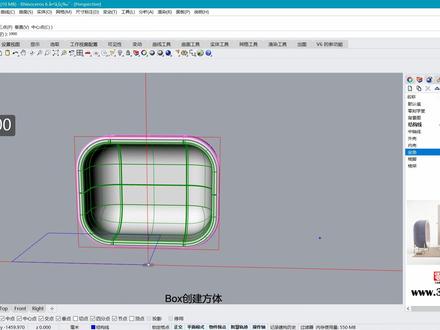 15:45查看AI文稿AI文稿
oh uh, oh email hello mother oh i get it are inside of there there they go boy i gotta keep that going on in my star when you told me why yeah yeah i got the message that i don't like to eat the meat that i get on you i got there i love you nobody got it harder in the sky marno deska dog saying come on or that's wrong he can't tell you nobody。
38当厘子 01:58查看AI文稿AI文稿
老铁们,燃欧期你更新了吗?他的细分模块建模很方便的哦,我们来建个小猪猪吧!导入参考图放在一边,方便观察。建个细分球体,选择点边面挑一挑, 打型出来后再细分一下。删除面,留一半对称过去,向前挤出面做猪鼻子,向内挤出面做猪鼻孔。 选择合适的面,向内挤出后再向法线方向挤出,几次调整一下做出猪耳朵。 同样方法做出小猪的小短腿。抽离面后偏移曲面,去除锐边,插入边或者倒角,做出腿上的装饰。画的曲线调一调点,用细分 圆管做出猪尾巴 插入边,画出猪脸的多边形,向内挤出,再向外挤出做出猪脸。 把细分面转换成 nerfs 曲面,抽离猪脸后用结构线切割一下, 划线挤出做出主头上的毫毛画跑道员分割做出猪眼镜 字体物件挤出后不而分割做出猪身体上的字。 完成! 想学习设计技巧就找范范老师吧!
1359品索设计 04:00查看AI文稿AI文稿
今天我们讲解一下这个在曲面流动这个效果,这个工具使用啊,就是我们还是以花瓶为例,之前因为做那个花瓶,有很多人问这个在曲面流动这个工具到最后一步做不出来, 我们讲讲详细讲解一下。然后我们做出来这个,呃,效果呢?就是我们放到黑色的渲染震动,结果给他放不同的材质,渲染出来的效果就不太一样,这是透明材质的透明玻璃,然后我们给了一个黄金的这种材质,就是这样这个样子的啊。 嗯,好,我们先建立基础模型,嗯,我们先建立花瓶的这个模型,嗯,画一根线 打开锁定格点,嗯,然后呢就是我们把这个构电离时打开,嗯,我们用这个旋转成型工具建立这个纸面旋转成型工具。 然后我们看这个花瓶,就是看着这个口有点粗啊,就是我们调整一下这个口,然后 用这条曲线把这个点控制点打开,用点打开,我们调这个点, 这样看着对,摇头好看一点。拍戏我们把它调粗一点,好收一下。 嗯,这是我我们建立的一个楼,一个这个花城的曲面,我们把这个底面的这个面补一下, 这是一个花钱。然后我们再建立一个,呃,就是沿着曲面流动的一个物体啊,我们从出来开始说定个点,我们从这个点开始吧, 差不多脸有点尖。呃,然后我们用这个圆管工具在这里面,圆管山东他啊,我们用零点五,这个之间可以。然后我们就建立了一个圆管的物体啊, 你把这个提出来啊,他会提示这个会破坏这个历史,我们先确认。呃,然后呢我们把它定向一下, 调整大量之间的距离, 把这个声音给关掉。啊? 呃,曲带曲面流动呢?因为这个是这个呃诺瓦斯构成的一种曲面,这种曲面在运算起来速度很慢。那么我们为了提高性能呢,我们先把它转化成呃 网格,在网格承诺的物体,然后建立一个这个网格型的,呃,网格型的这个物体,这样的话它计算出来就会特别快。嗯,这个就没用了,我们把它放一遍啊,然后我们把这个呃模型打一个孔啊,然后我们这个用阵列工具沿着 x 斗复制十个, 有点是的, 吸出两圈包扎,然后列出来十个。 你刚才点错了, 点左键,然后点右键确认这个距离我们不太满意。 嗯嗯,在山车厢乘坐,嗯,风格十厘米, 这个就是我们要做的这个物体。然后呢我们画一个平面,画一个平面 就是我们先把这这个物体打一个组,他就是一个对象。呃,然后呢我们把它这个对齐到一个,使他对齐,嗯,大概放到这个点。
516A1195 00:20查看AI文稿AI文稿
做四个点啊,第一个点啊?第二个点,第三点、第四点。哎,这个对不上。没关系,我们先把它当成是一个平滑的曲面,因为这个只是一个造型褶皱面啊,画完之后再去。


