python怎么生成bit文件
还能集合硬件麦克杯的,这是做了一个幸运转盘标准麦克杯的库,这上面是列入了八个图案,八个随机图案外有循环,当按下 a 键的时候,转盘开始转动,随机转动 比穿戴码还要更有意思。

粉丝1923获赞7359
相关视频
 03:30查看AI文稿AI文稿
跟着海扁学代码 python 是一种解释型的计算机语言,也是目前流行的计算机语言之一。那么我们来看一下如何在 windows 下使用 vs code 来运行 python 代码。 首先可以到官网下载 python 和 vs code, 两者均提供可执行安装包以及压缩包的下载。 如果你选择下载 pass on 的压缩包,那么还需要将解压后 pass on 所在的文件夹路径添加到 windows 的环境变量 pass 中, 然后打开 windows 终端,比如命令提示服输入 pass 并按回车来验证系统是否能找到并运行 pass。 至于 vs code, 我们需要安装或启用用于开发 pass 的扩展。 启动 vs code 后,打开扩展面板,搜索并找到扩展 palace, 然后安装即可。如已安装但未启用,则需要启用 该扩展。为 b s code 提供 pass on 语言支持,比如自动写入 import 语句,提供参数建议等。 以上步骤完成后,在 vs code 中打开任意文件夹作为我们的工作区。 如果询问我们是否现任此文件,家中的文件的作者选择是以上指示演 显示。接下来我将换到另一个事先准备好的文件架来继续后面的内容。 好文件加更换完毕,我们新建一个全名为 hollow 下滑线 word, 点 p y 的文件,其中扩展名 p y 表示其为 python 的代码文件。 在新建的代码文件中书写一行简单的代码,使用函数 print 显示字符串。你好, pass on 书写完成后如何运行代码呢?我们需要添加调试配置文件。 打开运行和调试面板,点击创建 launch 点 jason 文件,选择 passing file, 它表示运行调 是当前活动的 pass 代码文件。为了更好地显示代码运行结果,可以将朗求文件中的 console 修改为 internal console 并保存。这样输出的结果会显示在终端面板的调试控制台中。 回到我们的代码文件窗口,按下 f 五进行调试。可以看到调试控制台输出的字符传则表示代码已经正常运行。 大家可以将代码中两个单引号之间的文字替换为其他内容,以观察调试控制台的输出变化。 以上就是如何在 vs code 中运行 pass on 代码,下一节将介绍 pass on 中的变量概念。我是我辈代码海扁,关注我辈代码海扁,开启快乐生涯!
1083我被代码海扁 04:01
04:01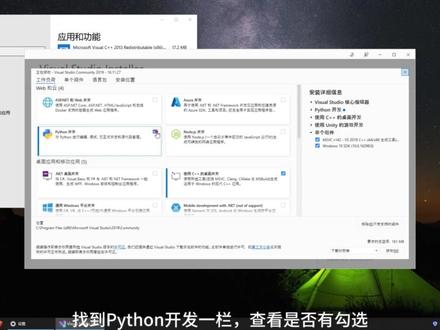 02:06查看AI文稿AI文稿
今天给大家介绍下如何使用 visual sodium 调试拍葬。首先检查下 visual sodium 是否安装拍葬开发环境, 找到并选择 visual sudio installer, 点击其修改按钮。 点击修改按钮, 找到派葬开发一栏,查看是否有勾选,如果没有,则勾选派葬开发。 在右侧的安装详细信息中,我还勾选了 python 三六四并和 python 本机开发工具。 完成勾选后,点击右下角的修改按钮,开始安装派葬开发所需的组件。 安装完成后,启动 facial sodio, 新建一个派葬工程。 输入一条简单的代码, 并在代码行上设置断点,运行代码后可以看到代码能够调试了。
844游戏创作大陆 03:24查看AI文稿AI文稿
哈喽,大家好,我是陈炫木木,一个热爱生活,热爱技术的女陈炫。那今天的话我想给大家去分享一个非常好用的小技巧,就是我们经常是需要去把拍伞去进行打包成我们可执行的文件, 那许多情况下的话,我们是需要去将这个脚本或者说分享给我们的一个朋友去进行一个使用,但是呢我们没有去安装我们的一个拍摄的一个环境,那这个时候的话,我们就需要去把这样子一个拍摄的代码,把它打包成我们的一个 exe 的一个文件,然后直接发给到对方,对方就可以直接运行的那种, 对吧?我们会有这种需求,那今天的话我就教大家怎么去实现这样子一个需求。那首先的话我们是需要安装一个工具包,这个工具包的话叫做我们那个 p y install 这个库,那么在这里的话我们直接是点击到这个终端, 接到中段之后的话我们去进行 p i p 我们的一个 insta, 后面跟上我们这个库叫做我们的一个 py insta, 这个我们直接按下回车键,按下回车键之后的话他就会帮我去进行一个安装,那么安装之后的话他会跟我讲,因为我这个命令是输错的,输错的话他这就会直接给我们去进行个报错,也会告诉你你应该写成什么样子,所以说这个还是比较好用的,那我们原命令的话就是 insta 把它改一下 哔哔, 再次按下回车键,按下回车键之后的话,我们这就已经代表我已经安装好了 already satisfa 的,那如果说有小伙伴们安装的是非常比较慢的话,大家这个也不用担心,大家可以去用一下我们所需要的一个镜像,叫做我们的一个清华园的这个镜像,就这个 给大家看一下,就这个 p i p insta 后面这个桑嗯 package 的话,我们可以把它改成我们所需要的一个库,就比如说我们把它改成我们刚刚需要的这个安装的这个库,那么它的安装的速度的话会比我们前面安装的速度还要快很多倍, 你看我们这一只按下回车键,他的速度是比前面至少快了快的相对说二十倍左右,这样子的时间都是可以的。那么安装好了之后的话,我们接下来就需要我们的一个 第二步,就是我们需要把我们写好的代码把它去写好,那这里的话是一份我们去给别人去呃发送祝福,生日快乐的这种的一个蛋糕的一个呃拍摄的一个代码,这个可以给大家先看一下,这就运行我们的代码, 运行的话我们等会会有一个呃表示框在这里,这个就是 happy birthday 啊,祝你生日快乐这么的一个图,对吧?那接下来我就需要把它改成我们的一个 exe 的一个文件,那么这里我就需要把它去进行个打包,那么这里的话我们也是一样的回到我们的一个终端, 在这个把它先插掉,回到我们的这个中端,在中端这个命令的话,我们需要输入我们的一个 p y s r 的杠 four, 后面接了我们的一个文件的一个名字,那么后面就是我们的一个点上你的鼠鼠标,点斜杠,按住 tab 键, tab 键这里是代表你文件是什么?我比如说这个不是,这个也不是,这个也不是,这个也不是也不是也不是 也不是也不是哦,直到找到我们想要的那个文件为止, ok, 那这个就是我需要的拍摄时间,生日代告的这一个文件刚好跟我的文件每一是对应的,他的文件也是 py 的形式,那我接下直线按下回车键,按下回车键之后的话,他就会帮我慢慢的去 进行个生成,你看这些都是他在生成这种的生成好了之后的话,他会生成很多文件,就比如说在我们这里会有一个 往下翻,翻到最后会有很多这种一些文件,我们直接把我们刚刚生成好的这个东西,把它打开于我们这个本地的文件的一个管理线,打开之后的话,我们需要去找到一个叫做 disad 这个文件里面,这个里面的话它就会有一个,呃,拍摄实现生日蛋糕的一个应用程序,就是我们的一个 ese 的这个文件,那我们直接 点击这个文件,那么我们这里就等会就能够帮我们去进行一个实现啊,这个就已经能够实现了,那你就可以把这个文件直接复制发给你的朋友就可以了,那你的朋友直接双击他就可以直接运行,这个是不需要去额外再去安装拍摄环境的。
2687itmumu 13:09查看AI文稿AI文稿
今天来讲用 python 开发接口,我们新建个文件叫做智能, 用十行代码来开发一个简单接口。所首先我们是要用模块,上节课我们讲过用 flask 这个 a s k s 门打掉了,从这个引用这个模块来开发接口啊, 呃,代码非常简单。首先第一步我们来创建一个实力,叫做 a p p f l s k 啊,这是它的实力叫做 a p p, 那么我们再来呃,定一个接口, a p p 点 他的创建一个路由给客户端来请求,叫 root, 然后它的接口是跟目录下的 hello, 我们定义成 hello 的,嗯,这个接口,那么他访问 hello 这个接口之后呢?我们给他访问什么东西呢?那么要定一个函数。 呃,函数名字我们可以随便取,我们就取一个 hello 吧, 给它返回什么东西呢?返回就返回一个简单的文本。呃, hello, word 吧, s 就写个这个,这个写完之后呢?呃,之前我们讲课也讲过,对不对?如果说我们要定义,要判断是不是这个 文件来请求的话,我们要用个 name 等于等于两个等于号, 防止其他文件来调用它的时候啊,会出现错误。那么这个 接口怎么去启动呢?叫 a p p, 点 run, run 里面有两个参数啊,一个是它的接口 host, 一个是 pod, 就是端口有一个 ip 地址,一个端口,那么我们 hold 的就写 写四个零,四个零什么意思呢?就是代表任何 ip 地址来访问他都可以啊,只要访问的是这个。呃,我们写的是服务端吗?访问服务端的这个地址啊,就可以,局网可以,然后用外网访问也是可以的。那么后头我们就写他是个整数啊,我们就写五千, 五千的话,我们现在来运行一下右键, 在中单中运行 它是有什么报错了吗? address already use 嗯,五千端口已经被使用了,我们改一下五千零一 啊,这个时候已经启动了,在这里我们可以看到它 running on htdp, 这个就是接口地址啊,幺二七点零点零点一下就是本机的啊,然后这个是我的 ip 地址,我们来访问看一下吧。 第二期点零点零点幺,然后是五零幺直接访问 啊,直接访问是没有的啊,注意我们写的是呃这个啊, hollow 根部多下的就斜杠就是根部路嘛。 h l hello 是吧,可以访问这个了, 放大 hello 排成末了,我们把它改成 hello 一,这里改成对一百。好保存,保存 好再来访问看一下。 哎,我刚才也保存了呀, ctrl 加 s, 呃,我把它关掉吧,关掉吧,重新运行 啊,五零零幺 刷新啊。 note 放的就是代表这个接口是已经是不能用了啊, hello, 就是这个就不能用了,我们用 hello 一看一下 啊,就改成了我们刚才的这接口啊,那么我们写一个简单接口就已经写完了,就是十行代码,非常简单,所以用对于新手,新手来说,我们用呃这个 flask 这个模块来开发接口是非常简单的,那么我们现在来写一个稍微复杂一点的啊, 呃, 我们写一个接口,让他来返回,返回一个文本信息, 再返回一个接生数据啊,再返回一个图片,呃,还是一样,我们刚才,呃导入显示导入模块, 呃,我们要用到 l a s k, 用这个, 用了 jason 数据的话,我们要 jason five, 然后还有一个发送哦,我们要用到呃,返回图片的话就用到 send fire 这个接口,这个模块我们下面会讲,还是要先创建一个实力, 那我们就是创一个实力,然后我们来定一个,呃 呃,首先写一下啊,普通的文本接口,然后一个 jason 数据返回接口,再写一个图片 返回的接口,最后呢,我们是什么? a p p 点让啊,启动接口就是这些, 所以这东西蛮简单。刚才我们写过啊,还是要艾特 a p p 点 run, 不是艾特 a p p 点路由 r o o u t 路由,然后就是它的要访问的地址,我们客户端要请求的地址,我们刚才写的是 hello, 对不对?我们现在改成 d x, 然后慢号 return 访问 python 写的接口啊,我们就。对啊,这个冒号写错了,我们是英文吗 啊 啊,哼,不是不是,我没写错啊, 这样写才对啊。我们要 定一个函数,然后我们再写一个 jason 的啊,一样 a p p 点 r u t e 然后我们的, 嗯,请求地址。写个 jack jason 定一个函数啊,函数叫最爱 jason 吧, 这阵也不太好。 return return jason jason 的话,我们先定一个字典, 字典的话叫 led。 不写 code 吧,写 code 有点麻烦。 message this is a jason is pants 呃,它是一个字典,然后我们要返回的是一个 jason 的呃,数据对不对?所以我们要 jason five, 而文 i so on i 把对的传进去就是的啊。最后一个呢,我们是返回一个图片接口,一按 a p p 写路由, 路由他的就写个跟 model img m 一吧图片,然后定一个函数 i g r m g。 我们返回。首先是定义一个图片的路径,我们要返回的图片路径, 路径我们就找下面有一个, 找个这个图片嘛,右键复制路径,把它粘贴到这里来,还是一样 return 啊, 我们要用到 send fires, send fire, send fire 里面有两个参数啊,一个参数是图片路径啊, pace, 然后是呃它的请求类型 叫做 i m h 一,我们图片就写个 j p e g, 看图片格是什么 j p g 的啊?好,最后我们来请求,请求的话就跟刚才一样,我先判断一下 它启动的是不是我们的主文件,然后 a p p 点 run, run 的话两个参数,一个是 host 音,点音,点音点音。第二个就是我们的 后头,我们现在改一下啊,五零零二啊,跟刚才我们是五零零幺不一样的,所以我们整个的呃,就写完了啊,就是 一个,两,两个,三个,呃,三个啊,就写了三个,写了三个接口,待会我们来呃运行,看一下 右键运行啊,五零零二,我们把它改成五零零二, 很明显是报错了,因为我们的呃路径不对啊。第一个是呃 text 啊,跟我们返回的数据是一样的啊,这是普通的一个呃文本接口,下一个路由的,我们的地址是 jason 啊,返回的是一个阶层数据。然后第三个我们看一下,是 m g 一 啊,返回来是一个图片,放小一点啊,返回来是我们刚才写的一个图片啊,今天,今天的代码就到此结束啊,然后需要代码的话 啊,行,那就到这里了。
228Python一百天 03:50查看AI文稿AI文稿
刚刚已经安装好了拍摄二点七,我们去安装目录,你看一下,这里有一个 squeprs 文件夹,点进去这里面有个 pap, 这个 pap 很关键,它是用来帮我们安装一些别人写好的第三方模块,或者说一些别人写好的一堆拍摄代码。 大家知道咱们写程序要讲究一个开发效率,一些重复性的功能别人已经有现成的写好了,你就没有必要再去写重复的功能了。 如果你什么都想着自己去写,这是一种非常 low 的行为,咱们写程序是为了给社会,给公司创造价值的,所以一些重复照轮子的事情,咱们就尽量不要干了。就像前面说的,如果你要开发一款应用程序,难道还要自己写一个操作系统吗?就是这个道理。 这里面有派普、派普二、派普二点七,其实这三个 ex 有文件是一模一样的,他只是取了不同的名字,也就是说你运行派普可以,运行 拍不二也可以,运行拍不二点七也可以。这里还有一个关键的文件,就是这个拍声点 exe, 这就是咱们安装的那个拍声解释器。现在我们再来安装一下拍声三, 双击这个安装包,这里会提示一个 instro 闹这个,他会帮你默认安装。下面这个是自定义安装, 我们就选择下面这个,然后下面还有一个添加拍摄三点七到 pass 又出现这个选项了,让我们把拍摄三点七添加到环境变量里面去, 现在我还是不添加,直接点击是定义安装,这里有几个选项,其中包含了 pap, 我们用默认的就可以了,点击下一步,这里有一个选项给所有用户安装, 把它勾选上就可以了。下面他又有一个提示,说添加拍摄到环境变量,又提示了一遍,说明这个东西真的非常重要,这里我还是不添加, 一会咱们自己去添加。然后下面是安装路径,我还是放在地盘拍成三十七这个文件夹你自己安装到任何文件夹里都可以,不一定要和我一模一样,点击安装, 安装完成之后把它关掉就可以了。我们再去看看拍摄三十七这个安装路径里面的内容,同样这里也有一个 squeps 文件夹,这里面也有 pap, 拍不三,拍不三点七,现在我们怎么去用拍摄解释器呢? 首先我们要打开终端,就是 cmd, 你直接按一下 windows 键,直接搜索 smd, 或者按 windows 键加 r, 会弹出一个运行窗口, 在这里输入 cmd 也可以。然后撬回车,你看打开之后默认所在的路径,在 c 盘下的 uzer 文件夹下面的 hw 这个文件夹,当然你这里可能是 uzer, 然后是你的用户名,这个文件夹里面是没有拍声点 exe 那个文件的,如果在这里 直接敲拍摄点 ex 一,他会直接告诉我们找不到这个文件,所以现在我们要切换目录,切换到集视器所在的目录,我们 我的拍摄解释器刚刚是安装在地盘,对吧?我们就直接输入 d 冒号撬回车,这样我们就切换到了地盘下了,你注意看前面的路径提示也切换到了地盘,切换盘符是直接盘符名加冒号就可以了。 切换目录就要用 cd, cd, 然后空格接文件夹的路径,第一,冒号斜杠有个叫拍乘三十七的文件夹抢回车,现在我们就切换到了拍乘三十七这个路径下了,这就相当于用你的鼠标点到了地盘,然后又点到了拍乘三十七这个文件夹里面。但是以后咱们都是要在命令行里面运行程序了, 这里要注意一下,在温度的中端里面,你输入拍摄和输入拍摄点 exe 也是一样的,都会执行拍摄点 exe 这个程序,所以我们直接输入拍摄会, 这样就证明我们成功安装拍摄解释器了。这里我输入 x 加括号,加括号代表调用一个功能,这是我们学的拍摄语法里的第一个功能, 是推出的意思敲回车就推出了,这是直行拍摄三的节日器,那如果我要直行拍摄二的话也是一样的道理。 cdd 冒号斜杠拍摄二十七敲回车,在这个文件夹下面也有一个拍摄点 exe 程序, 回车拍摄二点七也安装成功了,还是 xx 加括号退出。下节课咱们就来看一下环境变量应该怎么配置。
1313小飞有点东西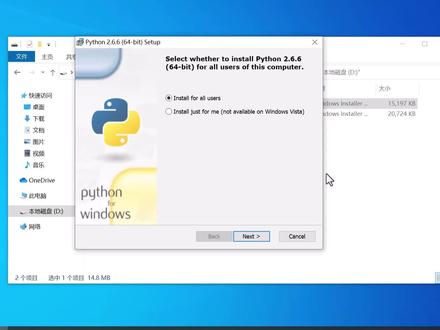 02:34查看AI文稿AI文稿
排损开发中,如果发现 pap 包管理器没了,那怎么找回呢?实际上 pap 是只集成在排场二点七和三点四以上的版本中的,如果你安装的排场版本过低,默认是真的没有。比如说我这里演示的是排场二点六和排场三点三,安装的过程中就没有 pap 这个选项, 安装完成之后也没有 scrap 死木路,但是如果版本对了也没有,但十有八九是安装的过程中没安装。 但是呢,现在我们都习惯于使用 pap 了,安装和卸载派送包了没有这个 pap 还真是不习惯这个想法呢。派送的官方也想到了,我们可以打开 boost trip, 点 pypa 点 io 这个站点,这是官方的。 在这里你可以看到一个 pip 的目录,打开之后里面有对应的牌子版本,在每个这个版本的目录里面都有一个 get pip 点 py 的文件,那个就是用来安装 pip 的。比如说我要在拍摄三点三里面安装 pip, 可以下载这个 get pip 点 py 的文件,到对应的拍摄安装路径里边, 打开这个拍摄三点三的环境,运行拍摄空格,盖子横杠 pip 点 py, 回车就可以看到 pip 的安装进度, 按照完成之后就出现了 squef, 目录和里面也出现了 pip 了,就可以正常的使用。但是呢,对于像排成二点六这样比较久远的版本来说呢, 如果我们在 windows 十里边运行 get p i p 的话,就可能会像我这样出现一个提示,这个提示是提示您当前的系统版本过高,安装一些 sish 之类的组建不能够正常的安装,所以如果继续安装的话,就安装不会成功。所以 说呢,我们的操作系统如果比较新的话,还是不要选用这些版本过低的排省比较好。当然了,如果您的操作系统还是跟排省人六切合,那么也会像排省三点三一样,会正常的去安装 pip。 对于拍摄三点四以上的,已经内置了一个 pip 的管理模块,我们可以不必使用 get pip, 可以直接在版本环境之中运行拍摄空格,横杠 m 空格,因需要 pip 回车就可以看到这个 pip 谋划中的安装,安装完成之后, pip 的问题也会解决了。顺便说一下,如果您下载的是进入版的牌粉压缩包,那个是 tip 真没有,因为那个包的功能是给其他的开发人员调用使用的,并没有很完整的排送的功能。好了,本次视频就到这里了,欢迎关注我以了解更多通俗的 it 内容,也欢迎您在评论区留言,我会回复你的哦!
190IT阿杰 02:56查看AI文稿AI文稿
教你用拍摄快速的批量的创建一大波名称相似的 aicri 软件。咱们随便打开电脑的一个目录,然后右键文文文档,输入批量新键 axir 稳键 点 p y, 就是拍摄程序。是。然后呢,我直接双击打开我自己安装的拍叉模,可以直接打开拍摄文件,打开了以后我 inpod 叉 l, 为此 这个模块可以用来批量操作 axr 文件,我把它加个缩写 ais 叉 w, 然后呢,我启动 axrapp, 等于叉 w, 点 app vivo 等于触, 意思是说一会直接看到整个创建的过程。第二个艾的不可等于放肆,意思是说默认不要添加不可。然后呢,我放循环来实现批量的创建。 比如说我给个例子,你是公司的一个管理,现在公司任何一个部门要统计业绩了,那么怎么批量的给每个部门创建一个库内一线?我们就可以这样的向 fodippart 分存定部门列表,这个大家可以提前准备好,比如说技术部、 销售部、运营部、财务部,这里只是个例子,我给四个吃。大家的场景可能更加复杂, 你甚至可能唱见双百个 gacr, 那么拥有放学环很容易实现。在放学环里面咱们可以玩个 book, 这就是单个 excel 的意思,然后 app 点 box, 点艾特,这个时候意思是说给咱们的 excep, 就是这个应用添加了一个 axcel 的 exbook, 就是一个单个表格。然后咱们使用 wox pro 点 f, 传入一个要传出的文件名,我们叫做部门业绩 传入咱们的这个第一批 t 就是部门的名字,加上后缀,这样的话大部分就写完了,然后我们关掉这个程序,在这个文件夹里面我们输入 cmd 就叫地址栏。回车, 打开命令行列以后,我输入拍子,然后太步键,他就会给出咱们拍子文件的名字,然后回车,大家注意我的电脑会发生什么事情,在下方地址栏他弹出了四个窗口,打开了四个一赛文件, 每个里面都是空的,我把它四个关闭,回到我的文件夹,他看到四个整整积的一塞文件就创建好了。
4491Python导师-蚂蚁 03:24查看AI文稿AI文稿
使用拍摄处理 excel, 今天给大家分享一个非常实用的功能,读取 excel 的批量数据,咱们按照一个 word 模板批量的生成 word 文件。本次我处理的案例是读取一个学生成绩表的个词文件,批量的给每个学生生成他的成绩单的 word 文件。 大家先来看我的演示,这是个目录,里面是自动生成的,每个学生的成绩表得过怎么当?我们随便打开一个张静,打开了以后是这样的格式,成绩单有姓名以及他多个科目的成绩和总分,最后也有个日期的声明, 你不管打开这个目录,任何一个同学,他的格式都是一样的,比如说张伟打开了以后也是一样的格式,但是对应的是张伟自己的成绩。而这样的一批 word 文件是自动生成的,我们看一下他 输入的两个文件,第一个是学生成绩表的 ax 文件,我们打开打开来,我们看到他的每一行是每个学生,他的成绩有姓名,并的语文、数学、英语成绩,就是写的 word 文档里面的数字, 这有一项数据文件,我们用来生成每个 word 文档,他的 word 模板是这样的,我们看到他有些地方呢是一些变量的形式,比如说姓名的话,是两个大括号括起来, 然后每个成绩语文、数学、英语总分以及日期都是填好的这种大括号的形式,这些变量是咱们用拍摄程序需要替换的,这样才能得到每个学生的文件。那这样的功能用拍摄该怎么实现呢? 打开白沙姆,大家来看一下我的代码,本次使用的酷叫道克斯, tpl 就是道克斯模板的意思,如果你没有安装,使用配配因斯道进行安装, 然后咱们引入三万阔潘纳斯读取 excelxtpl 就是读取 word 模板的,然后 dottem 是与得到日期的,记住代码,咱们首先读取这个 excel 文件,然后咱们把这个音代词扣,就是姓名这一列当成锁引列, 咱们可以打印出你的前三行。然后呢咱们生成一个当天的日期,就是 dtam 得 dtam 得闹,用这种 str ftm 的方式生成日期,这样的话咱们就可以便利每个学生的信息, 就是用 df 的 atros 得到他的姓名和数据对象,咱们打印一下处理这个学生。然后呢咱们使用 doust time 配的读取这个 word 文档,对这个 word 文档来说他是一个模板,咱们使用 doct 的软带可以 进行数据的渲染,渲染的时候呢可以传入咱们的 ktv 类的形式。大家看到下面这个变量,姓名,语文、数学、英语总分之七,都是刚才我的模板里那些张云浮, 咱们把它设置成真正的值,就是内蒙就他所有的名称。然后语文数学、英语的成绩总分的话是三个,加起来日期的话就是咱们生成的这个 pd, 这样的话这个道口进行渲染完了以后,咱们使用他的 siri 方法把它给保存到一个目录的到此文件,在文件命名的时候呢,咱们可以把这个学生的姓名给传进去 这个所有代码,要运行这个代码,咱们打开左侧这个菜单,然后右键让这个派送 flie, 他就会挨个输出处理每个学生的信息,然后得到了最终的我们刚开始视频看到的我的文档,这就是本期视频的演示,希望对大家有所帮助。
740Python导师-蚂蚁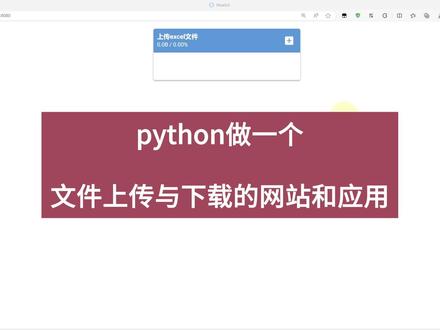 03:54查看AI文稿AI文稿
很多人问过 nice do it 做的上传文件界面,文件到底保存到哪里?做桌面程序时怎么获取文件的路径?怎么把一个 pandas data frame 通过浏览器下载文件功能传送回用户电脑?今天一次解决所有问题。注意,本期使用的 nice do it 版本 nice duty 上传文件可以使用 upload 组件,通过函数一系列的参数可以针对上传文件做一些限制,比如单个文件的大小,允许多选的情况下总文件大小或数量等。其中我们需要关注的是上传事件, 通过 quizar 文档可以知道更多的配置。这里通过 accept 属性限定上传的文件后缀,设置标题内容以及自动上传。这可以省去点击上传按钮的步骤绑定事件, 从事件参数中获取文件数据。上传组件是无法获得文件的全路径,这是浏览器的安全限制。上传组件本身也不负责保存文件,他只把文件数据本身通过事件给到我们,这样子我们才能灵活应对各种场景。 在我们的视力中得到的是 excel 文件数据,如果需要保存下来,使用 python 的文件写入功能即可。 如果需要从文件加载为 pandas the data frame, 只需要正常使用读取 excel 文件的函数即可。 上传文件组件是为 web 设计,并不适合桌面应用的场景,接下来我们看 看怎么解决。 nice go a 允许打包成独立程序,此时它使用 web view 作为载体加载网页。 web view 允许我们调用操作系统的文件,选择窗体设置为 native 模式。 通过 app 对象可以访问 web view 相关的方法,调用 create file dialogue 方法可以打开文件选择框,这里简单限定为 excel 文件。注意此参数必须为原组,就算这里我们只设置一项 方法是义部的返回结果是选择文件路径的原组,并且如果用户取消了选择,返回的是 nam。 有时候我们希望界面上的表格数据修改后生成文件给到用户。对于网站来说, 我们可以让浏览器触发一个下载文件的任务。这个例子中,程序运行中已经存在一个 data frame 数据,旁边有一个按钮,点击可以下载表格数据文件。 当前 nice gooey 版本的 download 函数无法直接实现,不过以前我也介绍过 nice gooey 可以无缝接入 fast api。 这里只需要创建一个 get 请求的临时录,由使用 ui download 即可触发浏览器一个下载文件任务。我已经封装成函数,里面的代码不需要修改。 那么如果是打包桌面应用呢?用这种方式下载文件,用户体验不是很好,我们可以参考普通的桌面程序的做法,弹窗选择文件位置 和名字,导入 web view 模块。同样是 create file dialog 方法,不同的是第一个参数使用 safe 下划线, dialog 常亮即可。由于保存文件不可能有多个,因此返回结果不再是原组。 如果你遇到其他关于文件上传和下载的场景,评论区告诉我,别忘了一键三连哦!
40数据大宇宙 01:44查看AI文稿AI文稿
哈喽,大家好,今天我们来讲一下如何快速进行文件分类的案子。首先导入 os 烧条模块,烧条模块是一种文件操作工具,强大之处是对在文件的复制与删除操作之时特别的好。然后指定需要分类的文件夹路径, 待使用利斯蒂尔函数获取该路径下隧的文件或文件夹,并复制给变量 oitx, 这里输出一下文件夹中的文件,这里就是所有需要分类的文件,可以看到杂乱无章放在目录下面。然后我们开始使用货循环,便利所有文件及文件夹。这里是获取文件后缀名。 再定一个变量 typos, 用来表示准备移动的文件夹路径。下面我们来判断文件后缀名是这些格式的,就代表图片文件使用装与函数拼接分类为 文件夹入境的图片文件,并复制给变量 touk pars, 同理判断,如果是视频文件的格式,就拼接到文件夹入境,复制给变量 took pos, 下面依次同理 判断,当如果目标文件夹不存在,使用 matel 函数创建文件夹,使用这一函数拼接单词套 pass 和文件名复制给变量 ipad pas, 这个就是需要移动的绝对路径。 最后判断 it ps 不是文件夹时,使用烧枪木函数移动文件夹到抛给帕斯路径,也就是对应分类的文件夹下, 接着循环,便利每一个文件夹,直到全部分类完成。最后我们打开之前的文件夹目录,就可以看见全部的分类完毕啦。
31YidaHu 00:33
00:33 01:38查看AI文稿AI文稿
最近很多同学来问我,拿到了我发的圆码,但是不知道如何使用。今天教大家运行一个拍摄角落文件,视频有点长,但是句句都是干货,大家记得点赞收藏哦! 第一种方式,在中端下运行原文件,在桌面上我们可以看见一个叫上面编程的文件,使用组合键 v 加 s, 输入 cmd, 回车打开命令提示服窗口, 右键扇贝编程文件,点击属性,复制扇贝编程文件地址,在命令提示服终端输入 pass 扇贝编程,点 py, 然后 回车执行文件即可。看见我们在扇贝编程文件中存入的内容,这个是最原始的调用拍摄文件的方法,不借助于任何其他软件,用系统 自带的命令提成就可以完成。第二种方法,用 vs 扣的运行员文件没有安装的同学可以去我们的主页参照上一次的 vs 扣的安装教程,右键扇贝编成文件,使用 vs 扣的打开,点击运行按钮。 另外,如果你的电脑暂时还没有安装款式,还可以在线运行。将扇贝编成点 py, 文件中的内容复制粘贴到自由练习场,点击运行即可。 很多初学者对潘森的概念都是蘑菇不清的,达到野马就只会复制粘贴,碰到爆破就觉得难学,放弃了。说到这个,我还是要叮嘱一下同学们,学习潘森是一个循序渐进的过程,无论学习什么知识,打好基础都是非常重要的事情。
1830扇贝编程 14:26
14:26


