xcms怎么找不到obs设备
这是 uh 的摄像机后面的接口,双优口, usb in, usb 出电源,四八五二三二, hdmi 网口,蓝印。 这是摄像机完之后呢,摄像机在 obs 里面的一个添加的一个方式。第一步, 第一步选哪个点?点这个加号来源,这里来源有,加号来源,加号点,视频采集设备,视频采集设备 点确定,按这边确定,这里设备找到,设备名称找到一起,第一又开门了,对,然后默认之改成自定义,自定义 幺零八零,幺零八零,这里就自动匹配,就可以自动匹配,对,不用改。呃,那个视频格式也就任意,因为他只有一种的话,你就选不选都无所谓。嗯,确定,确定,确定。更换成竖屏是在这左上角, 左上角,对,然后有个文件,这里点设置设置,打开还有个视频。嗯,这个画布基础画布分辨率,把这个改成幺零八零乘以幺九二零,下面输出也是一样, 然后点应用确认,然后这里就变成竖屏,然后你画面的话是右键单击这个画面, 右键单击画面,然后出来一些这个,然后这个变换,变换,对,然后旋转一下画面,这就是竖屏的画面,这竖屏的画面啊,对,然后点这里,哎,等一下啊,点哪里?右边这个空间,这里有个开始录制,看右边在哪里,右边这里 控电有关,开始录制,点一下,然后就就已经开始录制这个相机的画面了。啊,开始录摄像机的画面了呗。嗯,好,那我们录一段画面啊。

粉丝173获赞189
相关视频
 05:34查看AI文稿AI文稿
首先我们电脑上要安装好那个直播软件,你要在哪个平台直播你,你电脑上就安装哪个平台的直播软件,因为每个平台 每个直播平台他都有自己的官方直播软件。好,比如我这个,现在以 obs 为例,我这个已经安装好了,我就不不重复安装了,你们要安装的话自己去网百度搜索安装一下。好,现在开始打开 obs, 插上采集卡之后,好,打开 obs, 来到这里来,沿点这个加号,点视频采集设备 新建的,这个名称可以自定义的啊,我就不管他了,点确定 好现在这个手机的画面,他就来到这个投屏到这个电脑上了。这个设备选择这个 usb 三点零的,一定要选择这个啊,如果不选择这个要选择其他的话,你看他是没有画面的, 那像这样要选对,因为这个 usb 三点零指的就是采集卡。 好,这个分这个分辨率,这边默默认设设备,默认选择这个自定义分辨率,选择一九二零乘一零八零这个 匹配输出真力,选择六十,视频格式选择这个色彩空间选择七零九, 要往下拉这个音频输出模式啊,这个不用动,它只是采集音频, 这个使用自定义音频设备,这里选上勾,选勾啊,一定要选,一定要选上啊,如果不选上的话,你录制出来的声,那个视频他是没有声音的,只有画面没有声音,所以要选上 这个音频设备,这里要选择数字音频接口啊,记得要选择,要选择数字音频接口。好点,确定好,现在我们在 obs 上面,他就是已经有这个声音了,有已经有这个画面了, 但我们听不到声音,我们带耳机的话会音插电脑,插到音响的话,他是没有声音的,只有画面好声音在这边调,来到这里。好,右下角这个有个喇叭,这里这个图标,点右键 啊,点这个声音,打开他的声音控制面板,来到这里点录制,点这个数字音频接口啊,当右键点,选择属性点,正听 今天今天此设备,这里选勾好,要选,选上好点,应用点,确定好。现在我们电脑上他就是有声音的,是不是就能听到声音了,我们带着耳机也能听到声音了,因为这 不打针听的话,我们自己是听不到声音的,我们带耳机或者音响的话是听不到声音的。 嗯,把这个针钉关闭,电脑上马上就没有声音了。要听声音的话,这里把针钉选好点,确定 好,然后现在我们就可以开始进。哇,那个要录制视频的可以就选择这里开始录制视频了,录制视频的话这点设置,这边可以保保存的视频可以自定义的在这边 啊,在切输出这里录像,录像录进,你可以选择在哪这储存在电脑的 u 盘里面,或者是或者 是这个硬盘上面都可以,这个看个人 啊,录制的话就是选择开始录制就可以了,如果你需要啊,不录制的话,你可以这边也可以前屏像这里,你看鼠鼠标移到中间这里来,点选点右键 啊,选择前屏投影,看他这个画面就是前屏投影的了,是不是好,要退出前边按这个左上角这个 esc 这键 要听,要推流的话需要这个欧语,需要使用 obs 推流直播的话,这里需要填一个那个推流地址,这个推流地址的话要 需要去这边填一下推流地址,这边推流这边要服务器这推流地址,每个平台他都有自己的推流地址,所以要这里写好 好 obs 基本的设置就是这样子了。
 01:00查看AI文稿AI文稿
首先我们把鼠标移动到来源当中,然后点击添加选择视频采集设备, 点击之后他会显示新建,默认就是视频才艺设备,我们可以直接点击确定,也可以修改名称,比如改成摄像头, 点击确定,现在我们的摄像头画面就展示出来了,现在使用的是笔记本电脑的自带摄像头,现在我们点击确定,现在我们的摄像头画面就添加到了 obs 的画面有两框,当中在画面的周围有一圈 红色的边框,拉动边框可以调整大小,我们可以把它拉满整个屏幕。为什么说只建议大家使用笔记本 电脑呢?因为笔记本电脑自带麦克风,自带摄像头,所以它是一个最简化的一个配置,就是直接你用一台电脑就可以。
388徐谈谈讲高效技能 03:47查看AI文稿AI文稿
大家好,今天给大家来录一个 o b s 添加那个加班挑战 木鱼的插件使用中出现了几个问题,一个就是添加了那个加班挑战会黑屏,没有没有透明的,还有就是添加这个视频采集设备的时候没有喵播智能产品的这个选项,这几个问题给大家讲一下。 第一个就是在哪里下 obs, 在这里使用温池自带的浏览器输入 obs 下面翻,翻到下面就有这个 obs, 带红字的这个 obs, 这个这个网页就是官网, obs 的官网,点进去,点进去,然后这边 windows 点进去,然后这边就有开始自动下载了,要是有些人这个 windows 自带的浏览器下载速度很慢的话,就返回上一页,在这里复制他的网址, 复制网址,然后到我们自己的浏览器在这边下载,速度就会快很多。 还有一个就是下载,下载好之后安装他的安装路径不能变,安装路径更改之后,他这个视频采集设备 他就没有,就没有这个喵波智能场景,他只有这一个, 所以你安装路径选择在默认路径下,喵播也是一样的。弄好之后教你如何添加这个喵播,喵播那个智能场景,首先打开这里来源,这里打开,然后视频采集设备确定, 这边就可以选择喵播智能场景点,确定这边弄好之后,现在还是个黑屏的状态,如何让他透明显示你的桌面,然后我们接着添加这个 显示器,在齐好,现在就可以显示到你的桌面。但是现在出现了个新问题,就是你的智能场景没了,然后就我们点这个,然后这边有个箭头往下, 你这个智能场景就出来了,然后你现在接着打开喵播智能场景,你要什么?你这边可以添加 加班挑战的话,还有这个点播插件,添加之后,然后点立即打开这个,不要插掉这个最小化,然后这个点点播插件也是立即打开这个,这个也不要插掉,放在这里, 然后你 o b s 里面这个插件就显示出来了,然后怎么同步到 怎么同步到那个直播伴侣里面,直播伴侣这边有个添加画面采集,然后摄像头采都行,我们使用采集,这边选择 o b s 就有直播画面了。如果这边打开 obs 设置之后,这边画面是一个视频一个叉的话,没有画面你就返回到 obs, 这边打开 虚拟摄像机打开,然后这边画面就出来了,然后这设置就完成了。如果此视频对大家有用的话,感谢大家点点关注,点点赞,视频就到这边感谢大家。
 03:05查看AI文稿AI文稿
今天给各位分享一下 ups 开播的一个大概流程。首先先打开所有的硬件设备,之后打开 ups 鼠标单机来源这里的加号,找到视频采集设备, 添加摄像头,选择我们的摄像头型号, 设置分辨率真率类型选择自定义分辨率一千九百二十乘一千零八十真率六十视频格式, rgb 三二 色彩空间七百零九色彩范围常规点击确定鼠标右键画面,点击变换顺时针旋转九十 度,直播画面就添加好了,有需要镜像的可以选择垂直翻转,之后我们添加麦克风,选择音频,输入采集,选择自己的麦克风即可 点击确定。如有美颜需要的话,我们需要在这里添加一个美颜摄像头, 就可以进行美颜参数的调整了,这里就不演示了, 我们点击启动虚拟摄像头,他就会输出一个虚拟画面。我们打开直播伴侣,点击更多选择 采集,选择 abs vc 之后对参数进行设置, 就可以愉快的开播了。那这个时候我还想再播一个平台,怎么实现呢?以视频号为例,需要我们提前申请推流码,在浏览器打开视频号助手, 选择推流直播,发起直播,点击创建,这里会出现一个推流地址和推流密池复制地址,来到 ups, 打开设置, 打开直播,这里的服务器就是干 刚刚的地址粘贴过来地址,再把推流密池粘贴过来, 点击确定,点击开始直播, 我们就可以看见直播画面了,之后开始直播即可。要想实现其他平台开播,原理是一样的,本期就分享到这里了,咱们下期见。
 05:08查看AI文稿AI文稿
大家好,这节课给大家讲解演示一下如何在 obs 中采集我们的摄像头,以及相关的一些操作。首先我们来创建我们的场景摄像头演示,确定我们来添加我们的摄像头, 摄像头是选择视频采集设备,这里进行采集。 c 九三零 c, 好, 我们这里默认的就是我们的这个逻辑的 c 九三零 c 的摄像头好,我们就选择它,如果你要选择其他摄像头,你可以选择其他的摄像头, 分辨率选择自定义分辨率幺九二零乘 幺零八零,帧率三十帧就可以了。视频格式默认色彩空间,嗯,大家跟我这个一样的去设置就可以了哈。 好了,确定,首先我们可以,呃,这个我们边框要把它裁掉,因为他旁边不是绿幕了,已经出去了。 按,同样是按住 alt 键拖拉剪裁上面啊, 这个剪裁是我们经常会要去操作的,大家要知道啊, alt 键按住,呃,按住 alt 键,然后拖拉边框就可以剪裁,也可 可以在滤镜中去进行剪裁。等一下,等一下给大家去做一下演示,好,这是我们摄像头,正常的情况是这样子的,如果说你的摄像头的方向不对,那么我们需要在这里面去做一下变换,这个也是会涉及到的功能,给大家演示一下。 呃,变换方向,我们怎么样去变换,那我们这里可以选,看到就可以选择顺时针,逆时针的去旋转,那比如说顺时针好, 然后,哎,不对,那么的话我们就再去调整变换一下啊,逆时针,对,这样可以去调整我们的这个方向角度, 还有如果说我们希望就是我们的手臂方向是一样,是镜像的,那么我们可以在这里面去选择变换水平翻转,这样我们去做动作的时候 双手就是一致一致的,不会感觉太别扭啊。变换这个地方几个操作大家要了解,接下来我们看一下怎么去抠滤,呃,选择这个摄像头右键滤镜,效果滤镜这里我们去选择色度键 抠滤,我们主要是去调整相似度、平滑以及主色泄漏减少这三项,主要是上面两项,我们先来调整一下, 我们可以把窗口拖到旁边,观察着我们的窗口效果,然后去对应的调整。 hey, 好,这个感觉差不多,这个主色泄露减少是什么作用呢?他就是可以把我们刻的不太干净的那些绿边的颜色去调整一下,不那么显眼自然一点。好了, 好,基本上扣的差不多了,我们我们可以去点击关闭啊,这里我们再来去给大家讲一下,就是如何在滤镜这里去做剪裁,那么这里也是可以添加一个滤镜去做,我们的 就是画面的剪裁的啊,这里啊比如说这样你就可以看到他可以直接在上面去做画面的剪裁。当然我们最方便的方式就是按住 word 键,最开始在画面里面直接去拖拉,这个效果比较直观。 好了这里我就不再去演示这个内容了,我把它关掉好了,我们摄像头基本上这样就扣好了,我们再来调整一下大小,调整大小同样是拖住, 直接拖入边框,然后去拖拉好,调整到合适的位置好了,我们这个摄像头就基本上采集处理好了,我们再来去给他添加一个背景图像啊,我们选择一个已经添加好的背景, 如果说你在其他场景里面已经添加过的内容,就可以在下面看到啊,所以说还是比较方便的,如果说你是之前没有创建添加过的,那就是选择新建好这里就选择一个已经添加过的背景, 添加好之后他把我们的摄像头覆盖了,我们把它往下拖,把这个图片拖到我们的摄像头下面好了,这样就是一个简单的虚拟直播间了,这一课我们就给大家分享到这里,大家下一课再见。
886大海—教学直播录课服务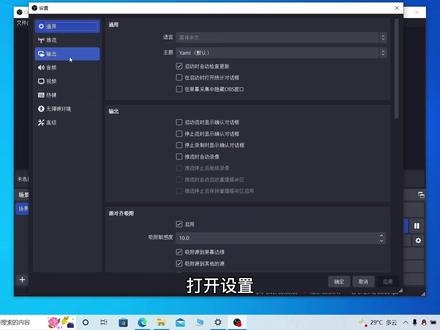 02:39查看AI文稿AI文稿
电脑录屏软件各位观众朋友大家好,我是你们的老朋友游戏,然后这一期给大家推荐一下电脑的录屏软件,应该有一部分人有这个需求,首先是我们电脑自带的录屏软件,以 x 开头的这个插播, 然后呢,他上面这些大家应该都能读懂,所以这里不多。我的介绍主要是介绍一下怎么更改保存位置,因为他首先的保存位置是 c 盘的视频里面,但众所周知,我们的 c 盘比较小, 然后他这里说具体方法的网址呢,又是缺失的,所以比较难搞。但其实很简单,他一般的保存位置是在我们的视频里面,视频摄像,然后一个 c 开头的文件夹,我们只需要把那个文件夹剪切以后,直接张 贴到我们想要保存的 c 盘的任何位啊,地盘的任何位置就行了。比如说我们现在有保存的地盘的摄像这里,他以后自动录屏就会录到这里了,所以这就是他的文件更改的方法。其次呢,是我们大名鼎鼎并且众所周知的 obs 录屏软件,他其实不是一个录屏软件,是视频创留的软件,但是他用来视频录屏也是可以的,而且比较专业。我们先搜索 obs, 然后寻找他的官网, 这里我的搜索记录大家就主动忽略,好吧,哈哈哈。最近回忆了一波童年,看了一下那个什么曾经的童年噩梦,怪兽之谜,还是不错的,当年看着确实是振奋人心。 他的官网应该是这个,但是不知道为什么今天有点点不进去,官网有点卡。然后呢,我们要认准他的那个网址,也就是也就是这一串 http 的这一串直接输他的话就可以到网址,然后呢下载解压到自己想要的文件夹以后呢打开设置这里呢,大家看一看也是可以明白的,什么视频质量呀,保存位置之类的。然后呢在他的 就是主页这里会有录制声音,上面一个是麦克风的声音,下面一个是电脑自己的声音,然后这里有一个开始录屏,停止录屏,基本会读中文就行了,对吧?那么本期分享就到这里,我们下期再见各位。
1048游戏人阿航 01:50查看AI文稿AI文稿
哈喽,大家好,我是阿坤,欢迎收看花式直播。本期要讲的是一点三点五七窗口补货,极致,设备未连接或者不可用,我们前往 obs 实操一下,打开 obs, 在来源这边去增加一个窗口采集源,点击确定,但是不着急,把这个属性窗口往左边拉, 可以看到啊,预览画面的下方有一个窗口啊,设备未连接或者不可用,这时候我们前往属性窗口,直接点击取消,点击取消啊, 可以看到这个月亮窗口呢,他直接就黑掉了,然后这边提示的还是段文字,我们打开这个属性窗口,在这边窗口补货,选择这个花式直播的文档,我们点击确定,这段文字就消失了,变成我们花式文档这段文字了,那这个进程了 啊,也就是说补货的要窗口了,我们再次打开这个窗口啊,是什么导式呢?由于我们第一次增加这个窗口彩电源啊,并没有去选择他要补货的某一个窗口进程,所以说导致了 obs 太 不知道干什么,那保持为最末日的,就是说什么都不干,他提示你就要去啊,选择那么一个进程或者是窗口啊,就保持为黑屏的状态了,那如果你本身已经选择完这个进程窗口了,然后点击确定了他还是黑屏了,那就要确定你选择这个窗口进程他到底是不是在运行的, 那如果他在运行的啊,你要确保他是不是最氧化了某一些进程或者伤口,你保持为最氧化之后,过一段时间他就依旧 俯卧不到了,就需要我们去把它打开了。那所以有些人可能问了,郑小花是什么意思的,就是 o b s 上面右上角啊,有一个叉是关闭啊啊,这个是把它 缩放的啊,这是最大化啊,最左边这个就是最小化,就让他保持在后台运行的,可能保持完后台运行之后呢,他就暂停了,暂停完之后呢, obs 补货不到了,来确保他是在运行的,且不是在最小化的啊,那就可能避免这个问题了。感谢大家收看,我们下期再见。
73从不咕咕的阿坤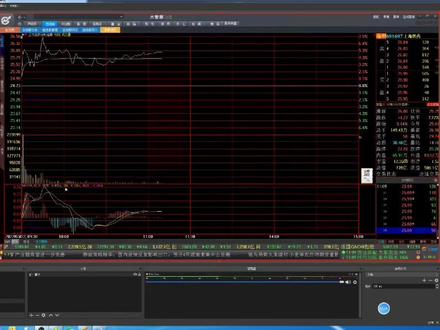 01:01查看AI文稿AI文稿
这一期我们讲一下如何用 obs 来通过窗口采集来作为咱们直播的素材。首先呢我们在场景里面添加一个窗口采集的选项,然后在右边的来源里面点加号窗口补货,确定 补货的这个窗口,你们比如说我们选择大智慧确定,这个时候按 ctrl f 来全屏,这样的话呢,我们在股票软件里面的操作同步会在 obs 里面显示, ok, 比如说我们再采取一个其他的窗口确定,比如说选择一个专业的网络分析软件确定,同样的看主人 f, 这样的话呢,我们可以适合一些比较特殊的软件的教学或者培训,相应的我们在这些 你们的操作都会同步的在 obs 里面来显示。关注我,了解更多直播设备和直播技巧。
150韩十的秘密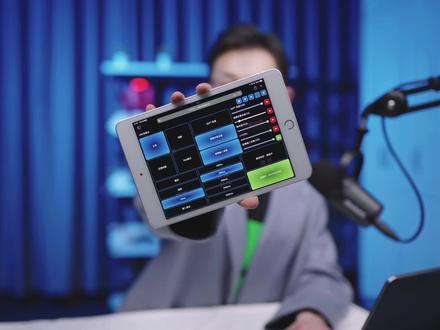 06:16查看AI文稿AI文稿
ok, 今天给大家带来一款超级好用的直播工具, obs 导播台,在我们直播的时候,他可以进行多机位切换,信号源控制,混音 转场效果的控制,以及推流和录制的开启和关闭。 ok, 接下来我们看看具体怎么安装和使用。安装极为简单,我们只需要给 obs 安装一个插件,然后在网页上访问这个网址,输入我们电脑的 ip 地址就可以进入导播台了。 正如大家所见,我们在任意设备上都可以通过浏览器直接访问这个导播台,前提是我们访问的设备是在同一个局域网, 大家理解成都是连接在同一个路由器上就好了。接下来给大家具体介绍一下如何使用这款工具。安装成功后,我们重启 obs, 在工具菜单里 就能看到 websock 的服务器设置,在这里我们可以设置端口号以及是否启用密码,确保我们勾选的启用 websock 服务器。点击确定。接下来我们查看一下 obs 所在电脑的 ip 地址,在设置中点击网络和 internet, 然后点击属性,在属性中我们可以看到我们这台电脑的 ip 地址是幺九二点幺六八点八三点幺二九。接着我们在浏览器中输入 obs w l y e d 优点, cn, 访问我们 obs 导播台所在的网址,输入我们刚刚电脑的 ip 地址,点击登录。 ok, 这样我们就成功连接上 obs 了。进入导播台界面后,我们可以制定一些控制按钮,我这里也 演示一下我的常用布局设置大概长这样,首先设置一个垂直方向的格子,然后在垂直格子里面添加两个水平的格子, 然后往这些壳子里面填充我们需要的功能按钮。第一行,我习惯放置一个场景控制的模块, 一个信号源列表,一个混音器。第二行,我习惯放置一个转场效果的控制模块,一个转场的持续时间, 以及一个推流和录制控制的模块,然后点击确定,所以整个控制模块就按照我们自己的想法进行的布局。 这个布局只要我们不清理,浏览器的缓存就会一直被保存,所以下次我们重新进入后, ip 地址和页面布局都不会被忘记。另外,每个控制单元的间距都是可以进行改变的,点击设置,比如我觉得下面的 控制按钮不需要这么大,我们就可以拖动每个控制单元之间的三个小点调整间距和大小。场景就是对应我们的机位,控制单元里默认横向布局是四个场景,也就是四个机位,我们也可以进行调整,让布局看起来更加合理。 ok。 对于许多不熟悉 obs 的朋友,我这里简单介绍一下 obs 导播台分别控制 obs 里面的什么操作。首先是场景结合, obs 的界面场景对应的就是 obs 里面的场景,在导播台中,我们点击相应的场景,我们的画面就会被切换到相应的场景被直播出去。 此外,我们还可以设置其中一个场景为转场过度的动画,什么意思呢?在转场过度,我们选择一个作为过度的场景,然后设置持续时间,这个单位四秒, 建议大家设置到零点四以上,不然就看不出效果了,因为太快了,设置成功后,我们切换场景的时候,过度的画面就会变成我们设置的那个场景,大家如果看不懂的话,我这里演示一下, 所以这个功能就代替了下面的转场控制效果。接下来是信号源,也就是对应的 obs 里面的来源,我们注意到我们点击每个场景,信号源也会随着改变,因此我们可以知道 这个信号源也跟 obs 里面一样,跟每个场景是绑定的。所以我们可以使用这个功能进行一些什么操作呢?比如我们有两个信号源,我们可以像这样控制两个信号源的 点四与否。与 obs 里面的混音器不同,这个打包台的混音器包含了我们 obs 里面所有的声音来源,在这里我们可以控制每个音源的音量和静音与否。 转场效果自然对应了我们 obs 里面的转场特效。在 obs 里设置好了我们需要的转场特效后,就可以在 obs 打播台中切换相应的转场效果。 转场持续时间,顾名思义就是转场效果的持续时间,我们可以根据需要设置合理的持续时间。推流和录制就比较好理解了, 推流开关就是我们在设置中设置好了推流地址,然后就可以在导播台中开始和结束直播,录制自然就是录制视频存放在本地。这两个按钮都有防雾处的设计,我们需要间隔一秒连续点击两次才能开启 功能部分。说完了,接下来介绍一下整个页面的一些功能。回到顶部,一共有五个按钮设置,大家都知道了,进入设置,我们可以制定于我们的控制按钮,以及每个控制单元的一些属性。 这个小眼睛是用来控制每个单元的名称显示与否的开关,我们熟悉页面后,关闭名称显示,让整个导播台显得更加简洁和直观。这是导播台主题设置的按钮, 我们暂时内置了四套皮肤可供选择,大家可以根据自己的喜好来选择。这是全屏按钮,对于一些小屏幕设备,比如我这台 ipad mini, 开启后可以进一步增加显示空间, 这是退出按钮。另外,这个导播台因为是通过局域网连接的,所以他可以多设备同步控制。什么意思呢?比如我任意操作一台 ip, 另一台 ipad 都会实时同步,几乎没有延迟, ok, 软件制作不易。如果你觉得这个工具好用,请考虑支持我们。如果你觉得我分享的内容对你有用,请 三年支持,你的支持是我更新分享的最大动力。以上就是本期视频的全部内容了,感谢大家的观看,有任何疑问欢迎进群交流,我是丽友,我们下期再见,拜拜!
819智播时代 01:21查看AI文稿AI文稿
真四 k 采集卡欧 bs 教程添加视频采集设备点确认 分辨率真帅类型由默认改为自定义,选择 3840 乘 2160 分辨率,选四 k 时,视频格式只能选择 nv 一二分辨率选择一千九百二十乘一千零八十时视频格式 nv1r 和 ei2 可选。 添加音频输入采集 点确定设备,选了 life screaming audio device, 可以看到音频输入采集音柱在跳动。 如果需要用电脑监听,点开高级音频属性,在音频输入采集栏选择监听并输出 papa。
 01:22查看AI文稿AI文稿
可能有的观众跟我一样,第一次打开 obs 的时候就被他的界面给吓到了,这么多复杂的操作一面根本看不懂。放心,其实 obs 远远没有我们想象的那么复杂。打开软件可以看到两大模块,上面的部分是你的画面窗口, 下面的部分是一些设置窗口。首先你需要点击这个加号,选择视频采集设备,上面的窗口就会出现相机的画面,当然, 除了相机的画面,你还可以添加其他画面员。举个例子,如果你要讲课,需要展示你的 ppt, 你可以选择这个窗口采集,找到对应的窗口, 这里的图层类似于 ps 里边的图层逻辑。搞定画面之后,接下来就是推流的设置,我一般会把串流的码率设置在 六千五到九千。 编码器选择硬件 黑流,这里以 b 站为例,服务器选择 bleby life, 把你的串流密奥粘贴好,就可以进行直播了。
78鼎泰升 00:53查看AI文稿AI文稿
下面给大家讲解一下干直播 obs 一个添加摄像头画面,就是办文人直播添加了一个摄像头画面以及扣绿木的一个教程啊,一起给你们讲了。首先第一步找到这个加号,点开视频采集设备,点确定,找到自己的设备, 确定好,这就是我们摄像头的一个画面,拉大拉小都可以啊。然后扣绿木,扣绿木的话你首先你们自己要备一块绿布啊,然后点右键滤镜 左下角加号,点开色度键,确定调相似度,刚开始是这样的绿色的,然后你自己慢慢的拉,拉到这个底部黑色的可以了。好,你看这样就扣干净了就可以了。
479LiuL5140556 00:51查看AI文稿AI文稿
用 obs 软件怎么样在抖音里面直播呢?下面给大家展示一下。首先呢,打开 obs 软件,现在我的人像已经在里面了,我把它窗口缩小一点,再打开抖音的直播伴侣软件, 我要做的第一个事情呢,就是添加 obs 摄像头,那什么叫 obs 摄像头?现在缺什么?问一下,只调动这个电脑摄像头,我在里面呢,打开选项,打开最后一个 obs 虚拟摄像机,哎,这时候看到呢, obs 的图标出来了,但是并没有画面。 第二件事情呢,就是在 obs 的设置里面看看,这里面有一个菜单叫启动虚拟摄像机,我点一下,哎, obs 的画面就到了抖音直播伴侣里面来了, 我要做第三件事情呢,就是呢,我会来切换 obs 里面的场景,大家看到呢,这个画面就会被同步到抖音的直播伴侣里面来,当然我可以随时呢停止这个虚拟摄像机,打开虚拟摄像机,也就说呢,使用虚拟摄像机的功能,用 obs 在抖音里面做直播,不需要使用推流码,也能够轻松的完成。
2.3万EyeMore智能体设备

