可以带动达芬奇的平板电脑

粉丝690获赞2.2万
相关视频
 01:22查看AI文稿AI文稿
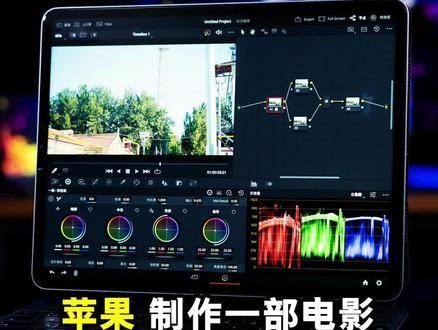
制作一部电影,一台 ipad 就够了,专业电影都在用的达芬奇终于登录 ipad 了,今天带大家快速体验一下 ipad 当生产力到底行不行。我使用的是十二点九英寸的 ipad pro 二零二软件,直接在 apstar 里搜索就能免费下载。打开之后界面几乎和桌面版的一样,只不过操作都适配成了触控,使用逻辑和手机上的剪辑软件更贴近初始操作界面只显示了快边和调色两个模块, 他可不是阉割版,你可以使用这个组合键,调用出按键编辑界面,找到他的隐藏模块,获得完整的功能体验。如果你有桌面版的达芬奇操作经验,那 ipad 版就没有什么学习成本了。新建项目可以选择从外界硬盘、本机储存或者相册里直接导入素材。新款 ipad pro 的笔键悬停功能可以快速一览素材,导 和编辑都很方便。不得不说啊, m 二芯片的性能是真的强大,在 ipad 上进行剪辑和效果预览,流畅程度几乎和 macbook 有的一篇。他也支持和桌面端一样的各种快捷键操作,剪辑流程更加丝滑高效。桌面端达芬奇的调色功能也基本被完整的保留到了 ipad 版,可以添加节点调 色,演示一下效果啊。想要速度很快,也没有任何吊针,也可以套用本地 lat。 只要把自己的 lat 文件导入 ipad, 在文件管理里直接拖到这个 lat 文件夹就能在达芬奇里调用了,甚至还能上特效,有魔法遮罩,这种高负载的工作在 macpoo 上都会吃力。他竟然在 ipad 上也能用,让我有点惊喜。不过有些功能需要付费才能使用,入口也很好找,随便找个灰色的特效拖进去就 会跳出一个窗口,让你富六百之八,不知道这个价格你觉得够良心吗?总的来说,达芬奇 ipad 版的体验是非常不错的,功能完整,操作流畅,再加上 ipad pro 也能拍摄 pros 格式的视频,制作一部电影真的只要一台 ipad 就够了。你觉得 ipad 会成为你的生产力工具吗?
7722极果AI评测室 03:08查看AI文稿AI文稿
自打 ipad pro 诞生以来呢,苹果就一直在完善生产力这块的能力啊,我甚至一度在我的曾经的视频中表示, ipad pro 未来就是取代 macbook 的存在啊,当然不是 macbook pro 那些, 尤其是在当 ipad pro 搭载了性能强劲的这个 m 系列芯片之后呢,平板的这个生产力啊,是真的被推到了台前啊,让大家 七嘴八舌的来去讨论伪命题不伪命题这个事呢,大家可以去讨论,但实际 ipad pro 的性能确实是扎扎实实的顶到位了。今年的十元的苹果发布了搭载 m 二芯片的这个二零二二版的 ipad pro, ipad 在性能上与麦克也站在了同一起跑线。 在当时呢,苹果就透露了这个视频剪辑调色软件啊,打升级将要登录 ipad 平台啊,我当时是非常 开心的,而且我就一度认为这个 facebook 也会登录啊,上周呢,这个达芬奇的福 ipad 版呢正式上线啊,并且推出,可以说呢, ipad 朝着这个目标呢又迈进了一大步,跟桌面平台的这个达芬奇是一样的, 达芬奇 fo ipad 是免费下载的,也可以付费升级到工作室版啊,从而拥有更多的功能。至于界面和功能这块呢,达芬奇佛 ipad 也是力求和桌面版保持一致啊,让 创作者们能够尽可能的拥有他跟电脑差不多的一样的一个体验。我来还是谈谈感受啊,包括我的同事小伙伴也去体验了这个 ipad 版的达文奇, 对于很多人来说,第一感觉就是可能是个阉割版啊,但实际体验下来,并不是 pc 端该有的基本都有啊,调色、跟踪等等,也有一些数码博主呢,确实去尝试的调 出了所有界面啊,但是我这里目前还是只有快编和调色两个界面啊,大家可以通过下面这个菜单栏看,其实仔细想想呢,这两个功能也就足够了。 ipad 版的达芬奇配上 m 二芯片啊,跟踪调色的响应 也是足够迅速的, pc 端的特效库转场剪辑逻辑、调色逻辑啊,全部都通通的搬上来了, 操作逻辑也是从鼠标键盘变成了触摸的操作,我觉得非常适合那些只会用剪映之类手机端剪辑啊,但是又想接触达芬奇的同学 触摸式的交互操作呢,最大可能呢,还是还原到了手机端剪辑的一个习惯,加上了 pc 端剪辑的逻辑,配上新款的 ipad pro 和 apple 喷送的悬停功能啊,简直就是完美,而且同时你还可以预览到大部分的功能效果。 新的是什么呢?还是有一些 pc 端鼠标能预览的一些,但是 ipad 端它不能预览。在搭载的 m 二芯片版的这个 ipad pro 上的达分期能够实现更快的渲染效果, 并且能够将自己的调色监看直接发送到这个 apple studio display, 包括 pro display, xdr 或者是 aplay 兼容的显示器。如果 你手里现在有一台 ipad pro 啊,恰好你又平时剪剪视频哎,不妨试一试,看看实际的效果怎么样。 ok, 本期的视频就到这里结束了,我们下期再见!
1202网易数码 01:40查看AI文稿AI文稿
看完 ipad 的第十代,再来看 ipad pro 二零幺二款 m 二芯片的现场,拿着机器啊,第一印象和去年的 m 一芯片的 ipad 在外观上面完全没区别,连颜色都是一样的,那就来看一看他们内在升级了多少有 以前呢?关于 ipad pro 这个系列啊,很多人会吐槽他本身硬件性能很强,但似乎生产力不足,缺少这些专业的软件。那这次的好消息呢,就是知名的视频处理软件达芬奇已经登陆 ipad vs 我们现场使用 ipad 进行达芬奇的剪辑视频以及调色工作, 整个过程呢,是比较顺畅的,你可以看到我们的操作啊,包括调色,包括分析画面当中的主体,包括捕捉,包括运算,整体的感觉上啊,就像我们在操作一台笔记本的感觉是一样的。要知道以往一些低配置的笔记本啊,操作视频剪辑软件还没这么流畅,那现场这台 m 二芯片的 ipad pro 确实让人很震撼。在现场的演示里,我们可以看到更多专业软件来到了 ipad 平台上面,比如这里我们可以用 shopping 3d 来进行剑魔, 再使用 octanex 来进行快速的渲染,那出来的图像质量呢,还是相当高的。在其他行业的细分领域里面,同样有很多专业软件可以使用触屏的操作,获得更好的人机体验。又想起了那句话,你的下一台电脑何必是电脑呢? 过去两年,随着 m 一芯片登录 ipad, 视频剪辑能力呢也有所增强,很多新媒体创作者会使用 iphone 进行拍摄高品质的 pros 素材, 再由 ipad 来进行剪辑。而今年呢, m 二芯片性能进一步提升,那全新的 ipad pro 呢?也可以完整支持 pros 系列的拍摄,这样以后的工作流当中可以临时加入一些由 ipad 的拍摄的素材。
1540科技美学 01:23查看AI文稿AI文稿
华为平板协同电脑三种模式介绍, 平板可以充当电脑的 ps、 达芬奇等软件。剪影画板 平板可以作为电脑的副屏使用,双屏提高学习工作效率。 一边查阅资料,一遍制作文案,一边看视频,一边记笔记。统一鼠标可以操作两台设备来回调用,通过两台设备中的软件看资料, 鼠标可以穿梭于设备之间, 将移动设备总碎片化的灵感思路撕碎整理到电脑中, 将电脑中的资料用平板可视化。
202简评科技老丁 01:00查看AI文稿AI文稿
现在我这个 ipad pro 已经被校准了啊, 我用的是这一款教色仪,然后使用的呢是 display cow 这个校准软件, 现在大家看到他的白点啊,还有这个亮度啊什么的都已经打绿钩了。 deta e 呢也非常小白点的 deta e 呢是零点六左右,亮度呢是百分之负的零点零五,已经是非常非常接近一百尼特了。 然后我点击一下笔记本这边的屏幕镜像选择呢,我的 ipad hdr, 现在啊,这个 ipad 就已经成为我笔记本的一个触屏了, 并且呢它还可以当成我达芬奇的监视器去使用,因为它是校准的,希望大家关注我。
66春星开讲调色密码 03:20查看AI文稿AI文稿
如何使用苹果电脑和 ipad 来配合,让达芬奇当中的调色画面全屏显示在 ipad 上?我的 ipad 呢还配有一个键盘,这个键盘也是可以控制 打喷嚏软件的播放,当然也可以去添加一些节点呀等等。在工作区里面我们有一个双屏,开启这个双屏之后,这个时候大家可以看到 ipad 上面了出现了一个双屏的效果,这个双屏的效果我要选一个,主屏幕 是一或者是二,显示屏幕为二。 ipad 上大家可以看到他就显示了一个原屏的这样的一个界面,色轮啊,曲线啊等等都会在这个面板上显示。我的 imax 上面他显示的呢就是这些 过气,还有一些缩略图,我想要把他们交换,那需要在工作区这边啊,再次进行修改,把工作区选中,然后呢 把主屏幕就改为演示一,试播器啊,就显示在了 ipad 上面,切换过来看一下, ipad 的面的界面,在这里面呢有试播器后列图,也就是他们交换了。回到达芬奇的工作区,把双屏幕我们 给他关掉,关掉之后呢,我们会发现一个新的菜单,这菜单啊叫做 throwstreen viewer 啊,就是全屏幕的显示器,那这个东西呢,我们在里面要选择 和一个显示一,或者显示二,或者如果我选择无的话,在我们 ipad 上面只能看到一个桌面,还没有其他的东西,不想在 ipad 的上面显示,就选择呢显示二。这时候大家再来看一下,全屏的画面已经在 ipad 上面显示, 因此呢我们可以在这里面进行调色的处理,所以说这是一个非常大的一个举措。 ipad 和 imax 如何进行连接呢?我们需要让 imac 和生 集到最新的程序,当我们把苹果电脑打开以后,可以看到一个系统的偏号设置,在这个偏号设置当中啊会发现呢他会有一个 that car 这个功能,当这个功能出现以后,我们 点击它,在这个当中啊你就能看到去连接外部的设备,在这里它提示我可以连接到 ipad, 然后在右上角我也可以看到去连接外部的设备,它使用的技术呢是隔空播放,我在这里呢使用我的 ipad 来作为 lplay 隔空播放,然后用作单独的显示器量就可以, 他呢使用蓝牙还有有线可以连接这个信号。在测试的过程当中,我发现呢我已经打到了飞行模式,大家可以看一下这个地方已经是飞行模式了,然后我要把 wifi 开开,把这个蓝牙开开,他就可以去连接 这样一个信号。我现在是用的无线的联系方式,画面上的信号就可以投到这个上面来,我们也可以在这个里面呢进行一下设置,比如说我把它推上去以后,可以看到呢这个地方有一个塞得卡尔的按钮,他还可以让你继续 去从事其他的工作。不过呢你可以直接去点击这个塞的 car, 这样呢就会把它显示出来了,显示出来之后,我们呢在这个上面还可以显示其他的东西,因为塞的 car 啊是可以进行设置的。苹果电脑当中啊,用系统偏要设置,让他呢去显示 是边栏或者是显示触控栏都会显示很多东西,在我们这个底部啊就会出现,我们现在看到的是这个效果,在这个里面左边就会有边栏底下,如果工作的时候呢,还会显示触控栏,这个 ipad 和苹果电脑的配合呀,已经越来越方便,可以让我们工作起来啊,非常的高效。
108司晨调色孙春星 00:14查看AI文稿AI文稿
注意看, ipad 版达芬奇真的来了!不仅可以让你在 ipad 完成视频调色,还能实现视频剪辑和角,支持多种格式素材导入,轻松满足你多元化的视频制作需求,创作出炫酷视频。
1820后期菌 01:16查看AI文稿AI文稿
达芬奇十八点五版本的更新中,还有一个功能非常的好用,那就是远程监看,你无需使用 ip 地址和端口转发,就可以同时向多才计算机、 ipad 或 iphone 推流显示画面了, 这大大满足了现场调色等需要多人实时观看画面时的需求。那么话不多说,我们就来具体看一下吧。 在开始使用之前,达芬奇软件需要先登录 id 和密码,接着就可以在工作区调用出远程监看了。在右下角弹出的对话框中,可以选择指认的格式以及码率, 根据需求还可以选择勾选是否自动接受连接点。选开始后,可以看到达芬奇开始进行共享计时的同时也生成了一列串码。那么接下来需要手机或平板提前下载好达芬奇远程监看的 app, 目前只有苹果商城 能够下载,准备完成后,将之前保存的串码复制到 a p p 内,点击连接,经过短暂的等待,可以看到画面就同步了,我们来播放看一下, 效果还是很不错的。这就是达芬奇十八点五更新的新功能,远程监看了,当然达芬奇还更新了其他新的内容,关注我,带你一点点探索吧!
583电影感生成室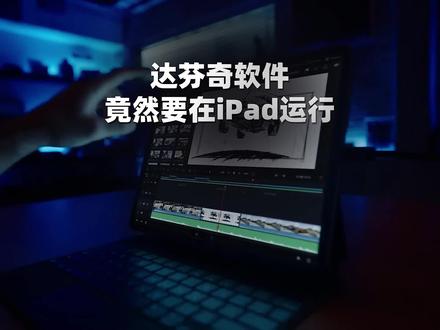 00:30查看AI文稿AI文稿
影视后期到底有多卷?最新消息,苹果公司透露,将在今年年底推出达芬奇调色软件以及 gpu 渲染器。 optimx 在 ipad 平板电脑上运行, 功能特别强大,不仅能让你在 ipad 直接进行视频编辑调色,还可以实现视频剪辑、特效合成等等,支持多种格式素材导入,轻松满足你多元化视频编辑的需求。我想说, adobe 家族的软件是不是也很快就可以在平板上运行了?你觉得会吗?
386木易毛毛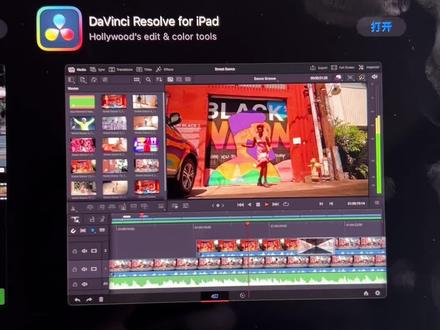 01:04查看AI文稿AI文稿
兄弟们,达芬奇 ipad 版已经发布了,然后我刚刚下载试了一下, 然后这个就是现在目前运行的情况。呃,我个人感觉就是怎么说呢?就是可能是因为网络的问题吧,他还是有一些小小的卡顿的, 因为我在笔记本上面用用那个无线的话也基本上,呃,也是有卡顿,只有连接网信的时候他能才能够比较的流畅, 因为我的素材都是放在 nice 里面,然后我这边就是连接的是这个网络,呃,当时目前遇到一个问题,就是就是他本来是有一个录镜映射的,然后在这边一直没发现这个录镜映射是在哪里设置,因为他在上面上面没有那些 选项。还有就是他说这个是需要付费的,就是某些功能。然后我现在看,呃,好像也没有看到哪里是需要付费的,有知道的小伙伴可以说下看。
33小飞机 00:39查看AI文稿AI文稿
但今天我们进行了新的生机,叫 maxpad, 别看了,我们边框要窄很多,我们因为这个边框太窄了,我们手抓住他有个防雾处,我们进行防雾处算了,我们四点八英寸,比别的十一英寸的观影的这种视频看的更大。其实我们采用的隐藏的天线设计,他搭载了我们七零九九零的处理器,续航能力非常强,超过十几个小时的使用时间,车到这个无线充电, 而且支持无线反向充电,还是六点零的这个升到我们大政府的扬声器,他们卡顿的音效市场上应用啊,能够这个分屏显示啊,微信的小程序可以在右边跑,在一个一个应用,在两个两个窗口,这就是我们的啊, maxpad pro, 三千两百九十九元啊。
3686新青年科技 01:38查看AI文稿AI文稿
桌搭上放着自己喜欢的小物件,不仅让工作变成了一种享受,他们呢也为我们提供了更多的便捷。嗨,大家好,我是俊之谦,今天和大家分享一下 ipad 当达芬奇调色台的使用方法。平时在工作的时候呢,用 ipad 来听听音乐,看看电影, 那除了工作娱乐之外呢,他的用途还有很多, ejcavas 这个软件时常 ipad 与 pc 同步或者扩展中文来使用的。 网站上提供了多种平台的客户端呢,可以下载。像我平时就是使用 pc 端和 ios 端, pc 端不收费,只在 ios 端收费线内, pc 和 ipad 就显示相应的配置了。我的 pc 呢有两块显示屏,第二块是竖屏的,所以是数字显示,最后再选 选择扩大,相当于 pc 连接了。第三块扩展屏可以在 pc 端呢任意设置 ipad 扩展屏的位置,进行交互使用。那接下来我们一起来看看 ipad 在达芬奇当中的使用方法,最普通的用法呢,就是在调色视频时做试播器来使用, 这样看起来更大也更方便一些。第二种呢是直接作为触屏剪辑板来使用,可以把剪辑界面呢调整到合适的大小,直接进行可视化触屏剪辑,就像在绘画时使用的竖位板一样。第三种呢是把 ipad 当调色台来使用,也是一样 把四轮界面调整到大小合适的位置,直接在 ipad 上进行操作就行,比鼠标滑动呢更加精准。以上就是 ipad 作为达芬奇调色彩的一些使用方法,小伙伴们学会了吗?那本期内容就到这里了。
79君知鲜 00:59查看AI文稿AI文稿
怎么样可以用 ipad 来作为达芬奇软件的监视器呢?给大家讲一下。首先把 ipad 和电脑呢连在同一个网络下,然后点这个图标,选择 ipad 进行一个随行的投影, 这样呢, ipad 就变成了这个电脑的另外一部分扩展桌面, 然后进入达芬奇点工作区,选择 vdoplife 的,这时候呢,他没有显示出名字了,但是没有关系,点击这个空白处,这样的话呢,你的监视器屏幕就会全屏的被投射在 ipad 上。 这个 ipad 是无线连接的啊,然后我接了一条这个数据线,是给他充电用的,实际连接不需要有线。然后注意这个并不是为了让颜色更准,只是你做完的视频颜色跟 ipad 是一致的,浏览非常的流畅。
1737JettyKing 00:53查看AI文稿AI文稿
哎,孙老师,你就拿 pad 调色,屏幕这么小,看着不难受吗?别看 pad 屏幕小啊,给你变个魔术,马上就放大,把这个 type c 的线,咱们给它连到 pad 上面,现在显示器就变成了我 ipad 一个扩展屏幕,要想让我们 ipad 啊这个上屏,我们需要打开快捷键这个面板, 然后在这个里面咱们要找到一个非常重要的菜单,叫做工作区,在这个菜单里面找到纯净信号满屏输出, 我们把外部的这个输出我给他设置了一个快捷键。好,设置完以后呢,只要我按一下快捷键 ctrl o, 就是见证奇迹的时刻,看到没有?现在呢,我有一个这么大的屏 来监看参考,所以不要以为用 ipad 我们就不能满屏监看去调整画面。评论区留言六六六,领取达芬奇移动调色的配置清单。
539司晨调色课堂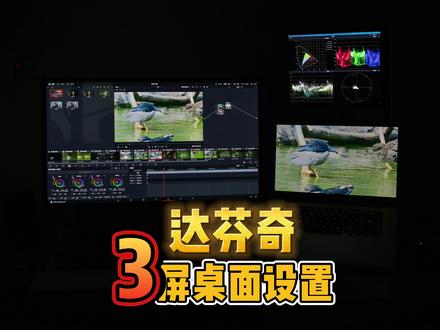 02:14查看AI文稿AI文稿
好,今天的这期视频呢,我给大家分享一下我的达芬奇桌面的设置,我呢一共有三块屏幕,一个呢是我的二十七寸五 k 屏幕,那么这个屏幕呢主要是用来操作的,然后 右边的这个呢是我的十六寸 m e max 的这个笔记本的屏幕,呃,他的好处呢就是他可以支持 hdr 的监看, 他最高亮度呢能达到一千六百尼特,那在他的上面呢,我又放了一个 ipad, 这个 ipad 呢主要的功能呢就是来显示我的试播器, 这样的话呢,我在调色的时候呢,就可以全神贯注的看着我的画面,看到我的监视器,然后在调色台上面进行调色。那下面呢,我们来看一下如何去设置它。那首先呢,你的 ipad 和你的笔记本电脑呢,必须登录在同一个 apple id 底下,并且 wifi 呢也必须是同一个 wifi。 然后我们点亮 ipad, 在桌面上进入到系统偏号设置,进入显示器,在这里我们可以添加一个显示器,我们可以根据自己桌面的要求呢重新 编排我们的显示器,那我的显示器呢这个主屏幕在这,然后右边呢是我的笔记本屏幕,上面呢是我的 ipad 屏幕,这样就可以了。 然后我们进入达芬奇的调色界面,鼠标挪到最上面的菜单栏,选择工作区,在这里呢我们可以选择纯净视频信号输出,我们把它输出到显示器二, 这样的话呢,我们的笔记本屏幕呢就有了这个纯净的监视画面,然后我们挪到下面的试播器这一栏,点击 放大,放大以后呢他是个全屏的,那么我们可以按住 ctrl 加上键, 然后在这个试播器窗口呢点中他缩小,并且把它呢移动到其他桌面上。我们现在把试播器呢移动到 ipad 的桌面上,双击顶部放大, 这样的话呢,我们的桌面呢就完成了。搭建好,本期视频呢就到这里,如果你喜欢我的视频呢,可以关注我的频道,我们下期再见。
555JettyKing


