iar8.10使用教程
大家好,我是周公,今天和大家讲二二二 skm 八汽车开发环境的安装,右级已关联,升为一级,也是 一定要安装, 都想和他在一起, 凭我同意。点下一步, 点下一步,修管安装位置,看看地盘 和之前安装的进行区分,这是七零格式。七一 点,确定点下一步,点下一步,点分钟 烈士 我睡过他的房间,喝过他, 那就下一步,第二步就完成。 点下一步就会按到位置,这是地,你确定点下一步,安装完成 下一步,别信任电焊中 李文成 取消狗血已完成逆行软件 又听你关身了一些耳赤, 找到适合关系, 你取消 取消六级, 打开导出贴子给你浏览,导出的贴子给你打开,下一步完成。勾选银叶子,然后回车, 这是死 sirs tm 八,其实身高问题还是我的,谢谢大家关注!
粉丝8789获赞5.5万
相关视频
 05:46查看AI文稿AI文稿
大家好,我是周公,今天和大家讲 i r i am 记者开门红,很多右击与还原之谜 逐渐表达。稍等, 别试 月的天气 就下一步给我同意 幸福安装入宾 是火山中的第一趣步, 别相信 一加一一试一分钟 安装完成,取消补品 结婚第七十七分钟 一进去就是肉, 嗯嗯, 是葫芦 是个温柔, 下一步不同意,下一步 可是低谷,下一步对下一步 新人珍珠 新人一分钟 新人快乐,冠军 出色锻炼 你!管理厅深入运营,收割机也是 选了项目生中系列号,复制系列号 你能找到,导致 tfb 机打开点下去关闭 打入边烟边试, 但你有阿母裤 啊啊啊!正装完成,谢谢大家观看!
41周工电子设计研发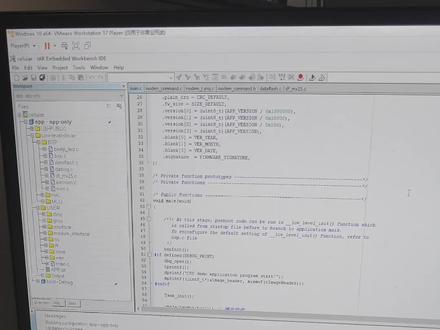 11:19查看AI文稿AI文稿
今天来讲一下用 ir 软件进行仿真的一个方法,然后我们先打开一个 工程,就是用 ir 打开一个工程,然后在这个是一个仿真并下载这个按钮。 在仿真之前我们需要进行一个配置,点击 option, 首先呢是对他的主控芯片的型号进行一个选择,然后这是我上次讲到的啊,用的一个那个 mc 的型号,选完 mc 的型号以后呢,我们 然后还要对仿真器我们修 s, d, w, d 的方式仿真,上面上一次也说过了,就选择这两 两个选项。还有一个就是这个我们需要对代码是否进行优化,一般我们选择 no 或者是 hide, 正常情况我们选 no, 但是 呃先用 high 的就是高优化的方法进行一个讲解,因为这个我是已经编过了,所以我这次就不进行编页了,这个工程文件较大,要编页要很长的时间,然后我们就直接仿真就行, 然后我们稍等一段时间,因为这个处理的有点慢, 然后 好了,现在进行了一个呃仿真和下载模式,然后我们可以看到这个函数是从内开始的,然后我们看一下我们仿真主要用以上的这几个 这几个方法首先先讲一下,挨个讲一下吧,首先这个叫做,嗯 单单部的一个仿真,现在光标,这个绿色的光标指向的是这个没有函数,然后我们点一下他执行到 bsp, 然后我们点一个一个点,就是他是不进入这个函数里面,然后他就执行 每个步骤单步单步的执行,这样做有利于就是我们不关心,在我们不关心这个函数的一些方法的时候,我们可以用这个单步方针一个方法看一下这个呃程序执行的一个流程, 然后这个是个复位,就是如果你想啊,比如我想看这个,比如我想看这个函数时候,这时候你跑到这里已经跑过去了,他不能够回推到这里,你只能复位再重新单步,单步的去把光标执行到这里,然后再进去查看, 然后我们再看一下第二个这个,这个呢是进入这个函数,比如我想看下这个函数,我就点这个,然后他就进去这个 b s 就进去这个函数里面,然后这时候我们再用这个单部仿真看一下他的执行一个顺序,然后既然我们有进去就有一个出来,就是啊可能这个函数我们不关心他,那我们就可以 点着这个跳转出去,这时候因为我们上一个是从这里进去的,然后你跳出去的话,他就会光标指向他下一个要执行的函数的地方, 然后这个这个和感觉和这个单步仿真没什么区别,他也是挨个挨个的一个仿真的一个方法,也是单步仿真的方法。然后这两个呢这个叫做跑到光标处, 就是在加断点的时候,我们点这个,这时候他就会跳转到这个光标这个断点的地方,这样就是方便我们快速的去定位到我们需要啊仿真的一个函数里面去, 然后这个 go 呢,就是第一个他也有这个和这个跑道光标处一样的一个功能,比如我在这里加个断点,你点 go, 他也能跑到这,同时呢你整个工程员,你不加断点,你点 go, 他就是会把整个工程下载到我们的这个开发版里面去,这是一个,还有个下载一个功能, 然后还有几个重要的几个功能需要讲解一下。首先是加断点功能, 加断点功能就是,呃,比如我们对这个工程了解,然后我们需要仅仅去仿真一个某个函数,只要对单个函数进行仿真的话,我们可以再加一个,在这里加个断点,这样的话就是不然的话你 一步一步的去单步,然后再进去,这样的话比较耗费时间,也耗费精力,比如我想保证一下这个这个函数,然后我们就可以点这个 go, 好吧,他就会执行到这个光标的这个地方, 好吧?然后进球光标,我们主要看哪些内容呢?首先就是一个变量的内容,比如我想看 dfiad 值,因为我们可以看到这个函数呢,他都是对这个 dfid 值进行一系列的操作,我们可以 点击这个, 这时候他会出现了一个窗口啊,可能多,然后这时候这个这是一个变量,这是他的一个值, 目前是没有值的。然后还有个它的 logo, 就是它的一个地址,还有它一个类型,好吧,我们先定位一个这个三十二位的五符号变量 d i f。 然后我们弹幕的仿真, 首先呢他现在还是没有直的,你看还是 elo 这个是没有直, 然后我们继续单步,单步,单步好,这时候我们再看 他就有了一个,就是这是一开始说的那个使用高优化和一个低优化的区别,如果你使用低优化的话,他呢是 可以实时的看到这个 d i d f 杠 i d 这个变量那个值的,但是你高优化的话,他可能就会把一部分的代码给优化掉,这样的话你不是在任何时候都能看到这个变量的值的,所以个人建议是不开优化, 是吧?然后我们复位还有个方法呢,就是点这个,这个有什么用呢?刚刚我们在这里加了个 半点,是吧?我们点击这个 go, 好吧,我们点这个 go, 这时候呢它就会可以看到一个这个执行到这里的一个调用的一个过程。首先是从 me 开始,它会执行到这个 test process, 首先是指下这个函数, 然后进来这个 process 后,它就会进去这个,然后就是一步一步,最后 执行到这里,就是可以看到它函数是怎么去一个层层调用的一个方法,最后执行到这个光标处, 然后还有一个方法,就是刚刚我们不是说看不到这个 d i 开了高优化以后这个 d f 杠 id 的值吗?这是我们可以看操作计算器的一个方法, 可以看到他的值 m 这里可以输他全期,因为这因为这个变量的话 啊,这里没有显示计算器,他没有显示,所以这个暂时没法查看,就是如果, 嗯,比如在别的边两边可能就有方法查看,这里我就不讲解了,可以把这里头到如果加入这些边两,他会 显示这个变量,他在记准起哪个位置,我们输进去的话,他就会在相应的地方输出他的值 啊,这就是主要的一个呃,仿真的一个过程,然后我们可以开一下高优化看一下, 这其实没有,就是不开优化看一下,然后我们进行编译, 因为这工程有点大,可能变异的有点慢, 看我们看到有一百三十二个文件被删除,然后开始编译 啊,好了,我们边已完成,我们看到他报错, 报错呢,就是你就是主要是一个嗯,你的 fresh 的,你的这个代码量过大,你的这个单面积 fresh 里面已经开始溢出了,所以报错 一般就是在工程过大的情况下,你就会容易报这个错,所以很多,所以就会在我的这工程里面,我就必须只能选择去这个开启高优化,把一部分单码给优化掉,这样才能把这个嗯这个程序稍录到单品 电机里面,不然的话你就会造成一个这个代码量过大溢溢出的一个一个报错情况, 所以说就是能开不开优化的话,我们就尽量不开优化啊,否则的话就这个工程量过大造成的这个溢出的情况呢?我们就嗯选择去开高优化啊,今天就讲这些。
119梦漂流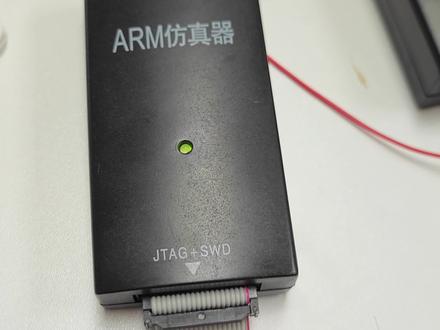 04:28查看AI文稿AI文稿
嗯,今天讲一下在 ir 开发环境中使用这另一个仿真器进行程序仿真调试。我们在研发一个产品的时候, 在完成相关功能一些程序的时候,我们多多少少这些程序会存在一些 bug, 这时候我们就会使用仿真器进行仿真, 找出这些 bug, 然后仿真器中我们最常用的是使用这个 j link 仿真器,也就是这款仿真器,然后这个这款仿真器呢有两种调试模式,一种是 j touch 仿真模式,一种是 s w t 仿真模式,然后这种仿真模式有什么特点呢?我们可以百度一下,然后 这宁可的那个百度一下这两个仿真特点,一般呢我们是使用 has wd 仿真,这是我们最常用的一种仿真,这种仿真比较高效,而且仿真的速度也比较快。 然后今天我们就是讲用 swd 来进行仿真,然后现在呢是 首先是硬件方面的一个讲解,然后这个发电器呢是有二十个菱角, 然后我们可以看到这里是有二十个银角,然后就对应这上面的二十个银角一一对应。然后一般我们仿真的时候呢就会主要是连接四个必须连接上的银角,就是 v, c, c, c, n, d, s, w, i 还有 clk 这个时钟就是这四个银角呢是必须连的,是和呃主控芯片的那个仿真的那个制令壳的那个原理存在银角来进行相连。 然后我们希望这今天我就用这个我自己的一个开发版来进行讲解。我们看一下就是我们现在这个主控芯片的一个原理图, 好,这个是它的 jink 的一个原理图,然后它的三点三伏和 b、 c、 c 相连,这个 j, j, n, d 和 j n, d 相连,然后 s, w, i, o 还有时钟就分别和 s, l, i, o 和 c, l, k 相连,就是一对联 上正常的情况下就连完的四个银角就可以进行仿真了。但是呢,有些主控芯片比较特殊,他不仅仅要连成这四个银角,还有一些这个,还有其他的这些银角,他可能也要做一些特殊处理。这时候呢,我们就需要看一下 呃板子的主控芯片的说明手册,我们可以看一下它的调试支持,这部分我们可以看一下 s w 口的使用说使用说明我们是调试模式,我们还要把这个这个 j touch 到了 d, t, n, 也就是 这个引脚 jittage, 然后拉低给它一个低电瓶,然后同时看一下这个说明, 这个说明呢就是呃 test 拉低,然后内部便被强制仿真功能,所以我们的这个 test 这个引脚也要给一个低电平,所以说我们现在需要连接上的几个引脚,就是 这个三点三伏捐 d test 也要给个低电平, s, w, i o, g, s, w, i o, 然后 j touch 也要给个低电平,然后这时钟也和这这宁可上那个时钟银角相连,这样的话我们前期准备工作就已经准备好了。然后这是我用 这个铁丝线把那个 d 还有 test 还有 j task 连到了一起,然后再接上四根线,我们就前期的硬件准 准备工作就完成了。然后这就是前期的一个准备工作,就是硬件方面,然后下个视频我们就可以呃讲一下使用软件进行程序的一个仿真。
235梦漂流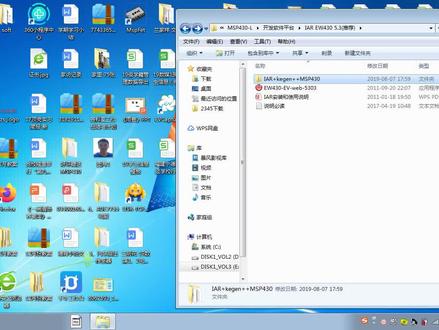 05:25
05:25 31:35
31:35 04:09查看AI文稿AI文稿
那接下来我们就看一下如何将我们的苹果手机,安卓手机又或者是平板电脑扩展成我们电脑的显示器,让电脑拥有第二个,第三个,第四个或者是第五个显示器呢?首先我们需要在电脑上安装一个软件, spax texa 的服务端, 雷斯莱斯克的服务端目前支持温七温八,温石和温石一的系统,不支持零耐克斯和麦克莱斯的系统。需要 spx style 和客户端和客户端的朋友呢,可以在后台视频比较多,虚拟显示器或者呢是 sps 克来获取。我们先双击打开进行一个安装,一直下一步就可以了,可以更改一下安装路径。 安装完成之后呢,软件会自动运行在右下角呢,会有一个状态小图标,双击打开它可以打开 spice x 可的控制面板。一般呢我们不需要去进行任何特殊的设置,在这里可以看到我们本机网卡的 ip 地址,这一个 ip 地址呢,等一会可能需要用到,可以记一下。现在呢,电脑端的服务端就已经安装好了,电脑上已经 安装好了 specskit 的服务端。接下来我们要在手机上和平板上安装 space desk 的客户端。我们先从苹果手机来开始,首先我们在苹果的应用商店里面搜索一下 specski, 图片上是这样的一个软件,我们下载下来,下载完成之后呢,先不要打开,我们先关掉苹果手机的 无线网络啊,因为这个软件在苹果系统上呢有一个 bug, 需要先关掉无线网络,然后呢再去打开它。如果弹出窗口让你同意使用无线网和移动网络,我们需要点击同意,然后呢我们再重新打开无线网络,连接到和我们电脑所在的同一个局域网。连接之后呢,他就会搜索到 安装的 space 可服务端的这个电脑,可以看到呢这里的 ip 地址啊,和之前呢我们在电脑上记录的呢是一样的,幺九二幺六八点五零点三七。如果你的手机他不能自动搜索发现的话,我们可以点击右上角的这个加号,然后呢手动输入刚才在电 电脑上记住的 ip 地址,然后呢点击右上角的添加,下方呢有一个设置按钮啊,进去之后呢可以设置一下我们手机显示的分辨率,旋转方向以及呢色彩质量,图像质量等等,这里呢我们让他默认设置。然后呢点击一下下方列出的这个电脑的 ip 地址,他就会自动连接到我们的电脑上啊, 可以看到电脑上已经出现的反应啊,只是呢手机上显示的也是电脑的画面,这里呢并不是远程连接啊,而是呢手机扩展为了我们电脑的第三台显示器,我们也可以在手机上直接使用触屏去操作, 这台呢是老旧的 iphone 八,可以看到操作呢基本上没有任何的延迟,只不过呢屏幕有点小,触摸呢不太准确,我们也可以使用键盘鼠标来操作。当然呢既然作为一台显示器,我们也可以直接在电脑的显示设置里面来自定义这个手机上的分辨率以及 三台显示器的这个排序。我们来看一下,我们可以直接在电脑上右键,然后点击显示设置, 就可以列出当前的三个显示器啊,其中呢这个三呢就是现在的手机啊,我们可以在下面制定于他的分辨率,也可以呢鼠标拖动这个显示器的顺序 来进行一个重新的排序。 ok, 接下来我们再使用同样的方法将安卓手机和平板电脑呢都连接到我在他电脑上成为电脑的显示器。我们同样呢在安卓手机上下载一下这个 space test 客户端, 安装之后呢,直接打开安卓手机的话,上面没有 bug, 我们可以直接打开,不用关闭无线网什么的。然后呢,他会自动搜索安装的 spice s 客户端的电脑,如果搜索不到的话,点击这个加号, 手动输入一下幺九二幺六八五零点三七,这年的淑女自己电脑上显示的 apd 值。好了,添加成功, 我们在手动点击下进行一个连接,可以看到呢又出现的反应啊,此时呢我的苹果手机和安卓手机呢都显示了我电脑的画面,安卓手机呢也可以进行触屏操作。我们在电脑的属性设置里面看一下,可以看到呢我的显示设置里面啊已经多了一个三和四啊,现在呢一共有四台显示器可以进行调整 和重新的排序了。最后呢,我们在使用相同的方法将平板呢也给他弄一下啊,平板电脑的话,不论是安卓系统, windows 系统或者是苹果系统啊,都可以下载对应版本的 vs x 可的服务端。可以看到当前我的计算机呢已经添加了五个显示器啊, 一共是五个,如果你觉得你的滤网速度或者无线网速度不够的话,我们可以手机开启热点连接到我们的电脑,或者是使用 usb 网络的方式连接到电脑来进行一个快速的传输,然后本期视频到这里就结束了,下期视频再见。拜拜。
5.9万真机实验室(爱比较) 03:16查看AI文稿AI文稿
不会吧,不会吧,都二零二一年了,竟然还有人不会制作系统优盘重装系统,今天我就教大家如何完整的制作系统优盘重装系统以及我们装系统之后的一个系统优化。首先我们先准备一个八 g 或者八 g 以上的空的优盘, 首先我们将优盘插入我们电脑的 usb 接口中,之后我们点击搜索引擎,在这里我们搜索就可以找到光盘印象 i i s o 文件,之后我们点进去点击立即下载工具,下载完成之后直接打开这里,我们点击下一步,之后我们选择为另一台电脑创建安装介质,也就是选择我们的优盘。选择完成之后我们点击下一步, 之后我们依次点击下一步,在这里我们看一下优盘的盘幅是否跟我们插入电脑中的优盘盘幅相 匹配,之后我们点击我们优盘盘服点击下一步,这样我们的系统优盘就已经制作完成了,之后我们可以把这个系统优盘插入任意想要重装系统的电脑中。 插入电脑之后,我们开机狂按键盘上的底类的键,直接进入主板的 birs, 在主板的 birs 中我们找到先后的启动项,之后选择我们的优盘 f 十,然后保存,之后打开我们的优盘操作项,我们点击下一步,点击现在安装选择,我没有产品命要, 这里我建议大家选择安装专业版的,直接点击下一步,之后选择自定义安装,这里我们把能看到的所有的驱动器选择三 删到只剩一个删不动为止,另外需要注意的话,这样我们的电脑的所有的文件资料就全部清空了,之后我们再创建新的盘幅,如果这里我们以一百计几率, 那么我们在这里大小这里输入一零三零零零,点击应用,确定之后他会自动选择主分区,也就是我们的 c 盘,点击下一步,等待完成之后,我们点击立即重启,在这里我们记得要把我们的优盘给拔掉,之后我们重新进入到系统中,到这个画面之后我们选我们依次点击下一步, 在这里我们选择左下角的没有英特纳尔的连接,这里我们依次点击下一步。如果你想要给自己的电脑设置密码的话,我们可以在这个界面直接输入我们想要设置的密码,点击下一步,在这里我们选择隐私设置,一定要记得全部关闭点否这里我们点击以后再说。安装完成之后我们就来到桌面, 大家可以看到我们目前的桌面是全部都是空白的,所以我们要先把图标给找出来,鼠标右键选择个性化选择主题选择桌面图标 设置在这里我们把所有的图标点成对勾,这样我们的桌面就会显示出图标,之后此电脑右键选择管理,选择磁盘管理,在这里 我们可以看到还有磁盘未分配的分区,对准未分配右键新建简单卷之后我们依次点击下一步,在这里我们可以输入想要设置盘符,如果你想要分两个字盘,那么我们只需要在八五零八 八六八这里的数字除以二,这样就可以。之后点击下一步,在标卷这里我们把新加卷给去掉之后分配单元大小,我们一定要记得设置为四零九六,也就是我们的四 k 对齐,直接点击下一步,点击完成,这样我们的电脑就分区完成了, 另外一个未分区的空间我们可以一次按之前的步骤来操作,这样就可以了,学会的朋友可以点个红心关注一下。
22.8万锤老师电脑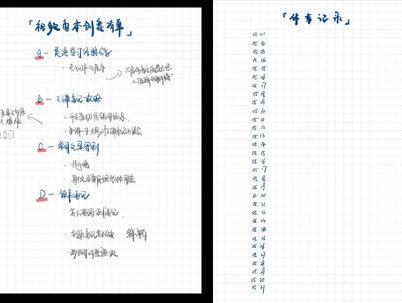 01:31查看AI文稿AI文稿
你知道吗?这样一个笔记本就可以治好你的拖延症。没调理,爱玩手机,他也叫子弹笔记。你需要准备一个笔记本和一支笔。 基础设置是子弹笔记里的必须下,我们有四件事要完成。第一,给你的笔记本标注好页码,然后把一到四页设置为锁影页,这样翻开锁影就可以快速定位到你想找的内容。 第二,在所营业之后,在笔记本的五到八页写年度记录,把一年按十二个月分开,并标记出每个月的大事件。第三,在年度记录之后,紧接着就写每月记录。先在页面的左边写下这个月你计划要做的事,然后在页面的右边画一个本月日历,大概长这个样子。 如果左边的某件事有具体的执行日期,那就在日历上做个标注,用来提醒自己。第四,每日记录。这里要记录的内容就是你每天的规划和经历。黑色实心代表的是工作和学习, 而黑色空心代表的是生活经历。中间的小横杠呢,后面写的是我自己的灵感、想法和情绪。对了,如果任务完成了,我会在前面打勾,而如果没完成,就在前面画迁移符号,把它挪到第二天再做。 每个人的子弹笔记都是独一无二的,都是为了解决自己的特定难题,比如我遇到的难题又经常输荒,那我就在子弹笔记里建立一个书弹库, 只要有人安利了好书就立马填进去。这些添加的个性化项目也叫极字,而我还有视频选题几字,体重记录几字,总结一下。
51.8万静静教主 03:02
03:02 07:04查看AI文稿AI文稿
在过去几年里, air 智能眼镜逐渐走入人们的视野,从谷歌的 blacks, 再到微软的 holidness, 再到 facebook, 包括国内的小米、华为等公司的加入啊, air 智能眼镜技术正逐渐成为一个新的市场。 air 眼镜的粗线呢,不仅仅是一种新的科技,更是一种新的文化和生活方式,让人们获得更加智能化的生活体。 到二十年下半年,可以说 ar 智能眼镜市场开始了真正的百花齐放,各家产品层出不穷,但这其中形态上最让我期待的便是 rocket air 这个产品。 哎,作为等等等,心中总有一个声音告诉我,等等再等等。于是乎,在今年三月份,等等等迎来了大胜利,等来了全新的 rocket max。 那么这款 ar 智能眼镜是否真的成熟了? ar 智能眼镜有没有到可以入手的程度了呢?让我们一起来看看吧。先说结论,其实 我们工作室体验过的这种 ar 智能眼镜还真不少,市面上热门的一些我们都有过涉猎,但我用了 rocky max 之后毫不夸张,目前为止,这是我心目中实用性以及使用率非常高的 ar 智能眼镜了。 产品型的外观上依旧是墨镜风格,通体塑料材质,做了有些类金属的质感,主色调为深蓝色,很有坏与运动上的感觉。随机还附送了一个遮光片,用来遮挡外部光线的干扰。镜腿处安置了扬声器模块,用于声音的播放。左侧镜腿外壳印有 local logo, 右侧镜腿下有三点二 d 切换按键、语音量调整按键。 这一餐外围参数上晶体区域的厚度缩小了十八点五毫米,是我见过最饱满的了,整体重量也控制在了七十五克,佩戴时的异样感基本消失,已经非常轻便。针对近视用户, rocky max 的方案我非常喜欢,在晶体区域上方有两个旋钮负责屈光度调理,支持零 零到六百之间的调节,超过六百度或者有散光的,这个小伙伴们还可以去这个官网定制镜片,在使用产品时直接戴上就可以用了,画面清晰,终于不用特意为了使用产品去佩戴隐形眼镜了,真的很方便。镜片参数上默认入眼亮度为四百尼特,最高六百尼特,比伤感 a 提升了两倍啊!提升非常大, 是指有双线性降噪麦克来进行语音操控、增强型九州 mu 指示三到头控等交互方式。数据上十分浩化,在新如军市场上肯定是替流水平了。相比上代 air 只有这个四十三度的 fov, rocketmax fov 达到了五十度,等箱六米外可提供二百一十五英寸的大屏效果, 显示面积增大了将近百分之五十,所以戴上去会有非常直观的感觉到眼前有一块巨物啊!能随时体验在电影院观看的感觉,画面质量也很优异,观看电影动漫、文字类阅读都 没有压力,色种控制的很好,饱和度问题呢也没有出现,发挥稳定,符合预期,但这都不是拉满实用性和使用率的原因。 rookie 的 station, 这个比手机整整小了快一半的小东西,才是 rookie 的产品形象的杀手。鞋。 rocky station 颜色材质上与 rocky max 一致,正面是有轮盘式按压操作按钮和两个标注 xo 的按键,上方有一个开机键和一个菜单键。其实从产品形态上来看,一开始我认为这是一个遥控器啊,我习惯性的将 rocky max 接入手机使用,然后试图用蓝牙连接后发现, 对啊,我翻阅了一下说明书中,我发现了 rocket station 本身就是一个智能中断。没错, rocket station 内置了一套完整的系统,眼镜变成了他的显示器啊,进入眼镜后,长按开机界面就展现在了眼前,竖着使用 station 类似于一个遥控器,打开游戏后横过来 rocket station 就 是一个手柄,两个字,震惊,哪个天才想出来的。我打开后的第一件事就试了一下 station 里面的游戏内置的本地游戏,我主要是玩的小三角大英雄,游玩过程也十分流畅,没有卡顿,真的有种在打电动的感觉。 游戏设备的很好, rocky station 自身的手感也不错,一百四十九点七克的重量,还没有一个 ps 的手柄沉,发热情况仅仅是感觉到温热,远没有到烫手的程度。我就在阶级模拟器里回归了一下小时候经常玩的游戏啊,尽管游戏内容已经倒背如流, 可此时我的心情还是非常兴奋啊。当然不光如此, rocky 的找到了这个产品形态下更优的结,原因 云游戏让 station 用这个小小的身体可以打开原生这种性能,大火,让你的备用粮食进入到眼睛里,与你一起旅行,成为云商冒险家,也可以运行像三博朋克二零七七、极品飞车二十一等这样的三 a 大作游戏云给了这个 小东西庞大的可能性与实用性,尽管使用游戏游玩在体验上会有一定差距啊,但这足以让我惊喜了。玩过游戏之后,我又探索了一下其他功能。内置应用方面,各种影音软件都可以使用,进入 wifi 就可以观看在线的影视视频。登录影牛牛 app 还可以直接看三体电影啊,同时也能作为存储设备使用, 尊重一下文件,或者说提前下载好视频,离线观看都没有问题。拥有五千毫安时的 station 啊,完全可以看完两到三部电影。 rocky station 除了游戏和观影这类常规的操作之外呢,它还可以进行云办公,它内置了无影云电脑这样的软件,只要接上这个蓝牙键数,就可以满足日常的办公需求。 如果是在外面遇到紧急情况,需要修改文案、剪辑视频,都可以用它来解决,很适合像我这样的视频工作者。讲到这里,相信大家也对 rocket max 有了认知,我们来说一点使用上的感 感受啊。我在日常生活中使用 rocket max 的频率很高,这得利于我们刚刚掌握的产品的多功能性和轻便的形态。屈光的调节让我不被束缚啊,使用起来更加方便。眼睛正面漏光的情况好了不少,在公共场所使用也不会觉得奇怪。 附松的小包也很用心,原先这个装数据线头拓展鼻托的包装盒拿出来刚好能放下 rocky stage 啊,携带也很方便,不会把压坏或者一堆线缠绕在一起。有了它坐地铁等公交的空闲时间,我都可以拿出来打发一下时间,打会游戏,临时有办公的需求,也可以用它来简单处理一下, 这都是他的优点。当我在使用中也发现了一些他需要改进的小问题。在白天或者开着灯使用的时候,视野周边的光线会让我对显然屏边缘的去无法集中观看,显得特别模糊。我希望可以推出更大的遮光片选购,让我的视野能够在 全包裹的纯黑环境下使用,这里观感来提升很大。其次呢,在纯安静的情况下使用,音量在十四以下表现不太理想,希望在扬声器大院可以做的更好。娱乐过程中, c 身的左侧轮盘按键对于打游戏这样的激烈场景来说会有些偏硬,长时间游玩手会比较酸啊。这是我觉得 work 需要改进的地方, 这款已经融入到了我生活的产品身上,我希望他能做的更好。 air 智能眼镜这个词如今频繁的出现在我们视野中,如如平 max 对于我们而言是一款优秀成功的产品,他足够新奇趣味,也可以在生活中扮演一些角色。这款产品是值得购买的,我会把它推荐给身边的人,因为它实用,也足够有用,我是真的特别喜欢。 不过很遗憾,他还不是一个完全成熟的 air 产品,仍是头戴显示设备的产品属性,跟我们对于 air 这个词的认识还很远,或许这条路很漫长,但起码我们已经看到了 优秀的产品形态与方向,未来是值得期待的。希望 rocky 继续作为一匹黑马奔驰在这条赛道上。目前 rocky max 供货比较紧张啊,开卖一个小时就抢光了,感兴趣的小伙伴可以到电商平台预定啊, 先用的先发货,那么本期视频到这里就结束了,这里是格莱古,人家,喜欢的小伙伴记得一键三连关注我们,下期视频再见。拜拜!
1880GLAT巩振宁 13:42查看AI文稿AI文稿
上绿改底,绿红吸管详细使用教程,视频有点长,建议收藏起来。 很多鱼友私信我说这个红气管怎么用,就是用着用着就断流了,我是断流了之后不会复吸,今天给大家详细讲解一下,我用这个桶 给大家演示一下。首先这个使用之前把管子放上去,管子放上去之后,水位鱼缸里面的水位加到这个断点口,这个断点口加到这个断点口下方, 然后一盒里面的这个桶代替一盒里面的水给他加满。加满之后,第一步先把水泵给打开, 把水泵打开, 现在里面的水分开始抽水,先把水抽,如果说鱼缸比较小一米以下的鱼缸,先把比例仓里面的水给他抽上来,看一下,比例仓里面的水抽完了之后, 这个鱼缸里面水库会满,嗯,正常的话停电,停电的水位是在这个山空的下面, 然后要恢复复吸之后他水位至少要满足到这个地方,相通的这个管键最上方,要满足这个到这个地方他会渐渐的开始呼吸。 第一步先把水给加上来,把水抽上来之后,如果说比例潮太大,把这水头抽上来之后吸入螨虫,所以要先量一下比例潮,比例潮里面的水看一下跟这个鱼缸里面的水就会臭完之后会马上。 第一步,这样子做了一个目的,就是说先把比利槽里面的水抽上来了之后,等一下应该会被水会满出来,因为这个水开始等于说一般的水流到这下面来,然后使用的抽上去水都等于说水洗一样,就是这么大。 然后接下来我们就是要排空这个管里面的空气,呼吸管里面的空气,不然他这样,他这样是不会那个 这种方法,一种是拧开这个网帽,这个笔头,从这里面,从这上面灌水,灌水的时候就把这个清华开关给他关掉,横向是关,竖向是开, 然后注水的时候最好堵住这个断裂孔,因为他这边水如果不堵住他水会从这边直接流过来,然后他这边红吸管这边的水,他是从这边下来,绕到这边之后再绕下去,所以最好要堵住这边, 这是一种入水头一次使用的一个方法,还有一种方法我个人觉得比较简单,也比较实用。对,堵上这个,然后就把开关打开,打开的时候用手指头,手指头 这样堵住这个断流口,堵住断流口一边堵住断流口的时候用这个用嘴深吸一口,用力吸一口,还在里面堵,要一定要堵住这个断流口,不然他水会从这边从这边抽上,不经过这边 堵住大流口抽的。他本来说堵住这边的水,这是什么这边的, 你看我现在就是这边,现在正在下,正在抽纸, 然后这边你看这边是断流口,但是里面这个红吸管里面他是满满的水,这边也是一个水,然后这边先把先把这个给停下去,把开关 先给他关掉,现在这里面关掉了,关掉这里面还是一个水的,因为他这个断流口还没有漏出水面,看到吗?还没有漏出水面, 这样看比较清楚,他还是在水面下方,里面就没有空气。然后现在我们开水泵,水泵抽水上来把这个球阀打开, 水流性还是还可以,这是正常的一个水量,正常的水量他是这边是肯定,这边肯定是注满水的,然后这边他会零星的有点气泡。如果 说水泵啊,水泵的抽上抽水的速度跟这个红吸的速度不匹配,如果说水泵抽水速度太大,他是水会一直在这样一直上来,一直上来,然后水泵上一直没有水。如果说这个红吸管, 红吸管的速度流流量太大,水泵的流量太小,他这个水路一直下降,一直下降,下降到红吸断流口的这个地方,他就会断开,这个是红吸流量不匹配,然后通过这个球法,这个是调节红吸管的一个流量,可以把它关小一点, 如果说是红吸管的流量太大,把这个调小一点,如果说是水泵的流量太大,不是变频的,没有没有档位的话,就通过这个球阀来调 这个除油膜的这个状质不会转,怎么办啊? 像头一次使用,他是这样一直飘在这个地方不会转,转的很慢,因为他这里面是有空气的,这根管里面看到没有,现在里面是有空气的,教大家个方法,直接这样拿起来,然后手放开都弄一下, 他这里面看到没有一半,一半是空气,一半是那个,如果说转的还不够快,再用力一下, 这样就空气比较多,那个里面空气就比较少,他转起来就比较快。 如果说像这种,像这种情况啊,有这种声音,就一直有气泡吹上来,他们就调小, 调小这个红吸,调小这个红吸管的流量,都是加大水供的流量,让他水渐渐淹过这个断流口, 腌过这个断流口之后,他就声音就比较小了。红吸管稳定的是水泵,水泵流量还有红吸管的速度 调节流量就是一致,相对一致的话,他水位一直会一直稳定在这个地方,稳定在断流口这个地方,他不会说忽高忽低,忽高忽低的,他就会一直稳定在这里。 这个是水供的一个流量调节阀,然后这个是下水,很多人 问这个是什么东西?这个是相当于水泵水管上水管的一个断流口,如果说没有这个哈,没有他这个,没有这个断流口,水泵一瓶子 他水就会从这个地方倒吸,倒吸到水桶里面去。如果说这个水泵这根管他是伸到这个地方,他就会水一直抽到,直到这个这个弯头漏出水面,有空气的才会停。 如果说有这个东西他就一停下来,他这边吸空,有空气进来了,空气进来,他这个水上水管这边就会立马停止,防止倒吸吗? 现在这个运行稳定,然后模拟一下断电,就是家里停电了,停电水泵没抽水,然后把这个关 随便关掉, 关掉这个漏风水面, 漏出水面啊,然后这边下水他就没水了, 红吸管就不会有水下来了,他这边漏出水面,这个里面是没有水的,然后红吸管因为没有抽出来,他这里面是一直都有水的, 水泵的话,他这边也是没有水,因为有这个断流口在这边,他有空气吸进来,他就不会,不会倒吸进去,不会倒吸这个鱼缸里面水倒吸到这个水泵里面来,然后我们恢复宫殿, 然后红溪他是水位,他是最低水位的,这个地方水位抽上来之后,抽到这个三通的这个 山东的这个管件最上方的时候,最低最少的水位,他是抽到这个地方,他才会渐渐开始缝隙,你看现在就有一点点水了,但是有点短,会越来越大 啊。现在断流断,断流口是在这个水供在这个水里面, 等他渐渐抽上来,抽到这个水位到这个地方了,他的缝隙就会越来越大, 看到吗?这红啤酒越来越大了, 现在这个流量就越来越大, 这里面开始有空气,有有水进来了,这里面也一直都有水,这个除油膜也开始赚钱, 现在这个样子就是完整的一个里面是没有空气的,他空气的一个正常正常的一个情况,然后这个水位啊, 所以他会慢慢慢慢慢慢下降下来,直到下降到这个断流口这个地方他一直稳定在这里, 相当于说水停停止的时候,水泵停停电的时候,缝隙他这里面管,这里面的水他就马上停止,水也不会满满出来。 还有一点啊,头一次使用的时候啊,我是建议说把这个软管接上去的之后,像我一样拿一根桶过来,先调试一下, 调试一下,调试成功了,然后再把这个接到比例和上面去,因为这样,比如说这样操作起来比较方便。 这个洪溪正常啊,洪溪里面没有空气,流量正常的话,看这个水水的流量大概在两千左右。我这个是创明十八瓦的水,光开的是四档,四档就够, 四档五档就够了,差不多流量在两千左右。 然后这个是二五的,二五广进的,二五广进的流量差不多全开,全开的话在三千左右, 最后给大家总结一下注意事项啊,第一次,头次,第一次使用的时 时候,先把这鱼缸里面的水加到断流口下方,迪丽河里面加满水,然后先把迪丽河那个水泵打开,把迪丽河的水都抽上来,抽到鱼缸里面检查迪丽河的水都抽上来了之后,全部抽上来之后会不会漫过鱼缸, 如果说漫过鱼缸的就要减少比例和里面的水 水离离合里面水搓完了之后啊,然后开始开始这个排排空里面的空气 堵住这个断流口,用手指头堵住断流口,然后在这下巴在这个出水口的这边用力吸一口,直到有水吸出来之后,然后就可以放开,放开之后 把这个球阀关掉,球阀关掉了之后把这个管接到绿盒上面去, 这就是红吸管的一个全部的一个运作原理,有什么不懂的私信评论区,到时候再解答。
2154一朵水族 02:44查看AI文稿AI文稿
之前分享了 ipad 怎么开箱验机,怎么做一些基本的设置,当一些好用的披肩,老规矩,你看的赶紧回去补课嘿,你的出门小闺蜜讨厌来了!今天这期货干货喽! ipad 十五个常用的快捷首饰和实用技巧,学会了效率层层的往上涨,赶紧学起来吧! 一、缩小键盘打字的时候用两个手指在键盘上向内滑动就可以缩小键盘,再也不用手舞足蹈的打字了。点击地球按钮还可以切换输入法哦!二、速回桌面无论是什么界面,只要四个手指向上一滑,或者是五个手指向内一抓,就可以快 快速的回到桌面,超方便!三、快速切屏用四个手指向左滑或者向右滑就可以快速的变换 app, 有人靠近的时候不想让他们看到,可以马上滑走啦,超方便的!四、滑动光标我们打错字的时候选半天的光标,选不中怎么办?直接按住文字拖动或者是按住空格键上下左右滑动 就可以快速选择输入位置,如果连空格就能懒得找,咱们还可以用两指接触屏幕来移动光标,妈妈再也不用担心我手残了!六、快速复制粘贴选中完之后用三个手指捏合就可以快速复制,一盒两次就 可以快速剪切,然后啊,你用三个手指向外滑动的话,就可以快速粘贴。七、快速撤销重做三个手指向左滑可以快速撤销,也就是退回到上一步。右滑呢,可以快速重做,也就是前进一步。这个呢,搭配 apple pants 所用的时候写字不要太好用哦, 橡皮擦靠不多了。八、整页截图咱们在浏览网页的时候,想把整个网页上下滑动的页面全部都截下来怎么办? 咱们先正常截屏,然后点击这个截屏,在上方选择整页就 ok 了,完全不需要借助第三方 app。 哎马,苹果咋把这功能藏的这么深呢?九、不超过呢?你在用任何 app 的时候,都可以从底部清网, 往上滑,调出底栏,然后长按想要服装 app 图标,交通投追就可以了,看剧的时候还能聊天,一举两得。十、活动分屏还是从底部轻轻上滑,然后长按 app 图标,做到左侧边或者是右侧边,就可以实现分屏啦!上网课的时候啊,一边记笔记 真的超方便!十一、快速搜索单指下拉搜索栏,就可以直接搜索 ipad 上的所有内容,也可以一键进入网页搜索清洗,获取神机。 十二、查看后台长按底部小横条上滑,就能看到后台有哪些任务在运行,把不必要的软件关掉,可以提高性能又省电哦。 三、自由分屏长按小分屏的软件,拖入底部小红条,然后打开某一个软件之后呢,从底部上滑,调出小红条,拖出应用就可以悬浮到任意位置,拖到边缘呢,就能开启分屏模式,拖住中间控制条,可以调节分屏比例,拖到边缘可以关闭分屏。十四、拍紧数字,不要再傻傻的进入数字键盘找数字了,在对应字母上直接 往下拉就可以输入数字好使用的。十五、快速备忘录在这一界面右下角往中间划,快速调出备忘录,这简直是来灵感或者记笔记时候的神技啊!手势教完了,那下期呢?分享 ipadpass 的八个使用技巧,更多数码小技巧记得关注小探月妹头哦!
2456小汤圆妹陀


