
粉丝1.4万获赞4.6万
相关视频
 03:26查看AI文稿AI文稿
哈喽,大家好,我是阿龙,今天我们来学习原前命令的使用方法,首先在原前命令栏当中找到平面强柱工具,选择划轴线工具或者输入快捷键, 单击轴线的点,在绘图区域当中进行绘制,按一 c 即可结束绘制。再来看第二个简单轴的画网, 我们输入他的开间与晋升之后,就可以画出他的一个墙壁的一个轴线网,这就是一个开间为三千九的轴线网,晋升也是三千九的一个轴线网,总长度是一万九千五百毫米。 我们再来看一下后面的操作,墙体的一个画法也是一样的,通过指定墙 点对他进行一个绘制,拐弯绘制就可以了,按椰子 c 结束绘制,这就是墙体的画法,然后再使用我们的修剪命令对他进行修剪,修剪命令也是在这当中智能修剪,然后拾取他的点就可以对他进行修剪了。 再来看一下如何画方柱体这些柱子,然后我们首先在屏幕当中指定他的交叠,这样就可以得到一个方柱子的使用方法,然后调整他的角度就可以实现绘制了。同样的方法可以在其他两个柱子当中一样的实现圆柱子。 我们再来看后面的方法,都是差不多的,是新柱子,这就是使用的一个方法,我们可以再来看一下填充柱子以及变成柱子是什么意思,我们加 让他变成柱子,选对象空格就是绘制就会变成柱子。好,这就是我们今天学习的一些非常简单的使用方法。我们再来学习一下如何绘制出墙体的一些操作。门还有窗绘制两个矩形, 使用原先工具,同样的方法使用门套,门通过指定他的终点,然后指定墙的厚度, 然后选择方向,这就是门的一个画法。再来看另外一种普通门的画法,就是使用两点就绘制出来了,这种是单开门,就是直接没有门套的门, 这个门是带了门套的,所以需要一个墙的厚度,这个是没有门套的,需要自己手动的进行调整。然后呢 这就是一个门的画法,嗯,相对来说比较简单,以及墙上开动,我们需要指定开动的墙都是要非常指定的,然后进行操作就可以了。我们再来看一下窗户, 使用方法与门是一样的,两点化窗,然后指定厚度就可以绘制出来了。然后同样的仓束窗也是 ok 的,都是需要通过指定来实现的, 这就是我们今天所学习的一些命令。然后将它进行图层分别,比如说这是门,我们想把它放到门的图层中间,这个是窗,把它放到窗的图层,因为我的 图层秘密以及源泉设置他是相互对应的,所以当你绘制出来图形之后,他就会自动到那个图层当中,不是我们单独的去点了,我们大家只要安装好软件就可以使用了,我们明天再见,拜拜。
57啊龙来啦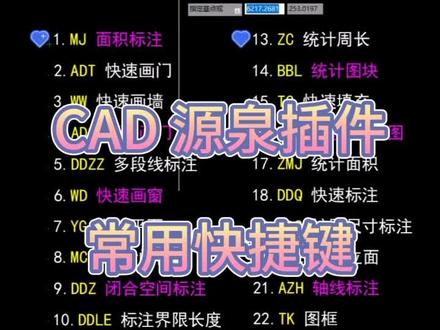 00:09
00:09 00:33查看AI文稿AI文稿
国内设计师常用快捷键你会吗?首先我们拿到一个句型,快捷键 x w w 一键墙体,然后 x 炸开。第二步, ad 新建门洞, wd 一键窗户。然后我们快捷键 ddc 一键标注室内尺寸。第三步, jj 一键布局,选择客厅布局, 放好位置。最后快捷键 a z h 一键标注就完成了,你学会了吗?
 00:20
00:20 00:18查看AI文稿AI文稿
c a d 最牛的一秒钟建议收藏 x w w 一键画墙体, att 一键画门 wd 一键话窗 jj 一键话家具 ich 一键外标注。
3126CAD教学_宝哥 00:28查看AI文稿AI文稿
引线平均分布,在标注排版不够美观时快速调整,就用滴滴滴框选需调整的引线,点击最下边为起点,向上平均分布,输入 s 可缩小间隔,输入 d 可增大间隔,输入 a 还可直接输入间隔数值如六百,精确到毫米,一秒为您及时调整。太拥挤了,输入八百,你学会了吗?
 00:074751CAD速成
 00:16查看AI文稿AI文稿
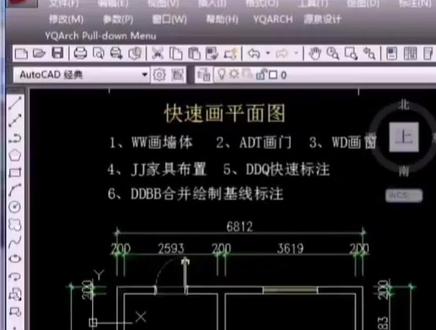
cad 初学者必学的会计件? dli 空格两次线形标注, dal 空格两次对齐标注 dan 角度标注 dra 半径标注 dti 直径标注。你学会了吗?
 01:32
01:32 00:33查看AI文稿AI文稿
cd 当中如何一键自动编号呢?输入快捷键 abh 空格,然后呢,我们选择图源编号,然后这个位置呢,我们把它其实数字改成一,来这里改成一。 然后啊,再往右边看,我们这里选择呢上下分行行左起好,点击确定。然后呢,选中他们空格,我们可以看到他已经自动编完了。那大家学会了吗?
715CAD云课堂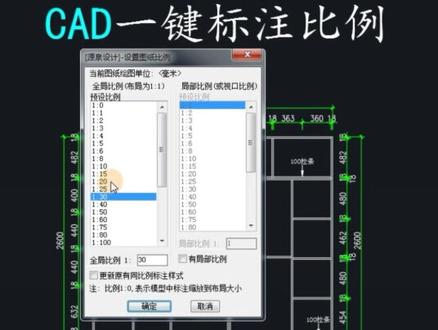 00:36查看AI文稿AI文稿
一键标注比例,很多同学知道如何一键标注,但是如何调节比例呢?很多同学不知道。最后一步同学们非常重要,我们首先输入一个 ddgz 空格,选中我们的图形空格,再选中一次空格。好,同学们,我们马上就把它标注出来了。如果这个时候你觉得比例太小了,要把文字调大一点怎么办呢?直接输入一个 sd 空格,在这里你可以去把比例调大一点或者调小一点,我们把它调小一点,点击确定,再选中空格,那么标注又变小了。
536CAD旭老师课堂 00:23查看AI文稿AI文稿
cad 对象一键编号,我们输入一个 abh 空格,弹出这么一个对话框,我们到这上面选择图原编号,然后下面起始数字输入零一,然后呢无边框 上下分行行左起点确定选中我们所有的对象空格,一键完成。
420CAD旭老师课堂 00:25查看AI文稿AI文稿
cad 如何快速编号加输出清单?输入快捷键 a b h 进行编号,选择左上角格子线编号及统计选号后,点击确认 勾选需要的选项,点击确认横选要编号的图空格确认进行编号。在左键点击一下空杯处即可输出清单,这样就完成啦。


