shapr3d键盘的快捷方式
粉丝9.1万获赞54.5万
相关视频
 00:36查看AI文稿AI文稿
今天教你找你不知道的苹果三 d pass 功能,不懂得来上车。当你在和对方的聊天记录当中呢,有时候我们会打出来个别的错别字,或者是有空缺的地方,在这里呢我们就可以这样子去操作, 我们重力按压空格键或者是重力按压这个所有的键盘处,就可以拖动上面的光标,然后到你需要修改的地方, 我们这里呢就可以说去修改文字或者添加文字了。怎么样是不是特别简单呢?这样的操作方便又快捷,记得双击收藏哦!
 19:38查看AI文稿AI文稿
啊,这个今天我们来出这个 shipper 三 d 的一个教程,这是一个最直观的一个 cad 的建模软件,这个软软软件用起来是非常简单,那我们今天就来造一个, 随便造一个,比如说火箭发动机之类的,那就造一个火箭发动机,这里呢我们我会讲解一些最基本的东西, 比如,比如说呢,如果你想要旋转这个场场景,键盘的 ctrl shift, 然后你直接拖动鼠标就可以,不用按鼠标上面的任何键直接拖动就可以平移呢,按鼠标这滚轮按下去就可以, 并且 shift 加滚轮也能旋转。嗯,如果你想要在某个平面上直接作图, 等会你先把鼠标移到这个平面,然后确定你要在这里做图,那我们今天就先在原点这里做做,然后按下空格键就 space 键。 好,这里呢?直线的话,直线这样拿出来,这里可以改长度,比如说我写个五, 那我现在要把这条直线删除,退出草图勾画,按住选择这个直线 delete, 就是选择这是之前就鼠标单击,然后圆呢,他这样发出,比如说选个三毫米直径 一样的方法 delete, 那么如果你画到一半,突然发现画画多了,就像这样怎么办?重量的直接按下 delete 就可以了,那么多出来那条就会被删掉。好,那现在创建一个圆这里呢?创建一个十五毫一百毫 毫米的圆。 ship 三 d, 它最大的勾画面积是勾画空间是一一立方公里,也就是差不差不多就是这样一个空间一立方公里。 好呢,那么大家可以看到这个添加里面是没有任何的三 d 的,那么我们怎样创造三 d 呢?直接按在这个平面内,然后等这个平面内部变成蓝色的时候按下,按下去,然后直接往上拖就可以了,那我们这里随便写个一百五。 好的,那火箭发动机他要打孔对不对?那所以这个孔怎么打呢?这里没有任何打孔工具,那么呢这里来讲解一下,我们这里选择壁厚是三毫米,也就是说需要输入,那我们现在画一个圆,这个圆呢一会往下拖可以直接打孔,我们刚才 我们要求壁后三毫米,那就九十七毫米。好,看清楚了,跟刚才操作一样,只不过呢这次往下来,哎,你看这个孔就被打穿了,那两边壁后呢?我我们都要求他有三毫米好了,那就负 负一四七。好,你看这样一个孔就完美的打好了。 好,我们接下来在这个平面,在这个上面构造一些喷火孔啊,比如说我们构造一个八十毫米的圆, 然后一会呢我们八十毫,一会我们会再构建一些其他的东西,这里呢先构建八十毫米这样 个圆。好,那么很显然这些喷火孔最好是等距的,那么怎么才能做到等距呢?首先我们现在就随便画一个,现在就画个圆,我选择三毫米好了。 好,接下来选中按下 shift 键,按下两个平面, 这样就把这两个平面全部都选择了,那么我们接下来要到工具里面呢啊,更多,这里会出现一些智能选择菜端,我们选择绕轴旋转, 我们这里按下拷贝,他就会复制,在复制的情况下把这个复制体去给绕轴旋转六十,我们要绘制六个,接下 下来把这个操作呢重复六次就好啊,那么怎样选择整个实体?只需要只需要选择面是单机,选择实体是双机,然后这里就会出现一些这个一些箭头,这样可以直接移动这个实体, 好,我们接下来把这个草涂平面直接移到上面,继续来制作这个喷口, 好,现在就是绕周,现在这些绘制这些多圆形,圆形喷孔的操作就完成了,接下来我们把这些圆形喷孔全部选择 直接往下拉,直接打孔,那么误操作了怎么办呢?比如说像我这样 错误的把这一不小心把把这种东西删掉了怎么办呢? cut through z 就好了啊,当然我们这个平面肯定是要删掉的,那么呢我们接下来来绘制里面一个锥形体, 首先画一个圆,随便取个直六十五毫米好了,同样的把它这样拉起来 这里呢,那么怎样构造这个锥形,这样我们就需要用到圆角和倒角,选中这个边边,当等这个边变得很黑的时候,然后点单击,把它往外拉是圆角,往里推是倒角,好,这样就出来一个倒角了, 那么我觉得呢,这个还是不够,不够尖,那怎么办呢?我们继续绘制一个圆角, 好,这样一个内部的一个导流导流器就绘制完成了,接下来呢就是燃烧室好, 同样的一百毫米的外直径,一百毫米的内直径,为了一会方便操作,我这里先绘制外语外援啊,燃烧室的话就把它定个三厘米高好了, 然后再绘制内源, 因为我要绘制这种发动机属是属于一种爆震喔,脉冲爆震发动机,所以还是这个燃燃烧室呢,肯定是要中间要围起来了,围起来, 那么我们就选一个和上面喷射的那个锥形体一样的参数,六十五毫米,中间这里拉下去,等一下有点错误操作, 哎,不过也无妨, 刚才没考虑到这个,重新操作一遍, 拉下去负三十啊,这样一个就出来,我们现在把这些草图平面全部删除,不然一会在这里很烦人,那么呢我们需要把这个东西精准的移到这里去,那么手动的话肯定是移不准的,我们应该怎么弄呢?首先我们 单击这上面,比如说这个面,这个面就好,这个面比较大,那我就选这个选择对齐,哎,你看这样就直接自动对齐,天衣无缝。好,那么呢我们有因为呢还需还是还需要在这里面绘制一点东西,所以我们就先把它取下来, 接下来绘制的是就是燃料,燃料管 绘制一个六毫米粗的软内径,九毫米的外径的燃料管。好了, 先把这六六毫米这个先六毫米内径的先移走,先在这上面打个洞,然后把它们 先重合 好,然后把这个管子拿出来,随便拿多长都可以,那我们五十 好,那么呢大家会发现,如果我我们这样直接移动它是对不齐的,那么怎么办?同样需要用到对齐功能,先选中这个外面,然后再选中这里还自动对齐,因为它这对齐呢,它都是对着这两个面的中央的部分,所以我们还需要把它挪挪出来, 但是呢这样直接挪还是会出现刚才一样的问题,所以我们把它直接编短就好。 这里刚才出现了一个裂口,那我们现在把这裂口修复 好了。裂口修复好了, 接下来呢来绘制这个电极,那么呢,绘制电极肯定要对准燃烧管口,那么我们应该怎么弄?这里有个这个图标,点进去外观显示隐藏的边啊,那我们在这里绘制两个一毫米的圆 两毫米好了, 现在稍稍移动一下这两个,因为刚才有点那个放的有点歪了。 shiver 三具。有一点不好的是你不能自定义它的运动方向, 把这两个是先打洞打下去,因为这样的话后面才能正常的绘制。选中这两个草图平面拉起来。嗯,相同操作,按住 shift 同时选择两个, 把它拉长一点,因为我们不知道他需要多长啊,这个不够长,那么不够长怎么办呢?同样 shift 选中这两个面往上拉就好了。 双击选中。 好的 will 好, 现在差不多了,稍微的稍稍移动一下啊,就这样很好啊,那么我们现在绘制一下 这电机的尖端, 把它这样的一个电极呢?差不多绘制好了, 我们把边都给隐藏掉。那么这这两个呢? add 实在啊,这个无纺这两个洞呢?刚才这个很显他没派上用场, 那么我们现在把它封起来就好。 we are 把这草图平面删掉,这样一个燃烧室呢,大体就完成了。为了一会更更加方便的移动,避免他这个出现一些误操作什么的,我们再再三确认,不需要再修改之后直接求并就可以了。这样框选,然后这 好,那么怎么求呢?框选它就会弹出一个球币。那我喜欢快捷键,而且我记住快捷键也没几个, ctrl u 按下已完成,不要保留原始数据,不然你会发现求了跟没球一样好,依然是刚才对齐操作 好,非常好,这样一个发动机呢,大致上就完成了,那么呢这个呢,只是这是一个最基本的一个部分,它其实呢还有很多部分,比如说 我之前绘制过一个完整的,在这两步啊,那就这个吧,新建它的面包是我这没付费,一会教大家当直接一致性的出 啊。这个的话,这个要的话跟我在评论区里跟我私信吧,毕竟这个没有破解版的,肯定是有点不太,这个肯定直接告诉你们有点不太好的,如果再继续做下来呢?这个最终就是成品是这个样子的, 这个是整个发动机有关的, 这里我就不展示如何把它强制导出,想知道的私信我就好了。 那么怎样保保存的话,它这里会云保存的,然后呢有些时候呢需要共享怎么办呢?分享创建链接,等它创建好,然后这个链接你直接复制给别人就好了,但这个链接它质量是很差的,我给大家来看一下, 这个链接质量很差,很多细节性的东西是看不到的,对比度特别差。 卡住了 啊,这个发动机呢,需要把它转过来 好了,那这样发动机就完全绘制好了, 这样是不是非常的简单?但但是很多小朋友,可能很多朋友可能会好奇,我刚才那个模型里面,大家看到弹簧这些是怎么画的呢?我今天就先来教一个弹簧,弹簧呢,你 弹簧它需要一个圆形的,方形的,什么平面都可以,然后一根轴,所以呢,我就不使用 x y z 轴了,我直接自己画一个轴,添加构造轴,选择两个点。好,已完成,这就是一个轴。 好,接下来画一个圆,那我们这里使用随便,那就二十吧,毕竟只是演示目的。好,到工具工具里面去选, 选择回转, 先选择平面,然后选择轴,他这里就会变成一个甜甜圈的形状,现在需要把这个拉长,然后这里转转转。哎,这就是一个弹簧,好了,就是一个弹簧, 那抽壳呢?其实就是把一个物体里面掏空, 掏空掉这个球球胶呢,我还没用过,所以我不知道他具体是干嘛的,不过我猜猜是吧, 两个实体中一个实体跟别另外一个实体相交的部分给切掉,我猜的是分割实体,我这里也来演示一下,那我这里拿一个圆来演球体来演示 we are 工具里面回转,选择平面,选择轴。啊,已完成,大家可以看。那么如果你想要切割的话,首先你要切割的部分,你要现在切割的部分会这个平面,由于这个平面呢本来就在,所以我就不会制了,到工具里面去找到 分割实体,选择实体,然后切割完成。哎,然后你看这样就是一个 因为这个平面草图平面呢,我们一会会用到,所以我们先把它移出来,让它有效,那么我来演示一下,这个叫做抽壳。 哎,你看这里出现了一个,那么怎我这里怎样?要证明它是空的, 其实也很简单,你看他这里面是空的,抽,可就是这样一个作用,主要是这样一个作用,还有很多作用,我也没用到过啊,那今天教程就到这里,想要这个模型的呢,直接跟我私信就好了。如果想要另外几个这些模型的话也跟我私信就好了。 嗯,今天的教程就到这里,拜拜。
217啥都讲 01:33查看AI文稿AI文稿
今天详细的给大家聊一下我用的这款三无进步软件 c 部三 d 啊,之前我发过一些关于他的视频啊,很多朋友对这个软件啊非常的感兴趣啊,然后以至于到今天还有朋友在发, 是因为我这是什么软件,所以我觉得有必要给大家好好聊一聊,好东西要分享吗?是吧?他的我选这个软件呢,原因非常简单,就是因为他这个交互方式,以他这个建模思路特别的简单,尤其是对这个新手特别的友好。我用的这款电脑是二零二零款的 ipad pro, 配合这个 iphone 分手 现在那个耐克和温度上面也可以使用这款软片,所以感兴趣的朋友可以试一下。那个他的核心啊,就是点心面筋膜烧了起来,还是比较 比较的比较的舒服的,你看这是一个长方形,然后选中这个面拉伸,拉伸高度十毫米啊,这么一个长方体就溅出来了,然后我在这个上面哎画一个圆圆的,直径是半径是两毫米,然后 选中这个面拉伸切除,你看你看见没有,这个这个逻辑啊,非常清晰啊,我觉得是非常清晰,我当时刚开始用这款软件的时候,就是冲着他这个交互的方式来,你看倒角、圆角、平角都可以。 这个建好模式之后啊,他可以输出很多的格式,基本上这些主流格式都有跑图,是吧图像,然后这些 cd 的图纸都可以,也可以导导入到那个加工中心啊,进行加工。还有一个他这上面还有一个 ar 的限时预览,这个还是挺棒的, 哎,看这感觉非常的棒。
9341小宇吖 00:55
00:55 00:54
00:54 00:20查看AI文稿AI文稿
尝试了一下,用 ipad 画图的确是不困难,的确很简单,而且简单到什么程度?他是点出来一个小视频,他就可以教你怎么样画图。 基本上这是一个非常引导性的一个 app, 就是 shape 三 d。
4998YC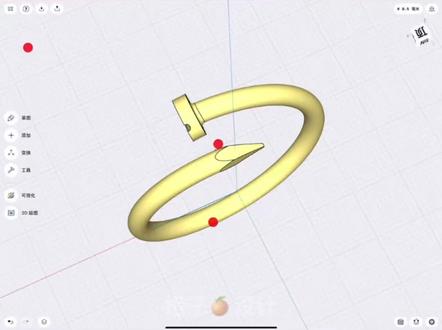 01:55
01:55 00:42查看AI文稿AI文稿
首先通过射破三 d 完成剑魔, 接着点击左上角导出选项,选择增强现实,再选择预览三 d 模型。 接下来移动摄像头扫描周围环境,你设计的三 d 模型就出现了,通过双指捏和屏幕可以调整三 d 模型大小,同时也可以移动模型位置,如果有不懂的可以私信我。
45上官轩宇 00:45查看AI文稿AI文稿
只需一支触控笔,一个平板电脑,画好平面草图,再长按轻轻一拉,三 d 建模原来可以如此轻松!这款由西门子开发的建模神器名叫 shipper 三 d, 它的特点是简单快捷、极速高效,号称目前最简单易用的三 d 建模软件,从入门到制作简单的模型仅需学习几小时, 非常适合用于机械设备、五金制造、工业设计、产品设计。而且在格式上与 proe、 ug、 auto、 cad 等软件兼容,可以导入 step、 igs、 xt 等文件,当建模完成后,还可以直接输出到三 d 打印机进行打印。 当然,这款软件目前还无法替代主流建模软件,大家觉得它还有哪些不足呢?未来有望代替 ug 等大型的三 d 软件吗?
1017模具设计(木鱼) 00:19
00:19


