orbslam3教程
就是看一下这个 orb 三的这个效果,这个是他的一个啊,大家可以看到这是在 tumvi 数据席上单目惯性模式下的一个例子,这个主要是室内的哈, 我们来稍微拉一下,拖动一下看看。这个是在室内的一个刚开始的,刚开始的时候室内的一个情况, 好,我做一个加速。 ok, 大家可以看到他现在到室外了,到室外之后下面是有一个,可以看到这是有个管子的, 然后然后在弹幕 vi 模式下,他马上这个人拿着这个相机,他就要进到这个管子里。 ok, 看,我们看到这个绿色点就是成功跟踪的这个特征点,然后,呃,这个成功跟踪特征点目前还是有的。然后马上马上进来啊,看, 进来之后已经没有了,这就已经是跟踪,嗯,没有了。然后慢慢慢,你看他,他这个人在滑梯里滑着,这中间是有一段时间是没有跟踪成功的,但是出来之后又成功了,然后他左边是他的这个轨迹, 大家可以看到他是这样的一个过程,如果,如果是在纯,你如果搞过欧瓦比斯坦玛尔的话,你在纯视觉情况下,那种情况下,刚才那种进馆子,这种情况下, 嗯,早都跟丢了,然后因为这个场景跟刚才也不一样,也很难去再找回来。 ok, 这个所以可以看到啊,嗯,他这个效果还是很不错的,然后现在的话,他是一个在 发生回环,大家有没有看到这个?我,我把它往回点一下啊?大家可以看到这个轨迹,能不能看清啊?应该是大概能看清了吧,这他其实是走的同一条路,这是去的路,这是回的路,他其实是走的同一个走廊,但是呢 啊,因为刚才有了这个误差的累积吗?他把它变成两条路了,然后他现在在发生回环,然后大家可以看一下这两条路,他很快的合并成了一条路,现在在做回环哦, 注意看这边。好,他变成一条了,这就说明他已经成功产生了这个闭环。 ok, 这就是给大家看一下这个是室内的一个环境,这个已经晃的非常厉害了,他又又又第二次,又进了这个管子, 进了好多次啊,好像进了三次吧,这,这个作者特别喜欢滑滑梯。 ok, 那么我们再来看一下这个双目模式下,刚才是单目模式下啊,双目模式下,这个作者就比较大胆,然后他本来是在室内,前面差不多哈 啊,看一下他后面,他出来了,他从这个建筑物里出来了,然后后面是一个非常大场景的一个室外的情况,可以看 这个有,有各种强光、逆光这种干扰,还有这种,这个,这个叫人人影的吗?这个这个也算是 动态干扰物了。然后这个是一个非常大的场景,大家可以看左边的这个,左边的 这个路径,然后我们可以看到这个场景范围非常大,还跑了很久,然后我们也是最终他又回到了这个药王原点,会进入这个站这个建筑物内,我们稍微看一下他这个 闭环的这个过程,马上就要闭环了,大家看这一块啊,看这一块,这鼠标不知道你们能不能看清啊, 马上就要闭环了哦,看到了吗?这个东西拉了一下,我再给弄一下,注意看这块,他回到以来的以前的地方, 直接把通过这个成功产生的闭环,把之前的这么大范围的一个累积误差给他做了消除,然后就最终变成一个非常完美的这个地图。我们往后看地图啊,就是这个地图, 就这个地图非常好,这个给大家就直观的去了解一下这个算法,他的这个效果和性能, ok。 然后我们这个看完了之后,呃,关于这个代码,我们讲代码之前,我们先来看一下他这个框架图,这个很重要啊,这个框架图,这个图能看清吗? 我会先把这个框架讲一下啊,框架讲完之后呢,我们后面在论文里面涉及到的一些术语啊什么的就比较容易理解了,那么我们先来讲一下这个,我们虽然讲这个整篇论文,那这里还是先讲一下这个框架吧。 嗯,框架是这样的,呃,我先把二里面的框架给大家看一下啊,我不知道你们还记不记得 二里面是这样的一个框架,我们对比着稍微看一下啊?在二里面他也是分成跟踪、局部建图、 闭环这三个县城,然后中间也是一个位置识别,其实就是磁带啊这些东西,然后是一个地图,这地图就是只是一个地图,叫单地图,然后在三里面他这个地图就变成多地图了,看就是落在一起的地图, 这是一个直观的理解。然后我们来根据这个数据流来看这个过程,首先输入的是弗瑞姆,这个弗瑞姆就是 啊,图像真可以是单目,可以是双目,也可以是阿基 bd。 然后还有一个,呃,就是数据流,就是 imu, 就是惯性测量单元这个数据,然后进来之后呃提取 opp 特征点, 这个就就是常规操作了。然后 m u 的话需要做一个预计分做积分,然后我们到这个跟踪,跟踪县城,跟踪县城我们在二里面提到过,跟踪县城其实分成两个阶段,第一个阶段就在这里,他是一个呃,我放到二里面吧, 跟踪里面是有三种跟踪模式,一个叫参考为验证跟踪,一个叫横速模型跟踪,一个叫重定位跟踪, 然后在三里面也是类似的,也是这样的,只是说他这里多了一个啊啊,多了一个 imu 的一个积分,也可以去做去预测那个呃, 速度,在二里面他是纯视觉的模式下,他是用未知之间的差去预测速度,三里面他其实可以后面直接用 imu 去预测这个速度,这是这是第一个简单的跟踪, 跟二差不太多哈,然后当然在这里面他会考虑到这个地图是否要重新, 嗯,创建啊什么的,我们在后面代码领会详细讲。然后这是第一阶段,是一个初始的跟踪,跟踪完之后做了一个未知优化,优化完之后就是, 哎,有一个比较粗糙的位置,然后又做了一个第二阶段跟踪,叫跟踪局部地图。这个局部地图我之前也给大家去演示过啊,看过这个局部地图,嗯,不知道你们还有没有印象啊?稍等,我把这个手册打出来, 大家稍等一下,这个局部地图你们还记得吗?嗯 啊,就这个这个图,这个是二里面的图, 这个红色的点就是局部地图,大家可以看,这是当前针,其实当前针他只能看到前面的一小部分, 理论上来说只能看到这一小部分地图点,但是呢,局部地图是什么呢?就是当前针以及他的共事针,我们就可以理解为他周围的呃共事针,然后能看到的所有的地图点,就是这红色地图点,我们可以看到他本来能看到。呃,画一下啊, 这他可能本来只能看到这么点东西,这一个针,那么他的共事关键针可能是这一块啊,这一块共事关键针他能看到地图点,就这么大了,就这里面所有的红色点,这些都叫局部地图点, 然后这个局部地图点我们再把它投影到当前这上,就相当于是把这些所有的红色点在投影 到当前这上,然后再去匹配更多的地图点去跟踪,这时候优化出来的这个位置是相对第一阶段来说是更准确的。 ok, 这个是跟踪的两个阶段,然后中间呢还有一个比较重要的就是怎么去判断啊?关键针是否要建立新的关键针,然后这个关键针的建立和选择也是一个比较讲究的地方。 ok, 然后,呃,这里的话跟二也是有点不一样的,我这里就不多说了,也是到等到我们课程讲的时候再去具体具体来看这块吧。 啊,然后拿到了关键针之后,就聚到进入到这个 logo 买品现场,这个也叫局部见图啊,这个叫局部见图,这个叫局部地图,这俩不太一样哈,大家 可能有些人容易容易那个搞混。 logo 买品是一个叫局部建图的一个县城,这是单独的一个县城,这个叫局部地图,其实本质上叫局部地图点,就刚才说的这些红色点是地图点, 然后局部建图是一个单独的县城,他这这里面叫局部建图县城,嗯,有点接近,这大家稍微区分一下。 ok, 然后拿到了这个关键针之后,这些操作还跟二里面一样,我就不多说了。也是关键针插入剔除地图点,然后新增地图点,然后做局部 b a, 然后这里新。呃,然后还有一个快进针的剔除,然后在三里面他新增了一个叫 imu 的处事化,一个叫 imu 的一个尺度的一个锐范,就是精细化一个。呃,这两部分我们在 建图里也会讲,这块爱美国的初始化其实也很重要,我们在论文里一会会稍微提一下他这个初始化的问题 啊。 ok, 然后在局部建图县城里面他的关键针,然后又送到了这个。呃,闭环以及地图合并县城,以前二里面这个县城就就只单纯的叫一个 这诞生叫 logo 顶,就这个闭环现成,或者称为回环现成,然后也很简单,在三里面我们可以看到他就比较复杂了。这样之后呢?啊,位置识别,位置识别还是用磁带来做的吗?就是这用这个磁带来做的,然后,呃, 嗯,去计算 cm 三或 s 一三,然后一个啊,候选关键针的一个检检测,然后这个都叫位置识别。然后这里面 这一块的话是跟二一样的,就是做了一个这个叫本质图优化,然后做一个闭环融合,然后在三里面他多了一个。呃,地图合并,嗯,这里大家先大概的了解一下,后面论文里面会提到这块怎么去合并的 啊?他也是做了未知足优化,然后做 logo b a, 然后和平地图,然后最后出来就是一个全局的 b a, 然后更新垃圾地图, 然后看一下中间,中间这块跟二是一样的,我们就不去不去讲了。然后我们来看一下二零,这一块是一样的,这一块不一样, 这块是怎么不一样呢?这三里面他这个地图叫阿特勒斯,英文就叫地图集,地图集,集就是集合的集, 我们可以看到这一个小卡片就是一个地图啊,他分为两个颜色,这个颜色叫活跃地图,这个深一点的叫非活跃地图, 在活跃地图里他分为特征点、关键针、共识图、生成数这四个主要的东西,这是跟二一样的,只不过在三里面,他 把这个呃当前地图认为就叫活跃地图,如果跟着跟着丢了,然后他会新建一个地图,此时这个活跃地图他会把它标记为非活跃地图,然后放到这个非活跃地图里面,然后把最新的这个地图作为当前的活跃地图, 不知道大家能不能听懂这一块哈啊?所以这个就是他的这个地图机,阿萨莱斯这个东西啊。然后这一块对 整个算法的提升是非常明显的,即使我们不是在呃视觉惯性模式下,即使是纯视觉模式下的啊,这个三花臂三比三比二也是提升了很多的, 大家可以自己去试验, ok, 这个就是他的这个算法框架哈。

粉丝1.2万获赞5.2万
相关视频
 05:10查看AI文稿AI文稿
那接下来我们来学习利用 o、 r、 c、 d 绘制这样的一份原理图,所以我们除了学习 o、 r、 c、 d, 还要学习 pass logic, 还要学习 a、 d 去绘制这样的一个原理图纸。 好,那么我们要会是这样的一个图纸的时候,我们首先了解一下我们的一份原理图上面啊,他有哪些重要的元素啊?第一个呢就是元气键,大家看到了哈,这个是电源芯片,然后还有电容还有电阻啊,这个就是元气键, 然后他这里的连续键之间的管角啊,就是电容和这个 ic 之间,他有这个连线啊,我们就叫连线,连完线之后呢,你看他还有接电源的,还有接地的, 这个叫电源符号,这个叫接地符号。那么还有一些是网络名,看没有这里啊,画一条线,然后用这个网络来标注一下啊,这根线要接到哪一个地方去,然后再看一下下面这里, 下面这里呢啊,他呢有一个三角形的啊,这个叫什么呢?这个叫叶江梁杰夫, 一夜两夜的夜啊,将就是他们相互之间夜间连接服,这个是用在哪里呢?就是这一夜这个网络跟这一跟另外一夜他有连接的话,我们就需要采用夜间连接服, 如果是同一页的话,那么你直接放这个网络标签就可以了啊。当然呢,你如果是用 这个夜间连接服来表示同一夜的也没问题啊,但是你跟另外一夜连接的话,一定要加上这个夜间连接服啊,这个叫夜间连接服,所以说我们这里就有好几啊,好几个知识点啊,那我们去画这样一个眼里涂的时候, 像这些网络号啊,线条符号,那库里面都是有现成的,那唯一的功能量比较大了,就是这些气象 电阻,电容啊, ic 电杆啊等等。所以说我们要画出这样一个眼里涂的时候呢,我们首先要有眼镜裤, 就是你不管用什么软件,用 opp 的话,那我们就需要有 opp 的眼线裤,眼线裤呢,就包括还有这些气垫啊,所以说首先呢我们用 opp 打开, 打开了之后呢啊,我们首先呢要去创建一个眼线裤 眼镜库的话,我们在这里面去创建单机文件啊,大家有在电脑前的话啊,可以跟着来啊,操作一下单机文件,然后选择 新建的,然后这里有很多显现哈,这个是工程文件,这个是设计文件,这是拉布里,就是羊绒裤 啊,那现在的话,我们需要新建一个眼线裤单机新建眼线裤,好,那他就会建立了一个新的眼线裤在这里,然后他的默认是保存在哪里来保存到你的软件安装目录下面就有一个叫 liber 里五的 啊,这个后缀呢是 olb 的啊,这个是 osp 的原理图库。那这里呢阳间库的保存呢,我们建议大家 啊,不要保存到安装目录下面了,怕有时候你啊删掉这个软件或者是重装系统。所以呢,我们建议建议大家呢,在你的第一盘啊,去见一个文件夹叫 libery 啊,或者在一盘也可以了,反正是那个文件夹叫 l i b l i b 哈,耐步里的一个简写,就是我的设计习惯是这样子的,我把所有的裤都存放在我的这个文件夹里面,因为我这个文件夹是永远跟着我走的, 所以呢啊,我就是不让他在吸盘或者是他软件的安装目录下面去创建这样一个库,所以我这样创建好了 之后呢,我可以另成为啊,另成为右键啊,在这个界面里面右键另成为,然后存到我自己的库里面去,比如说我,我喜欢在我的基盘啊,你们可以在第一盘 我见一个文件夹夹耐步里,你看我这耐步里很多啊,看到没有,这里所有的裤都在这里面, 所以说你,你也可以在你某一个盘里面去建一个文件夹夹耐补里,然后呢把这个新建好了存在这里面 啊,假如呢,我们这一个库啊,我们做的是 wifi 模块了,那你就可以输入 wifi 模块,也可以用你的英文名啊,用你公司名字来命名,那么这一个库你就一直往里面去新增就可以了。 嗯,好了,我这里啊单独为这一个项目建这样一个库啊,叫 wifi, 改一下名字保存 好,你看到路径已经被我改变了,那么这一个库就是一个空白的库,里面什么都没有的。
179深圳教PCB设计的吉迷哥 16:08查看AI文稿AI文稿
现在我们开始讲述一下通过弗洛特做网格划分的操作模型,还是刚才那个 管路的模型。那么首先从弗洛特把这个拖到乌克半雪环境中了之后呢,在结完密区里面对他做一个连线,连线,连线好了之后,再另外再就是做单位置, 因为后面没有机会做进行修改,所以必须要在这个地方先做好当位置,这个地方可以是呃,通常使用毫米, 然后做好了之后启动它。在弗伦特篮球这个界面上面我们可以选择 因为他不受到 hpc 许可证的问题,所以我们可以选择最大的 cpu 和新书,尽可能多多的。 那么现在这里就是启动好了之后的一个界面, 这就是一个所谓的流程,流程里面呢就就分了一一系列的任务,而且每一期每一步的任务需要能做什么东西都会一目了然。那么第一个操作是需要导入几何体, 导入几何文件的时候,因为我们现在是在沃克佩奇环境中做的,所以呃,这一个地方文件名 我们和路径不需要进行自己定义,程序已经帮忙设置好了。然后第二个操作是落后三省,也就是局部加密,局部加密在这个地方可以分为这么一些, 第一个是增长率的问题, 选 no 可以跳过去选 yes。 第一个是增长率的问题,增长率就像图片上面比 比较的这样,二点零跟一点一,很显然增长率越小,那么单元的尺寸过度越平滑。然后再就是几个方法的问题,方法里面 通常较用应用较多的是 face size 和 body size, 另外还有 cover 球跟 prucasmart 这个里面首先一个是 face size 跟 body size 的区别, 菲斯赛的他是针对于特定的曲面,但是波地赛的他可以针对实体, 所以大家可以对这两张图来做一个比较,控制的对象都是一个 左侧的这个实体的外表面,但是可以很明显的比较的出来,玻璃塞子他是把整个实体做了 利用,玻璃塞子是对整个实体都做了一个限制,但是 faces 他只限制了他的面的区域,但是内部的实体的体单元尺寸没有做限制, 这是这就是他的一个区别。然后另外还有一个就是科外调跟 proxymote 呃 body for influence 和 face of for influence 这两个 需要做一些特定的局部加密的时候才会用的用得到。当然这些地方呢,我们也可以把它切开,切开了之后 采用菲斯赛的和玻璃赛的办法,其实是一样的,这个地方就不细讲, 然后 coach, coach 简单的大家简单的理解就是越是频率变化大, 也就是说一个曲面,如果他的面的曲率太大了,也就是说他的弯曲的太厉害,那么我们需要更小尺寸的单元来捕捉他的一个曲率的变化。因为在这些区域,通常情况下 流动的速度之类的梯度的物理量梯度也会特别大,所以我们需要用更密集的单元去捕捉它。那么这个捕捉的过程中呢, 我们就需要做一些设置,最最重要的设置就是 反向角度,反向角度这个地方大家可以比较一下,四十五度的时候,一个九十度的圆弧可以用两个单元来捕捉,但是如果是三十度的时候,就需要三个单元来捕捉,这就是他的一个区别,那就 这个是一个嗯,不够直观的比较,然后这个呢就是一个很直观的比较了,一个是五度,一个是三十度,对同样的一个圆角,然后他的离散的一个效果 可以很明显能看得出来,反向角度越小,那么同一个圆弧下面,他需要的单元的数量也就越多。 另外一个就是哪怕是在同一个同样的设置下面,圆弧的直径越大,那么单元的尺寸也可以相应的增大, 那么这个就是 compet。 另外还有就是 processional tea, processimal tea 通常情况下适用应用于狭缝区域,它这个既管面单元也管体单元, 那么大家可以看一下,就是说斜缝区域的,也就是 拍出了对方的 sales puguef, 也就是说每一个小缝内部需要填充几层单元,在 他的高度方向上面需要填充几层单元,那么这些我们作为教学阿里宣传时选择 no 把它跳过去, 然后这一步叫做划分面网格,划分面网格呢,就我们需要设置一些相关的尺寸 最大,最重要的就是面网格,面网格的最小值值和最大值。然后 selphicre 这个地方可以根据需要进行调整,因为有些时候确实一层单元如果捕捉的不够,那么我们可以进行调整,现在我们就先这样,然后直接 启动。 那么在 呃这个控制台上面呢,大家可以看到有一部分提示说有五个单元,他的质量太太差,这个我们就先暂时忽略不计,作为一个 演示性的案例,就先在忽略不计,现在得到了面单元总数是两万八千多个, 然后下一步是描述结合体,也就是说我的这个结合体是做什么用的? 这个地方,嗯, 有几个选项,第一个是设立的 rest, 也就是说他是固体浴,第二个是完全完全被流体占据的空间。那么我们这个管路呢?因为刚才是本来就是抽取了一个流体浴,所以这个地方直接选择第二个。然后 第二个问题是,是不是要把流体?流体,呃,边界区域,就就是两个流体域的交界区域,把它从墙 墙壁边界调整,卧改成银汤呢,也就是内部边界调节。嗯,这个地方一般来说是选择 yes, 因为多数情况下,其实我们需要的是流体在互相之间也流通。如果实际上并不是这样,比如说其实是由 非常薄薄的板而分割的,但是我们做不出来,因为可能那块板板实在太薄了,比如说就零点一毫米, 但是他的尺寸上面,比如说是厚度零点一毫米的一个正方形板,但是他的尺寸上面有几十毫米甚至几百毫米,那么这样子的几何体温可能很难做做出他的网格,高质量的网格出来。 那么像这种情况下,我们可以选择 yes, 如果通常情况下选择 no, 然后另外一个就是共享特补的问题,这个这个地方 建议大家选择 no, 然后直接使用在 spaceclime, 先做好,做好了之后再把它导入,进 而不是在这里面再继续操作。之后再点击 describe 及网面群, 点击完了之后他会提示之后就是边界,各个边界的这个地方呢,我们这些名字全部继承于 space klein, 我们直接点的点击阿富代的 banauvres 这里,完成了之后这就是实体域,他的各个实体域的定义,这个地方命名也是直接继承于 spacecline, 我们自己做的一些命名规范的一些东西。那么这个地方 流体育和固体育,另外这个建议正确的选择,然后另外一个是 他的,还有一个是带的,所谓的带的就是表示说我这些实体遇难不需要做网格填充,那么我们可以直接选择带的,我们现在是需要的,所以选择福利的。然后 update 之后是边界层,所谓边界层,也就是说在固体表表面附近,因为流动的速度呀, 这些物理量的梯度是非常大的,速度的变化非常明距离,所以我们需要用比较多的单元去捕捉他在 固体表面的法项上的速度。梯度不是切相,是法象固体表面法项的梯度。 那么他这个里面呢,就有好几种,我们可以对照着这个文本来参考一下。 首先它是有一个二十八的,这个里面就是说有某某些词是我们需要进行人为指定的,或者是 指定比例值,或者是指定他的具体的一个数字。比如说现这个文档里面呢,叫凡是写的人为指定的,都是指需要指定人为具体的数字,比如说像预定放不出来 有你父母。这个地方第一层高度,比如说是五毫米,我们不对,我们改成零点一毫米, 但但是如果是在 aspect the racial 里面,这个地方五是表示说手层的高度是面单元尺寸的五分之一,也就是在这个地方比例值人为指定,我们指定的是比例值,比例值五这个数字五是表示 面单元尺寸是手层高度的五倍。然后另外一个是我们把它添加,在哪里添加的话有一个是叫做聊体育,一个是 name 的, 那么的就是表示我自己可以手动指定哪些区域,然后福瑞的的话就是那个在这个里面,凡是对于有多个实体的时候,凡是有一个实体域出来,流体域出来,那么我就要增加一个。另外一个是 on the words 还是协调课的 nose, 这个里面 only worse 就是表示说在边这个里面,就是在阿布特的邦斗语里面,我们编辑类型,选编辑条件的类型,选到了固体表面卧, 那么他就会在这这种地方穿剪。如果是 clfd 的重视,也就是说我们可以自己手动指定, 然后我们再点击 ad boundary layers, 然后做好了之后,最后一步是生成这个起网格,我们可以自己手动定义这些最大尺尺寸。然后对于多 面体来说呢,我们就建议是开启这个并行网格划分的过程,然后可以直接点击,其实否认他里面他支持好几种网格划分的方式,第一个是纯丝面体, 第一个,第二个是四面体核心的,以四面体拉亮面体核心,也就是说是类似于右边这一张图这样。另外一个是从多面体以及亮面体和多面体的混合, 亮面体和多面体的混合,就是也是如从右边这一张图一样,他的中间远离固体的区域呢,都是用的亮面体来做的。然后我们直接点击京东瑞特, 然后大家可以看到现在是已经把网格画好了。网格画画好了之后, 这里有一个提示,是说有一个单元的尺寸太差,这个我们也先暂时不用管管他吧,因为现在最小还是有零点零七,也不是勉强够用。 然后单元的数量是八万八万多一点点, 大家可以看一下这个就是网格,他的一个洁面的一个分布, 在洁面上的一个网格的分布, 然后网格划分的过程呢,我们就先到此为止。
477亿道电子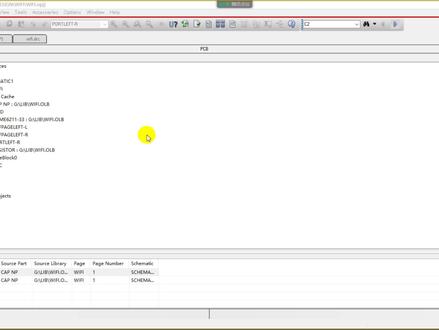 03:36查看AI文稿AI文稿
然后那接下来呢,我们就来输出玩表文件还是一样啊,要回到这个界面,你如果是在眼里涂了这个界面的话,你就单击这个啊,工程的这个文件,在这个 dsn 的格式这里面,然后单击功绩, 选择创建网表,在这个网表文件里面选择其他的, 因为 osp 他可以创建阿迪狗的网表,创建 ad 的网表,创建猪肯的网表啊,创建配色的网表。那我们要配饰的话,在这里选择其他的,然后在这里面可以去选择选择配饰, 在下面找看吧。配置,这里有两个,一个是配置二 k, 一个是配置配置 pdb 都可以,然后下面是 pcd 的哈,这是另外的一些软件,不用 把他这里啊枪别搞错了哈,我们是 pads 这里,然后这里是他的后缀,这是他的路径,然后记得要把后缀改成 asc。 后缀这里是要改了哈,改成 a, 改成 asc, 然后你可以浏览一下,浏览输出,单击确定 好看到没,这就是器件,这是他的风砖,这是他的网络,就 ok 了。 然后这里要注意一下哈,假如你有些气件没有分配批封装的话,软件是自动帮你用值,用他的燃气件的值来给你分配为封装啊,所以说你 他这里怪怪的,你就要注意一下了啊,注意一下,你是没有分配封装了,那么你就要去改了,把这个关掉去改,改好了之后重新输出网表。好,还有一种方法呢,是可以确定你的这个气件有没有啊,做分配好封装了。在这里面又见 这里面有个编辑啊,编辑属性,看吧,在这个属性里面我们拉到这个披风光这里面来看一下,看看哪些是空的,空的就没有分配啊,你要在这里面去分配一下, 假如你这一个有几十页,你其中有几十个企业没有分配,那你在这里分配就比较方便嘛,因为他这里有他的值在这里看嘛,这里的值他有命名,他这个值在这威力值在这里看嘛,你根据这个值来给他分配 黑风装,这样就方便了,比如说你这里是一百微法的,你就不能分配零零三吗? 因为他太小了吗?根本买不到一百位法了,因为如果是一位法了,你就可以用零零三啊,在这里分配就比较方便一点啊。那最好呢,就是 你在放第一个电容的时候就把它分配好,后面复制粘贴的时候他都带有这个封装了,就是你在画眼里涂的时候呢,比如说你接下来啊,接下来想想复制这个封装,比如说这个是幺零四零点一微法 好,你分配好了封装之后,你接下来再来复制粘贴,那些电容都是带有封装的嘛,所以你第一次就把它分配好,你别做了好多页啊,最后面发现第一次就没有分配 配好封装,后面一个一个去改就很费劲了,所以第一次就把它改好,然后再来复制好。那么我们的啊网表导好了之后呢,也是在这里叫 s c 哈,好,那接下来我们就要来去导入网表。
 32:16查看AI文稿AI文稿
hello, hello, 大家好,我是你们的王小老师,今天呢我们来继续我们的呃影视集 cc 教学,我们来看一下 quickso 如何在呃玛雅里用 receive 渲染型呢,还原一下我们的 一些岩石材质, ok 啊,打开我们的玛雅,这是呢老师之前做的一个玛雅一个文件啊,大家可以看一下, 这个呢是在我们内壁里面呢雕刻出来的模型,这是一个非常简单的一个模型,就是一个圆球啊,随便使用笔刷,然后给他捏了一下,然后是这个这个样式, 然后呢我们使用 nc 旋转引擎呢,在啊玛雅里面啊结合我们的世界上最大的材质材质库呢 crazy 呢,然后给他还原了一下,然后呢直接直接给他添加了一个贴图,一套贴图,然后呢延时呢是这个样子的啊,他的效果呢是非常的棒的,你看一下这个细节展现的都非常的到位, 总体来说这这这种啊流程的做法呢,非常适合我们啊,时间短的一些项目啊,非常适合我们快速的制作出来,那如何进行制作呢啊,很简单,我们呢首先打开我们的 vb 啊,打开我们的 vb, 稍微等一下, 我们的 ab 啊跑哪里了? ok, 好的, 那这是呢老师啊随便雕刻的一个模型,我呢按下 f 啊,这个呢是使用简明大师给他剪了一下啊,结果呢很非常简单啊,老师呢快速的给大家进行一个演示,看一下如何呢?进行一个制作啊,首先呢我们直接找到我们的圆球工具呢, 给他一个呃呃制作,然后呢我们可以使用我们的啊玻璃杠啊,直接生成三 d 啊,这样可以呢,方便我们的快速呢进行一个编辑, 然后呢找到我们的黛丽蜜洗工具呢啊黛丽密实工具呢?反正就是那个啥。嗯编辑和里边集里面的黛丽蜜洗工具 啊,稍微等一下啊,这有点卡啊,我们稍微给他出示一下出示一下那个界面吧,因为老师的两个屏幕分辨率是不一样的,如果不出不出实话的话。呃后面的大小呢?不一不一致。 ok 我再来看一下 ok 啊,应该是没有问题了。 然后呢直接还是给他一个玻璃杠啊,直接呢给他一个玻璃杠啊,玻璃杠三 d, 然后呢倒再倒我们 几个提变机里面呢给他一个呃往下找有一个单的密洗工具,然后呢再往下找。呃还有一个 啊使用这个咱的煤气工具呢,给他增大一下面数 啊,给他一百二十八的分辨率可以了。然后呢使用我们的笔刷,我们使用我们的这个笔刷来进行的一个大致的一个雕刻,我们呢可以将我们的啊 啊戳大一点,我们就随意的进行雕刻级别让他的大致的形状呢啊产生出来就可以了啊。然后呢不至于我们的岩石呢做出来呢不至于太 过于圆润。在这里呢老师只是简单的演示一下啊,同学们可以啊,后续呢使用这个手绘板呢,在课下里面呢啊好好的进行一个雕刻一下啊, 老师呢就是快速的进行一个演示,主主要的还是后面的这些啊,其他的东西像材质的还原之类的。 ok 然后呢大致雕刻出这个他的样式之后呢再使用我们的压瓶笔刷, 然后呢倒一个头贴,找到我们的阿尔法二八头贴啊就可以了,将它的衰减呢开大一点啊,开的稍微大一点, ok, ok 啊,就是这个样子的。 然后呢给他 我们开启一下,首先呢我们使用一个 r 工具呢进行一个缩放,我们呢给他啊缩放一下, 让他看起来呢比较圆润啊,不是圆润一点,是我们的这个形状呢稍微看起来稍微啊好看一点。然后正在使用我们的压平底刷啊,将我们的强度呢稍微开大一点 刷剪呢也是弄到一个合适的大小,然后呢我们给他一个压平, 我们的岩石呢是有棱角的, 但是呢大家呢在做的时候呢啊不要出现那么啊多的那种这种直的直角边啊之类的最好呢不要出现,我们可以配合着我们的笔刷呢进行来雕刻, ok 啊,老师呢就随便的给大家雕刻一下啊啊,为了节约大家的在课堂上的时间。 ok, 然后呢使用我们的 啊, 我们可以给他呃直接使用一个简便大师呢给他稍微剪一下面,如果想拆 uv 的话呢也可以给大家拆下 uv, 但是呢感觉这个不拆 uv 的话呢也是没有什么问题的,我们 可以直接给他拆下牛逼,然后呢找到我们微插件,我们需要一个牛逼大师工具, 然后把这然后呢把对称呢改成多变 对对声关掉,改成多变音组,然后呢给他一个展开我们看一下,然后呢找到我们的 uv, 我们集合体稍微等一下,他还没呃操作完,因为老师操作比较快啊, uv 贴图,然后呢是将我们的导出呢也给他设置一下 导出江苏等啊取消掉,然后就用微贴图呢给啊大家看一下 uh, 这个还是没有给他制作啊,制作成功,让我瞅一下还有什么地方没有给他 油给他开开 啊,没事,我们不使用这个优异大师也可以。我们先找一下我们的简明工具,将我们的面数呢稍微减减少一点。然后呢 再进行一个制作,我们开启我们冻结变框和保留微。然后呢将我们的呃设置呢,然后呢那个设置成啊百分之十,然后我们使用洋芋处理,然后呢抽取一下, 我们看一下我们的面数啊面数呢这样的话呢看起来呢还是可以的啊,可以符合我们的要求。我们呢直接在我们的玻璃杠啊导出就可以了, 我们导出成我们的 ob 机,我们之前做两个啊,老师呢在这里面再做一个啊,设置为 v 零三就可以了。 然后呢直接导出打开我们的玛雅,我们的玛雅打开打开打开,打开, ok, 找到我们的玛雅之后呢,然后很简单将我们的玻璃杠呢给他呃删除。然后呢老师呢在 将之前做到的给他导进,导入,进来,导入进来, 导入啊,如可三啊 obg 进行一个导入,然后呢 看一下啊,现在这个比例呢有点不正确,因为我们的我们的窗口呢,我们可以看一下我们的他的单位,他单位呢我们是还是默认的设置是厘米,但是我们可以看一下 正方形,这个正方形呢呃,这也是厘米,但是我们在做岩石的时候呢,没有这么小的岩石,我们可以做一个大的岩石我们设置为一,呃一千的话就是十米,我们设置我们可以设置一个一百的, 一百的啊一米一米的代言十。 ok, 然后呢找到我们的玻璃杠, 我们呢给他一个缩啊,是我们的灯,找到我们的呃肉块岩石, ok 啊,这就是我们稍微一米多的大岩石。然后呢直接给他低列的删除 我们灯光呢是很简单,我们介绍一下我们的灯光,我们灯光是一个全极度全极灯光啊,我们看一下我们的 vis 旋转型,在我们的 nice 里面呢直接添加了一个啊全极光, 在我们拳击光了之后呢,然后呢给他加了一个 hdr 啊权益贴图,我们老我老我老师使呢使用的是一个阴天的一个灰度的一个 hdr 啊,就是这这种贴图啊,这个贴图呢更能啊,表现出我们真实的岩石的那种感觉。然后呢老师呢直接给大家渲染一个,看一下他的效果 啊,稍微等一下啊,可能这个摄像机呢是被我们的岩石呢给挡到了,我们啊切换到我们的摄像机,然后呢往后啊划拉一下,划拉一下啊, ok, 切换成这个样子 就可以了。然后呢我们再推出到我们的摄像摄像机之外呢,然后呢再使用一个 ipi 渲染啊瞅一下,因为他为什 什么是黑色的呢?因为老师没有给他一个材质, ok, 我们直接呢打开我们的材质 啊,这个材质节点呢是挺多的,但是呢我们不需要啊这么多的材质的节点。我们将我们的 啊直接呢删除未使用的节点, ok 啊,只保留我们使用的节点,我们呢可以直接给他一个 ring the fifa 啊,默认的一个默认材质, 将我们的玻璃杠呢给他添加上来啊,看一下效果。这个呢就是我们的啊默认的玻璃杠啊默认的效 效果,但是呢我们呃这样的效果呢?呃是不行的,我们呢呃 不使用这样的效果。我们给他命名一下,我们给他命名为,呃岩石肉,呃肉壳杠, 真的啊?延时的一个意思,然后呢我们需要打开我们的, 嗯我们需要打开我们的 bree 啊找到这个岩石,老师呢使用这使用的是这个岩石和这个岩石,大家可以啊。 嗯使用其中的一个或者是两个都使用都可以的。 ok, 那老师呢给大家快速的演示一下如何给他一个 材质的还原,在这里面呢只使用三个呃纹理贴图就可以了。呃,我们可以把这个实时渲染给关掉啊,我们每次切换的时候呢,他就会弹出来,我们呢就使用三个贴图, 一个是我们的慢反射啊,也是我们的呃 beauty 图,还有一个是我们的塑造度, 还有一个是我们的置换,我们只需要这三个就可以了啊。我们给他运一下名,我们给他一个 be fields defuse thank you, ok, 然后呢再给他一个,嗯再给他一个 uh roughly 我们表现我们的延时的时候呢,一定要有我们的图操度贴图啊,抬起来, ok, 然后呢再给一个 displays, 嗯,我们的这个 置换地图, ok, 还是我们的老样子,将我们的贴图呢给拿过来啊,我们看一下我们的贴图啊是什么样子的。这个是老师的,下载好了文件夹,我们在使用我们的置换的时候呢一一定要使用使用我们的 应该三,我们应该三格式呢,可以 有更高的色彩范围啊,在制制作的时候呢会有不同的效果,我们可以看一下我们的 e s r。 这个呢是没有置换的啊,有置换在这呢啊,我们选用这个啊就可以了,我们 ctrl c 一下啊,复制一下,找到我们的置换。 然后呢给他一个放这微一下啊,给他一个 s r 啊,电脑有点慢,稍微等一下。 ok, 我们打开一下。然后呢 接下来呢我们需要给他一个呃节点,这个节点呢是我们的 rs 三平面节点啊, 也将我们的嗯直接给他看一下我们的嗯 i 四三平面什么液节点是我们的瑞纳 ceive 的 啊,三体面是我们的, 提开头的是这个节点,这个节点呢是用来控制我们的啊置换的强度和比例的。还可以可以,可以控制我们贴图的这种 s 轴外轴 z 轴的偏移纸。我们需要给他一个呃,再添加一个 呃玛雅内部的一个啊,相加的。相加的几点? 我们相加的节点这个呢也是用来控制我们的, 用来控制我们的调节我们的置换的强度的。他两个呢啊必须配合他使用啊。 然后呢我们给他一个制作 添加项目, ok, 将我们的书的纸呢改成一个,稍微改一下。 ok, 我们可以使用我们的 is 这个三平面节点呢,加上我们的这个加减节点啊,这个加减加减节节点呢啊。呃加减节点呢可以用来校准我们的置换值啊, 可以将他的置换呢可以变强或变弱啊,更加方便我们的调整。 ok, 然后呢我们还是老样子啊,将他的几点呢给连接一下啊?卡拉啊输出,输出的是我们的 输出的是我们的。一 看一下啊输出。 呃,这个好像连的有有问题?我们不输入,我们不使用异地,我们使用的是三 d, 我们呢将我们的三 d 呢给他啊连接过来, 输出三 d 输入三 d。 ok, 输入我们的三 d。 然后呢 然后呢?我们再来一个我们的。呃,玛雅里面 displays, 我们玛雅的 内置的一个。嗯,鞋带置换器,我们的置换置换支将它呢给这个呢啊连接在一起 使用的是这个迪斯贝斯鞋带,然后连接上呢自动会弹出来。将我们的 置换呢给他啊鞋带迪斯贝斯鞋带的啊,连接起来就可以了, 让我看一下啊这个在哪里? 好像看到了,但是又没有完全找到啊在这里可以直接连接起来了。 ok, 然后呢将我们的输出三 d 呢 给他一个置换就可以了。这样的输出三 d 呢啊给他一个置换。 ok, 这个输入三 d 呢是连接到这里了,然后呢输出三 d 呢是连接到这里输给他了,然后呢我们将我们的置换呢和他进行一个连接。我们来看一下, 看一下这个,这个怎么连? ok 啊,看,找到我们这里,然后呢将我们的 r 呢给他连过来, 我们数出我们的颜色,数出阿尔法。 嗯,看一下输出输出哪个是输出阿尔法, 输出我们的阿尔法啊。 ok, 我们就输出我们的颜色吧输出我们颜色也是 ok 的。 ok, 这是我们的, 这是我们的置换,我们置换连好之后呢,我们再给他啊连一个 啊,把这个呢也给他连上去。但是呢我们连的时候呢啊,因为这个啊重复度呢?贴图重复度呢 啊,这个是三平面 is 三平面呢已经给置换,嗯,调整了,然后呢置换了贴图现在和其他的贴图是不一样的。然后呢我们需要将这个给复制一下。复制以后呢 啊复制以后呢让其他地图呢也给连上去就可以了。我们直接给他啊连上去,然后呢找到这里, 然后我们的柔斯尼斯啊柔斯尼斯。然后呢给他柔斯尼斯, ok 啊,输出我们的阿尔法啊,那就对了。然后呢我们需要再复制一下, 我们看一下我们的比例,我们的比例呢可以给他稍微的, 到时候再调。我们先来看一下我们的。嗯,复制一个复制一个节点, ok。 然后呢将我们的输出二法呢给他连接起来啊连接到这里,然后呢将他呢给他的啊默认的 dpu 字帖图啊连接上就可以了, ok 啊,我们将我们的岩石呢给他材质给他一个啊赋予我们可以。 嗯看一下我们的这个材质之后呢会有什么样效果,但是呢我们现在还没对他进行一个默认的 设置呢。我们开启一下我们的 开启一下我们的这个这个反射啊,我们将我们的反射呢给他,我看一下是不是反射 啊?这个反射我们打开我们的材质需要将它反射呢给他改一下,我们需要给他反射呢?呃,不使用第一种方式,而是使用这个 gg x, 这个反射呢可以叠加一下一些效果,反射效果呢使他的表面呢 反而起来更加粗糙,我们不使用第一种。 ok 啊,我们找到我们的这个网网格,然后呢开启这个啊,将他的这个 比例呢给他调大一些,就是呢比例呢啊细分,细分曲面呢,给他调成七啊,这个是区分曲面。 ok, 然后呢找到我们的置换,开启我们的置换,将我们的置换呢开到最大,这个呢方便我们选出我们的效果,我们可以看一下我们的 apr, ok, 但是呢他现在有问题,就是比例不正确,因为我们没有给他冻结一个变换,我们选择我们的模型,选择我们的修改啊,我看一下,然后是冻结变换,我们给他啊应用一下,应用一下, 然后呢给他关闭,然后呢再打开我们的 ipi, 我们来看一下 啊,现在也开启了,但是为什么这个比例不正确呢?因为我们的置换呢开开的不大,我们先把我们的置换呢再给他开的大一点,找到我们的这个新新的啊,置换的新的,我们比例呢直接给他开成啊十五,我们看一下我们的效果, 看下我们效果怎么样?二十万 pr 啊,这个比例呢都已经过强了,我们呢可以将我们比例呢稍微给他改一下 啊,再找到我们的鞋垫给他改成湿。 然后呢可以把这个比例呢也给他改一下啊,不改的那么大, 零点零一,零点 零点, 这个呢也是共同控制我们的置换的这种效果的,然后呢我们再打还有我们的 i 片啊,我们看一下旋转,看一下, ok, 他这种延时的效果呢就已经啊显现出来了,但是呢现在呢这个比例呢还是有点奇怪的,我们可以再通通过控制一下他的置换值进行一个调整, 我们可以给他的置换呢稍微啊再控制一下,十五, ok。 这表面的碎石感呢都已经给他啊表现出来了 啊,这种碎石感, 老师呢给他开启一下这个 透视摄像机啊,看一下啊,缩放离远一点啊,看下效果,反应的还是比较慢的,因为场景呢,嗯,比较比较多。 ok 啊,但是比例还是很奇怪,因为为什么呢?因为他的 disus 和置换和那个粗糙度呢是不一样的,因为之前老师已经调过这个鞋垫了 啊,这个已经调过了,但是呢这个比例呢确实还是一没有调,我们在进行设置的时候呢,一定要将他的比例呢设置为一致的,要不然他的问题就会 非常的明显。老师呢在给他啊关闭实时渲染,然后呢给他切换一下,改成零点零一啊,比较麻烦,还手动的一个改吧,将这个呢也给他改成零点零一。我们再来看最后的渲染效果是怎么样的, ok 啊,然后呢看一下我们的最后的渲染效果,我们直接使用实时渲染吧啊,这个比例呢也是稍微正确了一点, 只用十秒钟我们的岩石呢就给渲染出来了,但是呢 总感觉哪里有点奇怪, 打开我们的材质,我们再来看一下, 呃,没有问题,我们,嗯看一下啊, 啊,将我们的这个比例呢也给他设置一下啊,这个不烂的弯曲的程度呢,也给他设置一下我们这个弯曲的程度呢,需要也需要设置,要不然的话呢他也会有一点问题 给他改为一, ok, 然后呢打开我们的实时旋燃,我们再来看一下。 ok 啊,现在这样的效果呢,比刚才的好多了 啊,他现在的效果呢,比刚才的那种效果呢啊好多了。 那同学们为什么会说会可能要问了,为什么老师做的出来的这个东西呢?表面的褶皱为什么这么不自然呢?这呢这个呢可能就是老师的模型呢,可能出了点问题, 因为在做的时候呢,这个这个演示呢只是比较快的一个演示,并没有像之前这做这种的呃,比较雕刻的比较精细,而是一种非常粗糙的一种演示方式。在后续呢,同学们想要想要做出老师的这种感觉的话,可以手下里私下里面的好好的做一下。 然后呢雕刻的时候呢,呃,尺布线均匀一下啊,尽量不要使用那个简便大师啊,可以使用。嗯, ab 里面的这个功能 可以使用几何底编辑里里面 dna mini 下里面有一个。呃,看一下这个目标多边形 啊,把它视之为五就可以了。老师的这个因为出了点问题,所以呢不能进行一个呃一个修改,但是呢效果呢要比减肥大师要好一点,也是可以减起到减少面的作用。 ok, 那这节课呢就给大家讲到这里,大家有什么不懂的地方呢,可以给呃老师留言,在评论区看到之后呢,老师会第一时间给大家做出一些解答。 ok, 感谢大家的收看,这节课呢就讲到这里, 再见,喜欢老师的课程就点赞关注吧!
12实在德文1r0 04:22查看AI文稿AI文稿
如何制作抖音特效之头饰篇?一、首先我们要在百度上下载这个软件,简称 ec, 下载好了之后是这个样子,然后打开,然后我们点击新建特效,就是这个页面的,我们跟随着鼠标来到人脸贴纸这个位置,然后点击下载模板, 下载完之后就可以打开它。开始你的创作者, 我们选择一个好好一点的画笔至习惯的画笔,然后就可以画了,但是记住一定要新建一个大 透明的图层来画他,因为这个软件他新建的图层都是透明图层,所以就不用管他。如果是其他软件的话,大家一定要注意了,因为这是头饰片,所以我就给你们示范了一个可能是熊的一个耳朵吧。 好了,然后我们就要去掉其他的有色图层,去掉哎,我们就留它一个图层在这里 就可以了,然后退出去保存 png 格式,一定要 png 哦, png 格式保存出来才是,嗯,透明图层保存了之后, 想办法把它倒进你的电脑里。好,现在我们回归到刚才的 ec 软件里面去,点击人脸贴纸 之后,我们可以看到是这样的,然后我们点击素材 这里拖入或选择文件,点击之后选择文件,嗯,找到刚才的文件打开, 打开之后我们发现这个耳朵大小好像不一样,然后我们就把它拖大,拖到自己觉得合适的大小, 然后我们再看看旁边的一个示范图, 如果你觉得还不错的话呢,我们就开始进行设置,我们先把这个素材设置给关掉, 关掉之后来到跟踪设置,他有一个这个选项,那就不管他,然后我们自设定关键点, 点一,我们要在眼角旁边的这个点上面,然后点二呢要在右眼的那个眼角旁边 点三,我们要把它设置到鼻子下面正中间这个点,这个白色的点呢要拖到黄色区域内, 一般头饰的话就是这样设置的,然后我们可以看一下双人的静态,这时你会发现这个女孩 孩子他没有这个耳朵,那么我们就要进行勾选,镜头中的第二个人脸和第三个,第四个,第五个全部把它勾上,哎,看他就出现了,对吧? 如果你觉得他还太小了的话,可以把他再拉大一点,拉大之后也要记得把白色的点重新拉回黄色区域内, 哎,这就差不多了,我们一般呢头饰都是这样自设定点的,那么接下来进行触发设置,触发设置呢,我们可以选择眨眼 出现,那么眨眼出现就要眨了眼睛才能出现,那我们就看一下示范图,双人眨眼,哎,看他们眨 眼之后特效就出现了,那么这么一个简单的抖音特效头饰片就到这里啦,拜拜,关注我,教你更多抖音特效制作过程。
12.3万飞天小熊 01:14查看AI文稿AI文稿
今天我们做这个, 这种倒影效果是怎么做的?打开剪映,导入一段素材,点击比例,先把画布的比例调整为九比十六,选择素材,选择编辑, 再把素材调成比例为九比十六,然后缩小移动一下位置,然后点击画中画,再用同样的方法添加两段九比十六的素材,画面的位置要错位摆放,显得更有层次感。然后我们选择最上面的这段素材,复制,向下移动一层,然后选择这段素材,垂直向下拖拽,点击编辑,翻转一百八十度,点击镜像, 选择不透明度,调整到五十,然后点击特效,添加基础里的模糊,点击作用对象,选择这个画中画像,这样我们一个倒影就做出来了,在两段素材的开头全部打上关键针,向后移动时间线,把素材放大,同样把倒影的素材也放大,调整好位置,像这样动画效果就出来了。然后我们用同样的 方法对所有素材全部添加上盗用效果,配置好的手机可以多添加几层,这里预览有点卡,不过没关系,导出来就好了。最后我们对每段素材添加一个白色边框特效,整体添加雨滴晕开看成品。
3.0万阿宁 22:48
22:48 03:16查看AI文稿AI文稿
想做出一张完美好看的设计,只靠合适的字体、图形、插画这些元素是不够的,排版构图才是影响最终视觉效果的重要部分。有时 时候,一张华丽炫酷的设计却总是让人感觉怪怪的,相反,一张简单普通的设计却可以让人提起兴趣,这就是排版构图带来的区别。那 怎样才能轻易划分好排版构图呢?今天我们就来分享一个简单易懂的排版构图小技巧。三分构图法三分法又称井字构图法,它是一种在摄影、绘画、设计等领域常用的构图手段。设计师需要将画面用两条竖线和两条横线分割,就如同时书写中文的井字一样,这样就可以得到四个交叉点,然 后再将需要表现的重点放置在四个交叉点中的一个即可。按照三分法的规定,为了尽可能吸引观者的注意力、视觉重心或者最吸引人的东西应该尽量靠近四条线的相交处。当然,这个规定是可以灵活运用的,主体不一定正好要在交叉点上,只要在 交叉点附近那一带即可。如果你觉得理论太空洞,那我们就举一个例子,现在看到这张画面的主体位于中央,这样的构图会给人一种静止的感觉,整体画面略显呆板。通过我们之前说的三分法来划分,我们将主体放置在右下角,这样稍微的调整,瞬间就让画面具有了空间感,与之前形成了鲜明的对比。 所以说到底,三分法构图实际上是一种比例分配原则,他不仅能突出版面主题重点,而且还能通过紧致构图轻易找到画面的平衡点,使画面更加的和谐。那么如何将三分法与版面构图结合在一起呢?下面通过实力给大家展示几个基本的版面构图类型。 我们先找好一张主体图,然后按之前说的画出井字线,根据三分法构图,确定主体图的位置。我们第一个来说左右排列,通俗来说就是左字右图或者右字左图。我们先通过三分法构图找出平衡点,因为是左右关系,所以在平衡点 点的左侧放置主图或者文字。如果我们把文字放在左侧,那么他的主体画面就要放在右侧,这样画面才能达到平衡。这样的左侧右图可以使读者产生从右到左的颠覆性视觉效果,能够给读者留下深刻的影响。我们还可以将主体画面放在版面的左侧, 这样相对于文字来说,图片就更具有视觉吸引力了。通过这样的排列方式,可以使画面产生从左到右的阅读顺序,使板面展现出统一的方向性。第二个我们来说上下排列,与左右排列类似,上下排列就是主要文字和主体画面呈上下分布。同样的,我们也画出井字线,根据三分法构图,确定主体图的位置。 当主体画面摆在板面上方时,文字就必须放在下方,这样才能达到平衡。上图下字可以构建起从上到下的阅读顺序,并使读者从画面的内容入手,使其理解能力得到显著的提升。如果需要强调文字,那么我们可以将主体画面摆在文字的下方,这样能让读者在第一时间 了解版面的主体信息,使画面表现出稳固深沉的视觉效果。第三,对角排布,顾名思义就是主体画面和主要文字呈对角分布,主要文字放在左上角,那么主体画面就要放在右下角形成平衡,我们也可以把文字放在中间,两头配上主体画面达到平衡。 这样的构图我们平时也经常会遇到。最后一个是中央排列,就是将主体图或者主要文字元素放置在版面的中央,我们可以把主要画面放在中央,四周配文字。这样利用图文并茂的表达方式,可以有效的加深读者对版面的认知深度,并提高版面的主题信息。 通过以上对三分法与版面设计相结合的分析之后,大家是否已经有了初步的了解?作为一项基本的排版布局规则,三分法构图可以用在海报班的以及单张设计上,非常的简单实用。怎么样,你学会了吗?
3.0万Ctrl键的烦恼 06:15查看AI文稿AI文稿
雄关漫道真如铁,而今迈步从头越。今天给大家分享一个排版工具, notex, 当然这里呢,主要我们是说他的一个网页版网页编辑器叫做 overneaf, 直接访问他的主页呢,可以看到这地方是可以免费注册的哈,免费注册,用自己的购物邮箱自己设一个密码, 点击介绍就可以注册。我这边已经注册了,就不再接近二十注册,直接录个音登录, 登录之后呢,你们应该可能会在你的 qq 邮箱里面收到一封这样的信件,点击这个认证邮件哈,点一下就行。 我们看一下如何新建一个自己的项目,嗯,在这之前呢,可能很多同学会说,啊,这好多英文看着不太舒服是吧,直接教大家看下面是不是一个南国 a 级,我是可以改的,可以把它改成简体中文, 考虑到很多同学,嗯,可能在大学里面学的是日语,对吧,这个也不影响,也能换成日语吗?对吧?我这里先把它换成中文哈。 点击这个地方创建新的项目,我们先创建一个空白的项目,看一下项目的名字呢,随便取吧,这没事的。最后我们可以进行一个重名名,比如说在这个地方把鼠标放上去,就可以进行重名名了。 这里做一个简单的介绍,看这个笔跟 documents, 看到没有?这个 documents, documents 是什么意思呢?它是文档的意思哈,文档 你就说,等一下我要写东西在文档里面的话,肯定是从这个笔跟的后面开始的,嗯,那么这个笔跟的前面叫什么呢?这个笔跟的前 里面我们把它叫做抖音去 导演选好从 bigon documents 之前的部分都是导演区就这一块这个东西呢。嗯你看他这里熟悉的阿提口。阿提口什么意思。是文章哈文章也就说他现在的类型呢是属于文章类型。呃如果你们以后想要写书的话可以把自己改成不可或者是写信件改成 natal 都是没问题的。 一般情况下呢我们这个英文单词都是顾名思义的比如这个开头是不是我的题目。这个握手是作者对着呢是日期细心点的同时呢可能已经发现了。呃左边这地方写的东西呢在右边也会有相应的呈现比如说这个遮是不是在右边也有啊 那左边这一堆叫什么东西呢左边这一堆这堆代码呀我们把它叫做圆代码 右边呢就是我们由原代码生成的文档可能有同学会问刚刚不是说我的文档要从这个 b 跟大课文字后面写才会被呈现出来吗为什么这些字然后什么日期啊注册名字啊也会在旁边呈现出来。 是因为哈在这个地方有一个魅可抬头是因为有这一行代码如果我将这一行代码删掉我现在重新编一下 看到没这些是不是没有了。这个什么作者啊新呃这个标题啊作者啊这些日期都没了哈。 刚有同学不是很喜欢这些的话都可以删掉吗。这些随便删不喜欢就可以删掉。问一下 刚刚说的这地方呢一般英文单词都是顾名 失业的。嗯我们把这个开始这个大开门词到嗯的大开门词把它叫做一个环境那么我暂时叫他叫做文档环境,可以吧?我暂时叫一个文档环境。 这个三个形呢是什么意思?三个形是不分对吧?看到没,这相不相当于我们那种在 word 里面写的一级标题啊。那么有一级标题呢?肯定会有一个二级标题,二级标题在这里面需要写 sub, sub, sub section, sub section, 我们点一下重新变异,当然这有个快捷键叫做 ctrl 加 ntar, 你也可以 ctrlsnt 的,没事不行,或者你 ctrls 也是可以的, ctrls 保存。 那有了二级标题呢,肯定也就会有一个三级标题啊。三级 sub suv, stop, stop section, 呃,这就 abc abcd 吧。 ctrl, 从这边看到没?这有一一点一,一点一点一,这就形成了三个,分别是一级标题,二级标题,三级标题。就这样 可以观察到这里的序号。一,我在左边远大马地方,并没有去输入数字。一,他都是自自动生成哈,我刚刚一直都是输入的英文单词或者是英文字母。那这里面我可不可以输入中文,让这个文档出现中文呢?当然是可以的哈。大家好,明天又是星期三。 刚说恩,塔冰一下,看到没,这里有个红色的叉,还有这种红色的报错 怎么办呢?我在。首先呢,我在他的导言区加一个红包, us package ctx 啊,是红包时红包,非笔红包哈, 不是你们过年收的那个红包哈,是这个红包小,顾名思义嘛,使用 spack 一句是吧。嗯,最后呢,我把这个编辑器给它改成第三个,把它重新编一下 啊,这个黄颜色呢,是警告哈,警告,对于我们初学者来说的话可以不用管,不影响我们编议的。但是红色需要注意一下。红色就是报错吗?黄色只是一个警告。 好,说到这个如何去编辑中文之后呢?嗯,我说一下怎么去换好。左边圆代码换好把它编辑一下。 右边是不会换行的哈。左边换行,右边不会换行。如果我左边空一行,看着左边空一行,左边空一行的话,右边就已经换行了。所以大家在换行的时候呢,就是采用空行的一个措施, 空运好就行。
99@⊙▽⊙


猜你喜欢
- 3379畅玩王路飞
最新视频
- 6810小陈故事多