【自主开发】通过数据和模板文档,批量生成文档程序 #办公自动化程序 #批量生成文档 #通过数据源批量生成文件 #WPS邮件合并功能 #实用办公技巧
WPS共享文件如何创建成小程序
17
6
10
分享
举报
发布时间:2025-07-03 18:25
喀什克依木
粉丝1.3万获赞22.0万
相关视频
 02:55查看AI文稿AI文稿
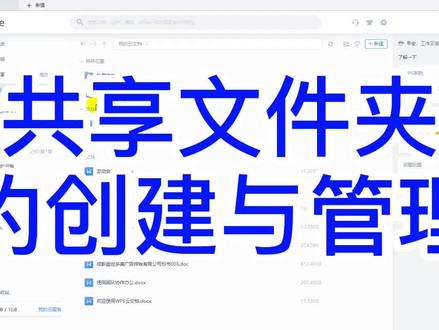
大家好,这节课我们要讲的是共享文件夹的创建与管理。在工作中,为了便于文件管理与分发,可以在 wps 云文档内建立团队共享文件夹, 将团队成员邀请到共享文件夹内,各成员就可以上传文件到团队文件夹中了。共享团队文件夹中的文件内容,还可以自定义各成员的权限设置,让文件共享更安全。 首先在我们的 wpso 费时首页找到我们的文档选项卡,在当中选择我们的我的云文档选项卡,然后在我们的这个右侧列表中选择我们 要分享的文件夹,然后在这里点击我们的邀请成员, 这时候会弹出我们的邀请他人同步共享以下文件夹,这是我们刚才选中的这个文件夹,然后我们点击我们的立即共享, 这时候会弹出来我们这个邀请成员,我们就是可以复制这个链接,然后通过链接加入后,可以编辑 我们的这个文件夹的内容。我们可以通过我们的微信, qq 或者是我们的联系人的方式邀请我们的好友。邀请好友之后,我们可以在我们的我的云温 列表中的共享文件夹这里,然后单击我们右侧的这个更多操作,会出现我们的成员权限管理, 点击之后就可以看见我们的已加入成员,然后在我们这个已加入成员这里,我们可以进行我们的编辑管理, 比如这个我们还可以在加入时需要我们的管理员审核。 在其他人加入进来之后,我们可以对我们的某个成员右侧的允许编辑文字,点击他的下拉按钮,在弹出的 下拉列表中可以将该成员的权限更改为管理员,允许编辑的成员、警察看的成员等。 在我们的那个右侧,甚至还有我们的移除该成员选项,点击之后即可将此成员移出我们的共享文件。本节课讲解就到此结束。
10职场课代表🍒 00:20
00:20 01:08
01:08


