cuprum如何导出gerber

粉丝7443获赞3.5万
相关视频
 15:00查看AI文稿AI文稿
嗯,今天给大家录制一个那个导出胳膊文件,并且用胳膊文件发给那个力创,然后再让他打板子的一个教程。胳膊文件呢,这个是他的百分百科,他就是在 pcb 用于加工的一个文件, 然后这个是我给大家做的一个呃,胳膊文件的教程,在这个教程底下我还付了一个两个文章,一个是英文版,一个是中文版的,如果 大家一定要以我的这个教程为准,然后再以这两个版本的教程为参考,这两个版本都是有一些不一样的,我待会会解释。然后呢中文版的这个教程,只要是有一些作文吧,就是免得大 大家去查字典,所以说我付了这个教程,这个这边的话就是对每一个英文基本你看他都会有对你的中文解释。好的,现在开始给你们示范怎么导出胳膊文件,一步步来, 这个先关掉,这个是我导出失败的一个胳膊文件,我要删掉他, 然后按照这个文章来,胳膊纹尽量导出,一共分三步,第一步导出是导出他是可用的层,第二步是导出机械层,第三步是导出他的钻孔,就比如说你的焊盘啊过孔之类的。然后我们现在开始看, 首先在 pcb 的环境下,我现在已经点到了 pcb 的环境下,然后点亮 f, 然后点胳膊 faft, 他会出来一个这个界面, 然后再捐那种页面,这里选英寸,这里是二比五,二比五的话是工厂默认加工的一个比例,就大家不需要改,然后再切换到那个层,那个层呢,就是这里 选择优缝,这里全部都 offer 不选,然后这里把这个勾勾上,然后右边的机械层全部都不选,最后的话就是这个界面 左边和右边要一致,紧接着到这个程序不用管。 嗯,设置了 jinel 和勒尔斯这两个页面之后,然后这个是钻孔层,现在这里两个都不要选,就是什么都不要选。这一层, 这是第一遍脑孔,这里什么都不要选,然后切换到这个光圈层,光圈层的话就在这里打上勾,紧接着切到最后一个 页面,然后保持默认设置,然后跟这边一样就好了。嗯,现在是一样的,然后点击 ok, 第一次导出,然后等待他导出。第一次,嗯,看到没?这个就是一个镜像,我真正的那一 个,第二个文件其实在底下,所以说这个文件是可以不用保存的,没有问题,他其实是给我们看的,也没有什么用,然后有用的是下面这些层加载一下, 你看这层,这层才是有用的。然后呢进行第二次导出给补文件,这一次是导出机械层,我们再次, 哦,你看到没?我现在就没有那个什么了,一定要切回 pcb 界面,再次的倒,嗯,对,找到他,然后再进这里不变,然后是直接切换到勒尔城, 这个时候呢将这个勾不勾了去掉,然后再在这下面不选这个还是不选, 然后在右边机械层中选择与板子相关的机械层,然后就把机械层选上,选上了之后呢就跟这个界面一样, 然后切换到这个孔层。刚才第一次的时候,我是跟你们说全部都不要勾,是吧?然后现在第二遍倒,然后就要将 这里这一个框这个勾打上,然后这个镜下不打 下面这一个框呢和上面呢要一致,所以啊一个勾,然后左边和右边你看一样, 然后到这里之后,后面两个都不需要更改,直接点击 ok, 再次等待,然后这个分成了 是倾向城。哦,我左边和我右边的头之所以不一样是因为,嗯,我已经把 那个这边的那一些心情吗?是个 led, 我已经把 led 的风罩全部都换了,我换了新的 led, 然后他那个风罩的这个机械层不一样,所以你们不要大惊小怪,我这边又重新排了一次这个版队, 然后同样的这个文件也不需要保存。第三步是导孔还是要回到 pcb 的界面,然后还是这个选项,这个时候是专门导这个孔程, 然后这里对着这张图来,这个这个是一样,然后这里选择中间这个,下面这个勾要勾上, 然后点击 ok, 然后他就会弹东西出来,你就点确定,再点确定 啊,他就会出焊盘给你了,这个就是你在那上面的那些焊盘,哦,对, 我们呢这个 a d 十六呢,在 wins 系统上应该是有一个 bug, 我在这上面应该有写,就是你倒出来了之后千万不要缩放,你一缩放就 那个胳膊文件,他可能会停不下来,你看我扩大,你看我就找不到他了,在缩小啊,是吧?你们就不要随便的动他,你看我动了他,他现在就这样了,不过没关系,这三个层你都不需要保存的,其实 你就看下面嘛,是吧。 然后我给大家解释一下,就是机械层, 机械层他其实加工的时候他是不会加工的,所以有一些那一些教程里面他可能他只导出了啊,你看这边又开始犯傻了,看到没,我的这个层就大家不要随便去动他, 就你加工的时候,他一般他工厂加工,只会加工可用车和刀孔的车, 他机械层他是不加工的,他是用来。对的,这是拿来看的。然后呢,我这边我保保存一下我的工程,这三个你不保存也行, 我这边偷懒我就多保存,其实他们没有什么用。嗯,好,然后我关闭我的工程, 然后在力创那一边打板。怎么用胳膊来打板呢?你看我这个有一个凹铺的文件,你看我刚才的那一些,那一些胳膊文件就在这里,我直接 把它压缩,压缩到这里,然后我打开我的佳丽创, 本次打扮由邱玄涛同学倾情赞助,然后现在是另创下单的教程, 在线机架,然后上传。然后呢? 因为他这个号是第一次打版,所以有很多细节我都可以一次性在这个教程里面说清楚啊。你要打版的话,你个人的邮箱,首先你要注册吧, 然后你要去下载一个这个佳丽餐下单助手这个软件,然后他是一个你要下那个电脑端的啊,手机端也可以下,但是手机端不方便。 然后在这里上传 pcb 文件,我就把我刚刚的那个 pcb 上传上去, 看到没?就这个一定要,你看他这边,他只能上传哦压缩文件啊,然后等上传, 这个上传过程会比较久,而且可能会上传不成功。我试过传了五分钟都没传上去的, 这是我文件已经传好了,我这个文件传了大概有五分钟,所以中间我就暂停了,没有录制。然后呢?你左边的话,你板子层是不是两层? 板子宽是十乘十,力创最多打十乘十,你再往上打就要加钱了啊,虽然现在是免费,是吧?板子数量就直接选五个。然后这一边的话呢,就是我的 那个板子的图,我可以看一下胳膊图。嗯,全选,这是我实物的仿真图, 这是我底层, 底层记得要有我们工作室的 logo 啊。我现在是调了那个全屏,让你们仔细看一下那个胳膊文件。 然后这个是顶层丝印,他这边的颜色跟立创应该不一样。然后这是主焊,顶层, 这个是线路的顶层,这是底层的线路,这是底层的竹焊,这是底层的丝印,就我们 公司的一个 logo 在背面。三孔层就是我们的那种各种焊盘,是吧?你看这些焊盘,这一个个孔全都是我们紫砂的焊盘。 呃,这个应该是他封装那个层,这个是边框层,就是那个实诚实的框,这个是那种禁止布线层,一二三四, 这是孔福城,这个我也不知道叫什么城 好,就这么多层了。 然后我现在给大家放大看的是我那个顶层的线路,你看到没,这些位置就是焊盘,一个个圆圈是焊盘,然后中间这个细细的,这里就是我的电线,嗯,这里是我打的过孔,这里是地孔,增强这个 pcb 的联通性。 然后你往下看,那这一根根的这些线都是走的通的。我给你们看一下底层的底层的线路,嗯,我底层没有走几条线, 看到没?这个这些就是线路, 我在这边确定了,我顶层和底层的线路没有问题。嗯,就差不多了。 退出全名,然后继续下单, 点击下一步。 嗯,看到没?他这边你要绑定公众号才是零元,你不绑定的话。
208小布师姐 07:45
07:45 03:01查看AI文稿AI文稿
大家好,这个章节给大家讲解怎么进行一个呃胳膊,胳膊查看,当我们进行一个 bcb 绘制完成之后啊,我们就可以进行对他进行一个呃 胳膊查看,查看完毕之后,我们看到没有问题就就可以去下单了,这个只是也是共享,这些导线很多都没有连接,这个请不要管,我们导出胳膊,先先把它在屏幕下单导出,导出鼻子,鼻子我们见胳膊, 然后这里检查飞线,先再次忽略 好这里就打出胳膊。我们先去 找到刚才下载的这个胳膊,然后把它解压,右键解压一下。 好,只要完成。然后我们再打开我们的一个胳膊微擦干器, 这个是胳膊微,胳膊微的话可以到他的这一个官网上面去去下载,也可以到呃,我们的一个帮助文档 这里面找到这一个导出 pc, 然后 导出胳膊,这里我们放上去的一个胳膊预览的一个三角地址,可以在这里面找到,也可以。然后的话我们在打开之后,我们在左下角点击这一个添加刚才的一些胳膊文件, 然后双击打开这个解压后的胳膊,然后按住睡福键,按住睡福键,然后多选,然后这个地下地不用加进去,然后点打开, 这个时候的话,他这里就可以进行一个预览,查看这里胳膊文件,他的一些铜皮焊盘主焊到底对不对,这里可以量测,可以缩放,然后这里的话可以右键进行全部关闭,然后 你就再开始一层一层的去检查他,一层层的去勾选他就好了, 这里可以一层层的去勾选他, 想让他去检查这些图源到底对不对?检查没有问题之后,我们就可以把这个胳膊去下单,如果发现有的问题的话,我们再去回到 pcb 那边修改,重新导出这个是胳膊的一个使用教程。好,谢谢大家。
103嘉立创EDA版图设计软件 03:19查看AI文稿AI文稿
本次视频我们一起来了解奥地导出 sft 贴片所需的胳膊文件操作流程。首先打开文件菜单,选择打开,再找到我们需要导入的 pcb 文件。 紧接着再次打开文件菜单,选择制造输出, 找到 gerber files 后,点击进入 gerber 设置对话框。 在 gerber 设置对话框中有五个选项页, 在通用选项页中我们要设置歌本的单位和格式设置单位选择英寸,格式选择二比五。 接着我们进入层设置,在层设置里面我们要选择我们所需要导出的高爆图层,根据生产需要在图层后面进行勾选, 这是各个图层所表示的层信息,已经整理成中文,有助于理解,需要的可以截图保存, 如果不清楚选择哪些图层也没有关系。打开绘制层选项,选择勾选,全部去掉, 再点击选择使用的,这样的话所有 p c b 使用的图层都会勾选。这样导出后,我们可以用相应的 gibber 查看软件进行查看。筛选 钻孔图层选项页保持默认即可, 光圈选项页也是保持默认,设置高级选项页,首位末尾的零选择去掉首位的零,胶片中的位置选择参照相对原点,其他设置保持默认,点击确定,这样胳膊文件就已经 导出成功了。紧接着在 od 软件视图框中就会出现我们所导出的哥们视图, 到 p c b 原文件夹中就可以看到我们导出的戈贝尔文件了。 带地导出戈贝尔文件的了解过程到这就结束了,下期视频我们来用导出的戈贝尔文件来导坐标,下期视频见。
245PCBA-SMT 05:49查看AI文稿AI文稿
大家好,这里是白云教育,那么这节课呢,给大家讲解一下一创一贴如何导出科普文件。好,首先我们还是一样的打开这个一创一贴的软件,是吧? 打开以后呢,我们回到这批这批版上面。好,到这以后我们在这边如何 去导入这个胳膊文件呢?导出这个胳膊文件呢?其实有两个地方,请在这制造,下面菜单栏下面的制造,点击制造,然后下面有个 pcb 制版文件的胳膊,能点击这个也可以导出胳膊文件, 在上文件下面也有个生成 pcb 置版文件,这两个都可以,你随便点哪个都可以。我这边点击以后,点击以后,他弹出这样一个对话框,提示该 bgb 存在未不完线的网络连接, 是否检查网络啊?我们这边呢,直接就点击火就行了,因为我们这期间都是随便放的,是吧,没有特意的去布局布线啊,只能给大家做一个演示的作用。 好,我们直接点击火,然这里在生成之前自我检查设计规则呢,我们这里也是点击火,因为我们的线根本就没有去连接,是吧,所以我们直接点击火就行了,然后这边可以看到一个 一个胳膊的一个晕染的情况,然后这边啊,因为我没有去布线,没有去干什么东西,只摆放一个器件,还有一个 啊,如果在这里,那我们这边可以看到一个是一个陈醋,然后尺尺寸估估算呢是幺八一百八十七乘以 一百四毫米是吧?然后这样穿加一串,当然你你可以选择在加一串下单,你如果选择在加一串下单的话,你在这边直接点击这个就行了,或者你要在其他板厂,你自己有自己合作的板厂,你直接点击这个生成购物文件就行了。然后 或者其实你在其他版厂下单也可以,因为我们防疫也有下,也有自己的板厂,是吧?我们可以看一下,在这边呢,你在这网站上面直接搜索 pcb 联网,搜索以后在第一栏你就可以看到这个 pcb 联网,看到以后你直接点进去, 在这边可以看到这里有个 pcb 打样,你如果有大家如果有需求的话,或者有兴趣的话,可以去这个 pcb 打样里面点击一下,进入到这个页面, 用到这个页面有个在线下单,你直接点击在线下单就行了啊,给他看一下比这个的,哎呀,然后在这边有个在线下单,你可以如果大家有需求或者有估价的话,你可以在这边 啊去估一下价或者是什么,大家有兴趣的话可以去看一下。然后这边呢是一个生产工艺,是一些生产工艺需求,大家有兴趣的话可以去看一下其实。 好的,那我们再回到这里来,我们这边直接点击生成胳膊,生成胳膊文件,好,可以看到这里是一个胳膊文件的压缩包,就这个 pcb 版的压缩包,我们把它放入桌面, 放桌面以后呢,我们其实在生成了各个文件以后,我们可以用其他的一些软件进行 胳膊文件的查看,看有没有出错,是吧?其实啊在一串这方面呢,其实是有那个的,你可以看一下这个地串一贴,这软件其实是有那个胳膊预览的,他他有个使用教程,大家可以看一下, 好,现有的胳膊长按性呢?其实有这几种其实我用的比较多呢,目前啊我个人使用比较多的是这个看三五零的啊,用的也比较方便,其他的大家可以去下载一下看一下。然后这边呢 啊家电创推啊,利创 eta 推荐这个免费的这个这个软件大家有兴趣的话可以去下载一下,其实都是一样的,然后他教你导入的方法,是吧?有兴趣的可以去看一下。 好了,那我们这边呢,因为我们这个电脑上是没有装这个啊,看三五零的,所以给他看不了,所以但是可以看一下这里面,因为我们也没必要看,因为这里面其实是很多东西 都没有去那个了,是吧?都没有去布线布局,所以没没什么看的必要。然后这边呢可以给大家看一下一些呃生产的一些文件,然后这里有个顶层主焊是吧?然后顶层适应层,顶层高网层, 然后一个以及顶层做一个钻孔层,非金属钻孔,然后金属钻孔层是吧?金属钻孔层,非金属钻孔层,然后到一个底层主焊一个底层,然后一个波特奥特曼层,就是边板湾层,是吧?这里的一些文件 其实导出来都有的,然后一键导出各部文件,其实这个也比较比较方便的啊,大家呢可以去试一下这个 你设计完成以后,你导出胳膊可以一键导出就行了,然后这里检查网络呢,其实你设计完成以后,还是有必要检查一下这个 drc 的, 然后还有那个网络连接,我们这里可以看到我们打叉的其实都没有连接的,这些都是没有连接的啊,因为我们 只给大家做演示的,所以就没有去连接了,但如果是大家自己的话,大家自己做项目的话,建议还是连接比较好,还去检查,还是有必要去检查的好,那我们这节课呢,就给大家讲解到这里了,希望对大家有帮助。好,谢谢大家。
 02:56查看AI文稿AI文稿
大家好,今天我给大家展示一下用华秋 df 软件导出这个 pcb 文件的胳膊资料,以及办公表贴片坐标,这些文件他到底有多强悍,多快速, 因为我最早在使用的时候,第一次接触他的时候,发现了这个导出功能,已经把我震撼到了,因为平时我们导出一个胳膊文件 都要好几分钟,但是用这个软件直接几秒钟完全秒杀,所以说和大家分享一下。首先我们把这个 pcp 文件导进去,这是一个六成的 pcp 版文件,我们拉入看一下, 解析出来了,这个解析的速度与这个文件的大小和你这个网速有关系。我们看一下这是个 pcb 的一个胳膊文件,我们也可以切换看他的反正图啊,切换回来我们点击文件, 看到没有,这里是可以导出胳膊,可以单独导出胳膊,也可以导出胳膊和坐标,同时导出,也可以导出胳膊,保姆坐标,三种文件一同一起导出,我们直接选择这一项,让他一起导出,看他究竟有多快。导出。 好,这里我们新建一个,我们把它存在桌面吧,然后新建一个文章, 取名 测试,测试好,我们要从这里 看一秒钟都不到输出的胳膊,爆拇指标文件就导致成功了,这太吃惊了。小伙伴们,我们回头去看一下这个文件 测试,在这个软件 arm, 这个是坐标胳膊,我看胳膊文件,这是胳膊文件各个层的文件, 然后这个贴片坐标,这是给贴片机用的一个坐标,打开了可以看一下这是各个软件以及微号坐标。 再看一下这个报表, 这是报案表,尾号,尾号,小伙伴们太不可思议了,这个软件 一秒钟同时导出三种文件,这个在以前敢想想都不敢想,大家有兴趣的话可以去使用一下。
 04:42查看AI文稿AI文稿
大家好,我是员工,下面为大家讲解一下如何在 ad 软件里边也称为 dxp。 如何在这里这个软件里面转胳膊文件呢?下面我为大家讲解一下。拿到这里打开 ad 软件,其实是 pot 九九 he 软件的升级版来的,看这个有拼版的电路图, 偏好版的三档,这样择一个时可以单层上市。嗯啊, 单层显示啊,如果偏这里,这一家 a 可以,最终要查看板内的信息,看下有没有过孔。 via s。 就是过孔,一千二百八十个过孔, 下面要如果要关掉这个过孔开窗的话,下面我就给他教一下大家。嗯,第一扎,第 d 加 a, d 加 r, 选择这个界面,选择这个 p short so to mask, 这个把它改为 i i s v i a, 这里负一百毫米,注意这一步,两步,三步点。 ok 啊,现在就在关闭过孔开窗中,要等一下,因为这个板子有平板,数据量稍微大一点,所以要等一等。如果是单屁洗的话,就转的很快了,这个就关闭的很快。 如果客户要求过孔开窗的话,就不用做刚才那一步过孔开窗了, 要等一下,很快了。 如果你在这个软件里边你不关闭也可以,你在后面的导导入各部门将那个经历系软件里边关闭也可以。 嗯,可以了,点远点还没抓住啊。嗯,可以了, 点圆点点中间啊,转胳膊,胳膊坏文件点这个层,这里选择所有层, 关闭镜像要选择这个,如果转不出去的话,在后面加个零,这三线都加个零 点。 ok 啊,转出去了,转出去了,然后后面再转一下,转 宽带, nc 宽带选择英寸二比五格式。有了 啊,转出完成看一下有没有啊?有了,不是这里啊。呃, 这个 dxp 软件,你就是说你 pcb 本件在那在哪里的话,他转出就就转出在哪里了啦?自己看一下啊。
34砥砺前行 26:40查看AI文稿AI文稿
我们开始导入资料,嗯,在吉尼斯主界面下面我们有一个 windows, windows 下面有 input 奥特 pot, input 是输入资料,奥特 pot 是导出资料,我们首先, 嗯,导入资料,我们点 input input 下面, 他有一个路径,有朝宝,朝宝就是工作量化名灯泡就是低原稿,工作稿拼版的一个工作档。 我们首先点 pass, 就在路径,我们路径选择自己存放资料的位置, 我们读着这个资料打开,在工作目录下面打开,然后我们说一个廖浩明 p i c 零零幺幺 a 零, 然后我们定一个原稿, o r g, 这 o r g 就是常规,嗯,行业里面的标准命名,要么是 y g, 要么就是 o r g, 定义严稿。然后我们进行识别,识别一下格式, 目前我们识别的格式是胳膊,胳膊有两种格式,一个胳膊二点四 低的格式,一个阿迪斯 x 的格式,二十四低的格式的话,他坐标 坐标和地码它是分开的, x 的话它是合在一起的,目前地码它没有识别的到,我们要需要进行一下地码识别, 然后我们停留在他的低码啊,标识,低码的成啊,文件这里手标右键 点 ok will 啊,进行一个模板,打开这个模板, 我们首先停留在一个 这个格式有代表性的, 有代表意义的一个那一行这里,然后我们选参数,参数这里有一个第一行全局,我们点到他 这里是胳膊啊,这里有 wive table, 就是还有低码的类型,低码类型有胳膊,还有 poss 钻孔工具, 这个是胳膊,我们就选胳膊单位, 单位是音质和工字和喵这个的,这个我们可以选音质 用,也可以,我们停留在啊,是对的,然后我们啊执行, ok, 然后我们再选到那个憨的 ness 这里点开一下,首先我们要找到 具有代表意义的这行,有这行格是有代表意义的这一行这里停留在这个位置,然后选一下,还能认识 头文件,我们点到他添加在里面,下次他如果读到这个 w e 的时候,他自动匹配,自动识别下面的代码 啊,增加进来啊,多了一个啊, colos 啊。然后呢, 我们停留在这一行这里,开始进行低马识别,这里有线, then 线 啊,还有这个是圆,还有方形的,矩形的,还有椭圆 的,低马,我们,哎一起识别。好,在那这里我们在 etrt 下面选增加, add, 增加, 增加一个圆形的,那他是他是,他也是选择落的圆形的, ok, 然后一代表一代表大小,我们在这个尺寸这里点他一下,他就匹配到了, 匹配到了,嗯,知道这个数字,一是他的尺寸,然后二二七呢?二二七就是一个 低马啊,低马的一个编号。我们选到地阔的这里, 我们进行一下转换,看一下是否识别到了单位,喵,然后阿一他都已经识别到了这些,对的, 我们可以在这个位置选择 free 共弦的,就是没有被识别到的,我们点到这个位置 啊,比我们能够被转化的大杯都会被过滤掉,然后再停到这一行。 圆形的,我们刚刚这个也是圆形的,我定义的是圆形的, 我们这里可以打一个货的符号,然后把这个纸输进去, c l e 啊,这样我们同样执行一下,一样可以随便的到。 然后是方形的,方形的我们再增加一个 add, 增加一个方形的地码,方形的,然后四十代表尺寸, 我们点在尺寸这里,点一下后面您代表角度,我们在您的位置上面 福点吗?福点就是说允许接受小数点的,然后我们点一下, 然后后面有一个 d 幺三九代表 d 码的编号,我们在 d 码幺三九这里。呃,点到 dico 的 d 码,我们进行一下转换, 我点一下阿塞的 就可以给打开,我们有一些没转换到的, 然后我们 停留在这行举行这举行的这行,这里我们再增加一个啊形状举行的点, ok, 第一行宽度,第二行高度,第三行角度,第四行 也是低码,低码编号,我们在这个地方点到低扣的 进行一下转换, 双击一下,最上面给最大化的放大,然后还有一个 椭圆形的,我们增加一个椭圆形的地方, 这个是代表椭圆形的,我们点, ok, 把这个 a 幺三八自动匹配到了 b 五五幺 c 角度,后面抵扣的都自动匹配到了,我们进行一下转换, 我们都已经识别到了,我们看一下所有的在右侧放大选道,所有的我们是否全部已经转换成功, 我们看一下我们全部都已经转化成功了。转化成功之后我们要存一个,存一个 模板,我们可以依据刚刚定的特性来保存,那我们具有特征的东西是 whwe, 我们也就是一个 wellwell 一啊,我们保存,下次我们看到距侧距这个侧正的低马,我们就知道用哪个模板进行转换了。 保存一下直行 plus, 然后我们进退出, 我先介绍一下进行转换低码,这里这些选项的 意义地靠的,这里面有认可型,这是整数型的啊,这个是福,典型的这个字母, 这个是呃制服串,这是任何形式,这,这个是制服串,这个是制服。 基本上我们所用到的就是一个定低低码就可以,还有定一个尺寸, 嗯,都可以转化成功。我们最重要的就是要定一个 honey next, 这个定义了,这个 honey next 啊,他才能自动匹配的吗?下一次的话我们才能够自动识别的到。然后我们 colo 试一下,我们进行一下识别,再识别一下, 看一下我们低马文件已经识别到了。预览一下这个图形是否正确, 用手,用手不要框选就可以逐步的放大, 怕鸡二怕鸡蛋,可以逐步缩小,我看一下图形是否正确,有无异常 啊,字符很清晰可见,线条并无重叠,没有异常。 然后我们进行格式识别,在转资料的过程中 就是对格式识别错误的话,他转转进去的资料是错误的, 我们必须识别资料啊,识别资料的格式啊,进行参数的更改,是在那个鼠标右键选这个参数,上面有定义风迈的是格式。 胳膊,胳膊类型有胳膊和胳膊二七四幺二四,胳膊的话是不打低码的,胳膊二七四幺二四的话是只打低码的,一般他都能够自动识别 呃低马和那个,呃那个数据的格式, 这个啊,第二套特就是数据类型,这个是美国标准吗?就是原式 啊,就是计算机可以识别到的一个字节,字节码就是我们看到的文本,我们可以看到的文本 单位音质,单位音质,因为我们刚刚识别到了他单位 啊的低,一般低码的单位和那个数据格式单位是一致的,单位音质绝对坐标 这个省零方式,前省零,如果在数据里面前面没有零叫减省零,后面有后面没有零,叫后省零。 目前我们看到前面数据里面前面是不含零的,所以我们叫浅森林 前声铃,后面没有铃的话就是后声铃。 看他的位数,他有几多少位数,如果有四位他就最少有四位数字,你要找那个最长的,最长的位, 有四位的话代表他最少有四位数字。系统识别到是按上音质的,我们就直接先按按上音质的来转换, 如果有异常我们再做调整 啊。低马文件就是我们刚刚识别到的 vr, 就是刚刚识别的低马文件。 ok, 我们 我看到抖音是没有问题的,我们转换进去 进行转换到,呃,近视系统里面是按这个按键显示绿色的,代表转化成功, 但是这个钻孔,钻孔文件的话是摆个胳膊,而且是是这个识别的这种格式, 他是黄色,他有一点异常,我们可以看一下,看一下图形,你看我们的状态是很小的,说明我们状态大小。事实识别有异常的,我们按一下后键会全局显示 我们的钻孔是非常小,说明我们的没有读到钻孔。然后我们按第二个看一下的文本看一看, 他这个是这样的,是这样的一种格式,他不能自动识别的到,让我们进行一下,也进行一下威尔的一个低马的一个识别, 在钢铁层下面,手表右键 发音可能不标准,然后我们在这里找一个标志性的字符,第一个头文件,首先我们进行参数的设定,全局参数,全局设定,首先我们定位 polos 这个单位是工制还是音质,就是明显是音质的,比较大的是音质,音质 就是这种格式的,如果是这种格式,必须在这个全局那个分格服这里加一个小数点, 他才能够连贯这串数字 啊,直行, ok, 然后我们定一个头文件,我们头文件 啊,找一个非常具有明显标示服的啊,我们找到这一可以找到这一行啊,我们按的 nans 添加,知道这一行, 这个我们停留在需要识别 d 码哎那个赚取表的那一行这里我们开始进行识别,停留在这个位置,然后在一第一地图下 下面选择增加,增加往下面拉,我们可以增加孔点, ok 啊,我们找到这个第一串福点心啊,哎,一一这里这里一个明显这个就是 这个钻孔啊,这个道具,道具,道具,一二三四,这道具第一,然后我们把它定为, 我们把定位抵扣了,然后在十二这里他明辨表示着那个是刀具的大小。我们在此生这里 点击一下,后面是金石化的孔的类型,金石化没有问题,我们进行一下转换,我们识别到了 还有一些飞行画的,我们并没有识别到,我们正在增加一个钻孔点到 add 下面,转到后, 这里抵扣的,他自动匹配到了福典,福典型的福典型就是爆款。小数点的 啊,因为他这个这个他已经被他分成两个了,为什么要在后面添加啊?小数点呢?就是他因为已经被他分割成两段了, 加个小数点就可以把连接上来,我们再点一下,点击一下,然后他的这里定义的是飞行话属性, 他自动锁定到这个位置上面,我们定义为飞行的话属性,这些我们都不需要管,然后进行转换 啊,我们转化成功了,嗯,怎样?我们 转化成功之后,我们必须保存一下,我们要再查看一下这个位置是否有变回去的 情况,每一天会出行,我们保存一下, 保存一下,我们 c r s 保存一下。 是刀具,我们按一下 t, 代表是我们的是钻孔的刀具,然后我们扣的标识符,我们具有特别标识意义的扣的, 下次我们看到最明显特征的,我们就可以很清楚的知道,用这个模板进行转换,直行 ok, 好了,然后进行关闭。现在我们只要 进行提取一下, 他就能够提取到新增一个 ncdio, 新建一个和这个同名的一个文件, 这是提取到的一个低马文件,我们可以查看一下 啊,这是我们刚刚提取到的。 然后我们看一下图形是否正确,图形是正确的, 在这里啊,我们他的格式是 no, 弄的话是不生灵的,我们看一下是不是不生灵的,前面有灵,后面有灵就代表他是不生灵的, 这是正确的音质。然后我们转换到系统里面去,直线转换, 在这里面,如果有些啊,有些啊多变形的无法转入,他就会犯一个错误,我们可以在这个康复 里面配置里面进行更改,我们点一下康菲,双击一下,上面挥臂全身,我们注下心, poly 啊,我们就可以找到那种多变形, 我们一般情况下面会改什么呢?首先我们看一下 啊,还接不接受多变形的啊?没有完全闭合,我们要选接受, 我们允不允许啊,那个多变形进行修复呢?我们选 yes, 允许他修复, 我们要不要对多变形进行检查呢?我们可以选漏, 这样的话我们怎么样都能读把,把那个多变形读入进去。 当然啊,我们进入,我们点击一下这个 edit, 就进入到那个变机档里面去的。就是 啊,图形便捷器里面去了,我们定一下啊,这这个我们就在进入到城区这里面去啊,一家一体里面都可以没有, 可以先进行指针去念一下名字。 bl 啊,波腾呀,一代表底层几 bs mask 底层竹焊 分孔图 l 二挑三 gtlgtsgtl 嗯,我们重新面一下名 gdp gts 点啊 这些资料导入,我们点击一下这个位置,就可以直接进入到公司的。
 11:40查看AI文稿AI文稿
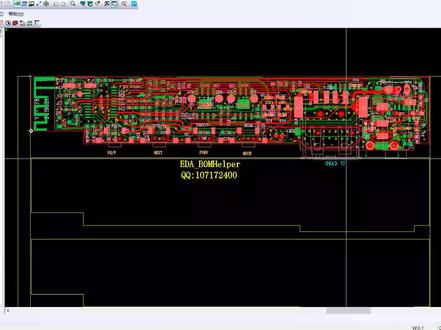
今天我们讲一下破 pcb 如何导出胳膊文件, 像这一块板子,他是一个双面板,就两层, 首先还是把我们的工具调出来。 好工具,胳膊一点零,这是一个偏移植啊,你用默认的就可以了,等下我告诉你这个偏移植指的是哪个地方, 片子指的是这里面,就是 就是这个位置到这个位置的距离啊,如果你设的太小了,那这两块他可能会重叠在一起 啊,这是一些常规层的导出啊,比如说像这个 pcb 的话,他实际上用到的层有这么多, 那么我们想把这些所有的成都导出也是可以的, 用这个胳膊一点零, 好,现在就多了很多层,这些层只要有用到他都倒出来。 接下来我们看一下一个多层板, 这个板子他有几层, 应该是六成吧 啊,这里面也有一些信息,不管他 同样的用这个, 这鱼一样的,也是偏一只, 对胳膊文件他也自动生成, 这所有的层他都有导出,他是自动识别这个 pcb 有多少层, 同样你想输出其他的信息层也是可以的,选择一点零,一点一, 只要是使用到的成啊,有一些二的线啊,或者是一些文本啊,他都可以导出。 看这些这些就是额外导出的, 你认识我吗? 这还有一种方式是半自动的, 就是这个二点零 啊,这个我们现在是给他设窄一点,设成一百应该也可以, 半自动的跟全自动的是有点不一样的啊,这个他就是半自动,自己操作的。 好,这是让你确认一下这个路径啊。这个文件呢,就是 呃,工具实时生成的一个文件啊,他现在就是是需要导入这个文件, 我们可以手动来捣一下, 其实刚才那个文件我们路径已经选择错了,应该是要选择这个,这个才是现在生存的, 刚才我们出来的,你看这些信息感觉是不对的啊,我们手工选择下这个 啊,这就是要不断的替换,替换, 我们把这个重新删掉,再来一次 倒入 好,这个才是正确的。 这项就是手工操作的啊,就是自己人工导入,这个就是工具,根据你这个文件生成的一个胳膊的模板,然后导入他 半自动车,有点麻烦,我们再来试一下这个半自动。 好,现在让你选择这个文件,你看这个文件的时间,深层的时间就是安全时间,这就是是, 这是自动自动导,就是也相当于是半自动导入的,就是那个路径,你要选择对, 同样半自动,他也可以导出,就是很多层的信息的,就是这个 大部分情况用全自动的就可以了。就是 啊,胳膊一点零跟一点一, 这也是督导出来的一些成 啊,就是正常情况下啊,用这个这两个就可以了, 这两个相对是备选的好,那么还有就是导出一些钢网啊,装配啊, 操作也是一样的,这个又是全自动的,同样还可以设置模板。好,现在你想设置哪一种模板啊?基本上我们都需要设置一下 适应的,或者是胳膊的适应,就单击这个适应 好,这个适应层的这个模板就出来了,这里有提示,编辑好模板后保存 保存,关闭 clm 窗口。请不要更改文档名以及序列,就是这个这个名称啊,这个这个名不要去修改,也不要把它倒过来啊,他是原原来是什么样就是什么样啊,就是 然后你只要去里面去编辑啊,你想,比如说你想修改啊,一勾选一些其他的东西啊,比如说你这个啊,你想勾选这个文本啊,原件类型啊,你自己去勾选就 好了啊,或者是你要一些边框啊,你去勾选好,选设置好了,你就确定 啊,确定,然后一样再来试试这个啊,编辑一下,嗯,比如说成啊啊,你要把连线啊,还有什么之类的你要显示出来,你就在这里勾选就好了。 设置好了之后啊,比如说你想把属性去掉,你就去掉勾选,你就勾选,设置好之后就确定确定,然后这里单击保存 啊,就是你所有的都设置好了就要保存啊,但是这个啊,这两个,这就是这是第一个项目,第二个项目他的位置,你不要去给他搞倒过来,还有这个名称你也不要去修改, 就是他默认是什么名称就是什么名称啊,就是说你只要哎,你只要编辑这里面的东西就好了 啊,就是你想这些选项啊,啊,你想勾选哪些或者去掉哪些,或者是设置一些什么颜色,你就在这里设置好,设置好就确定确定,然后就保存, 保存啊就关闭啊,然后他就告诉你适应这个模板完成胳膊也是一样的, 看就是同样的啊,你看这里有几个几个项目啊,这个项目 的位置跟名称,你不要去修改他啊,你只要修改这内部里面的东西就好了啊,怎么样的也跟那个一样的选中他啊,比如你你想哪个去掉或者是哪个加上你说你勾选啊,勾选你就确定 啊,确定啊,就一个一个来设置好了啊。比如说有的人他是需要板框的,你就把板框加上,有的人不需要板框,你就 把板框去掉啊,修改好了之后,然后就保存,保存了再关闭,然后这里告诉你胳膊的模板文件设置完成啊,就是这样,就是修改 模板文件的,那就确定 好这一节就讲到这里。
 02:20查看AI文稿AI文稿
今天一个九九 s 一啊 o d b 的文件资料导不出去啊,要正常。一个九九 s 一 o d b, 我们双击打开对不对?然后这个 o、 d、 b 它打开里面就是好的,里面这个 p、 c、 p, 我们点击进去,对不对?如果我们点击导出资料, 这里是前面别人设置好的啊,当然你也可以自己设置也可以,然后到时候你点导的时候啊,点导出这个扫,他提示非法啊,这个导不出去啊,提示名字非法。这个时候我们退出去, 如果你在外面啊,把文件名改成数字啊,再打开,然后我们再进去,同样再来导, 同样在导资料,他同样也是提示你非法啊,这个是我们处理,怎么处理啊?这个时候啊,我们打开这个九九 se 文件啊, 这上面啊,上面这一列啊,有几个窗口,对不对?第一个啊,哦, d、 d、 b 对不对?这是第二个 p b, 我们可以把这个导图设置啊,这个关掉,然后把这个 p、 d、 b 也关掉,都关掉,然后保证这里 右键改名字啊,把这名字改一下,就它的文件名字非法啊,我们把这文件名字改成数字, 然后改成数字,我们再打开啊,重新打开这个 p、 c、 b 啊,然后我们再来导出, 然后把路径收到桌面啊,那我们再来导出,这个时候就可以导出了啊,就是我们要把在里面啊,把这些窗口都删掉啊,然后把这个 p、 c、 b 文明字 在里面,把这个 pcb 名字啊改成数字,这样的话就不会因为啊文件名太长啊,支付串非法啊,导不出来资料,这个时候我们桌面就可以导出来这个资料啊。
28星创CAM培训 02:33查看AI文稿AI文稿
今天我跟大家分享一下怎么把复杂的胳膊选成五层,把其他的都删掉, 大家可以按照这个步骤一步一步的去选。首先我们可以看到这个二十八层,他是一个反面适应层, 然后我们再看一下那个反面焊盘层,是二十六层,对吧?他是方格子很多,然后再找到第四层,他是正面焊盘层, 他是方格子也是,然后再找到第二层,是正面适应层,他的字是正的。 最后 再找到三十六层,里面有一个方格子,有参数表,对吧?这样的话,然后再往后面的去左手,左手的话就把 二十八层,二十六层,四层二,你第二层,还有三十六层全部留下,把其他的全部勾起来,对吧?全部勾起来以后一起一次性把它删掉, 上的有点慢,大家耐心的看一下, 可以,他这里有三十,差不多四十几行吧,要一个个的选, 把所有的都打上勾, 最后一下全部把它删掉, 嗯,在这一步一步的都闪掉了,马上就一个完整的五层胳膊就出来了,这样就可以导到 cad 里面去,不会卡了,文件也没那么多了,都把关键的五层全部要选出来, 这样的话我们就可以做下面的工作了,今天就分享到这里,希望大家都是按照步骤一步一步的耐心的看。
173张先君-瑞雕科技


