剪映怎么做遮罩加人
端午节快到了,今天教大家制作氛围感满满的端午安康。文字遮照开场直接将文字平铺在画面,会显得平淡无趣。挑选一款好看的字体,将文字配色调整成粽子或者艾草的色调,再添加一层黑色阴影,质感立刻提升。 放大文字,在七十位置添加关键帧,将文字向右移出画面,拖动到文本结尾处,再把文字向左移出,轻松做出文字从右向左滑动的动画。在文字完整显示的时间点 新建画中画,并导入绿幕素材放大铺满全屏,对其素材结尾与主视频时长。打开蒙版,选择限行模式,调整角度至一百二十度。把蒙版移动到画面右下角, 打上蒙版关键针,拖动时间轴,让蒙版跟随文字同步移动。调整完成后,导出这段素材备用。新建一段端午主题背景视频, 通过画中画导入刚才做好的文件,铺满整个画面。使用色度抠图去除绿色,适当调整强度,边缘与画与清除参数。一款精致又应景的端午文字遮罩开场就制作完成了。
粉丝527获赞1.6万
相关视频
 02:45查看AI文稿AI文稿
今天做一个简单的片头,蒙版遮罩,导入一段准备好的旅行视频,很美的地方,怎么能忘记心中的表达。选择文本,默认本着用全部视频输入你想输入的文字,我的心中只有你。 选择你喜欢的字体,调整好字的大小,把字调整在桥上被拆出来的地方。 点击贴纸,选择纸飞机,选择带有老鼠尾巴的这一块,点击镜像,飞机头与车头一致,调整好大小, 放在字的前面。飞机在车开过后着用时长结束,分隔并拴住多余的部分。再复制一层纸飞机,切换到另一层画中画着用,从上层结束的地方 到视频结束。选择前面的纸飞机和文本两项,点击鼠标右键新建为符合片段,将时间组拉到符合片段的手帧处。选择画面,选择蒙版限行,蒙版 旋转设置为九十度蒙版,拉到画布的最右边,打上蒙版参数,关键帧为调时间组该向前走到什么地方, 蒙版线移到什么地方,自动形成关键针,按此方法直到飞机全部显现出来。 选择纸飞机图层,在手针处打上位置大小关键针向右拉点时间轴,调整一点飞机的大小,将飞机调到车的左前方,自动形成第二关键针。时间轴拉到尾针处,飞机放大, 调出左上角。在飞机图层上点击鼠标右键,选择显示关键帧变速曲线,第一段选择三次方缓入, 第二段选择三次方管出,点击右键选择隐藏关键帧变速曲线。美丽的大海怎么能没有音乐呢?添加音乐带你去看海。在歌声响起的地方分割并删除前面部分, 在视频结束的地方分割并删除后面的部分,添加上飞机起飞和大海的音效。麻烦大家关注、点赞、收藏, 我们一起来看一下今天的作品吧,兄弟姐妹们下次见!
27布鲁斯 01:43查看AI文稿AI文稿
今天教大家制作这种文字遮罩效果,适用于各种 vlog 开头跟着我的步骤学起来吧。先导入一段五秒左右的视频素材,然后点击文本,新建文本, 输入文字,选择一个好看的字体,在样式里选择绿色,在阴影里选择黑色,增强效果,并放大长度,对齐结尾,在开头打关键帧,并移出右边屏幕外, 在结尾把文字移到左边屏幕外,这样就有了文字移动的效果了。接着点击画中画,在素材库导入绿色图片,把图片放大,铺满屏幕,长度对齐结尾。在文字完全出来的位置点蒙版, 选择线型,再旋转一百一十度,然后添加一个关键帧位置参数调成这样。 接着就是慢慢移动时间线,把模板放在文字后面,接着导出备用,重新创建草稿, 导入一段新视频,点击画中画,导入刚导出的素材,点击抠像,选择色度,抠图,移动到绿色的地方,这样简单的开场就做好了。再加点特效增强效果, 加入电影感化符,点击作用对象,再点击全区调整参数,范围拉到最小,再打关键针,再往后移动,把范围拉到四十左右,再加个广角,最后点击贴纸,加入自己喜欢的帖子装饰就可以了,这样就做好了, 看看效果吧。
266小蕉的关键帧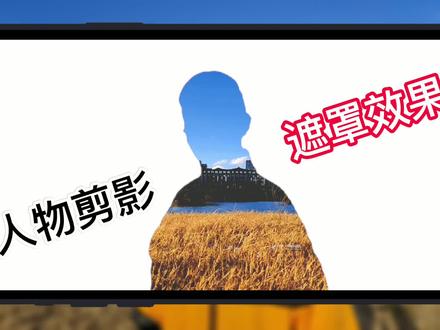 01:47查看AI文稿AI文稿
这样的人物剪影遮罩动态效果如何?用剪辑软件来实现?很简单,打开剪辑软件,导入一段人物视频和一段风景视频, 选中人物视频,点击智能抠像软件,自动抠出人像。这里有一个很重要很关键的步骤,那就是一定要确保人物视频下背景颜色是白色。 选中扣出的人像视频,点击滤镜,在黑白下选择褪色人像变成黑白,然后点击调节, 打开调节后,里面有很多的参数,把亮度调到最低负五十,对比度和饱和度都调到最大五十, 光感调到最低负五十,高光调到最低负五十,色温和色调都调到最低负五十,按照这样调节后,人像变得更黑了。 不错不错不错!接下来选中风景视频,点击切画中画,把风景视频移动到轨道下面,实际显示预览的时候,风景视频是在人像视频上面的。选中风景视频,点击混合模式,选择绿色, 此时黑色的人像中变为风景视频画面,而人物之外的变成白色背景, 轻松实现了人物剪影遮罩动态效果。 nice!
399嘉少视觉 00:46查看AI文稿AI文稿
邪修被讨厌不是没原因的,普通人给车牌打码都是老老实实用马赛克贴纸一个一个的手动打针。而咱们邪修玩法就简单多了,先把原视频复制一份,并切入画中画,长按拖动对齐主轨道, 接着选中画中画,找到底部的抠像,选自定义抠像,用双指放大画面,接着用快速画笔涂抹,抠出车牌, 接着再找到特效画面特效,添加这个模糊特效,此时你突然发现车牌一下就变模糊了,而且无论车怎么移动都能完美贴合。那么恭喜你解锁了跟踪车照效果。
1727阿哲 02:18查看AI文稿AI文稿
今天我们学旅拍大片无缝转场的遮罩转场怎么剪? 哎,各位客官请坐请坐,我们的无缝转场剪辑教程已经来到第三期了,很多小伙伴私信问我剪映到底能不能实现这些转场,后续我会更新剪映的一系列教程。今天我们要讲的是遮罩转场,我们先来看看接下来这个片段,这是没有用遮罩转场, 这是用了这招转场,这个技巧也是油管的很多大神常用的无缝转场技巧之一。废话不多说,我们马上进入教学。好,可以看到我们这个转场呢,其实是由两个片段组成的,前面的这个片段是进地铁的一个片段,后面的这个片段是在斑马线行走的一个片段,我们来逐帧观看一下,你看,在进门的这一刻,这招转场就发生了, 我们只需要将需要做遮罩转场的这个片段放在轨道的上方,然后下面放我们要转场后面的片段。那具体怎么操作呢?我们用达芬奇为例哈,我们先建一个节点,然后我们在遮罩这里呢,选择一个矩形遮罩。好,现在呢,我们就有一个遮罩了,然后我们播放我们的片段,我们需要做遮罩的门出现的这个位置。 好,现在可以看到我们需要遮罩的一点点的地方已经露出来了,对吧?然后我们调整一下这个遮罩的位置,在关键针这里啊,一定要点上,这样呢,他就会自动打上我们的关键针了,我们继续往右播放。 ok, 我 们拖过来 让遮罩呢贴着我们门的边缘啊,可以稍稍微拉一下那个雨化继续播放。好,我们整体拖动我们的遮罩,可以看到它这里是自动打关键针的。再播放,继续可以微调下我们遮罩,让他跟门更加贴合。继续播放,继续下一针, ok, 然后我们记得一定要将这个节点添加到我们的 alpha 输出里面去,这个时候我们再逐帧观看,对吧?这样呢,就完成了我们的遮罩转场了,我们再看一次, 哎,非常顺滑,大家以后在旅拍的时候就可以多用这种转场,可以让你的视频看起来更加难模仿,从视觉上面就给人家一种高级的感觉, 上面的技巧只要你掌握了原理,用任何剪辑软件都是可以实现的。对了,下一期我们教坡度变速, 那么我们下期见。
882本本的vlog数码笔记🥕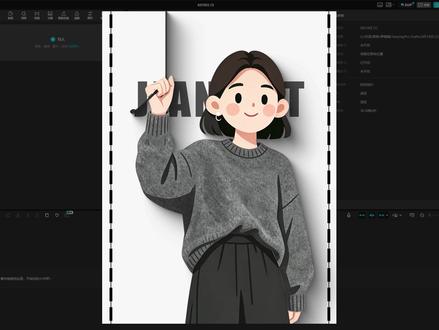 02:49查看AI文稿AI文稿
百叶窗转场剪映教程来了,上期呢,我们使用 a e 制作了百叶窗的动画,这期呢,应小伙伴的需求,我们用剪映来制作百叶窗的效果, 并且全部教程我们不使用任何蒙版,只需要简单几步就可以搞定。首先呢,导入素材,我这里呢,准备了两段视频素材,白色背景和黑色背景,并且都带有拉窗帘的动作。我们先改一下时间线的参数, 在修改这里,将分辨率改为自定义,幺零八零乘幺四四零三十帧,保存一下。接着呢,将两个视频素材导入进来,我们首先制作百叶窗的效果, 点击前面的加号,新建一个时间线零二,修改一下分辨率,幺零八零乘九十,保存一下。 在官方素材中向下移动,找到绿色图导入进来,我们将其缩放一下,取消等比缩放宽度呢八百。为了避免后面画布有缝隙,我们将高度改为一百零五,覆盖整个画面。将时间轴呢放在三秒处,打开位置的关键帧。 接着呢,移动到一秒处,将图片呢向下移动, y 轴负一百八十五,形成一个从下向上移动的效果。 可能有朋友好奇,为什么选择绿色,不应该是白色吗?而且方向也是反的。别着急,我们接着往后看,将刚才的绿色右键新建复合片段, ctrl c 复制一下, 返回时间线一, ctrl v 进行粘贴,并且对齐到白色背景的人物上。然后呢,就是将其复制,总共十六个, 为什么是十六个呢?因为时间线一的高度是幺四四零,绿色的是九十,需要十六个才可以将整个画布进行铺满。十六个复制好了以后呢,我们选择第一个移动到最上方, 第十六个移动到最下方,开启自动吸附呢,这里就会自动吸附边界。我们全选这些绿色的复合片段,在画面旋转下面选择垂直分布,这样的绿色就全部铺满了整个画面。将绿色和下面的人物选中,再次新建复合片段, 移动到人物二的上面。重点来了,选择绿色层,在抠像这里选择色度,抠图使用取色器选取绿色强度呢,我们改到五十播放看一下搞定。 是不是没有使用任何模板就制作完成了呢?最后的导出呢,就不需要讲解了,相信大家都会导出。说实话,这是我第一次使用剪映做教程,很多想要的功能呢,剪映是找不到的,要是能像 a e 一 样制作图层遮罩,那么制作起来就更简单了。 我这里呢试了好多次,这是我能找到最快的方法,大家要是有更简单的方法,可以在评论区讨论讨论。最后呢,如果大家对两边的拉绳制作有兴趣的话,下次就将整个教程制作完成好了。今天呢就到这里。
2421姜投投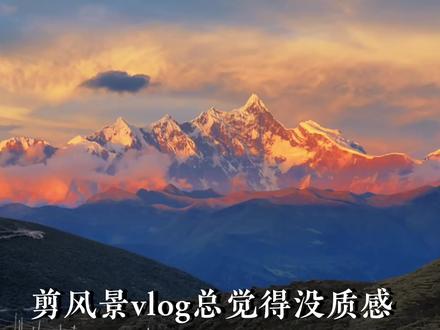 01:53查看AI文稿AI文稿
剪风景 vlog 总觉得没质感?教你一招,一分钟做出自带电影感的文字遮罩效果。很多人以为这种效果很难,其实剪映几步就能搞定,新手也能秒上手。 话不多说,直接上保姆级教程,看完你也能做,记得点赞收藏,别到时候找不到了。先导入自己喜欢的素材,加上文本,输入喜欢的文案,再调整字体样式、大小、颜色和数值,加上阴影效果,不透明度拉满,模糊为零。 距离角度根据自己的喜欢适当调整。选中文本开头,打上位置关键针,再把文案移出屏幕。移动纸针一段时间,再文字出现在中间位置,打上关键针,再移动一段纸针,把文字移出屏幕,这样文字就有了移动效果。祝 这里要想文字滑动快一点,可以调整关键帧之间的距离。接下来我们导入绿幕素材,找到文字刚完全出来的地方,选中绿幕素材,加上限行蒙版,记得调整绿幕素材的大小,再旋转绿幕素材的角度,把绿幕拉出屏幕,打上位置关键帧。 重点来了,这一步千万别做错,不然效果出不来。记住,纸针要在绿木开头后面用上下左右键的右方向键,每移动纸针三针或五针,绿木素材也要跟着出现。这段要慢慢来,卡好位置到字体全部移出,绿木也全部拉出, 再全选素材,右键新建复合片段,把素材往上移到次轨道,拉入另一段喜欢的素材放主轨道,对齐时长,看到这里了,都是真爱!最后一步,超关键别划走,把纸真移动到文字和绿幕 同时出现的地方,点击色度抠像,去掉字体和绿木颜色,颜色没有去干净的可以调整强度和边缘清除,最后加上电影感画框特效,这样整个视频就好了。学会的赶紧去试试。评论区叫作业,我挨个检查。
90Yang剪辑师 01:04查看AI文稿AI文稿
当我剪辑时,不小心给视频输入了一段文字,并把颜色改为了绿色,又给他添加了一个黑色的阴影。在文字开头位置打上了一个关键针,将文字向右移出画面外,时间轴又拖到末尾,把文字向左移出了画面,此时文字便有了从右到左滑动的效果,但感觉还是平平无奇, 于是我点击画中画,添加了一个绿幕素材,手一抖,把时间轴拖到画中画中间位置,点击了蒙版,选择限性蒙版,把旋转拉到一百二十,打上了关键帧,把蒙版移出右下角,接着跟随文字移动一点点向左上角移动,蒙版关键帧自动生成, 此时效果还是不太满意,接着我手一抖导出来了,重新导入了一段新素材,点击画中画,不小心点到了抠像的色度,抠图 吸取绿色部分,在开头位置手一滑,点击了特效,添加了一个电影感画幅特效作用对象选择局,最后再添加几个贴纸进行装饰。恭喜你学会了文字遮罩效果。
593KK学剪辑 01:09查看AI文稿AI文稿
在剪辑的时候,我突然发现,如果直接将文字放在画面上,无论怎么摆放,效果都奇丑无比。没有思路的我尝试给他换一个粗一点的字体,手一滑,双指放大了文字,又不小心点击了样式,顺手将文字颜色换成了绿色, 手一抖,点击了阴影,给他添加黑色阴影,然后拉长文字条,对其视频结尾,手一滑,又在文字开头打上了一个关键针,顺手将将他向左移出屏幕外, 时间线移到结尾位置,将它向右移出屏幕外,这样文字就有了向右滑动的效果。但是这样看上去还是感觉差点意思,于是聪明的你点击了画中画,在素材库中添加了这个绿幕素材,又在文字移动到画面中间的位置,手一抖,打上了一个关键针,又不小心点到了蒙版, 手一滑,选择了限性,将它旋转至负六十度,移动到左上角时间线往后移动,拖动蒙版线,跟随文字移动,导出备用。从 重新创作导入新的视频。点击画中画,添加刚刚保存的视频,点击抠像,选择色度,抠图,去除绿色部分,然后点击特效,添加这个电影感特效,作用对象选择全区。最后在视频的上下位置都添加上自己喜欢的贴纸。恭喜你,一不小心又学会了文字遮照。开图!
68晚风教剪辑 02:48查看AI文稿AI文稿
要你做个广角多分屏卡点效果,你就只知道找模板,那我问你学习的目的是什么?你就像我这样,先导入一段视频和背景音乐,给音乐点节拍,自动踩点,缩短视频时长到第九个小黄点。点击文本, 输入八条竖线,在样式里把字间距拉大,让两边竖线刚好到屏幕边缘。选中主轨视频,点击蒙版,选择镜面蒙版,将旋转调到负九十度,然后将它缩小到刚好在两条竖线中间,并移动到左边,点击复制,将它复制六份,分别切入画中画,然后将画中画的蒙版 依次移动到每条竖线中间,开头依次缩短一个节拍,然后删掉文字,点击动画,给所有轨道都添加动感缩小的动画,然后新增画中画。导入一段黑底素材, 点击蒙版,选择圆形蒙版,将它调整成椭圆形并移动到顶部,再将它复制一份,拖动对齐上层,回到蒙版,将它移到底部,在画面都出现的位置,点击特效,添加闪白特效,时常缩短一点。复制六份作用对象,分别对应一个轨道,点击贴纸, 上下添加两个贴纸,装饰结尾,点击这个小加号,再导入一段视频,画中画,再添加一段转场素材,点击混合模式,选择绿色。这样广角多分屏卡点效果不就做好了吗? 我剪辑的时候发现把文字直接放在画面上,效果奇丑无比。没有思路的我尝试给它更换一个字体,手一抖,又在钥匙里把颜色改为绿色,双指将它放大一点,再给它添加个黑色阴影,又不小心在结尾打了个关键针,将它往左移除屏幕 开头位置,将它往右移出屏幕关键帧自动生成,发现文字竟然有了滑动效果,于是有意思的来了,手一抖,在中间位置又点到了画中画,导入一个绿幕素材,点击蒙版,选择信信蒙版,将旋转调到一百一十度,并在开头位置打个关键帧, 将蒙版线移动到右下角,移动时间轴,让蒙版线跟随文字移动,接着导出备用。重新导入一段素材,点击画中画,导入刚刚导出的素材,手一滑又点到了抠像 色度,抠图抠出绿色,又不小心点到了特效,添加电影感特效作用对象选择全局,最后添加两个贴纸做装饰。恭喜你今天又学会了文字遮罩开场效果, 难怪邪修总是被人讨厌,老实人做版夜窗效果还在用蒙版一个个去拉,手都快点废了,邪修直接骚操作。点击新建文本, 输入十二个大写字母 i, 在 样式里把字间距拉到负四双指将它拉大到全屏。再点击画中画,导入一段视频,点击混合模式,选择正片叠底,找到层级,把文字置底,最后选中文字,点击动画,挑选一个自己喜欢的动画,这百页窗效果不就来了吗?
50白姐说影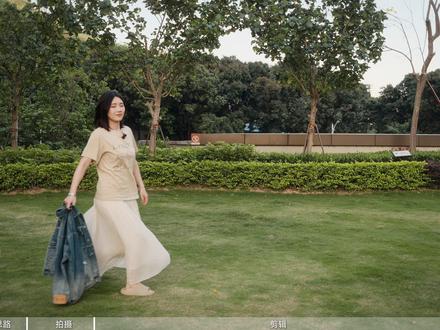 01:05查看AI文稿AI文稿
今天教大家人物消失,我们需要三个图层,空背景人物衣服,通过遮罩来实现效果。 我们只需要固定机位拍摄一段素材,举起衣服遮挡人物后自然放下,然后人物离开镜头,然后进入剪辑环节。先将素材导入时间轴,分割人物,准备举起衣服,一帧删掉前面无用片段,分割衣服刚掉,下一帧分割人物完全跑出画面,一帧删掉人物出画无用片段。 选择第一段素材,找到衣服下落前一针分割,将后面素材移动到第二轨道,再复制粘贴一份到第三轨道右上角抠像,自定义抠像,智能画笔将衣服抠出,得到纯净衣服图层。选择第二轨道素材蒙版,添加蒙版矩形加十点羽化 反转,将选举范围移出人物所在部分,打上位置关键针,随着手放下衣服,然后移动时间线,将选举范围控制在衣服遮挡部分,依次调整,最终就得到效果。赶快动手学起来!
217尾巴草野不野 01:49查看AI文稿AI文稿
先导入一首音乐到轨道当中来,然后给他踩节拍。二,放大轨道,第一个节拍点前面的给他裁剪掉删除, 然后到官方素材里面找一个视频,拖到轨道当中来,正好占五个节拍点,把视频缩放极拉大一点,把它铺满整个屏幕。再找一个百场素材 放在第一个视频的上方轨道,给白巧素材点击一下限性蒙版,旋转九十度,把羽化值拉到最大,将人物向右稍微移动一点。 然后我们将主视频向上复制一层,给它缩放,直缩小,缩到四十五,往左边一点蒙版,矩形蒙版给它调整大小,我们把它的圆角拉到十与画拉一点点。然后我们把第三层视频 再向上复制一层,找一个黑场素材置换到第三个视频上,就是增加它的立体感,这一步稍微的调整一下,这样一个双分屏效果就做出来了。 我们如果后面还想做同样的效果,我们把前面全部给他框选起来,按 ctrl c 给他复制粘贴,复制多少份看你有多少素材, 自己看着调整就可以了。现在这个小分屏上下位置有点空,那我们就可以给他添加一些贴纸,这也是选你自己喜欢的装饰一下,不要让他这么空白, 给他调整位置,调整大小,最后添加一个秋叶遮瑕的特效,看一下成品效果吧。
23若琴爱剪辑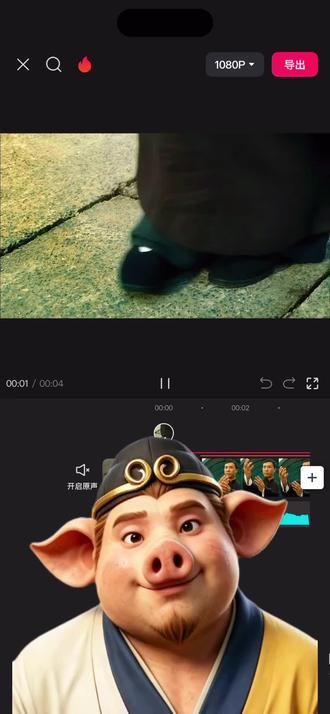 01:57查看AI文稿AI文稿
停,别划走!你是不是一直觉得蒙版、画中画、抠像、关键帧这四个功能学不会,记不住,一用就蒙。今天一条视频,我带你把它们变成一套组合,连招做完,你直接毕业 先导入一段视频,选中视频,点击蒙版,这里会有很多的蒙版效果。 选择不同的蒙版显示出来的形状都不一样,还可以拖动调整位置及大小。总结,蒙版就是用遮罩遮挡画面,局部只显示想要露出的区域,这里选择镜面蒙版。 主轨部分画面已被蒙版遮住。回到主页面,点击画中画,新增画中画,导入刚刚那段视频,这时候主视频上又叠加了一个画面,可以自由调整位置及大小。 简单来说,画中画就是在主视频上叠加另一段视频或图片,实现多层画面同屏,回到原始状态。选中画中画,点抠像,自定义抠像,将人物涂抹,抠出来看效果。 抠像就是把视频里的人或物单独抠出来,删掉原来的背景。接着选中主轨,在最好看的位置打一个关键帧,又到前面一点的位置点蒙版。将镜面蒙版向上拉出画面,这里会自动生成一个关键帧,播放一下, 关键帧之间的蒙版就会自己动起来。关键帧就是记录画面某一时间点参数,自动生成动态移动、缩放透明度变化的动画。 在第一个关键帧的位置添加上两个文字,选择喜欢的字体,调整大小及位置,并添加一个缩小的动画, 时间调到合适的时长点层级,调整文字到人物下方。这样利用剪映四大功能做的短片就搞定了。
13🌈胖猪狂剪


