rog5电池只能充到85怎么解决

粉丝562获赞6130
相关视频
 00:10
00:10 00:42查看AI文稿AI文稿
各位小伙伴是否遇到过新买的 iog 笔记本电池只能冲到百分之八十的电量?不要着急,可能是你的电池开启了养护模式,下面我教大家如何轻松切换电池 运行模式。首先在开始菜单,打开所有程序,找到买 s 运行买 ss, 选择自定义,在自定义里面选择电池与性能,这样就能看到电池的运行模式。各位小伙伴可以根据自己的使用需求来 切换不同的电池使用模式。关注我,了解更多电脑使用小技巧!
 00:34查看AI文稿AI文稿
我们有些小伙伴会发现自己的电脑只能充电到百分之八十,就不能再上去了,今天亡电不在家,我来教你们怎么让电池可以充到百分之一百。首先打开华硕管家软件, 然后打开设备设置,手快了点到系统诊断了,这里大家会看到一个电池保养模式,把它关掉就好了,你学会了吗?
 19:08查看AI文稿AI文稿
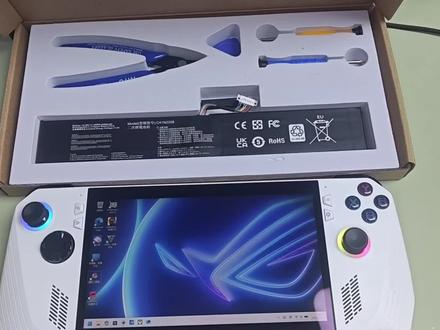
今天来给大家来一个 rog 掌接改一百瓦时电池的一个教程,这是也是最新的电池一百瓦时的, 原来它这个脑袋的话是八十,现在不用了,现在变成了一百,这个比原来的呃,长那么一点点,然后密度能量密度高一点, 这个电信比之前那个好一些,然后你到手的话就是这么一套啊,工具都给你配齐了,然后这个剪刀,然后两个螺丝刀,撬片什么的都有, 然后硬盘的话你可以顺手一起换掉,然后换硬盘的教程的话给你们看一下吧。 换硬盘之前先要点开这个设置 r o g 长进,你如果没换过硬盘的话,这个隐私安全性,你点一下,然后设备加密,它这里是开着的,你记得把它给关掉,把它给关掉,这个 我这个是已经关掉了,没关的话自己把它关一下,然后就关机。 拆的时候最好弄个东西给他垫着,别让摇杆直接触地下垫着垫着。这里有螺丝刀,我这有电动的,快一点 放盒子里,不要丢了, 可以跟着一起拆,反正非常简单,也不是什么麻烦事。 一共就有六颗螺丝,这最下面一颗螺丝它是拆不掉的,它是只能拆松拆不掉, 然后拆成这个样子,用指甲划也可以,用这种拨片也可以,反正轻轻一划就开了,不用用很大的线,轻轻一划就开了,就可以给它拿下来了, 整体就这个样子。 换硬盘的话直接给他这个给他拆掉,然后再换上去就可以了。 拆掉以后这个拔的时候的话稍微注意点,慢慢的左右两边拧动,歪一歪,然后就给他弄下来了,然后换上你的新的硬盘就不换了, 我这个就不换硬盘了, 这个给大家扯掉,你不用,上面的可以不用拆掉,然后把这个螺丝给拧掉,它这个电池有四个螺丝,电池的话有四个螺丝, 拆这个卡扣的时候把上面给它往上拨上去,不然的话你拔下来会把底座给带出来的,电池就可以直接给它拿出来了, 这个没没掉掉的话就往上这么轻轻一掰就掉掉了,看掉了,这就是原来的电池,它这个电池非常的空啊,你看一下, 而且它这个以前的电池的话,你们自己可以查一下自己这个原来的电池的,这个电池健康度非常的低啊,很容易掉到那个健康度,然后把这个给它拆掉, 拆了以后就要拿剪子了, 给你们说一下剪哪些东西啊?不要剪错了, 这里看着只要剪两下就可以了,看着啊这一下,然后这边来一下,它这个就自动就给它就掉了,就松了,就可以拿下来了, 这是不要的,然后在这里这个也剪掉,你想 这也掉了,这个也不要,然后把这个给它撕开, 看见没有,这个就是这个,它也是不要的,竖着剪,注意别剪到上面的那个线 好剪掉就可以了,里面的话基本上就只要剪这三个就可以了,剪完以后再准备点双面胶, 你不用双面胶的话也能压紧啊,但是最好用点双面胶粘一下 前面都很快,最麻烦的就是剪壳比较费时间一点,但是也不难, 这样粘一下就可以 再把这电池给放进去,电池的话装的时候也是一样的,跟那个一样的操作, 看见这样放着,然后按进去,按进去把上面的给它扣下来,这样就是装紧了,然后再调整位置, 这样的话就非常牢固了,它也不会掉了。但是后面还有壳子给它压住的, 这个这边就弄好了,然后就是后壳部分,就需要用这个剪刀给它多剪一剪。 后壳部分剪吧,后壳部分就是最费时的,就这个先把每个可杠的位置给它剪一下,中间这个记得也要给它剪掉,这个也要给它剪掉, 反正这个很慢,你可以直接快进到后面我就没有剪, 这个步骤很慢,我就没有给你们剪掉,主要是有些人连这一步他都不会,主要是所以说自己看着剪就行了, 不要纯剪,你要用力往那个两边给他掰掉,所以说他就不会留那么深的那个印。 这一条杠可以剪,可以不剪,但是我一般都给他剪掉, 你手残党的话也可以帮你改,然后也可以直接自己买电池去改,电池的话我这里也有 最长的给它夹掉,不要剩下的就是这样子。 砂纸,砂纸的话可以用,也可以不用,不用的话你就自己贴一下胶带给他贴一下, 给他把它磨平, 这里可以用,可以不用,然后看自己强迫症也可以用一下把它磨平一点,你甚至可以用两千部的,或者这个是一百五十部的,两百部的反正都可以把它磨光,都可以, 我这只是为了让它平整一点,然后不抵到电池, 整体弄完就是这个样子,它也一不割舍二不怎么样的,然后弄完以后还有几步等会要跟你们说一下,会刷一下, 你看 还有几步,然后你不做的话,你对这个背键的话可能会不灵敏,所以说用这种厚一点的这种胶或者什么其他的东西,自己给他照着做一下也可以啊, 剪两剪两小块这个, 然后贴在这个背键的这个按键上面,这个这个一定要贴,你不贴的话你可以用其他东西贴也可以贴两层胶带也可以,但是一定要贴,不贴的话他这个背键按不按不了,很不灵敏, 都是些小事情,然后作用还是挺大的,而且贴了以后他不会掉的,肯定不会掉的。嗯,我改了很多的,这个基本上也没掉过,掉了自己粘一下也行,反正目前没遇到掉的 这样子,然后再把这个风扇的螺丝给它装回去, 这螺丝你要是忘了的话,你懒得拆了也无所谓,反正太阳风扇卡的很紧,主要是就是固定以前那个电池的, 然后再给它盖上就可以了。 我这样改的话基本上就是底部是没有翘的,也可以看其他人改的底部有些会有一点翘,没剪完的话就比较翘, 时间也不长,就十几分钟,十几二十分钟左右,自己也可以弄一下, 可以看这个底部基本上是没什么问题的吧,上面底部侧边都是都是没有缝的。然后开机啊,第一次开机, 第一次开机的话开完以后,第一次开机直接开它是开不起来的,然后你需要插着电开机才能给它开机开起来,等它亮灯好,亮灯以后就可以开机了, 屏幕就亮了。 第一次开机时间会比较长一点, 这个等会会跟你们说一下,然后怎么直接云端恢复的方法,会教你们一下, 用另一台机器给你们说一下, 第一次开机时间会稍微久一点,然后用这个给你们演示一下怎么云端恢复。云端恢复的话,开机的时候看着开机的时候点按这个音量减键,点按记得 震动以后,然后这样点着点着按, 这个也是刚才刚改电池的, 这个已经开起来了,这个刚改电池的,等会再给你们试一下, 点按以后的话就会变成这个样子, 这样子怎么弄呢?然后按 y 进入高级模式,按一下,然后 这个键或者直接点也可以,然后点到高级,然后上面有一个华硕云端还原,给它点一下,哎,就是确定然后点一下就可以了, 点了又会等让你输一些 wifi 啊什么的密码什么的,然后自己连一下 wifi, 它是云端的,所以说速度很慢, 然后就一直确认,然后让你备份的话就不要备份就可以了,备份的话时间非常长,不要备份, 反正整个流程就是这样子的,然后你可以自己去琢磨一下,反正我这个应该算是比较详细的啊。 选择下一步,然后连接中国大陆服务器还原,这是云端恢复 r g 还是好,其他其他的都没有,就这个比较给力,点下一步就可以了, 然后下载云端软件什么的,我这个就不下了,你自己可以去折腾一下。改好以后看一下电池容量,这个是用图八工具箱给看的, 看见没有?完全充电容量一百点九三瓦氏,就是设计容量是九十九点九九八,反正就是一百瓦 氏,对比八十瓦氏的话又提高了一点,所以说这些设计电池的人也是真的在呃竞争啊,所以说最近那个做电池的人也是真的在呃竞争啊,所以说最近那个做电池的也是垮了,然后被耗,不过别人 成绩反正就这样了。然后续黄的话肯定呃比你之前那个四十瓦时的要好很多。原装电池是四十瓦时的,就是 这个 r g 原装是四十瓦时的,而且这个电池健康度的话掉的非常的快,你可以自己看一下自己的 r g 掌机电池健康度掉了多少了,一般很少有九十五以上的,健康度一般都是九十以下的,可以自己看一下自己的,基本上用用个两三个星期就掉了九十以下了,这个原装的非常差, 整体就这样。然后喜欢的话点个赞吧,后续需要什么教程的话,呃,直接发给我,我跟你们说教你们。
266ROVG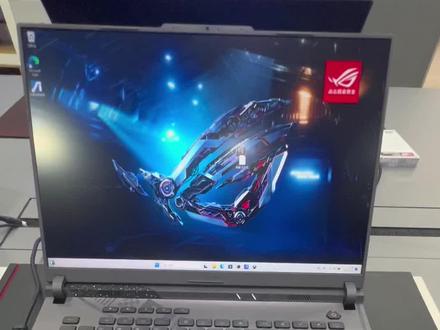 00:38查看AI文稿AI文稿
好,最近后台私信小伙伴们遇到这个电池,电池充电只只能上到百分之八十,不能充满,要怎么解决呢?看完这个视频, 开始菜单,找到 ms 首页,中间找到电池健康充电,点击进入会看到三种电池保护模式,长效使用模式, 能提供更长续航时间,适合长时间外出使用。平衡保养模式,充电至百分之八十电量即停止充电,可保持电池长期健康,适合商务及会议使用。最佳保养模式,电量高于百分之六十就停止充电,进一步延长电池寿命。华硕的小伙伴们学会了吗?
 01:42查看AI文稿AI文稿
哈喽,大家好,我是小鱼啊,今天收到呢,是一台会旋转的夜膜,为什么呢?因为他底下这个电池鼓包了,那我们接下来呢就直接拆开了,给他更换一个电池。 兄弟们,螺丝打完了,我们现在给他这个拿下 来,先把这个放到里面,大家可以看到这个位置啊,鼓包已经鼓成这样了,我来把这层棉给它撕掉,看看底下到底怎么回事。 hello, 兄弟们,这就是它电池薄的非常严重啊,先把它电池排线给它断好,紧接着把它电池给它扣掉。行,我们接下来呢拿出新的电池,给它后面整点双面胶 来,兄弟们,我们这边排线一插,它电一通,这个小的 logo 小 苹果立马就亮起来了,我说这个电池没问题了啊,那我们接下来就直接给它装好,兄弟们,现在给它装完了,我们来给它插电,测一下它的按键,它之前电池鼓包的直接就导致它中间几个按键不能用。 ok 啊,那这样一个电池鼓包的问题呢,我们就来解决了,如果你的键盘有同样问题呢,都可以来找我,我们下一个视频,再见,拜拜。拜拜拜。
11小鱼外设专修 05:02查看AI文稿AI文稿
r o g 的 保修你究竟了解多少?像前面咱们已经提到过了,天选的保修,机械革命的保修以及我们拯救者的保修,那么今天给兄弟们带来的就是我们的 r o g。 说到 r o g 这个保修,在我心里他一直都是一个无人能与之匹敌的存在,为什么这么说呢?听我慢慢给 兄弟们来剖析一下。首先呢, r o g 的 这个保修是支持一个整机两年的一个保修,当然依旧是除了我们的电池以及系统这两个 东西之外,都是支持一个两年保修。比如像咱们的摄像头、扬声器、喇叭、无线网卡、光驱、蓝牙、 wifi 模块等等东西,换做其他品牌都是只能支持一年,但是 lg 依旧是支持两年的保修,更不用谈咱们的屏幕、 键盘、 cpu、 主板、内存、硬盘等主要部件这些也都是支持两年保修的。那么有的兄弟听到这里可能就会问,哎,杨哥杨哥,你说的这些东西跟拯救者跟机械革命给的条例好像没有什么太大区别呀,那么为什么你还要说无人能预知疲意呢?那么不要着急,接下来 是整个机器的一个重头戏。 r o g 的 保修还有一个不为人知的地方,就是在你们购机的一个月内,如果屏幕出现任何的亮点或者是光斑这种情况都是可以带去售后进行 一个免费更换屏幕的,这种情况换作于其他品牌会承认是会给你拒绝保修的,所以说这一点 lg 做的非常的不错啊。当然除了这一点呢,咱们的 lg 还是可以支持一个全球联保,没有听错,是全球,不是全国联保,只要你的周边还有 lg 的 售后, 这个机器都是可以进行一个售后保修的,这一点呢,对于咱们有的好兄弟需要出国在外,不管是学习务工也好,对于他们来说都是一个非常大的福音啊。那么除了这两样东西,接下来的可谓是 lg 最核心 最有价值的部分啦,就是咱们说到这个保修,那必然不会离开咱们 r o g 的 这个意外险,注意,这里是意外险,并非是拯救者的那个意外保,两者还是有一个本质上的区别啊。这个意外险呢,很多兄弟可能都不知道,需要你在机器购机之后 一个月内去 lg 的 官方公众号里主动申请,如果你不申请的话,这个资格在一个月之后就会自动取消。这个呢是 lg 官方免费给购机的兄弟们赠送的一个小福利,那么主要呢,就是可以保证咱们兄弟们在用机的时候, 如遇到一些突发情况,电脑意外进水了,从高处摔落摔坏了,或者是受到重物挤压,你一屁股给它坐坏了,或者是像这种雷雨天玩游戏的时候,顺势电流过大一下,给你的机器劈坏了 情况,都是可以享受咱们这个 lg 的 一个意外险的,这个东西就跟咱们的保险一样,是可以给居民进行一个赔付的,最大的金额呢是可以达到一个 w 整。那么说到这里,肯定有的好兄弟已经迫不及待了, 问杨哥,杨哥这个意外险到底怎么申请?我的机器还没有申请呢,赶紧教一教,不要着急,咱们马上开始。 lg 的 这个保修呢,也是与其他品牌一样,在工号中搜索这个 lg 玩家国度俱乐部,关注之后呢,右下角这里会有一个会员中心, 点开下面这里呢可以查询到咱们这个机器意外险还有多长时间,以及咱们的这个保修还有多长时间,在上面这一行呢,就是可以申请到咱们这个意外险地方了,选择这个意外保障服务申请打开之后呢,咱们选择第二个 以外保障服务,这里选择第一个验机审核,直接输入你机器的区列号就可以进行申请,申请成功之后会有专人与你联系,这个地方呢就会触发熬制一个非常友善的机制啊, 申请成功之后,你的机器是可以支持免费上门取送的,这一点对于咱们有些 不方便出门的兄弟来说还是非常不错的,甚至后续申请成功之后,一年的保修都是可以支持免费上门取送,这一点相信兄弟们 一定不会拒绝他。那么在申请完成之后呢,后续查询结果可以在这个验机结果查询里面可以看得到,但是切记一定要记得在一个月之内去申请,如果超过这个时间你再想去申请,那就是不可能的了啊,所以说一定要注意, 白白损失了这么大的一个机缘啊。那么以上呢,就是咱们这个 lg 的 保修以及一个意外险全部的一个 领取流程介绍的过程了,这样一对比下来,兄弟们是不是发现,虽然说在性能方面 lg 可能有时候还 比不上咱们拯救者那么强悍,但是在售后保修方面, lg 永远都还是那个 lg, 一 直都是一个老大哥的存在,所以还是希望兄弟们理性看待每一个机器, 仔细考虑一下自己的一个需求,然后再去进行一个选择。好吧,也是希望兄弟们用机器能用的放心,用的安心,用的舒心,如果还有什么其他问题都可以在评论区告诉我,咱们下次再见。拜拜。
962辉杨电脑评测 01:37查看AI文稿AI文稿
哈喽,大家好,我是大鹏啊,今天我们接了一个液摩擦的键盘啊,什么问题呢?插有线可以用用二点四 g 啊,和蓝牙连接连接不上,我们话不多说,给他测试一下啊,这是 有线啊,咱们看看蓝牙啊,咱们把接触器插上了啊,咱们现在测试就一点反应都没有,键盘灯也不亮。咱们话不多说,给他拆开看一下啊,具体什么问题啊?可能这个怀疑,可能电池老化了,导致他这个用 电池或者蓝牙不行啊,客户在家里说就正常,就突然就不行了,也没进过水,话不多,咱们给它整开,咱们把螺丝依次取出啊, 螺丝没取下来,咱们现在取出主板,拿出挡板,然后取出主板,把这个绝缘膜给撕开啊,我们现在断开排线,然后就能看到主板电池和屏幕小档了,咱们话不多说,给它拆开看看。电池什么问题啊, 咱们取出电池,这个可能就是客户啊,长时间不用这个键键盘啊,导致他这个电池亏电了,咱们现在拿出一个全新原厂电池给它装上去啊, 我已经提前给它装上去了,现在把胶水给它粘上去了。 ok, 电池已经装好,咱们现在给它装起来测试一下啊,然后呢,咱们再通电试一下啊, 现在是蓝牙啊,蓝牙接收器也插上去了,这样也可以用啊,老铁们,已经好了,这个可能就是电池电耗干了,不长 不长时间给他充电啊,不给他充电导致他饿死了啊。老铁们,如果你的键盘也有这种情况,夜磨夜摩擦,龙骑士二代啊,都有这种情况的话,就找我大神啊,专业维修键盘啊?我先撤了,老铁们。
 00:45查看AI文稿AI文稿
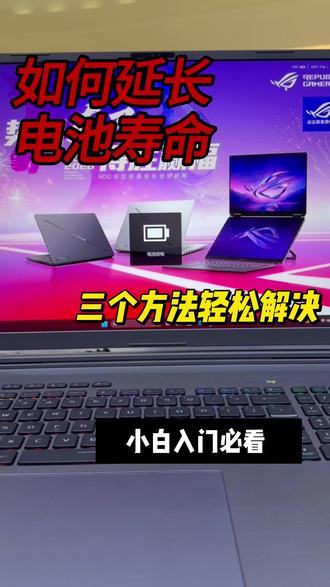
新到手的电脑该怎么设置才能延长电池寿命?今天来教你三个方法。一、插电使用,与电脑搭配的叫做电源适配器, 不插电是电池供电,插上电是电源供电,电源供电能开启增强模式,使笔记本有更好的性能释放。二、打开养护模式,打开华硕管家,找到电池,点击进入,将电池保养模式打开。三、减少后台程序 右键菜单,打开任务管理器,找到启动应用,把不必要的开机启动项禁用就好了。
 02:35查看AI文稿AI文稿
新电脑买回来,你是一直插着电用,还是等电池用光了再充?网上说法不一,有人说锂电池要随用随充,有人说插电用会伤电池,到底哪个对?提前一个视频讲清楚,让你的笔记本电池多用两年。 现在的笔记本都是锂电池,没有记忆效应,不需要像老式的念旧电池那样用光了再充。相反,锂电池最怕两件事, 过度放电和长期满电。过度放电是指电池电量低于百分之五,甚至自动关机,这会让电池内部的化学物质活性下降。长期满电呢?也就是一直插着电源,让电池维持在百分之百,也会加速电池老化。锂电池最舒服的电量区间是百分之三十到百分之八十。 如果你大部分时间在宿舍或办公室,插电用没问题,建议开启笔记本自带的充电预置功能。各大品牌都有,像联想的 lenovo vita 里面找到电池养护模式,它是只充到百分之六十的,像华硕的 myseus。 然后电池健康充电设置为六十、百分之六十或者百分之八十。 air 的 power manager 选择主要使用交流电源。惠普的惠普 command center 里面的电池健康管理,苹果的系统设置电池优化。电池充电开启后呢,电脑会优先把电池充到预置,然后直接使用电源供电,不再继续充。这样电池长期维持在百分六十或百分之八十, 寿命会大大延长。如果你的笔记本没有这个功能,那就隔几天拔掉电源,用一次,让让电池放到百分之四十左右再插上。不要让电脑在高温环境下充电,夏天床上、被窝里、车内温度高,充电时电池更热,加速老化。 不要每次把都把电池用到关机再充电,电量低于百分之二十就应该充电了。长期不用电脑,比如放寒暑假,那就把电池充到百分之五十,然后关机,存放在阴凉处,千万不要完全放光电,存放电池会饿死,无法激活。 windows 自带命令 管理员运行命令提示符,输入 power c f g, 然后斜杠 battery report 回车,会在 c 盘用户目录下生成一个 battery report 点, h t h t m l 为键,用浏览器打开,找到设计 容量和和螨虫容量。比如设计容量是五万毫瓦时,螨虫容量是四万毫瓦时,那健康度就是百分之八十。正常使用一年下降百分之五到百分之十是正常的。超过百分之二十就说明电池老化较快。 总结一下新电脑电池保养,记住三句话,不要过放、不要长满、不要过热,设置好养护模式,你的电池用到毕业都没问题。收藏这个视频,去检查一下你的电脑充电设置吧!关注小岩哥,教你买电脑!
 01:25查看AI文稿AI文稿
r o g 掌机也能开启旁路通电,那怎么开呢?点个关注,接着往下看,给大家出详细的教程。记得这个旁路通电呢,在它的凹创中心,然后按凹创中心的这个按键, 进到店界面之后,找第一二三第三个小齿轮的形状,也就是设置 最下面有一个电池保养设置,打开就能够看到电池保养模式,限制充电至满电的百分之八十,以减少电池的长期损耗,适合长时间充电使用。所以你如果说是经常去插电玩的话,就可以把这个功能打开。 起这个电池保养模式之后呢,你的机器就会在插电的情况下充电至百分之八十之后停止充电,然后直接绕过电池去给主板供电,减少电池的充放电循环,减少机器的发热。 还有一个就是我可能要出门,所以我现在要先把电池充满,我不要百分之八十的电量,我要充满,那么你就可以点这个暂停电池保养模式打开, 把这个关掉,然后把这个打开,打开之后呢,他就会充电充到百分之百,充至百分之百二十四个小时之后,他就又会恢复我们的电池保养模式,这个模式等于是一个短效模式。 好了,这个就是 r o g 旁路通电开启以及关闭的一个教程,设置完了之后直接返回退出就可以了。
169童年电玩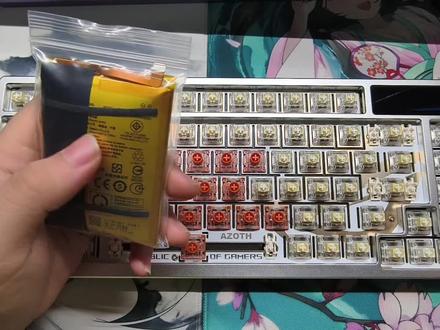 03:07查看AI文稿AI文稿
兄弟们看看这个是什么?这个是 r o g 叶膜鼓包之后的电池刚刚拆下来的,那么 r o g 的 外设产品呢?这个电池鼓包也算是一个通病吧,嗯,使用时间长了之后,它这个电池就可能会鼓包,那么龙骑士系列的键盘这种问题比较严重啊,那么叶螺,叶螺还好,不算特别频繁, 那么这个电池鼓包其实也好解决,那么就换一块电池也就好了。呃,液膜的配件是很多也很好买的,换块电池也就三十块钱左右,但是这个原装的塑料壳在电池鼓包之后也会跟着稍微有点变形啊。 呃,那么变形之后它用起来就稍微有点难受,因为它你不掰角成的话,它有点不平啊,而且观感也不好。再就是很多人也心里比较介意这个嘛,所以说这个老哥直接就把这个键盘的外壳给它换掉啊。换了一个这个 v 一 版本的夜膜礼盒,咱们也看一下一个羊基因的配色, 然后这个是背面,这个背贴选用的是一个 rog 的 背贴啊,这个背贴是可以随意更换的。那么这个夜膜礼盒啊,就是魔大狗的礼盒吗?它主要是有两款,一款 v, 一 款 v 二, 那么这款 v 一 对比 v 二有什么有什么区别呢?一个就是外观的区别,一个就是这个是两件套上盖加底壳,然后 v 二是三件套上盖底壳啊,就是它底壳分为两两两块啊,然后一共就是三个部件吧,重量和质感我觉得 v 二稍微好点。呃,再一个就是 v 一 它有一个我非常喜欢的点,就是这个 有一对磁吸脚撑,这里面这两个凹槽里面是有磁铁的,然后这个脚撑就可以放上去,这样是可以调节出入角度的,但是遗憾的是摩纳狗他们只给了 这个一对一对这个脚撑没有其他的高度,不过我觉得这样也比 v 二的输入要更舒服一点,我是这么感觉的。呃,当然这个脚撑每个人有每个人的看法吧,它这个其实就是和夜魔 extreme 类似的设计啊,包括这里的一些纹理,这个这这这边的这些纹理,还有这个磁吸脚上的设计 都是类似液膜 extreme 的, 我觉得这个还蛮好的,这是一个很不错的借鉴。那么其他的东西呢?就是老生常谈了。呃,再就是二两百出头的一个内部优化,包含了这个 a f n 的 沉浸 f r 的 定位板,然后声音包,全套 构思者的手刃卫星轴啊,这个都是最好的润滑脂配上。呃,咱们的调教,不过其实 a f n 的 这个定位板配上这个构思者卫星轴,它其实不用调教,因为 它装在这个定位板上非常的紧啊,完全没有什么活动空间啊,它没有矿量的,所以说你也不用单独去找垫片去调它,这也是为什么我做的套餐一直都在用 a f n, 没有用炸虾粒的原因啊, 这个是主要原因,因为炸虾粒的那个定位板,我觉得,呃它的矿量是稍微大一点的,比如说咱们上这个卫星轴,它上去之后它还是有一定的活动空间的,那个时候咱们就需要呃给它贴一块特氟翁上去, 但是贴上之后呢,就是他这个表面,这个特氟龙的颜色和这个定位版的颜色差的还是很大的,所以说你比如说配一些透明件帽啊,那就比较突兀,所以说 a f n 他 就比较合适嘛。 另外还有微型轴的神经填充块,还有特氟龙垫片,这个也都是有做的,那么做没做大家可以直接用手使劲按这个甲轴啊,他如果下去了,那就是没有做的,这个细节方面肯定是要做到位的。
22蜂蜜鱼外设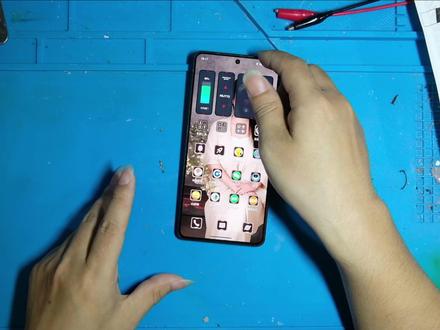 05:34查看AI文稿AI文稿
大家好,欢迎收看小齐手机维修,我是小齐,今天来维修一个粉丝寄修的是一个 rog 八 pro, 这个是什么问题呢?这个粉丝的话,他自己去 换了一个屏幕总成,带个中框的,然后的话因为平他相当于换了一次指纹嘛,因为指纹的话,他在中框里面, 这个换了指纹后,指纹就不能用了,指纹不能用的话,这个必须要校准指纹啊,校准指纹也不像那种小米一样,也不像那种什么其他 vivo、 oppo 一 样有校准的代码。这个的话只有那个校准的资料啊,考进去才能校准啊, 所以的话一直校准不了,寄过来给我校准啊。今天我这一节课的话是教大家如何校准 那个华硕 rog 系列啊,所有系列从 rog 一 代开始,一直到现在的第九代啊,因为第十代已经不出了,已经停产了,从一代到第九代我都有校准的教程,校准的资料啊。 好了,我们来看一下,给大家看一下。大家看一下,这个的话就是校准的资料啊,这个就是校准资料, 这个的话是第三代的校准资料,这个的话是第五代的校准资料,这个是第六代的校准资料,这个是第七代的,这个是第八代,第九代的校准资料啊,我都有校准教程啊。首先我们把这个校准的资料拷贝到手机, 怎么拷贝了?我已经拷贝过来了,在在这里啊,我们打开这个文件管理好了,这个的话就是拷贝的校准资料了, 就是这个 这个开头 a 二四零幺,把它拷贝到手机里面,我已经拷贝过来了,我给大家看一下 好了,我已经拷贝过来了,这个就是 a 二四零幺,已经拷贝过来了,把它安装好就行了。我也已经安装好了,在这里啊,这个就已经安装好了,这个怎么校准呢?很简单啊,首先的话需要校准资料,校准资料已经 先安装好了,然后的话有校准的砝码,指纹校准砝码。首先我们点开这一个校准砝码的话,第一有这个肉色的,第二有黑色的,还有一个呢,最后一步有条纹的,这些条纹大家看到没有,上面是细细麻麻的条纹,首先点开, 首先点开就是这样子,这样子的话第一步先用肉色砝码,然后点开始点,下一步 等他把带毛跑完就可以了。 好了,出现这个红字了,红字这个英文的话是放黑色校准砝码,现在换黑色 好了,黑色画好了,现在我们放条纹,条纹的话一定要竖向的,竖的,看到没有?竖的,竖的,这样放下去不能横,必须要竖,放竖的时候要手指也要狠狠的压住啊,用力压住,一般这个 压的紧了或者压的松了,都会影响校准的成功啊。好了,校型狠狠压紧,然后点 next, 点下一步,然后等它, 然后等他校准完成啊,等他走此这这个时间的话一定要稳稳的用力按住,不能,力气不能用太大啊,力气不能太小。好了,成功了, 现在已经显示 pass 了,他看到没有显示 pass 了,就是成功了,如果没有显示 pass 的 话,或者显示其他红字,只要没显示 pass 都是失败啊。好了,现在我们来试一下添加指纹,看能不能添加,现在就可以添加指纹了。 好了,我们现在解锁一下好了,解锁又没问题了,这个指纹校准就好了,最后一步要多试啊。最后一步要多试,试好多次才可以啊。 好了,这期视频就到这里了,如果想要指纹校准资料的话可以联系我,我这里三代,然后 一代二代他不用,他不用校准指纹啊,直接就可以用。三代的话需要校准指纹,五代也需要校准指纹,六代也需要校准指纹啊,七代的话也需要校准。八代九代也需要校准啊,所有校准资料我都有啊,从 三代一直到八代九代我都有。如果想要资料的话可以联系我啊,私信我。好了,这期视频就到这里啊,谢谢大家观看了,再见。
 00:46查看AI文稿AI文稿
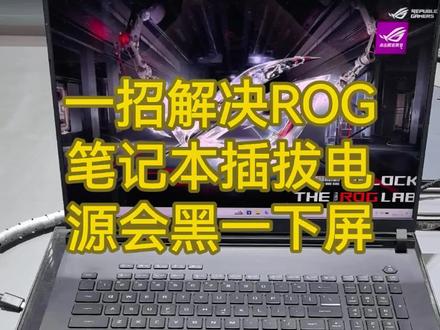
新买的 lg 笔记本插拔电源时屏幕总会黑一下, 这个是因为开启了面板省电,当电池供电时,它会以较低的屏幕刷新率来维持电量。解决的方法也很简单,我们只需要打开凹窗中心, 找到电脑设置 系统配置,里面话有一个面板省电,我们把它关掉,关掉之后呢,我们再插拔电源的时候,它就不会黑屏了。
 01:44查看AI文稿AI文稿
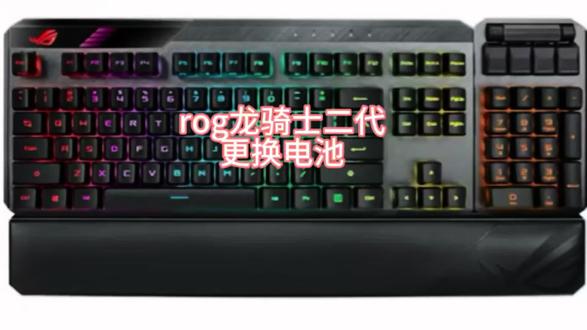
哈喽,大家好,我是小鱼啊,今天说的呢是一个那个阿莫吉龙骑士按揭不灵的情况,这种呢这种键盘到手了,必须先给他试一下啊,能转圈说明什么问题?这是他的电磁炉,嗯,我们来给他测一下吧。啊, 可以看到老铁们他这有些键,这个不不用力按根本就不触滑,甚至有些用力按也不触滑,像这种呢就是他的电池鼓包了,我们接下来呢就直接给它拆开,给它更换出来新的电池。 ok, 老铁们拆开发现他这已经稍微有点鼓包了,我们把这个小盒子打开看看, 他这个电池鼓包也说是非常严重的,然后我们把它这个主板拆下来。 ok, 这就是它这个壳子里面给它扣住。 ok 啊兄弟们,这个这电池鼓包非常严重啊,现在我们就给他换上新的电池。 ok 啊兄弟们,我们把它这底下胶贴上新的双面胶。 ok, 兄弟们给它这电池给它扣上去。 ok, 兄弟们,电池牌已经卡上了啊,我们接下来呢给它装起来看一下。 ok 啊兄弟们,现在给大家装起来了,没问题啊,来,我们来给大家再测试一下。 ok, 老铁们,一点问题也没有啊,如果你的键盘有图案的问题的话呢,我们可以评论区或者私信讨论一下啊,拜拜。
 00:32查看AI文稿AI文稿
点击开始点击华硕管家,在华硕管家首页找到电池保养模式, 点击进入电池保养模式会限制充电百分之八,点击关闭就可以充电之百分之一百, 但是长时间连接充电器容易损耗电池,建议使用电池保养模式让充电上线,为此占百分之八十,以延长电池寿命。
 00:29查看AI文稿AI文稿
经常用笔记本电脑的同学都知道,只有把这个电源适配器给他插上游戏本才能满血运行,发挥全部性能。但是啊,别忘了做这个设置,不然电池会加速老化,甚至提前报废。 以联想拯救者为例,打开联想电脑管家,选择 ar 场景硬件性能充电设置,把常规模式改成养护模式即可。像华为、 rog、 苹果等笔记本均有类似的选项。直接看这张图,收藏一下,防止要用的时候找不到。
 01:46查看AI文稿AI文稿
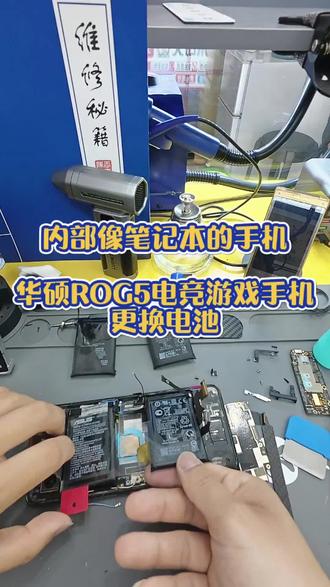
华硕 r o g 五竞技手机换电池。

