ppt如何做出卡牌翻转放大效果
当我们在做 ppt 时,这种图片翻转的效果肯定能让你的 ppt 增添一份神秘感,那么这种效果该怎么做呢?首先插入两张我们需要的图片, 调整一下合适的大小,选中这两张图片,右键设置图片格式,添加一个橙色的边框,并把宽度设置为三点七五磅。 接着再给第一个图片添加一个退出的动画效果,在更多退出效果中,我们选择成叠。 再次选中这个图片,我们点击触发,通过单击选择对应的图片名称。接着再给第二个图片添加一个进入的动画,在更多进入效果中,我们选择伸展, 在动画窗格中,把伸展动画放在第一个动画下面,并用设置与上一个动画之后。最后把两张图片重叠摆放。点击播放一个图片翻转的动画效果就做好了,你学会了吗?关注我,带你了解更多的 ppt 小知识!

粉丝808获赞1.2万
相关视频
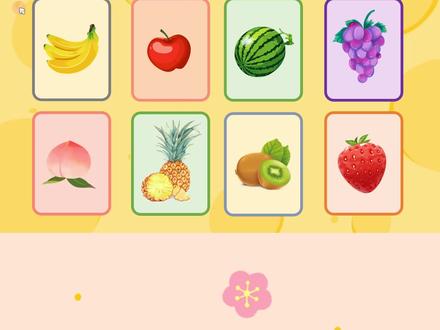 01:21查看AI文稿AI文稿
这样的卡片翻转效果用来做知识点考察是不是非常有趣呢?我们一起来看看要如何制作吧。首先在 ppt 中插入一个圆角举行,形状轮廓的粗细调整为六磅, 可以根据自己的喜好调整颜色。复制一个相同的圆角举行,导入一张图片,与第二个圆角举行组合起来,然后在第一个圆角举行中输入相应的文字内容。 先给第二个圆角举行添加更多推出效果中的层叠退出动画,再给第一个圆角举行添加更多进入效果中的伸展进入动画。开始设置为上移动画,之后在动画窗格中选中这两个动画效果,添加触发器, 通过单击第二个圆角举行,再给第一个圆角举行添加层叠退出动画,给第二个圆角举行添加伸展进入动画。开始设置为上一动画,之后 在动画窗格中选中这两个动画效果,添加触发器,通过单击第一个圆角举行设置好动画后,将两个圆角举行重叠起来,这样一个可以反复翻转的卡片动画就完成了。
2406左西zuoxi 02:17
02:17 00:38查看AI文稿AI文稿
像这样的 ppt 卡片翻转动画是不是很有创意?操作简单,三十秒教会你!每组卡片由两张独立的图片组成,首先选中第一张图片,点击动画找到退出动画,下拉再退出动画里面,找到温和型部分,选择层叠动画, 再选中第二张图片,点击动画找到进入动画里面的温和型部分,选择伸展动画, 再把第二张图片的动画开始设置为在上一动画之后,最后把两张图片重叠在一起就可以了。
1529贰哥PPT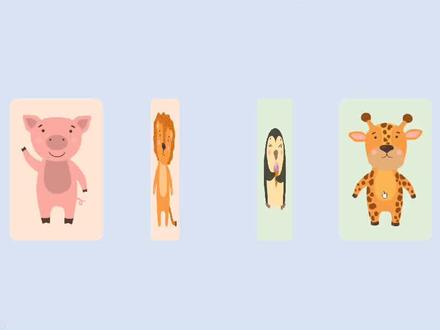 01:10查看AI文稿AI文稿
大家好,今天教大家制作这种扑克牌无限翻面的动画,首先我们选中背面,给他添加一个退出动画,选择层叠, 然后选中正面,添加进入动画,选择伸展。我们打开动画窗格,把正面的动画设置成从上一项之后开始, 然后选中动画,添加触发器效果,选择反面,这样我们点击扑克牌就出现了翻面的效果,但是呢,这个时候不是无线翻面的,我们再给正面添加退出动画,选择层叠,然后选中背面,添加粗线,动画 选择伸展。这一次呢,我们把反面的动画设置成从上一项之后开始,然后选中动画,还是添加触发器的效果, 选择正面。最后我们把两个图片重叠到一起,这个时候就做好了扑克牌无限翻面的动画。 今天的粉丝专享福利就是这个模板,有想要的可以关注刘大的之后下方回复大写字母 a 我发给你。 ok, 觉得有用就点个赞吧!
176刘大大PPT 01:29查看AI文稿AI文稿
这样的红包翻转动画你知道是怎么做的吗?先准备好红包素材,将红包所有元素组合起来,给红包设置消失动画,选择层叠效果, 选择单机时零点五秒, 插入图片,调整图片大小, 给图片添加,进入动画,选择展开 播放顺序,选择上一项之后时间选零点五秒,将红包再复制一份,数字改为二。将手机图片放在红包的下面,也就是放置 最底层,用同样的方法再插入一张图片,调整图片大小,设置好展开动画,选择上移动画之后时长零点五秒,然后放到红包二的最底 层,我们试着点击一下,为啥点击红包二而动的是红包一呢?因为还没有设置触发器。选中红包一,在动画窗格里找到效果选项,将其触发效果选择为其本身。将手机图片的动画拉到他的下面,红包二的触发器也是一样去操作, 这样子就可以随机选择了。
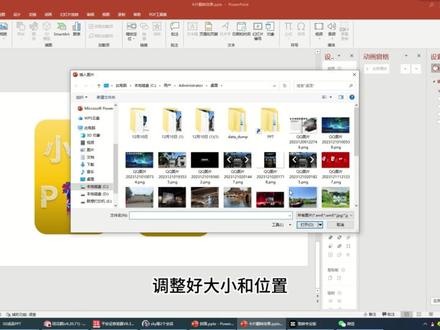 01:07查看AI文稿AI文稿
简单的操作,丝滑的效果,想学这种卡片翻转效果吗? 进入正题,我们首先插入圆角矩形,设置背景,选择无线条 矩形,复制一份出来当做正面。背面添加文字,插入图片,调整好大小和位置,置于底层,先选中图片,再选中矩形,选择相交,这样我们就获得了正面图片。添加个文字,调整好大小和位置, 选择两个举行分别组合起来。背面添加退出动画更多里面的层叠, 正面添加更多进入动画的伸展,正面动画演 持零点五秒设置与上亿动画,同时背面也设置与上亿动画,同时把正面移动到背面,贴合置于底层。完工。看一下效果吧!记得点赞、关注、收藏!
101小白PPT 01:43查看AI文稿AI文稿
朋友们大家好,今天我们来学习的是 ppt 如何制作神秘的卡片翻转效果,让我们看一下样例吧。 首先插入两张我们需要的图片,调整一下相同的大小,然后给第一个图片添加动画,在更多退出效果中选择重叠, 开始改为与上亿动画同时点击触发,选择通过单击,这里有两个名称,不同的图片名称不同,我们只选择上面的就可以。然后选中 第二张图片添加动画,在更多进入效果中选择伸展, 打开动画窗格,把伸展动画放在第一个动画下面,并设置与上一个动画之后。最后将第一张图片置于底层, 把两张图片重叠摆放,点击放映,检查一下, 一个图片翻转的动画效果就做好了,是不是超级简单呀,快来试试吧! 以上就是我们今天学习的内容,想学习更多有趣的 ppt 知识吗?可以关注我们,更多精彩值得您期待!
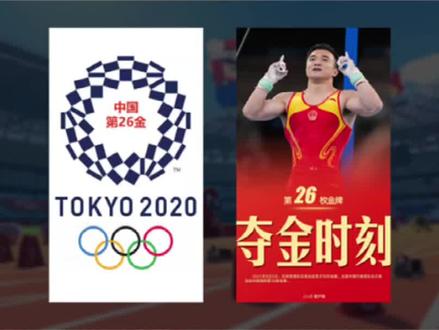 00:23查看AI文稿AI文稿
如此顺滑的卡牌翻转用 ppt 怎么做?首先准备卡牌背面和正面图片,之后给卡牌背面添加一个退出的墙叠动画, 再给卡牌人物面添加一个进入的伸展动画。最后呢,选中刘洋,在开始你选择上亿动画之后,把两张图合在一起就完成了。如果要鼠标点哪哪个就翻盘,应该怎么做呢?
6127小羽PPT 00:34查看AI文稿AI文稿
ppt 卡片翻转效果?皮妹救救我干嘛呀啊,怎么做这种卡牌翻转的效果? 这个很简单,我教你。我们需要先准备好正反的两张卡片,选中第一张卡片,给他添加一个,退出动画重叠确定,再选中第二张卡片,给他添加一个,进入动画 伸展确定,再点击动画窗格,选中第二个动画,右键从上一项之后开始,最后再将两个卡片重叠在一起,调整一下位置播放搞定。
1668疯狂PPT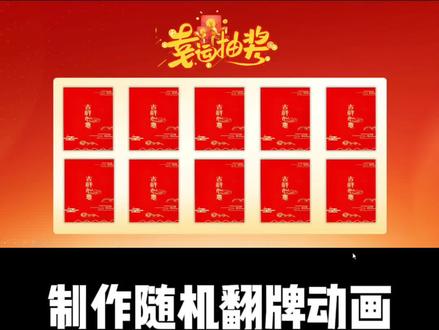 01:31查看AI文稿AI文稿
ppt 技巧制作随机翻牌动画,有朋友留言,能不能不按照顺序翻转,比如有十张卡片随机抽取,抽到哪张哪张翻转,并且后面抽取的时候已经抽取过的会显示翻转以后的效果。 首先准备上下两张图片,然后从开始里找到,选择窗格, 选中上层的封面图片,记住图片的名称,图片一百五十八, 然后给图片添加动画,添加一个层叠的退出动画, 设置时间零点二秒,打开出发,通过 单击选择刚才记住的图片名称幺五八,然后选中下层的图片,添加一个伸展的进入动画, 设置为上移动画,之后持续时间零点二秒。现在大家记住关键的一步,打开动画窗格,将底层图片的动画拖着触发动画下方,后面的动画也要这样操作,再将两个图片上下重合, 后面的图片重复,这样的操作就可以了,这样就做好了。
1141云水禅心PPT技巧 00:44查看AI文稿AI文稿
我们先来看一下的最终的效果,帅气吧,下面我们一起来制作一下这个效果呢,看起来是一张扑克牌,但是我们实际的素材呢,是两张素材。首先呢,我们给扑克牌的背面添加一个退出的动画,选中扑克牌,然后添加 退出动画,点击层叠确定,然后设置为从上一下,然后呢,再给扑克牌的正面添加一个进入的动画,展开,点击确定 从上一项之后,然后我们选中两个扑克牌,进行垂直局中,水平局中。咚咚咚咚,帅气吧,你学会了吗?学会就点个赞关注一下吧!
131雪原Ai·PPT设计


