抠图头发丝后边缘不自然怎么处理
你们以前学习的各种方法,依然不能解决抠出来的头发与背景不融洽的问题。我们可以将背景图复制出来,放在人物图上剪贴蒙版高斯模糊正片,叠底一下,然后添加蒙版,填充黑色、白色柔边缘,画笔 涂白色,把头发边缘部分涂出来即可。这样头发边缘不仅去白边,还能让它与背景融合。
粉丝13.5万获赞73.8万
相关视频
 00:34查看AI文稿AI文稿
抠完的头发换个背景总是有白边,教你两种去除方法,第一种,新建图层,按住 out 键,创建剪贴蒙版混合模式,搞一强光, 选择吸管工具吸取头发颜色,再用画笔工具对头发白边进行涂抹,这样白边就去除啦。第二种,先 ctrl 加 j 复制人物图层,选中下层人物,把混合模式改为正篇叠底, 再选中上层人物,添加一个蒙版,前景色改为黑色,用画笔工具涂抹头发的边缘,这样白边就去除啦!学会了吗?点赞关注哦!
3620小沛设计不加班 03:21查看AI文稿AI文稿
今天给大家讲一下这种抠图结束,人像边缘砸边的去除问题,我们先来演示一下他是怎么抠图的。如果是高版本的同学,你可以从选择菜单栏下找到主体这个菜单命令。但是这种方法并不是特别智能,有些地方少选了,有些地方多选了,所以这个时候我们需要将多选的给他剪掉,少选的加上来, 此时左侧工具栏的位置找到,快速选择工具,然后属性栏的位置,这里有带有加号的笔和带有减号的笔,咱们需要从选区中减去,所以选择的是带有减号的笔,它的快捷键是 out, 找到带有减号的笔,鼠标左键按着别松手,滑一下他就能够自动识别。有些地方少选了,这个时候我们切换成带有加号的笔,再加进来,调完之后这个人就被很完整的选出来了。但是如果你这个时候直接单击图层面板下第三个图标,添加图层蒙版抠图的话,我们会发现边缘的这个发丝的白边特别 脏,不自然,所以我们要在抠图之前先去调整一下边缘。如何调整边缘呢?咱们是从选择菜单栏下找到选择并遮住,它是专门用来调整选区边缘的。首先我希望边缘变得比较平滑,不要是这种有锯齿的,坑坑巴巴的。这个时候我们可以从右侧这里有一个边缘检测, 先给他勾选智能半径,然后适当的去调整这个智能半径,他就能够自动识别。但是大家注意这个数值也不宜太大,如果数值太大,他反而会失真。接下来就是发丝的边缘,咱们需要从左侧工具栏的位置找到这个带有羽毛的刷子,调整边缘。画笔 光标大小是可以通过字母键、 p 键右侧的左右括号调节的,咱们适当将画笔的光标调小一点点,在这种发丝的边缘去涂抹,他就能够自动识别白色的边,将白色的边去掉,做一个融合,快速演示一下。调好之后回车键确定,此时你再 添加图层蒙版,会发现他虽然自然了一些,但是边缘依然还是存在这种白边的。接着我们再进一步去调整一下这个白边。方法一,画笔涂抹法选中最顶层,单击图层面板下倒数第二个小图标,创建一个新的空白图层。大家看,之所以这个边缘有白边,是因为它的颜色是白色, 如果我这个时候将头发本身的颜色去替换覆盖边缘的白边,就能够实现去白边的目的。所以这个时候左侧工具栏的位置找到画笔工具,按着键盘快捷键 out 键不松手,光标会变成一个吸管,你可以去吸取毛发边缘的颜色,这个时候在边缘涂抹,但是这种效果非常假, 不要着急,我们选中画笔涂抹对应的这个图层,让他只影响边缘的发丝,所以你可以按着 alt 键不松手,单击两个图层中间线的这个位置,就可以向下创建剪贴蒙版,这样他只会影响边缘的发丝, 不会影响其他的地方。但是还有一个问题,此时将图层的混合模式改一下,咱们可以给他改成正片叠底,正片叠底他就可以将整张图变暗,并且附着这个颜色。如果你觉得图片变得太暗了,此时把不透明度适当再降低一点点,让他自然一些。咱们快速演示一下调整之前与调整之后。 接下来我们说一下方法二,仿制图章覆盖法一样的,选中最顶层,单击图层面板下倒数第二个小图标,新建一个空白图层,然后按着 out 键不松手,向下创建剪贴蒙版,那它的原理是使用仿制图章工具复制边缘好的发丝覆盖在这种白边上。仿制图章工具按着 out 键不松手, 单击这个头发就可以去复制发丝的内容,同时松手涂抹,就可以把刚才发丝的内容覆盖在白边上,达到去白边的效果。我们快速演示一下,再来看一下调整之前与调整之后,你学会了吗?
7612跟着星星学PS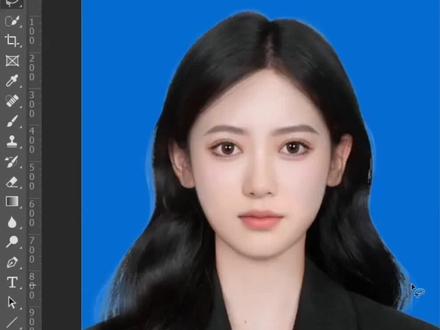 00:55查看AI文稿AI文稿
很多 ps 新手在换完证件照背景颜色之后,发现头发丝有白边的情况,该怎么处理呢?今天我几秒钟教会大家 抠图,这一步我就不做解释了,我们在抠完图的上方建一个空白图层,然后创建一个剪贴蒙版,用画笔吸取下头发的颜色, 然后对头发丝周围进行涂抹,这样就能轻松解决头发丝出现白边的情况了。我们看一下前后的效果是不是特别完美了。 如果有小伙伴还不会用 ps 的话,我可以教大家一个更简单的方法,搜指示修图工作室,然后点进去图像工具换底色,会自动识别抠图细节,非常完美。
 01:02查看AI文稿AI文稿
将有颜色的背景抠成白底,头发边缘有颜色怎么办?这是一张我们已经抠好的绿色背景的图片。首先我们建立一个空白图层,图层模式改为颜色,新建图层,向下剪贴蒙版 浅景色,吸取头发颜色,开始涂抹头发边缘。涂完之后我们看一下对比, 因为背景色的环境光已经改变了头发的颜色,我们也可以用同样的方法,用吸管工具吸取头发本来的颜色进行涂抹。 皮肤如果也偏色的话,我们也可以吸取皮肤的颜色,涂抹偏色的区域。 全部处理好之后,我们看一下前后对比,这样处理过的照片就没有抠图痕迹了。
151修图师阿琳 06:43查看AI文稿AI文稿
大家好,我是小田,我们在抠图时经常会遇到对象的边缘有一些砸边啊,还有就是背景不能完美融合这些麻烦,今天呢我们来学习一个比较强大的边缘调整工具,调整边缘命令。 首先利用 ps 软件呢来打开一张模特的素材,比如说这张素材,我要的呢是将这个美女从背景当中呢抠出来,放到另外一个背景中去。那么首先分析一下这张图片, 咱们这张图片呢主题也就是啊,这个美女跟咱们的背景呢颜色差异是非常大的。第二点头发呢确实是有那么点麻烦,处理不好呢会带有白边。在这里 我的意思呢就是我们分两部分进行抠取啊,首先呢利用快速选择啊,对咱们的人物的身体部位进行一个抠取,然后呢利用调整边缘对发丝进行一个调整, 那么具体呢大家来看一下操作,在左侧工具箱中呢是单机选择咱们的快速选择工具,然后呢在人物身上去绘制建立咱们的选区。 快速选择工具,他建立的一个选区是非常快速的,但是缺点呢也也同样的非常的明显,他呢并不能说是呃很好很精确的建立出来咱们的选区,只能说是去大概的大致的去 建立一个咱们所需要的选区,被多选的区域,咱们按键盘上的 alt 键将中间变成减号,然后呢再进行一个选取, 这样呢快速选择工具呢,抠取图片还是比较快速的,但是呢不够精确。那么现在呢,我们就大致的建立了这样的一个选区, 在建立这个选区的过程当中呢,你不需要去担心头发有没有被选取啊,你尽量就啊尽量的这个接近就可以了,并且呢宁可多选不要少选 好,接下来呢在工具选项栏当中,我们可以看到有一个调整边缘的命令,那么我们单击调整边缘,进入调整边缘对话框来对图像呢他的边界进行一个调 调整,那么在这里呢,呃,首先第一个选项呢是试图,那么在试图里面呢,大家可以看到里面呢有各种预览情况 啊,他呢就是说在不同的图像背景当中呢啊和色彩的一个模式下面去进行编辑,咱们这个图像在这呢可以看到有叠加 啊,有咱们的黑白啊,还有咱们的白底或者透明背景,都是可以轻易的去看出来你的一个抠图效果的,选择不同的效果啊,不同的这个啊啊选择不同的这个试图模式来看你抠效果怎么样, 那么选择好以后呢,这时候选择咱们工具里面的一个调整半径工具, 然后呢通过键盘上的中括号键,前提呢是在英文输入法的情况下调整一下笔头的大小, 在这呢我就啊直接呢在咱们人物主题和背景的边缘进行一个涂抹,就可以对图片的这些背景进行一个很好的去处。好,同样的还有这边这样呢就可以非常轻易的进行一个抠取,那么在选择的时候呢,大家呢 不要说是只涂抹他的边界外边,也不要说是只涂抹他的这个主题,涂抹的时候呢 以十字光标为中心啊,在他的边界呢这样进行一个涂抹,那么这样涂抹他出来的效果呢是最好的,他呢自动会计算,以你这个十字光标左右去计算, 嗯,他的一个啊选取的部分,那么这个时候呢,因为我们是通过快速选择对图片进行的一个选取,但人物边缘呢,他这个锯齿状是非常严重的, 那么这个时候呢,呃,在他的调整边缘里面,他会有一个平滑选项,我们呢可以稍微增加一下图像的一个平滑度,这里呢不需要,其实不要加,不需要加太多,比如说我们滚动滚轮加一个, 加两个,哎,两个呢,我感觉效果就不错了。羽化呢,呃,边缘的一个虚化程度,大家呢根据情况来去加一下, 最后呢还有一个啊,最后呢还有一个选项叫净化颜色啊,他呢如果说我们单击啊,如果说我们在图像上面呢 进行一个涂抹,有一部分颜色去除的并不算太干净,那么这个颜色的净化颜色命令呢,就可以对我们这一块颜色呢进行一个净化,从而呢将没有这去除干净的颜色去除掉。 好,接下来呢就是输出,一般情况下打上对勾呢,就会输出到新建带有图层蒙版的图层,那么基本上呢都是选这个 好,点击确定,那么我们这张图像呢就可以快速的被扣取下来了,那么我在文件打开来,打开一张背景调过去,大家看一下效果, 选择移动工具,将咱们的模特呢啊这个窗口拽下来,然后呢在模特上按住鼠标左键不松手,直接呢给他拽到咱们这张图像当中啊,这个呢暂时 用不到了,先给他关了。好,大家看一下,他呢就是带有图层蒙版的一个图层啊,看起来他的抠图效果是非常不错的,那么我们呢,利用这个编辑啊,自由变换命令来调一下他的大小,记得按射伏的键给他等比例的缩放一下, 好回车确定,大家来看一下啊,他抠图的效果呢,还是非常不错的,不会带有任何的这个啊,不合适的砸边在里头啊,这也是 cs 五版本以后新添加啊,新添加的一个非常智能的工具。好,那么 他呢,在这个我们的边缘调整当中呢,给我们扣取这些呃边缘色彩差异比较大的图像呢,提供了极大的一个便利。好的,那么这节课呢,就到这下节课呢,不见不散。
1145他叫小田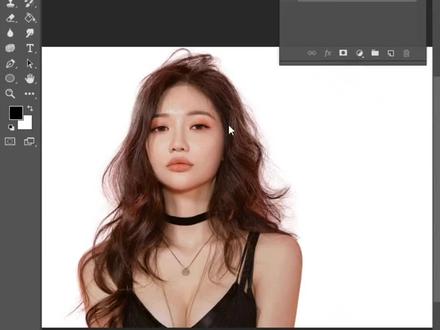 02:30查看AI文稿AI文稿
哈喽宝宝们,我是果然老师,分享超实用的技能,直接解决你的问题,今天呢我们来抠发丝, 呃,这个呢是一个人物的一个头像,然后呢边缘的话是有发丝的,会比较就是蓬松,然后不规则,对吧?那我们怎么样来进行抠取呢?那我们今天来抠取的方式就是通道抠图啊, 选择通道,然后这个地方呢有红绿蓝三个通道的一个,就是就是颜色对比吗?我们选择最强烈的蓝蓝色通道,然后复制通道,点击确定,选择拷贝的一个通道, 然后拷贝通道,然后呢我们选择反向将他的黑白对比度调的最大好,然后呢这样当出现这样的一个黑白对比的一个情况呢,然后我们再来加强一下射击,好调整一下滑块, 大概到这个位置确定。呃,然后呢我们在中间这块,因为它是要提取中间这块的白色嘛,所以呢我们这边先选择画笔工具进行一下涂抹 好,涂抹到这个程度就是黑白对比非常强烈的时候,我们按着 ctrl 键双击男考被通道,就会建立一个选区, 就会建立一个选区,回到 rgb 通道,再回到图层进行一下就是提取好,这样子就扣出来了。
37我是果然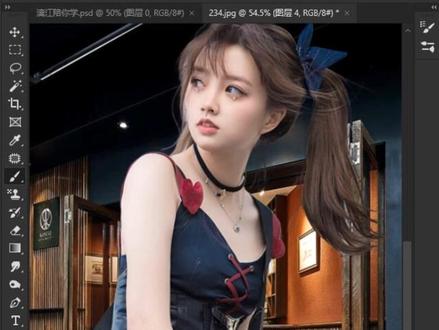 02:41查看AI文稿AI文稿
今天教大家如何用 ps 去抠发丝,并且处理后期的杂编。抠图的方法有很多种,今天老师用到通道来抠发丝,切换到通道面板,选择红色通道,发现头发边界和背景区别的程度是这样, 再选择绿色,选择蓝色,发现蓝色,使我们的头发和背景区别最明显,然后把它复制出来。 复制的目的是为了不破坏原来的通道,如果是破坏了原来的通道,原来图像的颜色就会被变色。现在进行反向, ctrl 键加 i, 这样方便编辑黑区和白区,再调出色阶色阶界面用黑色的吸管吸背景为黑色,尽量的吸到头发边缘的位置,用白色吸管 吸头发为白区,再通过滑块去调节,最后点击确定,现在把白色窄路为选区,在通道面 版的下面这个圆圈,点击左键,通道里面白色就变成选区,再点回 rgb 通道,回到图层面板,把现在的选区 ctrl 键加锥,复制出头发出来。对于这个图层,只要头发即可。用套索工具 把右下角的部分全部选中出来,按 delete 键删除, ctrl 键加 d, 取消选择,再选回背景,整个图像选择铃声的部分用选择菜单选择主题,整个铃声就选好了。 ctrl 键加锥,复制出铃声出来。隐藏背景层,把背景拿过来, 放到图层二的下方,上面两个层合并, ctrl 键加一,现在就会发现抠过来的头发的边缘有很多白边。处理的方法是在头发层上面新建一个图层,并且的把它创建为剪切蒙版,让我们等下处理的白边 加上去的颜色只在头发以内,不要在头发以外有任何颜色,使用画笔工具处理的每个边界他的头发颜色都不一样,所以处理到那个位置的时候,临时按 alt 键选择一下旁边的颜色。画笔硬度为最小值, 不透明度大概是百分之七八十左右。本层的混合模式改变为正片叠底,然后沿这个边画上去, 到这边来,尽量取一下比较暗的颜色, 对比一下之前的没有处理前,处理后,如果你学会了,请记得关注,更多优秀的教程马上来!
129漓江陪你学PS 00:56查看AI文稿AI文稿
经常有些小伙伴反映啊,在做绿木扣像的时候,发现自己头发边缘会发虚,什么样子呢?我给大家展示一下啊,来点这下层啊,我们直接把扣子强度哎,压调来,你们看一下, 发虚了啊,我调的比较夸张的啊,这能看出来吧,这是什么原因呢?这个就是大家的抠图强度调的太大了啊,那我们稍微把它调整一下来看一下啊。来 人像从点小齿轮,然后点这个地方啊,他有个抠像设置,然后抠图强度我们稍微调小一点点。好吧,你看你稍微大一点,你看就发虚了,我们一般根据自己的直播间光线亮度啊,一般光线亮的我们调到十左右就可以了啊,十二三四啊,然后你再看一下这样一个抠图抠像,是吧, 就没有问题了吧?啊,就没有问题了啊,当然还有一种情况,如果还发虚的话,就是你的光线不足也会导致这种发虚的情况。 ok, 还有什么不懂评论区咱们聊一聊啊。
223yi阿杜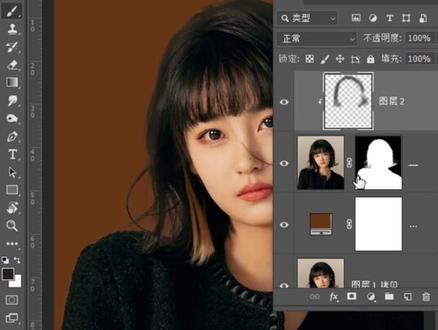 02:52查看AI文稿AI文稿
哈喽,大家好,我是八宝。大家去抠图的时候会不会有这样的困扰?我们将人物抠取出来了之后,头发是边缘,会有许多白边,像这种问题该如何解决呢?具体的我来给大家演示一下。为了节约大家时间呢,我是先将人物抠取出来了哟。 首先第一步,在扣好的人物上面新建一个图层,选择画笔工具, 按一下键盘上的 ot 键,鼠标会变成一个吸管,那吸管可以吸取图片中任何一个颜色。现在我们需要将白色边边变得和头发颜色一致,所以呢,我们吸取的是头发的颜色, 看一下前景色,这个颜色就会变为我们刚刚吸取的颜色哟。不,透明度适当降低一些,我这里呢大概是降低到了百分之三十左右,他不是一 固定的数值哦,我们适当的降低一些就可以了。然后再有白色边的地方进行涂抹, 直到将白色的边涂了,看不到就可以了。现在又出现了另外一个问题,哎,白边是看不到了,可是我们都涂到人物外面去了呀,那怎么办呢?那这个问题是我需要跟大家讲的第二个重点, 选中上面这个图层,鼠标右键创建剪片蒙版,做了剪切蒙版之后,这个图层前面有一个转弯的小标志哦。再来看一下图片,哎,好奇怪哦,我们刚刚涂到头发以外的区域,他怎么消失不见呢? 现在来给大家讲一下原理。当我们对上面这个图层做了剪贴蒙版之后,上面这个图层我们不管 做了什么步骤,他的果冻范围始终是在下面这个图层里边的。下面这个图层他是一个什么图层?是我们刚刚扣好的人物图层,对吧?所以呢,刚刚超出头发的那一些地方他都会消失哦,现在我隐藏一下我们刚刚涂抹的图层, 之前之后尽管白色变消失了,总感觉他和原来的头发融不到一起去,能看出来不?之前之后他周围有一层灰蒙蒙的感觉,这是我们讲的第三个点哦,我们要将混合模式改成正片结底, 那正片结底他有什么用处呢?他可以将我们这个图层一按,现在再来看一下前后对比,之前之后是不是就没有灰蒙蒙的感觉了?如果你觉得这个时候他的效果太浓了,那我们可以将上面这个图层不透明度是 降低一些,他是没有一个准确的数值的哟,我们要根据图片来定。好的,那我们整体看一下前后对比之前之后,现在我们更换一下背景的颜色,来看一下他的效果, 他在每个颜色里面都看不到白边哦。
993八宝 00:42查看AI文稿AI文稿
为什么你们抠出来的图都是这样,而我抠出来是这样?来,准备好手机,我教你如何无瑕疵抠图。导入照片后点智能抠图, 因为智能抠图后边缘会识别不到位,这时候我们需要放大图片,用橡皮擦跟画笔过度,边缘如果没过度,就会像你们抠的那样不干净又模糊。这时候就有一个问题,很多人问我有过度,但是还是不干净。其实我一直用的都是这支触屏笔,拧开盖子就可以用。 为什么用触屏笔?我示范给你看,如果我们用手指,他就会挡住视线,看不见擦到哪里。然而触屏笔是透明的,可以看的一清二楚,擦的整整齐齐,而且比的两头都可以用,很方便哦!只要一杯奶茶钱而已,快入手!
1171糯米小盆友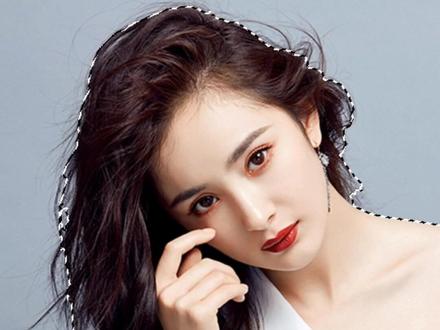 00:25查看AI文稿AI文稿
不同段位设计师如何抠头发?青铜直接选择主体,再执行选择选择并遮住,用左侧第二个画笔涂抹头发边缘,这不就抠好了吗?王者 换个背景看看,全是白边,只需在新建一个图层,右键创建剪切蒙版,再将混合模式改为强光,之后用画笔工具按 ot 键吸取头发颜色,涂抹头发边缘,这样白边就去除啦!
2689小沛设计不加班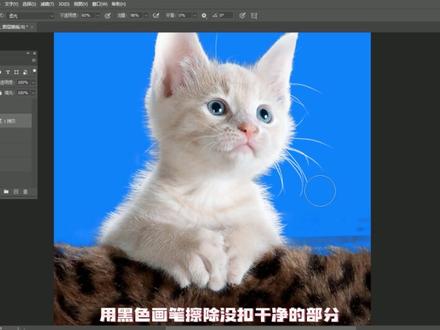 01:42查看AI文稿AI文稿
抠图是每个设计师必备的技能,但是如何精准并高效的抠图却难倒了很多人,看了今天这个视频会让你润肠通便,清热利尿,活血化瘀。 简单的抠图技法就不说了,咱们讲一个百分之九十的人都不会的,那就是抠毛发什么你会什么?用钢笔抠, 如果你是高手,那一定听说过选择并遮住,但是按照其他人教你的方法,用套索攻击圈起来,进入到里面左上角第二个画笔,涂抹边缘,右侧加一点平滑,加一点羽化,勾选净化颜色,输出到新建带有涂层蒙版的涂层,你会发现效果并不好, 尤其是换了背景之后的边缘。那么这时候就需要我的方法了,两个步骤,第一处理毛发的边缘,第二处 没扣干净的其他部分,新建一个图层。按住 ctrl 键,单击下面的蒙版,就是把扣好的小猫咪载入选区。用白色画笔为什么我要用白色画笔呢?知道的小可爱可以在公屏上打个一,因为他的毛发是白色的,如果是其他的颜色呢?你可以用吸管工具吸取一下, 然后上面的模式记住喽,画笔的混合模式不是涂层的,然后这里改为柔光,不透明度降低一些,然后轻轻的在边缘刷一遍, ctrl 加 d, 取消选区。擦多的部分可以用橡皮工具给他擦掉。 此时神奇的一幕就出现了,毛发根根分明,这个就是刚刚咱们绘制的部分,看一下之前之后的对比,然后就简单了,点击蒙版,用黑色画笔擦除没扣干净的部分。作业呢是找一张动物扣好的发到评论区哦。
1.8万艾瑞设计日记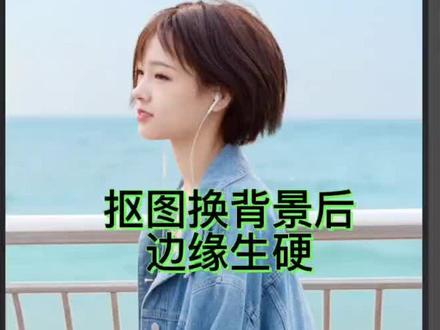 00:24查看AI文稿AI文稿
抠图换背景之后,在边缘的地方很生硬,这是必然的,怎么办呢? ctrl shift 加 e 盖印一个图层,然后找到模糊高斯模糊,把它给模糊一下不就可以了吗?当然,并不需要所有的地方都模糊, 可以添加蒙版反向,再使用白色的画笔把边缘的地方给擦回来就可以了。
1181ps修图师南哥

