revit把模型弄成手机打开
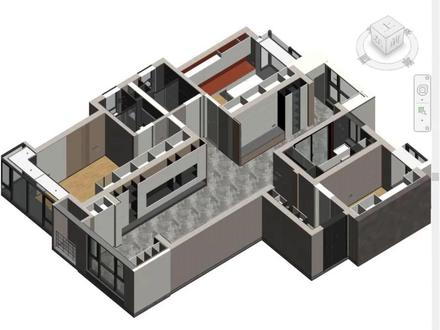
来看看怎么用手机查看并用模型吧!首先需要在协同大师上将模型进行发布,生存好的天然化模型可以进行分解查看,且可以生存链接和二维码。在手机端打开模型不仅能够缩放和旋转,还可以查看模型中已经创建好的形式,有没有觉得很方便呢?

粉丝4.1万获赞14.3万
相关视频
 00:32查看AI文稿AI文稿
vivid 如何带材质导入三 d 进行渲染?首先打开不低于 vivid 版本的三 d, 点击导入链接 vivid, 选择刚才的 vivid 模型,打开,再选择导入的三维视图,点击预设中的 do not combine entities 进行修改,对象全部取消,材质保留三 d 的,然后保存, 再把预设改为刚才修改的不要合并。最后点击附加该文件 read 模型就导入进去了。模型有修改的话,也只需要点击参考管理链接重新加载就可以同步修改了。
298汇好图设计 04:57查看AI文稿AI文稿
属性框的话啊,他可以随意的拖动啊,也可以变成啊这个样子啊,来靠一下啊,可以放在上面啊,也可以啊放在下面啊,然后也可以放在这这边啊, 对吧?好,那么有几种方式啊,都是可以可以变的,你放这一边也行啊,你如果习惯的话啊,把这个啊绘图绘图区域放在我们的左边啊,都行,好,我们尽量啊留出中间的区域啊, 来来进行我们模型的创建模型的应用啊,这样会给大家的感觉啊,看起来就是说啊舒服一点,对称一点啊,我们是要讲究对称美的对吧?好,这是这一个,然后在属性难的话啊,这个地方 啊是他的一个属性属性对象的一个啊啊,展览啊一个查看的地方,就说看这啊这三三位师徒是吧?然后这个地方的话也是一个展览最小的, 那么最重要的在什么地方呢?就是咱们的一个编辑类型里面,在这个编辑类型里面我们可以根据啊可以调他材质,可以调他的长宽高,可以调他的尺寸等等,包括一些飞机和信息都可以调好,这是这个, 然后在复制这个地方的话,我们一般啊在我们在创建模型的时候要尽量不去啊,尽量在我们的三维师图啊,就是他原本的那个类型里面进行一个修改,对吧?我们一定要复制一下,然后把名字改 改一下,比如说啊这是这是个三什么三维师图呢啊,好,我们就根据他的啊想展现的东西来进行命名,好,我们取消,然后给确定 好编辑类型。讲完了啊,那么下面这个图形啊,我们可以看到啊,他有图形,有范围,有相机,有标志,数据阶段化范围,那么在这五类当中啊啊,我们要调的那些参数有哪些? 那么第一个啊,我们先看图形啊,试图试图比例啊,我们一般不用调啊,不用调他就是一比一百的啊,除非你要做一些大比例词,地形图啊,但是在 rap 里面一般都是不调的啊词,那么我们的一个详细程度啊,我们可以改一下啊,改为精细 啊,中等,或者你在这个地方改啊,也行啊,都是相通的啊,然后啊可见性图形替换这一个快捷键 啊,是两个微啊,就是微微微微好,他就会出来,包括啊我们点这个地方啊,他也会出来,好,我们点确定,然后图形显示选项 啊,这个的话啊,就是可以从这个地方啊,这个地方一样的啊,我们一次的颜色啊,着色啊,隐藏线啊,真实等等都可以,对吧?好,我们可以确定下面的那些参数啊,大家可以先不用去管好,这是规程, 规程这个地方的话啊,就是还记不得姜老师在上上节课进行一个啊,说明的时候啊,就说我们的啊,这个规程是什么意思呢 啊?它里面有建筑结构,机械、电器、卫浴协调,那么我们一般就是把直接把这个啊规程点到协调里面就行了 啊,这样有一个什么好处来?就是说我们的一个建筑样板与结构样板如果有不互通的地方,那么我点协调他可以把它互通。哎,那么啊,我们显示隐藏线啊,我们就点击按规程或者全部啊就行了,那么范围这个地方的话, 范围这个地方啊,破面框,大家知道吧?啊?就是咱们的一个 bx, 对吧?我们可以选择一个图源来,我给大家试一试,哎,比如我来,我点一下,然后因为他打开这协助吗?协助我们到明天讲啊,往后下一节课 我们点垂直住,好,把这个变成高度。好,我们这样去。哎,给他点一点,好,就这个样子。好,我们点到上面框啊,哎,我们出来了,我们可以根据这个什么可以,哎,这样啊,这样这样去操作啊, 来,我们再双点一下,哎,我们可以这样去操作啊,他,他的意思是什么呢?就是说他可以啊,只显示他这个范围框里面的一个物体, 大家懂了吧?好,那么我们现在的话啊,再点击一个,然后点这个 bx, 一样的啊,他也是咱们的一个铺面框的一个功能,是吧?他实质上就是铺面框的功能,大家要懂,对吧?
 05:08查看AI文稿AI文稿
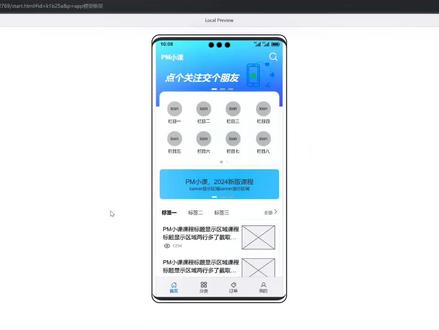
使用 action 制作一个手机模型框架,在产品工作中,利用手机模型做圆形设计时,更容易掌握产品交互和需求理解。 首先打开 action 软件,在页面栏点击添加页面新建四个页面,我们把配级一重命名为 app 模型框架。 在画布中拖入矩形框原件,设置矩形框的高度和宽度分别为三百八十四、七百六十一,根据实际需求进行调整尺寸,选择矩形框左上角的到三角,拖动倒角为二十二,设置线段为二线段,颜色为黑色。 拖动复制矩形框,调整新的矩形框适当尺寸。选择两个矩形框上下居中 对齐。设置新的矩形框,线段为一线段,颜色为灰色,填充颜色为白色,也可以设置透明度。 拖入内帘框架,放置到画布。设置内帘框架尺寸为三百六十 七百三十二、设置内连框架,从不滚动并隐藏边框。选择矩形框和内连框架,上下居中对齐。 现在我们看到内连框架四个角会露出在外面,我们要对四个角进行隐藏,并做成有弧度衔接到矩形。我们选择开始创建的矩形并进行复制。对顶部的矩形调整到适合的尺寸, 并对复制的两个矩形进行布尔运算,去除调整去除后的新元件到适合的位置并填充颜色为黑色,线段为零。 选择原件,复制一个新原件并移入到底部。旋转原件为一百八十度。调整到底部适当位置,手机的大概轮廓就做好了。现在我们来做顶部电池条区域。选择矩形原件,拖入画布, 调整高度和宽度到适当的尺寸,拖入文本标签到顶部适当位置,我们输入时间点文本 复制我们提前准备好的电池和信号,移动到适当位置,拖入圆形原件到 划不调整圆形的尺寸, 填充颜色为黑色,线段颜色为灰色,并复制出两个圆形,选择三个圆形进行组合并调整电池条里面原件,在适当的位置 选择电池条,矩形框设置线段为零,填充颜色为透明,选择弧形原件置顶。 点击右上角预览按钮,我们查看画好的手机模型效果,手机模型的就画好了, 在日常工作中都会在圆形上做交互设计,也可节省开发人员理解需求时间。我们选择画布中的内连框,记住尺寸,选择页面一, 拖入矩形框,设置的尺寸和内连框尺寸一致,框高分别为三百六十七百二十三,并把矩形入到顶部和左边,我们对页面做个标记,为页面一 并全选复杂页面内容,选择页面二,粘贴原件。为了区分页面内容,我们设置颜色为蓝色, 选择页面三,用同样的方法区分页面,页面四也是一样的,选择 app 模型框架页面 选择右边交互,点击添加交互为页面载入时框架中打开链接,选中内帘框架,选择页面为页面一,点击 确定。现在我们再次点击右上角预览按钮,我们查看到手机模型页面已经载入了页面一的内容,为了在手机模型上直接查看页面的交互,我们把提前准备好的页面内容粘贴到页面一,页面二、页面三、页面四中 返回到 app 模型框架页面全选所有原件,调整好手机模型到适当的位置, 我们把页面的内容转换为动态面板,后期再使用就比较方便。现在我们再次点击右上角预览按钮,此时我们看到页面上的交互信息是在手机模型框架内,分别点击底部导航菜单,就可以看到我们想要的页面效果。 本节课讲解的内容覆盖了前期的基础课程,原件的使用和原件的样式,你学会了吗?
585PM小课 00:32查看AI文稿AI文稿
ravet 如何带材质导入三 d 进行渲染?首先打开不低于 ravet 版本的三 d, 点击导入链接 ravet, 选择刚才的 ravet 模型,打开,再选择导入的三维仕图,点击预设中的 do not combine entities 进行修改,对象全部取消,材质保留三 d 的,然后保存, 再把预设改为刚才修改的不要合并。最后点击附加该文件, revit 模型就导入进去了。模型有修改的话,也只需要点击参考管理链接重新加载就可以同步修改了。
326汇好图设计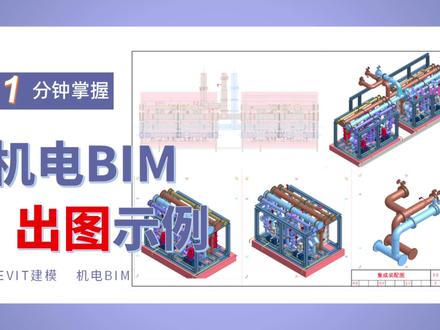 01:02查看AI文稿AI文稿
如此复杂的模型,如何用平面图标注清楚呢?别走开,本期视频给你答案!本套图纸视力涵盖预制加工、集成装配风管、预制加工、支调价详图、支调价平面图、综合流动图、 管景电景平面图像图、强电间发电机房、智能化机房、高低配大样图、太阳能热水系统、热水机房等机电全专业图纸图例 共计四十一张。全套图纸立体彩绘,标识标注解减明了,将机电变错综复杂的空间关系淋漓尽致的展现在平面图上。图纸作为连接并模型和实施的桥梁,在落地执行过程中起到至关重要的作用。如果你从 是并建模相关的工作,本套图集或许有许多可以借鉴的地方,有需要的小伙伴可以评论区留言。视频都看到这里了,确定不点个关注再走吗?
155杰说BIM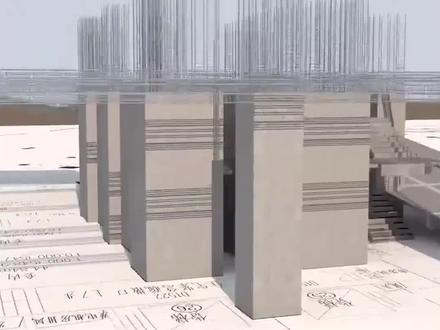 00:37查看AI文稿AI文稿
我们现代工程设计中有一种叫做病的技术堪称完美,这种技术不仅能完美的将平面二维图纸转化为三维模型, 还能将这些繁杂的管线合理的布置在极小的空间中,并且不能有任何的交叉碰撞。通过电影技术优化后,还能进一步压缩管线空间, 从而提升室内净高。这就是我们一栋楼中所有的管线,这些管线控制这一栋大楼中所有的用电、用水、通风和温度控制,并且这些管线都会经过并技术的合理油化,然后运用到施工中,从而为我们节约大量的建造资金。
3969BIM工厂 01:57查看AI文稿AI文稿
大家好,今天介绍利用单面某快速建立道路表现的一个方法, 这里准备有坡道的道路模型以及需要利用的一个标线平面。我们先选择些模型啊,打开打面膜一个工作的界面,然后呢主要包含有三个一个步骤, 第一步呢,选取模型的一个面,分别选取道路面以及准备好的一个表现面。 然后第二步呢,画出 香蕉的面,利用香蕉节点得到的标线和道路的一个香蕉的一个面, 然后呢将线胶的面转化成实体啊,我们就可以一在模型一览可以看得到啊, 以后呢,最后一个步骤呢,就生成列为的一个模型的个足啊, 分别设计好需要利用的一个竹林样板啊,名称呢,还有材质的名称呢,颜色啊,这些我们都预先设计好,然后在单面某点击运行,就可以快速建立和道路面贴的 一个表现的模型啊,我们预览一下这模型,可以看到生成已经生成呃,稍微模型啊,这个标线 啊,我们一两下生成的模型也没什么问题。
 00:11
00:11 03:01查看AI文稿AI文稿
首先从 ride which 中导出后缀为 day 的文件备用,然后保存到桌面。 接下来打开 lumi on 软件,刚打开会比较慢,需要多等一下。 软件打开后会有六个模板,我们选择第一个平原双击打开,点击这个导入模型,选择刚刚导出的得文件, 此处可以把文件重新命名。导入模型也会让电脑卡顿,需等待几秒。 模型倒进来后,可以随便找个位置放模型, 鼠标右键点一下就行。由于模型处于一定标高,所以模型会在头顶, 当模型标高太高时,需在 rate 中调节好模型高度,尽量靠近零标高。现在桥是悬浮在空中的,我们需要做个地形这些按钮,把鼠标放上去就会有功能介绍,接下来就可以自由发挥了。 这个桥是个拱桥,我们可以做个峡谷地形。 此处 15 倍快进中, 地形需要不停修改,做的时候要有耐心,如果看到别人一些好的地形,也可以直接拿来用。
208catweng


