tekla模型上的构件不显示怎么办
复杂节点时 tikla 的 特殊显示方法,这是某酒店的 s u 模型,里面有部分造型柱特别难做,就是右侧这部分斜的便结面六边形柱, 这部分对于结构施工图来说,很难实现尺寸的准确表达。在进行生化的时候,不仅要结合施工图的结面信息,还要结合草图大师的形状信息 来看下结构施工图还是比较复杂的,但缺一些定位尺寸。结构虽然给出了受力, 但形状信息也把握不准,按结构的意思放样出来,还是和草图大师模型对不上。 一些隔板在柱子便斜之后,折弯处会产生一定的转角,而不是像结构图那样仍能照应上变幅中点的标,高级位置也与建筑不一致,这就需要套入 s u 模型的三维信息。这时调整后的样子 好了,开始说今天的重点。 tcep 给了四种显示模式,对于这种内部比较复杂的构建,仅仅靠这四种显示模式实际上是不能满足大量的可适化需求的。特别是内部异形且较丰富的构建, 怎么能让内部零件也能比较清晰地显示出来呢?可以把需要特殊显示的零件做成节点,这样就有四乘四,也就是十六种组合, 也就是说这种方法可以扩展出十二种显示组合。想看内部零件叫外部零件的相对关系,可以外部线显虚,内部显实。 快捷键是正常, c t r l 加一二三四节点 shift 加一二三四,有时候会出现冲突,调用出现问题可以再显示面板修改,这里为了直观表达,通过显示面板修改来看下效果, 可以看到内部的异形键相对于主节面的关系还是表达得比较清楚的。平面异形板好操作,三位异形没有厚度的板也好操作,但板一定是有厚度的,就涉及到一个板后避开主节面的问题。 板厚薄的话可以不用考虑板厚,如果是四十五十就必须考虑了,但是这个厚度方向想避开的话比较麻烦。打出来垂直于切板方向的剖面显示一样的话极难辨认,极容易识别错误,而且错 有了这个方法,无论是在三维还是在剖面途中,都很容易看清哪块板是调整的,朝哪个方位调整, 最后通过快捷键调整下显示,大家看下效果。

粉丝238获赞1167
相关视频
 02:13查看AI文稿AI文稿
最近有粉丝朋友问好公摩代云的网页模型不能用了,现在该怎么办?今天我来给大家分享一个新的工具叫触摸大师,那么这个工具同样也可以和摩代云一样上传网页模型啊,接下来我来给大家演示一下 啊,以现在的这个项目为例,步骤和之前都是一样的,我再来带大家操作一下。点击输出 rfc, 这里选择所有对象,选择模型,点击输出, 然后打开我们的 fc 文件,就是这个 out 点 rfc 啊,然后我们现在打开网页 搜索涂抹大师,第一个就是涂抹大师 pptm 啊,点击进入,然后点击立即进入。好,我这里已经注册了,如果没有注册的可以去注册一个账号,进来之后点击我的涂抹 u 盘, 选择文档,这里点击上传。好,我们把文件拖进来后台点 rfc 拖进来。 好,点击上传,这里显示已经上传成功。现在我们再稍等一下,他需要转换一下,如果你是用微信注册的话,他转换成功之后会从你的微信上通知你这个图谋大师,转换他稍微需要一点时间,就然后升级 later。 好, 现在经过我们长时间的等待啊,我们这个终于也是转换完成了,这里显示流逝就可以转换完成了啊,我们点开这个文件看一下, 我们可以看到啊,和之前的模带云转换的基本上是一样的,也没有什么太大的区别,现在这样呢,我们就可以把这个模型分享给我们想发送的人了,我们来分享一下, 这里点击分享,或者在这里也可以啊,这里有一个分享,点击分享权限,我们选择永久啊,创建链接好,现在复制好链接之后就可以发送出去了,这个小技巧就给大家分享到这里。
91郝工详图深化设计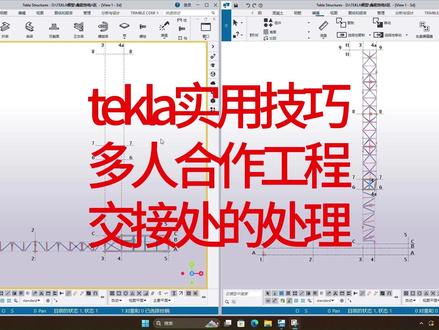 02:01查看AI文稿AI文稿
hello, 大家好,今天来给大家分享一个太卡使用小技巧,如何将一个构建从一个模型复制到另外一个模型。 在实际的工作当中,我们经常会遇到这样一种问题,就是一个工程比较急或者比较大的时候,我们通常由多个人合作一起完成, 那以这个项目为例,这个项目我做这一段,另外一个人做这一段,那么在这两个项目的交界处,这两个柱子的处理就成了难题,比如说上面螺丝从轴线去多少,我这个板是如何做的?如果只通过文字的表述就显得比较苍白无力,也不好让人理解, 那么我可以把这两个柱子的构建直接复制到这个模型里面,那么这样就可以直观的显示出来。好,接下来我带大家操作一下,首先我们在这个模型里面选择这两个构建,我们也可以用这个按键直接选择构建, 然后按 ctrl 加 s, 给它添加一个状态好,这里随便设置一个就行,我们给它设置三修改一下,然后点击一下保存模型好,然后再来到这个模型里面,我们这里选择选择线复制 从另一个模型啊,然后我们找到左边的这个模型的名字, 然后这里状态选择三,就是我们刚才设置的这样构建的状态选择复制 好,我们看到这两个柱子就已经被成功的复制到了这个模型里面,接下来我们来看一下。好, 然后我们这样在做模型的时候,是不是就可以直观的显示到我们这两个模型做的有没有问题,交接的地方是不是搭接的合理,这样是不是就可以提高我们的工作效率,减少犯错呢?好,学习,更多泰国小技巧关注我!
83郝工详图深化设计 13:50查看AI文稿AI文稿
还有一种移动的方法也比较优化,就是我们选中他,然后在这上移动,移动呢我们直接按参考点,我现在就是假设,那么你假设我们用选择摁的端点,假设你这个端点和你这个端点正好对齐的话, 我们也选 n 的。好,这就这就过来。这个这种移动的方式看来更好,或者是说你可以先把它移动过来,然后在在这个,在在这个局部上, 在这个局部上再再进行移动,可能就会更加方便,是吧?你可能再往再往上移一点,这个和这个就贴上了, 那么呢这个呢再往再再往里一点,那么你测量一下这个这个距离都是多少就移动多少,那么这个也很方便,那么这个就是,那么 这个你朝向呢?是比因为你这个朝向总体调整好了,也无非就差个 xyz 在挪动,挪动,所以这是一种,这是一种摆放的, 这是一种摆放的方法,这种方法呢?呃,虽然可实行,但是呢有点,有点,有点慢,那么我,我一般愿意怎么办呢?我一般愿意这么办,我呢我们先把它呢,把它,把它藏起来,把它藏起来,对,藏起来不用的。 那么呢这个我们到目前为止啊,我们把 solox 往泰克拉里插入,那基本就是这样的,没有别的更多的了,我们下一,我们下一个呢,最后一个做哪部分?做最后那部分做什么呢?我们把这个泰克拉的东西插回到 solox 里去, 他那里插到沙洛里头呢?是就是是这样,我的,我的意图是什么呢?我就是我把泰克拉泰克拉最后的东西啊。呃,如果你要是在做一些动画的话, 那么呢你肯定要要要把泰克拉模型插入到骚的 boss 里去,哎,你们在骚的 boss 里才能做一些动画的演示,对,那么纯钢结构呢,可能几乎没有什么动画的演示,如果是一些,那么一些其他的,你比如说你,你设计的是这些,这些比如说是龙门吊车, 哎,那么呢你做一个动画的演示什么的,而而你这个,你这个龙门部分骨架都是钢结构的画的,那么我的车轮是上来握手画的,传动上来握手画的,然后呢什么电控部分啊, 都是上了沃士化的,那么他们要结合到一起去,那么那么你就可以往上的沃士结合,那么然后是做一个动画给客户演示等等,这样的话呢你你就要面临一个要把泰克拉的模型转化到上了沃士去,这是一种,这是一种需求。另外一个就像我刚才的刚才呢,实际上呢,我如果觉得,我如果觉得 刚才的操作,我如果觉得我把这个车轮啊给他插到泰克拉里定位比较麻烦的话,我怎么办呢?我先把泰克拉的这个模型插入到 sology 里去,然后就把那车轮定位好,车轮定位好之后,我直接再反再反过头来,这时候再去插车轮,就是我用泰克拉这个模型作为作为,在 sologd 里作为标本, 把那个把那轮定好位在杀了。卧室定位是很容易的,大家都知道是会上卧室的同学都知道,但是这个配合是非常方便的,配合好了之后,完了之后,我再把那个模型里的这个其他的不不用了,删了,再把那轮重新插回来,就这样, 那么我们来,接着,我们来,我们现在来就是把太克拉里的模型的东西插入到少林沃克水的来,那么呢,那么我们呢?其实呢还是用,我们就还可以用 i fc 格式,我们在这里呢,是这样,我呢先,我们呢,就这样,我们先。哦,好, 我先,我先选中一个,在这里呢,我不想拳头,这里我明明有两个,我呢不用,不用拳头 插过来,我只要用其中一部分就可以了,那么这个功能是非常有,是非常有用的,因为如果你建立一个泰克拉模型,你整个是一个广州白云机场,那么呢,你这么大一个机场里头的赶件,这是多的不可想象,你不可能把所有的东西全部转化到沙拉沃克斯,让你转化一千零一夜,你也转化不过去,时间也花费不起。 我们呢为了说明问题,可以只转化局部,这是没有办法的办法。哎,那么我们就可以选,我们就可以选上一些我们要的,我们既可以框选,也可以单独选,在这里呢,这明明有两个件,我只要选择一个转过去就可以了, 那么呢,我们来转,我们转的时候是输出,输出,输出呢?我们,我们转这个,我,我愿意用这个旧的格式,新的格式你们 可以试验一下,我们转,我们转这个旧的 fc, i fc 呢?我们取个名字,我们取个名字叫一二三,可以叫一二三四吧,一二三四这个这个目录,要记住他在 i fc 里头的一二三四影子。 呃,名字完了后,这名的 i fc, 我们在这里啊,你输出的类型我这几个我都试验过,后来我觉得唯有唯一是这个叫 stofrikasen, 唯有用这个方式转出来比较好。好在哪呢?就是说你这个零件上的,比如说有俩孔,你只有用这个模式能把这两孔都带过去, 因为带过去是非常有意义的。你比如说将来我带到带到 solows 里头,我那个电机是有螺栓和这个板啄在一起的,那么我有这个孔了,我才知道那个电机放的准确位置,带你要带不过去,那你那个电机还得靠尺寸去去定位,那么 不如这个把孔带过去更方便啊。然后呢?嗯,其他的倒是,倒是没有什么在这呢,我们选输出呢,不是,不是所有的部件只让他输出,我们选择的,所以在做这个命令之前我要先选择一个东西,那么呢,我们这个定位,定位无所谓。定位呢,我们就用这个模型的,这个 啊,零,那个零零啊,这个零零零,这点 model, 这个啊,不认识啊。然后呢,我们 后边这些你看情况,嗯,就是说如果你这里画的乳螺栓了,你先把螺栓也带过去,可以。哎,那么我们这里的可能什么都没有,就是这里也没有什么,这个这,这个 构建体,这网格上,或者这东西选不选无所谓,你选的东西越多,带回去的东西越多,转化的时间就就越 长。哎,然后呢,这些都无所谓了,或者是做一下测试。好,我们输出最主要是一二三四输出好, 那么输出输出完毕了,输完毕,这个输到哪了呢?我们点击这个,呃,泰克拉,点击打开模型的文件文件夹,那么这就是我们新建的这个文件夹目录,在这目录里,这个有 i fc, 我们存这里,这个一二三四,这是我们要的。好,我们我们把那录像记下来, ctrl c, 接下来我们在 sorry boss 里,我们打开,直接打开这个 fc, 我们呢 ctrl v, 我们见到的绝对有 fc, 我们把它打开, 这个 i fc 的体积应该是不大的,因为我们那小件特别小,这 fc 只有十一 k, 非常小, 嗯,从两个软件之间相互倒模型,这个速度是绝对你能够接受的。嗯,当然这个跟你倒的这个文件大文件模型复杂程度有关系,那么呢?嗯, 他这个如果我们倒的时间过长了,谁也不能接受,所以说这个好,好,我们开始选择一个,他,让你选择默认的模板, 选择一次,那么这个十一 k 倒了这么长时间,是吧?实际上其实 不是的,其实这个可能是我电脑的问题,或者是你,你第这一做这个第一次做这个操作有点的会时间长,你觉得你假设接着你, 你再做,他就会非常非常快,那么这就是我们倒过来的样子,是吧?这个倒过来,你看这个孔就倒,就跟你倒过来了,非常好。哎,非常好。 这个孔,这个孔也是都是一比一的,我们这个孔半径是十一,十一,直径是二十二,没错,我们刚才用二十的螺栓加两毫米的这个间隙,所以是二十二是没有问题的,所以说呢,这个孔的这个距离也是没问题的,他这个对倒过来是,但是他是这个半孔,所以他是显示的是 半径。哎,这个面并不完美,他不是一个整个的,一个一个孔面,但是没关系,完全不耽误你用我们,他到底是应该是五十吧?这个距离也是五十,没有没有问题,五十,所以说呢,这都是这都是一比一,我就不去量了,这是一百零 四,一百零四没有问题,到了一比一,我们保,保存一下,保存一下呢,你看我们保存一下,随便找个位置放下,那保存一下之后你发现什么呢? 发现他实际上呢倒过来呢,稍着卧室给你打开的,他是一个装配体,装配体他就默默认的总是这样,这样装配体是正好,我们就就借着这个装备体,我们把我们刚才那个, 我们把我们刚才这个这个行走大车,我们用这个,我们把这个用选这个配置,嗨的 把它插过来,在这对,我们插过来,插过来呢,我把它呢把它不能不能是 fax f fx, 我们让他 flow, 让他,让他能,让他能动能动,所以说这个 这个让他可以动可以动,我们就, 哎,我们选中这个物品 移动,移动,那你这就正,那你就随便移动了,对吧?我们把草图收起来,草图不要显示出来。好,那这回就这回就 ok 了,我们来确认一下,确认,那么这回 ok, 我们来。好,我们这回呢?哎,这个这回我们就来 配合他,那就这就很很方便配合,对吧?大家都知道,那我就是,哎,我要这个面和这个面脸贴脸,然后我要 这个面 和这个面, 看到没?你就看车啊,你就看车,或者是你就启用配方面令他俩贴上,那么 ok, 贴上,嗯,贴上之后呢?啊,他俩之间距离是九点五,是吧?我们再给一个,再给一个配合啊,配合距离是九点五,九点五配合,那么是这个面 和这个轴的断面, ok, 右键确定,右键确定好,那么好,现在这个面是我非常,哎,就是我要的这个面,就是这回定位就非常准了,对吧?我们,我们不用去管他朝向,我们也不去调到他的朝向, 只要配合好了,就配合好了,就可以了,那么这会我就配合好了,配合好了之后我怎么办呢?配合好了之后,哎,我把镜像给他压,我把镜像给他压缩了, 然后呢?我把它呢 fax 了,固定,固定,他就这个就不能动了,我这回来保,保存,保存,这回呢,我这个就是一个变成了一二三这个装备体了,对不对?好,我呢,这回呢,把这个装配体,我们把它 春梅什么呢? fc, 把它春城,把它春城。这么地吧,我把它春城,啊,我把它春城。 abcd ab abc, 我把它全程 abcx 保存, 他说你这里隐藏了一些东西,或者是压缩了一些东西,要不要把他们放出来? no, 不用耽误时间, 这回呢,我就是, 哎,我实际上就是把这个装配体给他变成了 fc, 对吧?那么我们 是把它存到了这个位置,变成 abc f c 了,哎,我们回过头来,在泰克拉里头,我们呢插入在这,我们我们把它删掉,把它删掉, 这样删掉的话就是表示我们这清单里没有没有插入的,没有插入。好,我们来加入插入浏览,浏览到哪呢?浏览到我们刚才刚才穿 abc 的那个位置, 我们浏览到啊,纯 abc 那个位置,我们呢?嗯? 粘不过来吗? ctrl, 大家看那么这个,那么这时候这会他的坐标,看坐标就妥了,就一下就准了,哎,为什么呢?这时候坐标就这么准呢?就是因为 你这个绿板是从泰克拉导入到 solox 里的,然后那么位置什么就都是准的,然后你在 solox 里根据这个绿板装配了这个轮子,然后这回你再把这个轮子,这回这个 abc 再给再给再给倒回来,那当然准了,是吧?是不是我一般 愿意用这种方法来倒一个,至于他是个零件倒过来还是一个装配体倒无所谓,反正他是个参考的,摆摆样子装装像。所以说呢,那么呢,呃,这个问题呢,我落日多说的讲了不少 啊,希望能对大家有帮助啊啊希啊,欢迎大家呃,留下宝贵的这个你们的建议啊,也希望大家能给点赞啊,转发啊,谢谢!
 07:38查看AI文稿AI文稿
凯克拉入门教学模型零件及构件编号二,那那个号我就刷走了,假如说你的梁上那个板,对吧?他不是凉皮,那我要怎么来做呢?我还是用过滤的命令对象组, 我过滤什么构建的一个编号,构建的前缀等于 h 钢梁, 我把咱们这个所有的量,他是按构件形式过滤出来的,对吧?那这个时候是不是这个量上的所有的零件板都叫 lp 啊?那我就可以再加一条再过滤啊。洁面轻材只等于 pl 型, 他就会只剩下这些板,那这个时候是不是 把这变成凉皮盖,只点亮他来进行一个刷,对吧?全框远,我一修改是不是这些板就都变过来了?都变成凉皮了,那柱皮不也是同样道理吗? 对吧?刷号,那我要刷住,我就可以把住 h 钢柱,那这块是不是还有个柱?他叫什么?抗风柱?抗风柱的圆肩板也叫柱皮是吧?把他加进来 修改,是不是还是跟梁同样的命令?我只需要看到咱们这个 tl 这类的零件,把它烧成猪皮就完事了, 这样咱们就根据咱们那个清单都知道有什么东西没刷过来,咱们把这些东西都刷好,对吧? 你把梁的柱的都刷完之后,完了,你可能领条的编号不对,那你就过滤他的零件,洁面型材是 cc 啊,他就只显示咱们 cc 界面,这个领条完了,这个时候咱们把这个零件号给他进行修改就可以了, 直到你把所有的号都刷成对的。 好零件刷完以后是不是还要有固件号,还是要有固件号的啊?咱们再来修改一遍号, 只要你刷号了或者动零件了,你的号必须要重新的进行一个这个修改编号, 再出清单,咱再出过点清单,一定要围绕着两个清单来工作,你会看到你的构件也要有构件号, 这个 h 钢梁, h 钢柱,还有这个水撑 著称,往下还有一个这个城管鱼称,下边墙里条,屋里条,现场 两件完了,还有咱们下面这个细杆不直辣条,斜辣条,直接像。 如果说你有发现有号有变化,他不对,对吧?那你要怎么来刷呢?你何必说咱说这个柱,这个柱啊,他变成了,他变成了准点, 咱们再出一个清单来看啊, 他出现那个一了,发现吗?因为他当时是没有过件号啊,对吧?没有过件号,那咱们就要过滤, 对吗?还是要把这个一过滤出来,构件的位置编号等于一, 你出现这个时候看到吗?这个柱子显出来了,他应该是什么?是 h 杠柱,那我要怎么知道? 咱们在建模的时候讲过,是不是这个 h 型是主零件啊,对吧?你用工具查询这个构建对象,你点 发现是不是他变成这个橙色了,他变成主零件了,那这个时候就是证明咱们的主零件不对,那你就选中这个柱,右键构件设置为构件的新的主零件, 这个时候他就变过来了,你再插血会找对象,对吧?看吧,他就变过来了啊,就这么来修改,那如果号不对, 如果号不对,可能咱们都起名叫刚注了,对吧?那我就需要把这些刚注 全显出来,在你自己建模的时候你都知道这个属于主零件,那可能号你没刷过来,那我是不是需要再过滤一下?我要洁面,现在等于 h i 型或者是 phi 型,这回是不是不要那个板了?我就想看到这根焊接的 h 型,我说 把他们全框中完了,这回是不修改零件了,要修改这个构件,把他们选中,把这个构件号输给他就可以了。构件跟零件的刷法都是这样的, 咱们要根据这个清单把所有的件全部刷好,刷好以后你就要进行 清除零件号和构件号完了进行孝和修正, 这些都要点一遍铺往上摊框了,再点这个, 就你把所有号刷好了,一定要进行这个步骤,完了之后你重新再出清单, 发现咱们的号都对了就可以了,你就可以进行下一步了啊。号都对,那你就可以进行下一步了。 咱看刚才那个三十二乘三的管是不是成功的被刷走了,从第一一直到第十九,对吧?完了这个管就变到下边来了, 变到歪大头里了啊。那这节课讲的就是咱们这个模型怎么来进行一个编号的事,学习更多课程请关注我。
236钢蛋儿 02:13查看AI文稿AI文稿
最近有粉丝朋友问好公摩代云的网页模型不能用了,现在该怎么办?今天我来给大家分享一个新的工具,叫覆膜大师,那么这个工具同样也可以和摩代云一样上传网页模型啊,接下来我来给大家演示一下 啊,以现在的这个项目为例,步骤和之前都是一样的,我再来带大家操作一下。点击输出 rfc, 这里选择所有对象,选择模型,点击输出, 然后打开我们的 fc 文件,就是这个 out 点 rfc 啊,然后我们现在打开网页 搜索涂抹大师,第一个就是涂抹大师 pptm 啊,点击进入,然后点击立即进入。好,我这里已经注册了,如果没有注册的可以去注册一个账号,进来之后点击我的涂抹 u 盘, 选择文档,这里点击上传。好,我们把文件拖进来后台点 rfc 拖进来。 好,点击上传,这里显示已经上传成功。现在我们再稍等一下,他需要转换一下,如果你是用微信注册的话,他转换成功之后会从你的微信上通知你这个图谋大师,转换他稍微需要一点时间,就然后升级 later。 好, 现在经过我们长时间的等待啊,我们这个终于也是转换完成了,这里显示流逝就可以转换完成了啊,我们点开这个文件看一下, 我们可以看到啊,和之前的模带云转换的基本上是一样的,也没有什么太大的区别,现在这样呢,我们就可以把这个模型分享给我们想发送的人了,我们来分享一下, 这里点击分享,或者在这里也可以啊,这里有一个分享,点击分享权限,我们选择永久啊,创建链接好,现在复制好链接之后就可以发送出去了,这个小技巧就给大家分享到这里。
47郝工详图深化设计 00:16查看AI文稿AI文稿
在使用胎卡时,经常出现构建前椎变灰不可编辑的情况,百分之九十是构建级编号覆盖了零件级。下面教大家如何解决。选这个按钮,双击构建,把这里清空点修改,切换回这个按钮,在双击构建即恢复可编辑状态。
101仔哥讲深化设计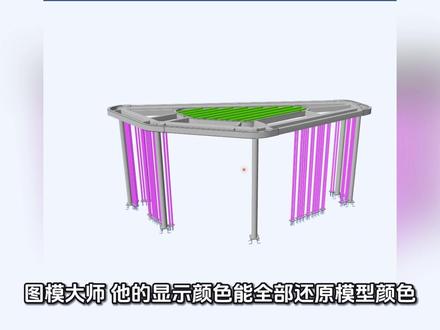 01:08查看AI文稿AI文稿
之前给大家分享的拍的网页模型的上传网站,不知道什么原因导致不能使用,很多粉丝也来咨询我有没有其他网站可以代替。经过我的查询, 终于找到了一个我觉得比之前那个更好用的网站,图模大师,他的显示颜色能全部还原模型颜色,操作更顺手,大家照着后面的顺序操作即可。
243王小聪砸钢——结构 01:32查看AI文稿AI文稿
局部模型修改暂停后,其余模型继续建模的方法。图纸出完了,收到 a 位置左图变更,修改模型后又通知变更待定, 这时候 b 位置右图需要修改模型,如果保存了,通知不变更了, a 位置以前的图纸就丢失了。如果不保存退出修改 b 位置又确定变更了,有没有两全的方法呢? 可以尝试多用户模式下自动保存位置 a 的 修改,然后在另一台电脑上修改 b 位置,仅对 b 位置编号出图。若 a 位置确定变更了,就调用 a 位置的自动保存。 正式保存后编号出图,若 a 位置变更不确定,就还用另一台电脑多用户干活就行。 自动保存其实是可以手动去操作的,因为你改完的最后一步不一定能触发自动保存,需要手动自动保存听着比较拗口,但确实是一个单独的命令,在工具自定义 过滤里面搜索自动保存即可调出。需要注意的是, a 位置在确定变更前, 其他电脑不要碰到 a 位置的对象,否则会出现冲突。这个手动自动保存还可以实现多用户下类似于单用户的保存,只是启动的时候注意打开自动保存的版本。
14李某人


