大家好,我是熊叔,你有没有遇到过这种情况,明明已经将两个模型合并平滑,以后呢,却总有一条很明显的分界线,这是因为你使用的是简单合并。放大观察合并后的网格, 我们可以看到他们并没有真正的融为一体,雕刻几笔后把他们分离开来,这样我们又可以得到两个物体。移动一下可以看到刚刚的球体内部的圆柱部分 同样也受到了雕刻笔刷的影响。想让他们真正融合,只要执行这里的体数合并就好了。合并后模型表面的网格将被重新的划分,平滑时也就不会再有分界线了。体数合并不仅能够融合模型,也能够剪切和打孔。 首先激活我们所需要操作的模型,将用于剪切的模型隐藏,然后执行体数合并。隐藏的模型相当于 减数,显示的模型呢,相当于被减数,得到的结果就是他们的差值,也叫做差级。要注意这里的模型和 ts 的图层 不同,他们是没有上下关系的。进行体数合并的时候,只需要设置正确的隐藏对象即可,列表中的位置对结果不产生影响。如果将模型都设置为隐藏,那么体数合并的结果就是他们的相交部分,我们也称之为交集 和插胶。这三种状态也叫做模型的布尔运算,在三 d 建模中经常会用到,你学会了吗?
粉丝5884获赞3.3万
相关视频
 01:15查看AI文稿AI文稿
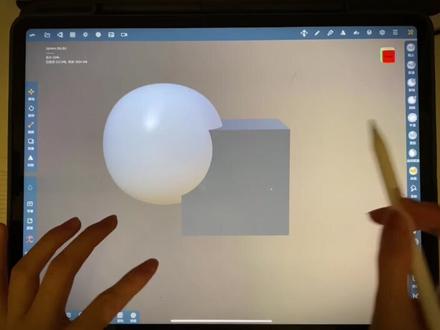
先创建两个或多个基本体, 可以看到两个图层都选中显示。 把两个物体叠加到一起, 把球体上的小眼镜去掉,球体变透明。选择体数合并选项,球体与方体相交部分被切除了, 返回再试一下。把立方体的小眼睛点掉,相同操作,立方体与球体相交部分 切除了,再试试把两个图层都隐藏,合并后就只剩下了香蕉部分。正常状态下,两个图层形状是分开的, 全选图层直接体数合并,两个图层合并成一个,两个物体合并成一个整体了。
289shimmyhe.stl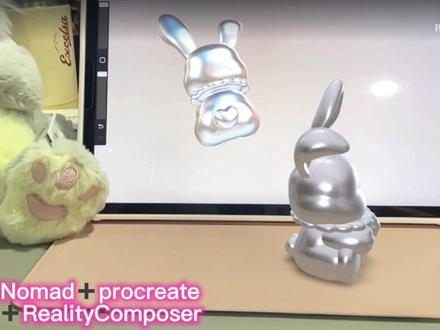 01:42查看AI文稿AI文稿
我们先用 noma 的打开我们建好的模型,选中所有场景,点击提速合并,合并前调整下分辨率, 合并完找到拓扑,往下滑,找到展开 u v, 点击展开 u v, 等待生成。如果模型太大,可以先点击网格简化。 展开之后我们选择文件导出 up 格式,文件导出之后可以直接用 procreate 打开。打开模型,点开图层, 修改颜色粗糙度,金属颜色,这里你们可以多试试,会有不同的质感呈现。 调整好模型颜色之后,将文件储存为 us 格式,这里需要将文件存在文件夹里。打开 reality composer, 创建文稿,选择水平,先删除它原本的方块,点击右上角加号,添加我们的模型, 调整下大小,我们要给他添加旋转指令,打开右上角行为,点击加号,选择自定义出发,选开场第二个操作,选旋转, 这里的持续时间越长,转的越慢,大家可以多试试。 调整好之后,我们点击右上角 a r 就可以在实景里看到啦。这里可能会有识别不出模型的情况, 如果怎么都识别不到,可以更新下系统试试。点击播放小三角就可以旋转了。
897刘汤圆 01:56查看AI文稿AI文稿
在建模过程中,我一般都可以把建好的一些东西先打一个组, 这样方便后面涮染一个白膜,当然也可以一边粘膜一边上颜色, 但是楼面里面没有一个成组的功能,只有一个简单合并,合并的话就只能给合并之后的整个物体上颜色了,所以到后面上颜色的时候就要把它分离,对象 分离之后他会默认全部跑到最底层,但是这样还是会很乱的,如果需要一个一个选中,然后再去上颜色的话,可以特别的麻烦,这时候需要想一下哪些是 打算上同一个颜色的,把他们重新合并一下,例如这两个手臂我是打算上同一个颜色的, 确保选中之后再点击简单合并,合并之后他也会默认跑到最底层, 这时候如果想继续添加跟手臂一样颜色的物体,可以直接选中, 也不用管他在图层的哪个位置,直接多选刚才合并的那个手臂,再点击一下简单合并就可以了。 用一样的方法可以很快的选中你想要上一样颜色的物体, 最后直接选中 添加一下颜色就可以了。这种选择方法对于物体比较多的时候是非常管用的。一个图层选择的小技巧,大家可以去尝试一下。
28Li的绘画笔记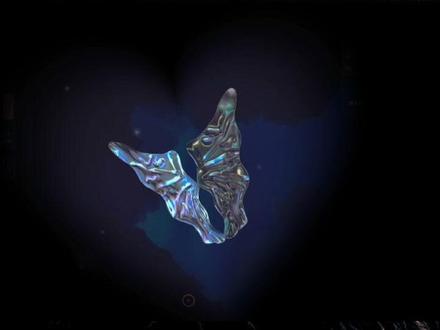 01:00查看AI文稿AI文稿
合并所有的基本体,新建一个图层, 用移动工具把两片翅膀慢慢合拢, 然后再拖动图层的强弱,动画效果就出来啦。
 01:12查看AI文稿AI文稿
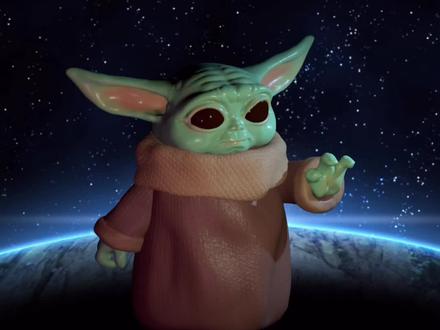
大家好,熊叔来了,有没有遇到过雕刻了很多细节,最后却发现太浅了,没法加深,只能退回去重做。今天就教大家一个办法,整体调节纹理的深浅。 接下来我们需要刻画细节纹理了,首先点击图层,新建一个图层,然后开始雕刻,落笔不需要太重,尽量把细微的线条都刻画出来。完成后我们回到图层,试着拖动,这里可以看到刚刚雕刻的纹理整体变浅了,那么如何加深呢?点击这里复制图层,纹理变深, 将两个图层合并,这样可调节的深度就增加了。这个方法还可以用到很多细节部位的处理,比如嘴唇的折线,新建一个图层,轻轻画出嘴巴的香蕉线。然后复制多个图层并合并香蕉处变得清晰可见。可以在一个模型上添 加不同的图层,就能单独调节不同特征的深浅度。图层对于图章笔刷也是有用的,用图章笔刷给围巾添加不文, 复制合并图层,滑动即可调节不稳的强弱,是不是很简单?点赞关注熊叔哟,祝你原力觉醒!
108UB熊叔(有课)


