qdraw绘图教程
大家也可以试着照着练习,画一个圆,填充蓝色,描一下边,然后再绘制一个圆,填充白色,对齐居中底部应用,那这个圆还可以再搭, 然后画一下这个哆啦 a 们的眼睛,填充白色,描边,加粗在里边,再绘制一个圆,填充黑色在里边啊,再绘制一个圆,填充白色,作为眼白。将这一部分选中之后,排列群组一下,请斜一点, 复制一份水平镜像,这两组,再选中排列群组和后面的蓝色的脸部的图形对齐一下。这一部分我们可以再往下一点,然后绘制圆形,填充红色,描一下边啊, 描边加粗。再使用贝塞尔工具族啊手绘工具绘制一条直线,加粗描边,接下来用手绘工具画三根线,这三根线加粗描边, 然后这三根线选中,复制水平静香。接下来使用贝塞尔工具绘制一条曲线, 绘制出的这条曲线呢,加粗这条线可以再粗一点,然后这边的这条线啊翻转一下,复制翻转,两边贴合好, 然后画一下他的嘴,选择贝塞尔工具,从这个位置开始啊,在这里可以用形状工具再微调一下,下来一点。 接下来啊,点击空白处,取消啊,中断他的绘图,再用贝斯尔工具沿着这里点击,在这绘制一条 或者一条线,这块图形我们移出来看看,翻转一下,这两个选中,合并,再用形状工具将结点与结点对上。 好,这个节点还可以删掉他删掉那这里的就圆润了。接下来我们填充一下颜色,描边加粗一会, 那用形状工具对这个节点再调整一下,然后这里两边的节点可以再做的圆润一些, 嘴做好了之后呢,再画一下里边的舌头,用贝塞尔光具啊填充颜色, 描一下边复制一份过来水平镜像,两个选中合并一下,这样哆啦 a 们的啊脸就画好了。 先画一下他的下面这块啊,脖子上的围巾,用三点曲线按住拖动,在这点击一下,再是三点曲线,按住拖动往下移,填充红色,加粗,描边,然后接下来我们画一下这个猫铃, 绘制一个椭圆,填充黄色,然后描边加粗在里边啊,再绘制一个矩形,这个矩形也可以用背下工具画直线 画好之后呢,转一下曲线调节点,那么这四个节点啊,换曲线,换成这样的曲 线之后呢,我们再画一个椭圆,填充黑色,然后旋转一下,现在这个猫铃就画好了。然后接下来我们画一下肚子和一次圆那口袋, 填充白色,描边加粗,现在呢把它移到最底层,然后再用三点曲线工具绘制一次元口袋,这样拖动一下。 如果大家往下拖动的时候觉得这个曲线弧度啊不好,按住 ctrl 键,按住 ctrl 键就会变得很圆滑了,点击再来拖动一根,这里只要微微的往下抬一点就行了啊。同样的填充白色,描边加粗, 接下来我们画一下哆啦 a 们的手,填充颜色,白的还有一只手,接下来用贝塞尔工具啊完成于 下的部分。在画的时候啊,大家都不要考虑形状了,画好之后再微调,可能会觉得比较丑,没有关系的, 填充一下蓝色的描边,加出,移到最底层到图层后面 我们要微调一些,用形状工具选择这边这个节点换肩突往外抬,还有这边这个节点不用动了,但这个节点要换肩突往下压,这边这个节点呢,可以不动,但这边的要往里收缩,那么这也要往里边好微调一下, 这也是个换肩凸的地方。现在我们只要再画一下脚,填充白色描边加粗移到最底层,那在这里是个 个直角,我们把它换成弯曲的,用选择工具选中这只角,复制一份对称移到最底层,这个哆啦 a 们就画好了。

粉丝729获赞7782
相关视频
 01:16查看AI文稿AI文稿
基础课程,手绘工具新建文档,然后点手绘工具,用鼠标左键画任意直线,画的时候按 control 键可画水平或垂直的直线,按住鼠标左键不放并拖动鼠标可画这样的线, 划线段时也可以连贯起来。你看到每条线段两端都有小举行口吗?如果把手绘工具移到上面,会出现向下的箭头,这种情况下再点一下鼠标左键即可连起来了,连起来就成一个面了,看见八个小黑点了吗? 鼠标一到上面,可以将这个面挤压或拉大或拉小。鼠标左键点中间的叉附近不松,可任意拖动这个物件了。如果鼠标左键点中间叉松开了,就可以选 旋转或斜切物件了,你看明白了吗?下面我们给面和面的外框填充颜色看一看,我们也一般称外框或线窖。轮廓 快捷键 f 十二可以调出轮廓编辑器,我们改变一下外框及轮廓的粗细,再来鼠标右键改变一下外框的颜色看看。学这节课前要把界面操作练熟哦!
 00:39查看AI文稿AI文稿
cad 绘图教学,用快捷键一分钟快速画平面图。快捷键 w、 w 空格来绘制墙体。快捷键 a、 d、 t 空格快速画字母门,输入快捷键 w、 d 空格快速开窗,输入快捷键 d、 d、 q 空格对墙体进行标注,输入快捷键 d、 d、 b、 b 空格可以快速标注总长,输入快捷键勾勾空格,拉一个模板过来布置客厅的家具,再拉一个模板过来布置客房的家具,你会了吗?
356CAD绘图 01:57查看AI文稿AI文稿
你要是不知道 cdr 这几个热门小技巧设计就白干了。首先我们的古文边框选择图纸工具,设定二十乘二十,按 ctrl 键绘制出来,鼠标右键你将图形进行锁定,选择智能填充工具,在上面绘制出需要图形, 绘制出来以后,我们把这个删掉解锁,然后删除,把这些图形给它全部焊接在一起,去掉轮廓边。第二个快速绘制齿轮图形,首先我们选择多边形,选择多一点边,按住键盘 ctrl 键绘制正的,选择形状工具,给它往里边进行一个收缩, 接下来用形状工具在这个左边双击添加个节点,右边添加个节点,左边的我们可以往里边进行拖动,然后右边的我们可以往他外边拖动,填上我们需要的色彩就可以了。第三个快速制作卷页标签效果, 首先绘制一个正圆,接下来选择变形工具,选择拉链变形,正幅和我们的频率都给到十,确定选择我们的平滑变形。接下来我们可以去往里边再给他绘制一个正圆,给 他居中对齐,调整一下我们的这个大小,填上我们需要的色彩,去掉我们的轮廓边,这个轮廓我们也可以给他进行放大一下, 打上文字。接下来我们选择效果三维效果,给他进行选择卷页效果,卷页效果当中我们可以去根据需求选择想要的方向,在这个卷轴度这个地方,我们可以去吸取一下周边的色彩,让他变成这种绿色, 也可以调整一下他的明暗度,根据需求来调整好以后,我们点击确定,那这样的卷边效果就做好了,那这样的卷页标签就做好了。第四个晶体效果,首先我们需要绘制一个图 行,然后 f 十一给他调出一个渐变效果,可以根据需求来进行调整,调整成现这样我们点击确定,鼠标右键,我们给他去掉轮廓边,选择效果当中我们选择创造性,选择晶体化进行调整大小,最后点击确定,以上的技巧你学。
 10:08查看AI文稿AI文稿
海绵宝宝我们基本上已经画完了, 然后我们可以给他上色,嗯,每个色块都可以独立上色 啊,你们可以自己去调,我这里为了节省时间,我就直接吸取它的颜色,在工具栏的下方有一个颜色滴管工具,可以直接吸取它的颜色。我们点左键点击一下, 然后如果你还要再吸时的话, gp 去按 shift 键,然后他就会在 shift 键按住不要松开,点击鼠标左键了之后他又会 吸食到一个新的一个颜色,刚才我们这个地这个已经群主了,我们吸食完后下面会有个实施的颜色更新,我们直接点击就好了, 然后这两个我们刚才跟这个肉是一一样的颜色,只要填充就好了, 然后我们给他眼睛上色, 眼睛上完颜色之后,把眼睛的所有元素 组合一下,然后嵌入到眼眶里面去, 我们建议最好把这些带有线条的这些 全部都给他,把这个谁对象说放选上, 否则的话当我们要放大放小时候,他的变现就会不受控制。 还没组合啊, 我们进入他的,我们先吸食颜色, 我们可以随便给一个地方上个颜色,让他记录颜色, 哎,不需要 还是要给他把颜色给记录一下。 我们吸食吸管工具吸食他的这个边框的颜色, 然后呢如果我们要填充边框的颜色的话,把鼠标放上去之后,如果他的 显示的方块显示的是一个方块的话,也就说他是甜筒色块。我们把这个有气筒的形状以 挪到边框上,他会显示一个镂空的一个四方形,这个就是填充边框颜色, 这里还少了。 还有一个问题就是我们在将要全部画完的时候,我们要把一些需要补充的线条给补充上,比如说这个袖子的地方, 有时候一些漫画人物还会有些褶皱,是吧?这都是用线条给 要补充上。 好,那这个卡通人物我们就完成了,大家可以自己用手绘的方式画一下自己喜欢的, 或者说自己创造一个卡通人物,自己去尝试的,用贝塞尔去把它勾勒出来,把它变成一个适量的卡通图案。 好,这节课就讲到这,谢谢大家 点赞加关注,持续了解不一样的设计教程。
52海绵坨坨 04:14
04:14 12:10查看AI文稿AI文稿
啊,接下来我们用十个例子的这个内容量啊,来带大家学习一下 cd 的入门,这十个例子掌握了,那 cd 的基本入门应该没问题啊。 首先用 cd 之前,我们先了解一下这个界面的结构,最上面这个是选项卡啊,应该说我们常用的功能都在常用选项卡里啊,插入选项卡这些时间用的都比较少的啊,快啊,那些功能在这里,基本功能都在这里,包括绘图、修改图层啊,还有这个注细 常用的功能都在这个常用选项卡里,你初学的只要把这一块东西搞清楚就好了,我们现在用的是二零一二的版本,二零一二版本的话呢,这个界面啊,就已经改成这种选项卡这种形式,早期的话都是这种公 具栏菜单的形式啊,底部呢,有一个命令窗口啊,命令窗口在底部呢,是一个状态栏,状态栏呢,设置一些状态啊,右下角这里有一个齿轮,大家找到啊,齿轮这里呢,可以切换工作区,我回到这个经典模式看一下, 回到经典模式,这就回到老的这种啊,菜单工具栏的这种模式啊,二零一四啊,二零一七啊,这种经典的版本都是用这种啊模式的啊,后来二零一九以后的,二零一九以后的就改了,改成这种选项卡模式,那选项卡模式可能 更贴近实用啊,实用的功能突出来了啊,因为老的菜单工具栏模式的话,他所有的工具都是并列的,没有谁突出,不突出这里的话,常用的就大一些,不常用的就小一些 啊,这种突出来了,这种,呃,界面应该说更人性化啊,在齿轮这里你可以换了一个叫经典模式,一个是就啊草稿注视模式,我们现在呢不画三维,我们就讲二维的啊 啊,下面这个命令窗口可以拉高一点,我现在用的是竖式的这个啊,屏幕,所以呢这个呃,命令窗口可以拉高一点, 还有底部这一排工具栏的话呢,你可以按右键帮他这个显示成,现在是显示图标,那帮他显示成中文的模式,这样你看的更明白啊,常用的话就是集轴,对象捕捉还有动态输入啊,这几个呢是最 抖一般要开起来的,像正焦,网格这些就不用开了啊,对象捕捉节轴的有 y n 啊, d y n 就有动态输入啊,这几个呢要啊,要开着。 那我这里呢,首先来画一个很简单的句型啊,句型确实很简单,但是呢我们要讲清楚,让人家让大家理解两种状态,大家现在仔细看这个光标使一个加号中间带了一个小方块, 这个呢就叫选择状态也,现在呢你按住拖去,不是画图的状态。现在选择的状态啊,那我要进入画图状态那点一个工具,我点直线啊,有些人去去 去记这个啊,快捷键哦,直线 ao, 这个你现在不用去记,你现在就是先知道这个道理,你按直线,他自动等于选中了 ao 了,你不用去管。 那这时候呢,光标已经变成了一个加号,里面那个小方块没有了啊,这个就表示绘图状态啊,绘图状态,也就是说你现在按去已经可以画图了,所以初学者一定要记牢这两个状态, 画图的时候你才不会弄乱了,现在表示画图状态,直线工具选中了,那顶一下。其实转命令栏最底部命令栏我们也看到,对吧?现在人指定第一点,就现在让你指定第一点 啊,上面这个动态输入这里呢,也有提示,就光标附近也有提示,这里提示就是跟下面命令栏提示一样的,这个就叫动态输入。那我就随便点一点后面数字,不要管他啊,这个是告诉你坐标,现在这个相对这个零零点的坐标。那我现在不管他啊,直接 这里点一点,然后呢?我水平移过来,水平,因为我这个呃疾走开着的,所以水平他自动能捕捉到。我要画一个五百的长度,输五百回车啊,就画进去了。那还可以继续往下画 啊。但是我不想继续往下画了,哎。结束了,空格按一下啊,这个就表示这根线画好了,这时候光标就变成了选择状态了啊,选择状态结束了,这光标就变成选择状态。那你再点一下,那就可以选中啊, 这属于选择状态,按在这个中心点可以移动,按在这个端点呢,可以调整它的长度方向,按在中间点呢,就移动啊,话结束了他就是这个选择状态啊,选中,我直接按点擂台键就可以把它删除啊。 我重新来啊,首先选中直线,这时候就变成绘图状态,点一点移过来,我输八百啊,我往上让他垂直的这个捕捉 啊,我输四百啊,然后再以水平啊确定一个水平,放下向左啊,再八百, 再回到这个起点,他自动能捕捉到的点一下就好了。结束空格 就画好了,放大缩小的,用滚轮中间键啊,用鼠标滚轮中间键就可以放大缩小,这时候大家看光标,这个就属于选择状态了啊,那我这样框一下就把它选中。 这个选择状态呢,有两种啊,选中了,我不想选中啊,外面点一下,这是没用的,很多软件是外面点一下就可以,这里呢你一定要按取消键啊,取消键就是 esc 这个键啊,取消键 框选取消啊,选中取消。那选中呢,有两种状态,我现在是从左往右选啊,这是要框进去才选。那我比方说这样选只选到了最左边这一条啊,如果这样选就选择最上面这一条,左右这两条都没有选中, 但是呢,我如果从右往左选,这时候这个选择的这个区域是绿色的,他就是交叉选择,只要碰到就选中啊,从左往右,这是蓝色的,一定要框镜全部包含才选中,所以这个呢叫窗口选择,这个呢叫交叉选择啊, 所以这两个选择呢,用好了会非常方便的啊,只要一碰一个,是一碰到就选中,一个呢,是一定要全选全部框住就才选中啊,这是直线的。 然后接下来呢,我们来画一个圆,圆中心点,点一点,然后呢移出来,鼠标不要点,直接竖一个,呃,两百,那这就是一个半尖为两百的圆,我给他缩小一点, 然后呢才再用圆移到这里来,在他中心点开始画,那就同心圆,半斤为四百啊,再画一个圆,半斤为 六百, 三个同心圆,然后我再用直线,直线,我要在这个,呃,两个圆外面这两个圆呢,把它的象限点连起来,怎么叫象限点?就零度九十度,一百八十度,两百七十度这个位置,这时候呢,我们到对 一向捕捉,这里按右键啊,把线性点这个选起来啊,这里按右键蓝色的就代表选起来,没有颜色的,正常的就表示没选啊,这时候啊,我再来画直线,选中直线, 那象限点这里就捕捉到了,就零度的这个点圆上零度的这个点,点一点移到外面这个画了一条线 啊,结束空格按一下,这就属于选择状态,继续再要画直线,就是刚刚用过的工具,我继续用,继续还要用,结束了之后继续还要用,再按一下空格就可以继续,不用去选工具。 空格按一下,结束空格按一下,又可以继续换。 对,那这样的话就四个角的画出来了。 哎,那我也没必要画四个方向的,我先画两个方向的。好,接下来呢,我要再来画一个斜的,斜的用直线来画直线,来画点一点中心点, 但是要斜的这个方向啊,斜的这个方向,我们在上面这里输一个啊,长度,长度六百, 然后呢,后面要出角度了,后面要出角度呢,要跳到另后面这个格子,后面这个格子呢,你按一下这个,呃,角度, shift 加锯。好,这个加, 我刚刚才讲错了,说服大家逗号啊,这里输四五四十五度,他就输第二项了,第二项就输的是角度,是说服的加逗号,就是小一号这个键啊,小一号这个键啊,说服的加逗号 啊,再回车确认啊,这时候呢就好了,空格按一下结束,那这时候呢,就画出了这一条斜的四十五度角的啊,然后呢,我再选中他,把这个起点呢移到这个中间这个圆的边上啊, 这时候呢就等于是在四十五度的这个呃方向上画了一个线段,然后我再把外面这两个圆呢啊都选中,单击,单击就选,不用按修复他的单击,单 按击就选中啊,按删除键删掉啊。那这时候我对画了三条线一个圆,然后我再把左边这两条线呢用这个交叉选择选中。选中之后呢,我用修改里面的一个对称功能啊,叫镜像,他翻译的叫镜像,实际就对称,从这个图标上就可以理解啊。 选择这个镜像,然后沿着这个中心轴啊,中心轴圆的这个九十电线第一线线,第二线线这个焦点,然后呢往中心点移,就画了一个垂直的轴啊, 完了之后他问你要删除原对象吗?也就是说原来这两天线要不要还是不要,也许就是删除, no, 就是不删除,那这就对称过来了。再选中上面三条才用这个镜像,我选择 水平的点,一点点,一点水平方向两个点,你原上两个点也行,线上两个点也行,只要确定一条线就行了。然后呢直接按回车,这个楼他是默认的,你直接送楼也行,直接按回车也行 啊,那这样一个简单的这儿童画的一个太阳的效果就画出来了啊,通过这个例子把直线圆这个呃角度的输入, 还有这个选择删除啊,什么全选啊,交叉选,这个就框选啊,交叉选,这些道理帮他弄懂。哎, 选中删除还有两个状态,现在就是选择状态取消啊,这种选择状态点一下选中,那这是移动的,这种都属于选择状态,也就是说光标中间有一个方括号的,如果你选择一个公, 他这个方块就没了,这个就叫画图状态。接下来你就画图了啊,画图画完了,他又自动就跳到这个选择状态,你要选中工具,他才进入画图状态啊。你不选择工具,他就始终是这个选择状态啊。选中的东西不要按取消键啊, 这个就是学 cd 最基础的操作,像这样的操作要反复反复练,让他练明白。
 10:23查看AI文稿AI文稿
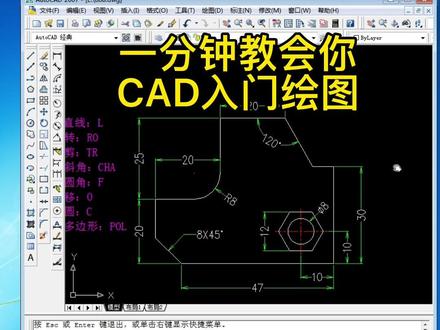
一分钟教会你 cid 入门绘图,画这个图之前呢,我们先看一下这个图的尺寸,首先从左边开始画起哈,左边这边一个四十啊,左边的话这边四十七, 加上这里是八乘四十五度,那意思说这个到这里的距离呢是八哈,所以说我们这边总共就是啊五十五啊,五十五的这条一条线过来,总共五十五。 好,那么我们来看一下先啊,通过画这条线过来这里的距离,就是利用这个画直线的这个工具来画他的快捷键,是这个字母 l 这个字母对不对? 那么我们画直线呢?首先我在下面这里啊,把它移上去,在底下这里开始画所有他的快捷键 l 这个字母按空格键一下,指定 第一点,对不对?我们鼠标在这里的地方呢,点一下鼠标左键,然后呢鼠标往左边移动,直接下面有个数,有个框框在跳动,他的尺寸对不对?我们直接打上五十五呢,按空格键一下, 然后呢鼠标是往上,我们来看一下,上面是二十,对吧?啊,然后呢直接往上数一个二十,按空格键一下啊,鼠标往右边继续移动呢, 输入也是二十,按控能键。好,接着呢就往上,往上的话他这个距离是二十五,对不对?二十五的话我们直接 直接往上哈,直接打上二十五,然后按一下空格键,对吧?好,往右边,我们往右边看一下,这里一个数是二十,对不对? 我们直接往右边数一个二十,按一下空格键,好,再看一下这里的话,他是一个一百二十度,那么我们这个只能是画一条,画一条线下来哈,先画一条线,画长一点点, 好,按一下空格键,断开了哈,按空格键断开以后呢,我们这里的形状是一百二十度,那么我们来看一下现在这个现在这个距离哈, 我们标一下第一条边,第二条边,他这里是不是九十度啊?对吧?是九十度吧,九十度的话,这里是一百二十度, 那么我们要需要把这条直线呢,把这条线啊,把它摆一个角度,怎么摆呢?就是摆成这个形状,这里呢就是一个三十度,对不对?三十度的话就是变成一百二十度了, 对啊,三十加九十一百二,那么我们是通过把往这个箭头的方向来旋转三十度,就啊把这条白色线旋转到这边红色线一样的,就是这个角度变成了一百二十度,那么我们怎么旋转呢? 是通过第二对,第二个就是旋转的这个功能快捷键就是这个 ro, 对吧?好,我们呃直接在这里直接输进去哈,输入 ro 打出来, 按空格键一下,出现选择对象呢,我们鼠标对准他这条线,点一下鼠标左键,然后按空格键 指定这个基点,我们选择上面的啊这个节点,点一下他,然后输入他角度三十度,输进去以后呢,按空格键一下, 立马九十度,就变成了一个一百二十度哈,大家看啊,学会了吗?是不是立马变成一百二十度?好,那么我们看他这里就没有数据了,对不对? 这里已经没有数据了,对吧?那么我们怎样?我们是从啊从下面这个地方开始画起哈,这里是三十,大家看到了吗?好,我们来看。首先从这里呢画直线的工具,我们来看看画直线的工具是不是这个 啊?这个 l 对不对?好,我们直接哈打上 l, 打出来,按空格键,抓取他的端点, 点一下,鼠标往上移动,输入他的数据,是三十,对吧?直接出现这个框框,看到吗?打上三十,打出来,按一下空格键,然后呢按一下,按一下就好了, 然后我们鼠标往左边,好,我们看他是因为有一条线是往左的,对不对?我们直接 这条线是往左哈拖长一点点,按空格键,按鼠按那个鼠标啊左键,然后再按空格键哈,看到了吗?这已经断开了,就是已经完成了,对吧?完成以后呢,这里是他这里,是 啊,多出来,你发现是不是多出来有不一样的地方,这里是藏出来的,看嘛,这里藏出来了多余的,多余的我们怎么办呢?我们就利用这个修剪的一个工具, 看嘛修剪对吧?快捷键是 t r 对不对? t r, 然后呢我们直接在这个地方哈输入 t r, 然后呢半空格键一下两下出现这个小方格,然后我们对准这边多余 点一下鼠标左键,对准多余的点一下鼠标左键,那么你会发现呢,这个地方呢跟上面这里呢已经啊画出来,对吧?画出来以后呢,好,我们接着就画这个这个角落,这里了,八成四十五度,这里切了一个斜角, 他原来这里呢就是本身是这个样子的哈,这个形状我大概画一下,是不是这里距离呢?是八,然后这里啊到上面这里距离呢也是八, 是这个意思啊,这个箭头就是这个距离是八的哈,大家来看一下,大概的了解一下,是不是这里到这里八,就是这里切掉,对吧?这些多余的切掉。好,那么我们怎么去倒这个斜角啊?这里倒个斜角怎么倒啊?啊?利用这个倒斜角这个工具哈, c h a, 看到吗? c h a。 好,那么我们直接在这个地方哈,输入 c h a, 按空格键,按完空格键以后呢,底下这里呢,有一个距离,看到吗?距离是输入他的字母 d, 对吧?我们把这个 d 打出来,打出来以后呢,按空格键一下, 第一个倒脚的距离,我们在这里输进去哈,直接是八哈八,然后按空格键第二个倒脚距离,我们也是输入八的距离,按空格键出现小方格,我们选择第一条边, 第二条边,好看吧,立马就把它倒出来了,这个倒斜角对吧?好,那么呃,上面这里呢?他这里有一个半径半圆哈,有个倒一个圆角,看到吗?一个圆角是二八,半径八呢,对不对?那么我 我们怎么去倒呢?倒圆角的这个工具就是这个 f 这个字母哈,我们找到这个 f 这个字母就好了。好,然后呢在这里哈,直接输进 f, 按空格键,然后下面这里呢, 我们看到他这里有个半径啊,如果是半径呢,就输入他这个二这个字母,对不对?我们直接把二打出来,按空格键直接给他打一个 啊,打一个半径是多少呢?看一下也是八,对不对?我们直接打上一个八,按一下共格键出现这个小方格,好,对准第一条边, 第二条边立马就倒一个八出来了,我们测量一下哈,用这个半径标注的符号点一下,是不是?所以说这个就画出来了,好,这个基本上这个形状就出来了,外形就出来了, 是吧?最后我们就把这个什么一个圆还有一个六啊,六边形画出来就行了,对不对?那么我们画这个圆,这个中心线在哪啊?他的中心在哪里呢?就是这里啊, 啊, xx 轴方向呢,跟 y 轴方向分别都是一个十,对吧?我们只需要把这条线,把这条线啊左右的把它偏移过来十个毫米就好了,对不对?那么我们偏移的怎么偏移呢?是利用这个偏移的工具,哦,对不对?打上这个字母哦, 好,我们直接输入 o, 按空格键一下偏移的距离,我们打上十,对吧?打上十,按空格键,出现这个小方格,我们选择下面的这条线,点一下鼠标左键,鼠标往上 点一下,好,选择左边啊,选择右边这条线,点一下,鼠标往右边点一下,那么我们来看一下这个偏移出来的距离呢,我们测量一下,对, 这里就是十哈,然后下面这里也是点一下也是十,对吧。所以说我们找到他这个圆心以后呢,就直接画他这个圆,他的这个圆的半直径就是八,看到吗?直径是八,我们用怎么画呢?用这个画圆的工具 啊,这个字母 c, 然后我们就在这里呢,直接数一个 c, 按空格键,抓取他的圆心,就是这个焦点哈,点一下鼠标,左键,鼠标往右边移动, 然后呢我们画他的是直径的,我们下面这里有个直径,看到吗?直径的话就属于他的字母 d 哈,把这个 d 打出来,按空格键,然后输 有一个八大空的键,那么这个圆的直径就是八了哈,我们利用这个测量一下,对不对?直径就是八了哈。然后,呃,这个六边形呢?怎么画呢?他的这个距离就是十二, 我在这里画一个,画个圆,到这里我们来测量一下啊,这个圆是不是也是十二?所以说他这个是属于这个六边形包围这个圆嘛,对吧?包围这个圆,所以说他这个六边形的这个半径 也是是属于外切,这个圆也是也是这个六码,所以说我们在这里画这个六边形怎么画呢?正多边形,他就是 p o l, 哈, p o l。 好,我们直接在这里输进去哈, p o l 打出来,然后我们画一个是六边形,按空格键选择他的圆心 点一下是属于外切元号,你要属于他的半径六,按一下空格键,那么这个啊,看到没有?这个六边形就画出来了。 好,我们,呃,大家来看一下这个图的话,就基本上已经啊,基本上已经完成了,画个中心向下去就标注一下就可以了哈,同学们,你们学会了吗?
9.8万CAD教学(黄老师) 01:25:49
 00:54查看AI文稿AI文稿
cdr 绘制工作证图形,先绘制一个长矩形,自己调尺寸大小,用形状工具拉为圆角,用贝塞尔工具绘制一根曲线,调整弧度,双击旋转复制一个继续绘制。上面也是一样的操作, 用智能填充,把这几个填充颜色,再选择曲线,暗地里的删掉再填充颜色, 为了方便观看,里面填充灰色,全选去掉描边,再用阴影工具拉一个阴影,调整羽化和透明度,再拆分阴影,把阴影置入 powerclape 内部, 下面这个也是一样的操作。最后摆上文字和 logo 等,为了方便看,绘制一个背景效果完成,你学会了吗?
570CDR平面设计教程 06:03查看AI文稿AI文稿
cid 常用的绘图教程画直线的时候,直接输入 li 空格键,指定第一点,鼠标点一下左键,然后往右边移动所有他的长度二十五, 按空格键两下,那么这条线就二十五。我们利用第一个线性标注 dli, 抓取他这个端点,点一下,然后往右边这个端点点一下,把它拉下来,那么这条线的长度就是二十五了。 第二个我们画圆,直接输入 c, 按空格键选择这个圆心,点一下,往右边移动,打上他的半径十五, 按空格键,那么我们来标一下他的直径啊,这个圆的直径就是三十了啊,这个就是画圆。那么第三个我们是旋转的话,现在目前 这里是九十度。我们输入 ro, 按空格键选择要选准的这根线,按空格键,假如说我们把这个端点为基点的话,给他选择以后按一下三十, 给他旋转一个三十度,按空格键以后,那么他这里就旋转一个,是啊,三十度,他就变成了一百二十度。 那么我们记住是往这边左边的箭头的话是旋转,是三十度哈,三十度。如果说往右边这边箭头的旋转的话,就是负的三十度。所以说我们要分清这个方向来旋转他的角度。好。我们第四个修剪, 像我们这个现在红色填充的这些,我们如果是要需要留下来的话,外面多余的这些线啊,这些线不要的话,我们怎么去修? 简单我们打上七二是吧,按空格键两下,好按两下,出现这个小方格,对准外面不要的线,点一下, 点一下,点一下,点点点。这个就是相当于把剪刀把它不要的剪掉,就留到里面的。这个就是直接输入 t r, 按控尾键两下哈,修剪 好。那么我们这个是复制,那是怎么复制呢?他是目前只有一个圆,我们复制多一个出来。怎么复制呢?打上他的 co 啊 co 半空的键,然后出现这个选择对象,选择要复制的这个圆, 按空格键,然后给他一个基点的话,我们抓取他的圆心,然后往下啊,往下的话给他一个数,比如说是二十啊,按空格键再按一下,那么他 这个距离到这里是二十。我们利用这个线性标注,抓取这个圆心,到这个圆心标下他这个圆心啊,距离就是二十,这个就是复制啊,明白了吗?好,我们接着下一个啊, 偏移对不对?怎么是什么是偏移呢?偏移的快捷键就是哦哈哦。然后我们来看一下,打上一个哦,按空格键,给他一个偏移的距离,我们比如说偏移 是八除以一个八。按空格键,然后他就提醒我们选择要便宜的对象,我们便宜这条,选择这条线啊,鼠标往上点一下 啊,选择这条线,鼠标往上,他就往上偏移了是吧?如果说我们要偏移竖的,选择竖的啊,鼠标往右啊,他就往右,选择竖的,鼠标往左,他就往左,就是这个偏移啊。啊,是不是很简? 好。然后我们下一个啊,移动,现在这个就一个物体哈,我们想要把这个物体 啊搬到下面的话,我们就是利用这个移动 m 移动哈,我们打上这个 m 这个字母,按空格键, 空格键就是键盘上面最长的一个呢,然后框选他这个物体,按一下空格键,注意一下顺序哈,选择这个机点,然后往下移动哈,随便移动一下,或者是给一个数据,比如说我们给他移动一个十六吧,打上十六,按空格键,他就就立马就从一个十四 就一下来就变成了三十了哈,大家听明白了吗?好,我们下一个啊,距离这个的话啊,举行啊举行。我们输入 r e c, 按空文件,点一下这里哈,然后 鼠标往右边移动,点一下,他就出来一个矩形了,这是随意拉的。那么如果说我们给他尺寸的话, r e c 按空格键,点一下这里,然后往右边拉的时候,下面这里呢有个最底下,这里有个尺寸哈, 我们属于一个第一,按空文键,他这里左下角这里有个指定长度,我们长度为二十五啊,按空文键,最再看左下角这里这个啊,举行他的宽度,我们比如说是十五啊。按空文键,然后再点一下鼠标左键,他这个长宽,我们看一下 长城宽啊,长是二十五啊,宽是十五,看到吗?这个就是矩形的画法。好,我们接着看一下下面这个镜像哈,这个镜像是怎么用的呢?镜像的话他这个快捷键就是 mi 哈, mi。 然后我们输入 m i, 按空格键,然后选择要镜像的这个物体,看到没?先框选他框住,这样框住他,按空格键,然后这里看下面指定这个镜像的。对啊,第一点我们抓取他这条,围绕着这条线, 选择第一点啊,第二点,然后是否删除原对象,就是否的话,我们点一下否,然后的话你看他这个就是镜像过去啊,这个图就变成一个对称了,看看是不是对称了。好,接着下一个的话延伸哈,我们看一下 目前我们这两条线啊,把它延伸到这条绿色线。怎么延伸呢?我们是需要输入他这个快捷键,这个啊, ex 看了吗?我们打上 e, 打上 ex, 按空格键啊,然后 选择这条绿色线,再按一下孔的键。以后呢,我们选择这根线,点一下啊,点一下,他就立马就延伸上去了啊,这个我们就是这个 cd 这些操作是吧?
5516CAD教学(黄老师) 03:27查看AI文稿AI文稿
今天来教大家怎样在 ctr 里面去画一个文化墙,由于时间关系呢,我主要给大家讲一下他的这些重点,像这个文化墙的重点在于哪里呢?他的这一个图案填充,还有这些不规则的图案来简单的给大家示范一下。首先呢,他的这个屋檐,我们可以用矩形工具画出一个长方形,然后再用圆形工具画出一个 圆形。首先他的是一个屋檐,我们可以用矩形工具画一个长方形,再用圆形工具画一个圆形,把圆形的底下一个象限点对齐 左下角的位置,然后再向上复制一个,点击智能填充工具填充颜色,然后把辅助圆形给他删除掉,再将这两个图形焊接起来。那么这是他的一个屋檐的快速画法。像这些不规则的填充呢,我们可以 画一个矩形,复制一个,随便填充一个颜色,将原来的矩形把它的轮廓加粗,再按下快捷键 ctrl 加 q, 将轮廓转化为对象,然后我们将复制出来的一个矩形转化为卫图,在效果中找到一个创造性,再添加彩色玻璃,可以控制一下他的大小,然后再将他给磨剪贴,画给磨,将他的背景颜色删除掉,然后将这部分内容提取出来,然后再将他对齐左 合起来,填充一个颜色。这个圆形的装饰我们可以画他其中的一个部分,这个呢,我们在数线杆,点击丙型,画一个零度到九十度的丙状图, 用矩形工具画出一个矩形,再用两点线工具画一根直线连接起来,侧边也是一样,画一根直线, 把它的轮廓线加粗,组合起来,将它翻转,复制一个,再框选向下翻转,再复制一个整体框,选组合起来,再用矩形工具画出一个正方形,将它居中对齐,选中正方形, 加选,点击修剪。像这样的一个形状我们也给他做完了,那么像这种环绕起来的边框,我们怎样去制作呢?首先我们看他的一个整体的部分,我们先画一个圆形,再画一个长方形,长方形的宽度跟圆形的 直径是一样的,选中圆形,按住视线中心放大,复制一个,选中外面的一个圆形,加选长方形,点击修剪,再把外面的一个圆形删除掉,做 出这样的一个效果。然后我们再选中圆形,再按住视频键往里缩小,复制一个,重复以上的操作,选中最里面的一个圆形,加选最外面的一个圆形,点击修剪。将这部分掏空,做出一个圆环的形状。在多面形工具这里找到图纸,画出一个图纸, 点击智能填充工具,填充一个形状出来, 先冲一个下 形状,然后把图纸删除掉,选中这一块,焊接为一个对象,然后我们再向上翻转一个,在水平翻转一下,将他的向下拖动对齐边缘整体的焊接起来,旋转一下角度, 向右拖动,并且复制一个,按下 ctrl 加 d, 重复以上的操作框,选组合就给我们点击艺术笔工具,在笔刷这里选中图案,点击储存笔刷,这个呢我们可以输入名字,保存为笔刷。之后我们再画一个圆形,点 一收笔工具,在自定义这里找到我们刚刚储存的笔刷,点击一下,再去调整一下笔触的宽度,再将它对齐,然后我们再去填充相应的颜色, 再加上文字内容。他底下这个呢,我们可以找一些山水画的素材,把它剪进去,然后再调整一下他的轮廓线。那么将这些做好之后,我们只需要复制一个,将它翻转一下,就能做出一个完整的文化墙了。如果视频对你有帮助的话,记得点个赞哦!
9085CDR平面设计教程(招学员) 01:39查看AI文稿AI文稿
cd 二、绘制基本图形的技巧一、绘制矩形,选择矩形工具,点击左键拖动,放开左键,绘制完毕。 如果按住 ctrl 键,点击左键拖动,绘制的就是正方形了。二、绘制圆形,选择椭圆形工具,点击左键拖动,放开左键绘制完毕。 如果按住 ctrl 键,点击左键拖动,绘制的就是正圆形了。三、绘制多边形选择多边形工具,在属性栏中设置多边形 编数,就可以直接绘制了。四、绘制新型,选择新型工具,在属性栏中设置新型编数,就可以直接绘制了。五、绘制同心图形 先绘制出一个,想要绘制出同心图形,选择一个画好的图形,按住 shift 键拖动左键,点击左键绘制完毕。 六、双击矩形工具,可创建和页面大小的矩形,以后可做填充作为图形背景。你学会了吗?关注我,观看更多教学视频!
 01:48查看AI文稿AI文稿
圆弧的绘制起点端点半径法,跟我学,让 cd 乖乖听话,今天为大家讲解使用起点端点半径的方式汇聚圆弧。以屏幕中所示圆弧 ab 为例, 在绘制圆弧之前,首先我们要确定圆弧的起点为哪一个。根据谢地默认的圆弧绘制方向为逆时人方向, 我们应该选择 a 点为圆弧的绘制起点, b 点为该圆弧的端点。 现在我们输入圆弧的快捷键, a 点空格键确认, 根据命令行的提示指定圆弧的起点,使用鼠标左键选择 a 点为圆弧的起点, 根据命运行的提示输入 e 点控轮键进入圆弧。端点的选择,使用鼠标准键选择 b 点为圆弧的端点。 端点选择完之后,命令行会再给我们提示其中存在一个半径的子选项,我们输入半径的子选项啊,点空格线, 这时候需要输入圆弧的半径,我们输入圆弧的半径二十 点控文件确认,这样圆红 ab 绘制完成,你学会了吗?
1922CAD制图家 02:45查看AI文稿AI文稿
cad 一分钟教你绘制三围巾饭碗!首先在鼠标垫上找到我需要用到的原命令 c, 把视图方向切换为前视视觉样式,先改为二维闲框的模式,输入 c 空格,绘制一个半径为五十二的圆,接下来输入直线命令 l 空 格,以它的右向线点为起点,连接到圆心上,向下是四十五点六空格,然后再连接到焦点上空格结束。修剪命令 tr 空格两次,哪里不要点击 哪里把它给修剪掉。勾空格来框选对象,把它合并一下。接下来在三维建模快件中找到三维旋转 r e v, 输入 r v v 空格,选择对象空格,指定旋转的两点空格,把它旋转为一个实体,找到多边形的命令 p o l 输入 p o l 空格,侧面数二十一,向上给它一个半径五十空格。接下来呢,再输入偏移命令哦 空格偏距离五空格,把这个多边形向外偏,以五的距离空格接触直线 l 空格,指定它的起点,连接到这个端点上,空格结束。选择我们需要旋转的对象,找到旋转命令 ro, 输入 ro 空格, 以中心点为旋转的基点,输入啊空格,指定参照的长度来拉到水平的方向,接下来把施工方向从前是改为新版,等图测时间样式改为真实模式,按住并偷动命令 p r e s s 空格, 选择图形内部空白区域朝前给它拉伸时的厚度空格结束,再来选中这个实体 m 空格,给它水平朝后移动五空 格,接下来呢,我们选中刚才这些线条,然后剪选掉实体,输入一空格,把它给删除掉。接下来我们找到阵列的命令 a r, 先输入 ucs 空格两次,把坐标调回原点,再选择对象, 输入 a r 空格。选择及轴阵列,以这个碗的圆心为正正列的几何中心点 a 空格,把项目数改为三十五份。空格结束,选择对象 x 空 空格,把它给分解开。接下来找到叉级的命令 su, 输入 su 空格来框选我需要减去的实体对象空格,再来框选整个对象空格,稍微等一下,因为这个对象比较多,所以叉级有点慢。好,接下来我们输入抽个命令, so l i d e d i t 空格。选择题选择抽,可点击要抽格的三维实体,再来点击要删除的面空格,抽格边缘距离两空格,再空格空格退出, 按动我们的视图方向,输入 p r e s s 空格来选择底部向下给它一个厚度。二空格空格结束,那么这样一个三维实体的板就可以完成了。想要修改它的颜色,只需要双击它把颜色 改为黄色就可以了。会是这样一个黄金饭碗,需要用到非常多的 cd 快捷命令,如果你还记不住的话,老师给大家准备了一张 cd 二维加三维的快捷键大鼠标垫,我已经把鼠标垫放在视频左下角的小黄车里了。
4848CAD绘图

